

5. června 2026Autor: Kevin Miller na Vytvořit DVD
| Metoda | Blu-ray Master DVD Creator | iDVD | Vyhledávač Maců |
| Nejlepší pro použití | Vytváření vysoce kvalitních DVD s menu, titulky a šablonami. | Domácí tvorba DVD s optimalizovaným designem menu pro počítače Apple. | Vypalování datových DVD, zálohování souborů nebo kopírování médií na disky bez dalšího softwaru. |
| Klady | ● Podpora širokého počtu video formátů. ●Vypaluje DVD, ISO soubory a složky DVD. ●Rozhraní vhodné pro začátečníky. | ● Extrémně snadné pro začátečníky. ● Dobrá integrace s nativními aplikacemi Apple. ●Vestavěné motivy a nabídky. | ● Integrováno přímo do macOS. ● Zdarma a snadno použitelné. ●Funguje dobře pro jednoduché ukládání a sdílení souborů. |
| Nevýhody | ●Placený software pro plnou funkcionalitu. ● Nástroje pro úpravy jsou ve srovnání s jinými aplikacemi pro tvorbu DVD omezené. | ●Ukončeno společností Apple v roce 2011. ●Nefunguje nativně na moderních systémech macOS. ●Omezená podpora formátů. | ●Nelze vytvářet profesionální menu DVD-Videa. ●Vypálené filmové soubory se nemusí přehrát na samostatných DVD přehrávačích. ●Omezené funkce pro přizpůsobení a úpravy. |
Chcete sbírat různá videa a uchovávat je vypálením na DVD pomocí počítače Mac? V tom případě jsme rádi, že jste na správném místě. V tomto průvodci vám poskytneme podrobné pokyny pro... vypalování DVD na Macu pomocí dvou nejoblíbenějších a nejúčinnějších programů. Díky tomu máte více možností, jaký nástroj použít k dosažení svého cíle. Bez dalších okolků začněte číst celý tento obsah a dozvíte se vše o metodách vypalování DVD na Macu.

- Část 1. Proč už Mac není vybaven optickými mechanikami
- Část 2. Jak vypálit DVD pomocí funkce Finder na Macu
- Část 3. Jak vypálit DVD pomocí programu Blu-ray Master DVD Creator na Macu
- Část 4. Jak vypálit DVD pomocí iDVD na Macu
- Část 5. Jak vypálit DVD na Macu pomocí Roxio Toast
- Část 6. Nejčastější dotazy k vypalování DVD na Macu
| Funkční řešení | Podrobné řešení problémů |
| Jak vypálit DVD na Macu ve Finderu | Vestavěný nástroj pro vypalování v programu pro správu souborů na Macu. Podívejte se na druhou část článku a dozvíte se, jak ho používat… Úplné kroky |
| Jak vypálit DVD pomocí programu Blu-ray Master DVD Creator na Macu | Blu-ray Master DVD Creator nabízí pohodlné a efektivní řešení pro vypalování DVD pro Mac… Úplné kroky |
| Jak vypálit DVD pomocí iDVD na Macu | Pokud máte starší verzi Macu, můžete vyzkoušet tento software vyvinutý společností Apple pro vypalování DVD… Úplné kroky |
| Jak vypálit DVD na Roxio Toast | Pro pokročilou produkci DVD médií je nejlepší použít nástroj pro tvorbu DVD, CD a Blu-ray od jiného výrobce. Podívejte se na pátou část článku, kde se dozvíte, jak… Úplné kroky |
Část 1. Proč už Mac není vybaven optickými mechanikami?
Posun směrem k digitálním médiím
V dnešní době můžeme online najít různé streamovací služby. Patří mezi ně Apple Music, Apple TV a další užitečné aplikace, jako je iTunes. Umožňuje snadnější přístup k různým filmům a hudbě, protože stačí vyhledat váš oblíbený obsah. S pomocí těchto streamovacích služeb můžete dojít k závěru, že pro efektivní přehrávání videa a zvuku nemusíte používat optickou mechaniku. Kromě toho existuje také distribuce softwaru. Vzhledem k vývoji App Store se většina softwaru nyní instaluje elektronicky. Díky tomu pro svůj Mac nepotřebujete žádný fyzický instalační disk.
Funkčnost a design
Když se řekne optická mechanika, představíme si objemný a těžký hardware. To je důvod, proč ji Apple z Macu odstranil. Apple u svých Maců preferuje lehké a tenké provedení. Proto je nutné mechaniku vyjmout. Apple navíc upřednostňuje vnitřní prostor. Bez optické mechaniky může Apple vkládat další komponenty, jako je výkonný procesor a větší baterie.
Pohodlnější alternativa optické mechaniky
Místo optických mechanik můžete použít různé externí disky. nejlepší externí CD/DVD mechanika je flash disk. Patří mezi externí disky, které můžete v případě potřeby vložit a připojit k Macu. S ním si můžete ukládat soubory, jako jsou filmy, audio, dokumenty a další. V moderní době existuje také digitální úložiště, které můžete použít, a to cloudové úložiště. Díky němu nepotřebujete žádné fyzické disky k ukládání různého obsahu.
Omezení moderních počítačů Mac
Při používání moderních počítačů Mac vybavených čipy M1/M2/M3/M4/M5 často dochází k problémům s kompatibilitou kvůli omezením napájení, obvykle u základních adaptérů USB-C. To způsobuje selhání rozpoznávání nebo to, že aplikace třetích stran nemohou přečíst načtený disk. V některých případech mohou souborové systémy macOS, jako je APFS, také ovlivnit, jak se načtené DVD v počítači spustí.
Průvodce nákupem hardwaru
Protože moderní Macy již neobsahují optické mechaniky, musíte se naučit, jak vybrat externí DVD vypalovačku se základní kompatibilitou s USB-C. Mezi našimi spolehlivými značkami DVD je LG vynikající volbou třetí strany. Pokud chcete nativní nástroj pro zařízení Apple, Apple SuperDrive je nejbezpečnější volbou.
Část 2. Jak vypálit DVD pomocí funkce Finder na Macu
Pro základní vypalování dat nebo mediálních souborů na DVD pro jednoduché zálohování a kopírování je vestavěná funkce vypalování ve Finderu na Macu vynikající volbou. Tato možnost byla představena jako první, protože je nejdostupnější, jelikož je integrován do macOS. Program se také snáze používá než řešení třetích stran a funguje dobře pro vytváření datových DVD pro ukládání souborů a sdílení offline médií. Tato možnost bohužel nedokáže vytvářet profesionální menu DVD a vypálené video soubory se nepřehrají stejně jako komerční DVD. Datová DVD v podstatě fungují jako externí pevný disk. Chcete-li se dozvědět, jak používat Finder k vypalování DVD, přečtěte si našeho níže uvedeného průvodce.
Krok 1. Vložte DVD, které chcete vypálit, do počítače Mac.
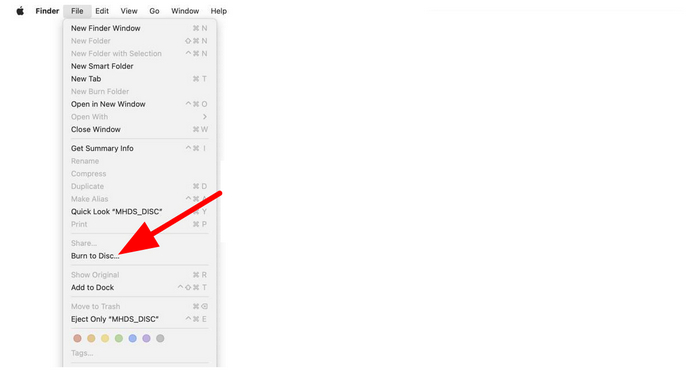
Krok 2. Dále vyberte mediální soubor, který chcete vypálit. Poté vyberte Soubor a klikněte na Vypálit na disk.
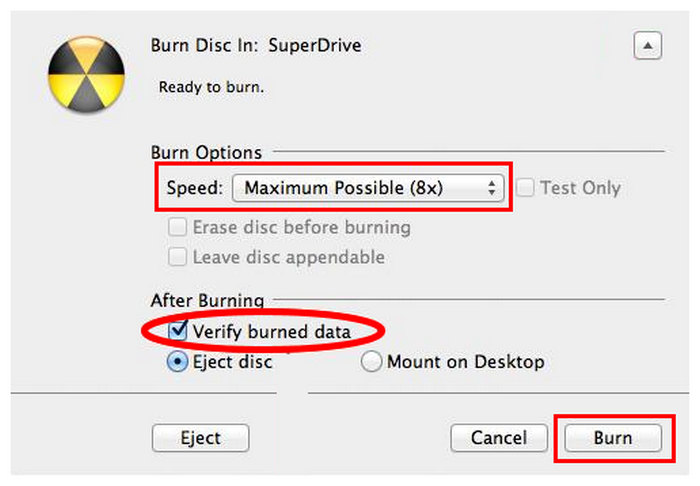
Krok 3 V nastavení vypalování povolte možnost Ověřit vypálená data, nastavte rychlost na požadovanou možnost a vyberte možnost Vypalovat.
Klady
- Vysoce přístupná vestavěná možnost.
- Snadné použití.
- Funguje skvěle pro vytváření offline úložiště souborů.
Nevýhody
- Žádné funkce pro úpravu souborů, zejména pro videa.
- Nezvládá vypalování DVD videí.
- Určeno pouze pro zápis dat.
Část 3. Jak vypálit DVD pomocí programu Blu-ray Master DVD Creator na Macu
Pokud jde o vypalování DVD filmů na Macu, Blu-ray Master DVD Creator je všestrannou volbou pro produkci DVD s podporou DVD menu, titulků a přizpůsobitelných šablon. Navíc můžete také přidat hudbu na pozadí a úvodní film. Navíc můžete použít funkci Úprava zvuku. S její pomocí můžete upravovat hlasitost a zpoždění a používat různé jazyky. Můžete dokonce upravovat video a vylepšovat tak soubor. Můžete přidávat efekty, měnit barvu videa, ořezávat, klipovat a přidávat vodoznak. S ohledem na to vše můžeme dojít k závěru, že se jedná o jeden z nejlepších programů pro vytváření DVD na Macu. Postupujte podle jednoduchých pokynů níže a naučte se, jak vypálit DVD na Macu.
Krok 1. Nejprve přejděte na hlavní webové stránky DVD Creatoru a klikněte na tlačítko Stáhnout zdarma. Ujistěte se, že je v zařízení vloženo prázdné DVD.
Stažení zdarma
Pro Windows
Bezpečné stahování
Stažení zdarma
pro macOS
Bezpečné stahování
Krok 2. Poté v hlavním uživatelském rozhraní klikněte na Přidat soubory a zobrazte složku se soubory v počítači. Poté vyberte soubor, který chcete vypálit, a klikněte na OK.

Krok 3 Pokud vložíte video soubor, můžete jej vylepšit pomocí funkce Video Edit. V této funkci můžete oříznout video, otáčet, přidávat efekty, měnit barvu videa a další. Po dokončení klikněte na Použít > Další možnost.

Krok 4. Poté můžete do souboru přidat také šablonu menu. Existuje mnoho bezplatných šablon, které můžete použít, takže si vyberte tu, která vám vyhovuje.

Krok 5. Jakmile máte vše hotové, můžete stisknout tlačítko Vypálit níže. Pak počkejte několik sekund na výsledek.

Klady
- Rozhraní je intuitivní a uživatelsky přívětivé a kroky použití jsou snadné.
- Podporuje širokou škálu vstupních formátů, jako například MP4, AVI, MKV, MOV atd.
- Umožňuje uživatelům přizpůsobit si DVD pomocí hudby na pozadí, obrázků a úvodních filmů.
- Umožňuje uživatelům vybrat a přidat preferované titulky a zvukové stopy.
- Rychlost hoření je vysoká a výkon hoření je stabilní.
Nevýhody
- Některé pokročilé funkce nejsou v bezplatné verzi k dispozici.
Část 4. Jak vypálit DVD pomocí iDVD na Macu
Další nejlepší bezplatný software pro vypalování DVD Na Macu je k dispozici iDVD. Pomocí tohoto softwaru pro vypalování DVD můžete vytvořit DVD během několika minut. Protože jeho hlavní funkcí je vypalování DVD, můžete použít vše, co potřebujete. Obsahuje řadu šablon a témat pro vylepšení vašich souborů. Můžete si také přizpůsobit nabídky přidáním kapitol, obrázků na pozadí, hudby, titulků a dalších prvků. Kromě toho iDVD obsahuje kolekci více než 150 předpřipravených témat vytvořených společností Apple. Tato témata určují rozvržení, styl textu, obrázky na pozadí a hudbu pro nabídky a podnabídky DVD. Uživatelé si navíc mohou přizpůsobit písma a vložit textová pole. Dokonce lze upravit vzhled a umístění tlačítek. I když je program užitečný, má také jednu nevýhodu, se kterou se můžete setkat. I když je rozhraní jednoduché, stále vypadá zastarale, což se uživatelům nelíbí. Nejlepší je propagovat jeho rozhraní, abyste přilákali více uživatelů k vypalování DVD. A konečně, největší nevýhodou tohoto programu je, že iDVD je ukončená aplikace pro Mac. Nebudete tedy dostávat žádné aktualizace o programu. Podle níže uvedených pokynů se naučíte, jak vypalovat DVD na MacBooku nebo Macu. iDVD je bohužel zastaralý a nefunguje na moderních verzích macOS 10.15 nebo novějších. Proto je vhodným a spolehlivým řešením pouze pro starší počítače Mac.
Krok 1. Přístup k iDVD na vašem Macu. Poté jej spusťte a zahájíte proces vypalování DVD.
Krok 2. Po spuštění iDVD přidejte soubor, který chcete vypálit. Všechny soubory můžete získat ze složky se soubory.
Krok 3 Poté můžete ve správném rozhraní použít různé šablony a motivy. Vyberte preferované rozhraní a přidejte do něj nějaký text.

Krok 4. Jakmile máte vše hotové, můžete spustit proces vypalování DVD stisknutím tlačítka Vypálit ve spodním rozhraní. Po několika sekundách již máte své DVD.

Klady
- iDVD umožňuje uživatelům snadno importovat a pracovat s médii z iMovie, iPhoto a iTunes.
- Může přizpůsobit rozvržení menu, tlačítka a hudbu na pozadí.
- Nabízí řadu témat a šablon pro přizpůsobení vzhledu vašich DVD.
- Také podporuje vypalování prezentací na DVD na Macu.
Nevýhody
- Rozhraní je příliš zastaralé, což je pro uživatele méně atraktivní.
- iDVD již není společností Apple podporován a nepodporuje ani novější verze macOS.
- Jakožto ukončený produkt, iDVD nedostává žádné další aktualizace ani opravy chyb.
- Někteří uživatelé hlásí, že iDVD během procesu vypalování zamrzne nebo se zastaví.
Část 5. Jak vypálit DVD na Macu pomocí Roxio Toast
Oficiální webové stránky Roxio Toast Titanium jsou populární multimediální a vypalovací software určený pro uživatele Macu. Byl primárně navržen pro vypalování DVD, CD a Blu-ray disků a obsahoval specializované nabídky DVD. Ve srovnání s jinými nástroji pro Mac DVD nabízí Roxio Toast pokročilejší funkce pro tvorbu DVD, včetně přizpůsobitelných nabídek, vytváření kapitol, střihu videa a konverze videa. Díky těmto funkcím patří vytváření domácích filmových DVD, zálohování souborů, digitalizace médií a správa obsahu na discích k nejlepším využitím Roxio Toast.
Krok 1. Vložte DVD, které chcete vypálit, do počítače Mac.
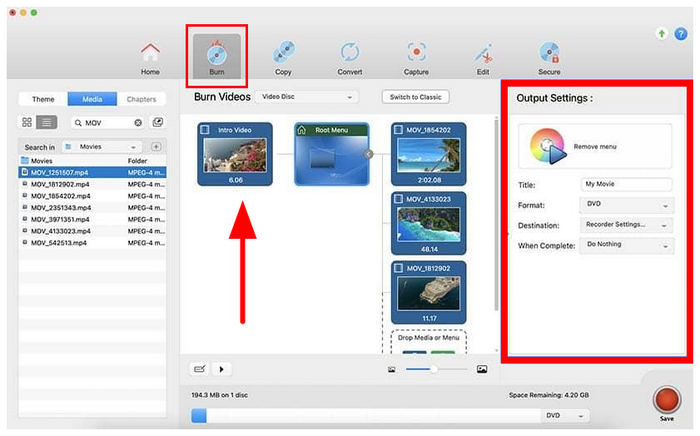
Krok 2. Otevřete Roxio Toast a přejděte na kartu Vypálit. V sekci Mediální soubory vyberte video, které chcete vypálit, a přidejte ho do programu. Poté upravte nastavení výstupu podle svých potřeb.
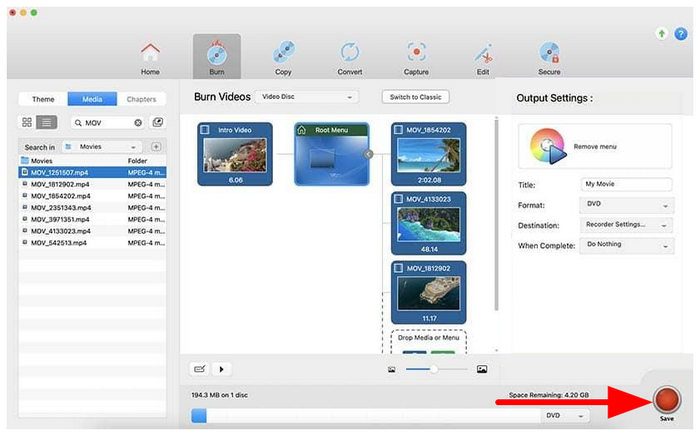
Krok 3 Jakmile jsou média nastavena, klikněte na tlačítko Vypálit a spusťte proces.
Klady
- Snadný pracovní postup drag-and-drop.
- Vytváří DVD menu, kapitoly a přehrávatelné filmové DVD.
- Vybaven nástroji pro převod médií, zálohování a kopírování disků.
Nevýhody
- Drahý placený software.
- Pomalý výkon na novějších Macech.
- Pokročilé funkce mohou být příliš mnoho pro uživatele, kteří chtějí pouze základní vypalování DVD.
Část 6. Časté dotazy o vypalování DVD na Macu
-
Mohu vypálit DVD na svém Macu?
Rozhodně ano. Vypalování DVD na Macu je jednoduché. Stačí si stáhnout DVD Creator. S tímto programem už můžete převeďte svá videa MP4 na DVD bez jakýchkoli potíží. Po spuštění programu přidejte mediální soubor, který chcete vypálit. Poté si můžete v pravém rozhraní vybrat i různé šablony. Pokud máte vše potřebné hotovo, můžete začít vypalovat DVD kliknutím na tlačítko Vypálit.
-
Mohu vypálit DVD na ISO na Macu?
Rozhodně ano. Chcete-li vypálit DVD do souboru ISO, nainstalujte si do počítače nástroj DVD Creator. Po přidání souboru přejděte na tlačítko Další. Poté přejděte na tlačítko Vypálit, abyste viděli další rozhraní. Poté zaškrtněte políčko vedle části Uložit jako ISO. Poté klikněte na Start a začněte vypalovat DVD do souboru ISO.
-
Mohu na svém Macu vypálit přehrávatelné CD?
Samozřejmě ano. K vypálení přehrávatelného CD budete potřebovat pomoc aplikace Hudba, zvláště pokud se chcete zabývat hudbou. Nejprve si můžete vytvořit seznam skladeb v aplikaci Hudba. Poté klikněte na Soubor > Vypálit seznam stop na disk. Díky tomu již můžete mít své CD.
-
Jaká je nejlepší bezplatná DVD vypalovačka pro macOS Sequoia?
Blu-ray Master DVD Creator je jednou z nejlepších bezplatných DVD vypalovaček pro macOS Sequoia, protože je lehký a zcela zdarma. Mac Finder však může být lepší volbou pro jednoduché datové disky. Pro pokročilou tvorbu DVD-Videa s menu jsou obvykle lepší placené nástroje jako Roxio Toast.
-
Funguje Apple SuperDrive s novým MacBookem Pro M3?
Ano, modely MacBook Pro M3 vybavené technologií Apple SuperDrive spolu s adaptérem USB-C. Společnost Apple doporučuje připojení přímo, nikoli přes rozbočovač USB. Při používání těchto nástrojů však buďte opatrní, protože některé adaptéry mohou způsobovat problémy s napájením nebo detekcí.
-
Mohu vypálit soubor MP4 na DVD, které bude možné přehrát na běžném DVD přehrávači na Macu?
Ano, ale nejdříve je potřeba převést MP4 do formátu DVD-Video. Pouhým zkopírováním MP4 na disk se uloží jako data. Aplikace jako Roxio Toast dokáží vytvářet a vypalovat kompatibilní filmová DVD.
-
Proč můj Mac nerozpozná externí DVD vypalovačku?
To je obvykle způsobeno nedostatečným napájením nebo problémy s kompatibilitou. Zkuste disk připojit přímo k Macu a vyhněte se nepodporovaným USB rozbočovačům. Můžete také vyzkoušet jiný kabel, restartovat Mac nebo zkontrolovat Diskovou utilitu, zda jej detekovala.
Závěr
Nyní, když jsme vám poskytli některé z nejlepších možností pro vypalování DVD na Macu, doufáme, že si vyberete ten, který vám nejlépe vyhovuje. Pokud hledáte nejspolehlivější a nejuživatelsky nejpřívětivější řešení, Blu-ray Master DVD Creator je solidní volbou.
Více od Blu-ray Master
Videa na DVD
