

5. června 2026Autor: Kevin Miller na Vytvořit DVD
| Funkční řešení | Podrobné řešení problémů |
| Nejlepší způsob, jak vypálit jakékoli video na DVD ve Windows 11/10/8/7 a Mac | DVD Creator nabízí komplexní řešení pro vypalování pro Windows i Mac… Úplné kroky |
| Jak vypálit DVD ve Windows 10 | Pokud používáte systém Windows 10 a nechcete stahovat další software pro vypalování DVD, můžete postupovat podle těchto kroků… Úplné kroky |
| Jak vypálit DVD na Macu | Videa můžete vypálit na DVD na Macu bez vypalovacího softwaru… Úplné kroky |
Přestože popularita DVD v posledních letech klesla, fyzické úložiště zůstává hlavní možností pro uživatele, kteří hledají alternativu k offline digitálnímu úložišti, zejména s ohledem na obavy o soukromí online. DVD však zůstávají široce užitečná pro svůj původní účel ukládání digitálního videa a trvalá popularita Blu-ray i DVD je jedním z jejich nejsilnějších ukazatelů pokračující popularity. V tomto článku pomůžeme našim čtenářům naučit se, jak… vypalování videí na DVD ve Windows 10 a Mac počítače, což jim umožňuje ukládat vysoce kvalitní videa na DVD. Prozkoumáme nejlepší software dostupný pro Windows i Mac a také výchozí možnosti na každé platformě.
Obsah
- Část 1. Přípravy na vypalování DVD v počítači
- Část 2. Nejlepší způsob, jak vypálit jakékoli video na DVD ve Windows 11/10/8/7 a Mac
- Část 3. Jak vypálit disky DVD v systému Windows 10
- Část 4. Jak vypálit DVD na Macu
- Část 5. Výsledky testů během vypalování DVD
- Část 6. Řešení běžných problémů s vypalováním DVD
- Část 7. Nejčastější dotazy k vypalování videí na DVD ve Windows a Macu
| Vlastnosti | Blu-ray Master DVD Creator | Vestavěné nástroje systému Windows (Průzkumník souborů systému Windows 10) | Funkce vypalování ve Finderu na Macu |
| Podporovaný OS | Windows 10/11 a macOS | Windows 10 | Operační Systém Mac |
| Podporované formáty | MP4, MKV, AVI, MOV, WMV, FLV a další. | MP4, AVI, WMV | MOV, MP4 |
| Rychlost hoření | Rychlý (podpora hardwarové akcelerace) | Střední (na základě hardwaru.) | Střední (na základě hardwaru.) |
| Šablony nabídky DVD | Ano | Ne | Ne |
| Přizpůsobení nabídky | Ano | Žádné funkce pro přizpůsobení | Žádné funkce pro přizpůsobení |
Část 1. Přípravy na vypalování DVD v počítači
Prázdné DVD disky
Nejdůležitějším zařízením pro vypalování videí na DVD je samotné prázdné DVD. Tento nástroj bude použit jako nové úložiště pro video, které budete vypalovat. Ne všechny počítače však mají ovladač DVD. S ohledem na to prosím pokračujte k dalšímu zařízení.
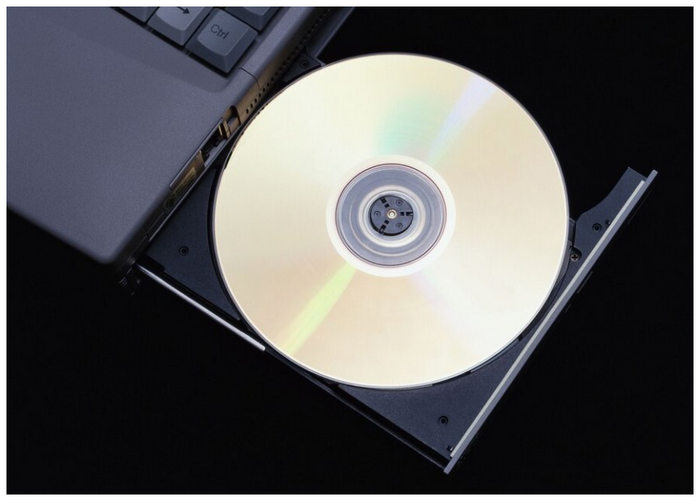
Interní nebo externí DVD vypalovačka
Ačkoli některé počítače mají vestavěné ovladače DVD, většina moderních verzí je nemá, protože používání DVD v průběhu let ztrácí na popularitě. Pokud vaše zařízení nemá vestavěný ovladač DVD, budete potřebovat externí DVD mechaniku. Nakonec přejděte k poslední položce v této části, kde se dozvíte, jaký nástroj budete používat pro proces vypalování.
Program pro vypalování DVD
Jakmile máte nainstalované prázdné DVD a ovladač DVD, můžete použít Program pro vypalování DVD ve vašem počítači. Pokud si nejste jisti, zda je ve vašem zařízení nějaký přítomen, nebo pokud s jeho používáním nemáte dostatečné znalosti, podívejte se prosím na naše podrobné návody níže. Použití samotného programu pro vypalování DVD je posledním krokem při vypalování videí na DVD, ale je také technicky nejnáročnější.
Naučte se rozdíl mezi datovým DVD a video DVD
Datová DVD a video DVD mají podle svých označení srozumitelné funkce. Datová DVD jsou určena k ukládání souborů a slouží jako offline úložiště pro fotografie, dokumenty a video soubory. V podstatě se jedná o offline úložiště. Video DVD jsou však populárnější formou tohoto hardwaru. Jsou navržena tak, aby obsahovala složky Video_TS a videa MPEG-2, která všechna podporují přehrávání médií přímo na DVD přehrávačích.
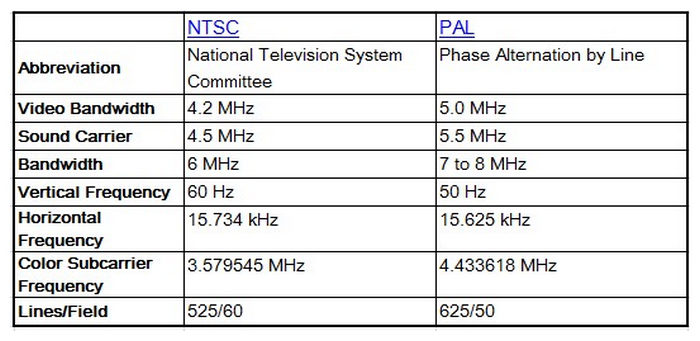
NTSC vs. PAL video standardy
Národní výbor pro televizní standardy (NTSC) i Phase Alternating Line (PAL) jsou vysílací standardy, které stanovují jednotné rozlišení, snímkovou frekvenci a vizuální kvalitu pro regiony DVD. Jednoduše řečeno, pokud plánujete vypalovat obsah pro DVD přehrávače s nastavenými regionálními kódy, musíte dodržovat standardy NTSC nebo PAL.
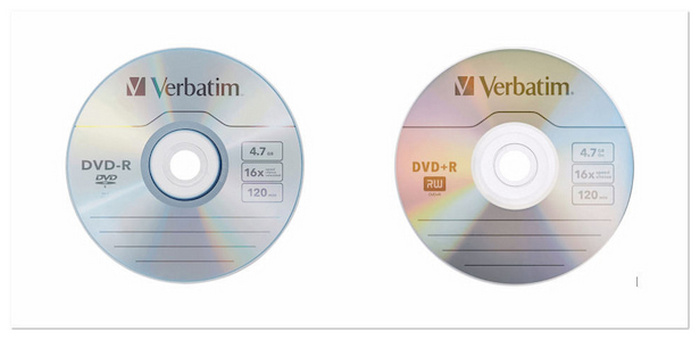
DVD-R vs. DVD+R
Oba DVD-R a DVR+R jsou formáty DVD určené pro trvalé ukládání dat, což znamená, že je lze s daty vypálit pouze jednou. Slouží však různým účelům v závislosti na DVD přehrávači, který k nim použijete. Pro starší hardware je lepší DVD-R. Pro moderní ovladače je optimalizovanější DVD+R. Bez ohledu na to, jaký typ DVD budete používat, jsou dobrou volbou rychlosti vypalování 4X i 8X.
Podívejte se na uživatelské recenze a ověřené tipy odborníků
Jako poslední krok k výběru vypalovacího nástroje pro DVD si můžete také prohlédnout autentické uživatelské recenze na online fórech a ověřené tipy od multimediálních expertů, kteří se zabývají recenzemi softwaru. Doufejme, že tento článek tomuto účelu poslouží.
Část 2. Nejlepší způsob, jak vypálit jakékoli video na DVD ve Windows 11/10/8/7 a Mac
Nejlepší software pro vypalování DVD, který vám představíme, je Blu-ray Master DVD Creator, možnost třetí strany dostupná pro Windows i Mac. Tento nástroj je v tomto článku uveden jako první možnost, protože je nejvhodnější pro začátečníky. Je také k dispozici pro obě platformy, takže tato příručka je vhodná pro naše čtenáře. Tento nástroj, vyvinutý výhradně pro vytváření disků DVD a Blu-ray, patří mezi nejspolehlivější na trhu z hlediska efektivity a snadného použití. Kromě svého výkonu také podporuje většinu digitálních video formátů, od populárnějších MP4, MKV a MOV až po pokročilejší formáty, jako jsou MTS nebo VOB. Navíc podporuje moderní 4K HEVC videa s vysokými bitrate, což z něj činí vhodnou volbu pro vypalování videí pořízených moderními chytrými telefony. Pro rychlý přehled o tom, co dělá z Blu-ray Master DVD Creator dobrou volbu, jsme poskytli komplexní srovnání výhod a nevýhod softwaru, abychom uživatelům pomohli snadno zvážit jeho možnosti a omezení. Následoval náš rychlý průvodce používáním nástroje.
Klady
- Může vypalovat videa na DVD a Blu-ray disky jako video, ISO soubor nebo složku.
- Existuje několik šablon menu pro personalizované menu.
- Videa zpracovaná na discích lze upravovat pomocí základních nástrojů.
- Rychlost vypalování akcelerovaná GPU.
- Videa vypálená tímto nástrojem jsou uchovávána v bezztrátové kvalitě.
Nevýhody
- Bezplatná verze nástroje má mírně omezené funkce.
- Mezi verzemi pro Windows a Mac je nepatrný rozdíl.
Nejprve si stáhněte software a poté přejděte k podrobnému návodu.
Stažení zdarma
Pro Windows
Bezpečné stahování
Stažení zdarma
pro macOS
Bezpečné stahování
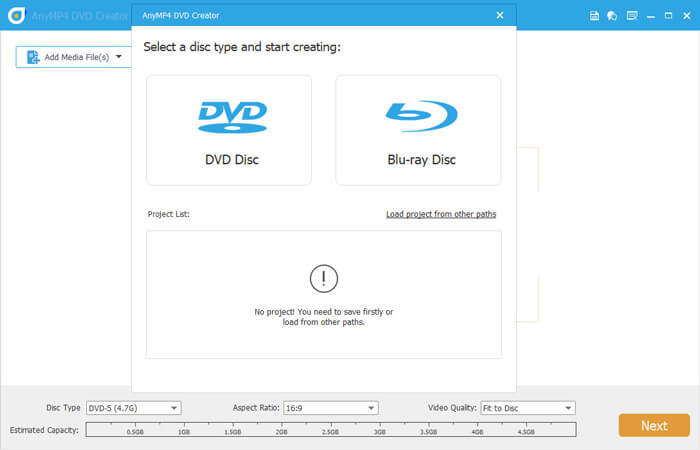
Krok 1. Vložte prázdné DVD do počítače pomocí vestavěného nebo externího ovladače. Poté otevřete program Blu-ray Master DVD Creator a vyberte DVD disk volba.
Krok 2. Dále klikněte na Přidat mediální soubor přidejte video, které chcete vypálit.

Krok 3 Jakmile je video přidáno, můžete upravit nabídku DVD pomocí šablon softwaru. Po úpravě, nebo pokud nechcete nabídku přidat, klikněte na tlačítko Vypálit.
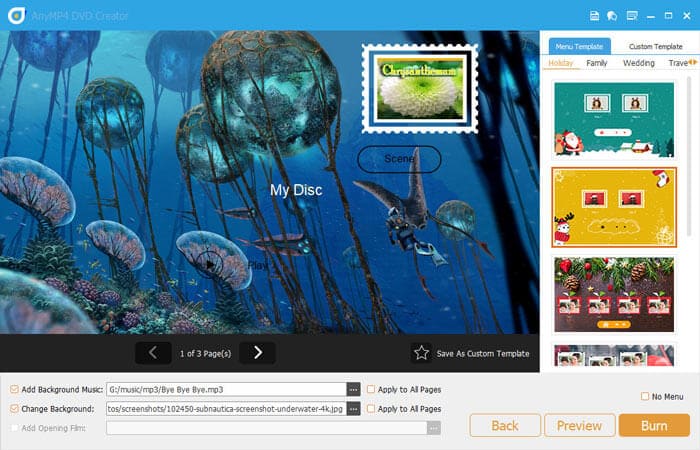
Krok 4. V dalším menu nastavte Cesta ke složce na DVD, které jste vložili do počítače. Poté zkontrolujte Vypálit na disk pole před kliknutím na StartJednoduše počkejte, až proces vypalování skončí. Poznámka: Můžete nastavit TV Standard tak jako NTSC nebo PAL.
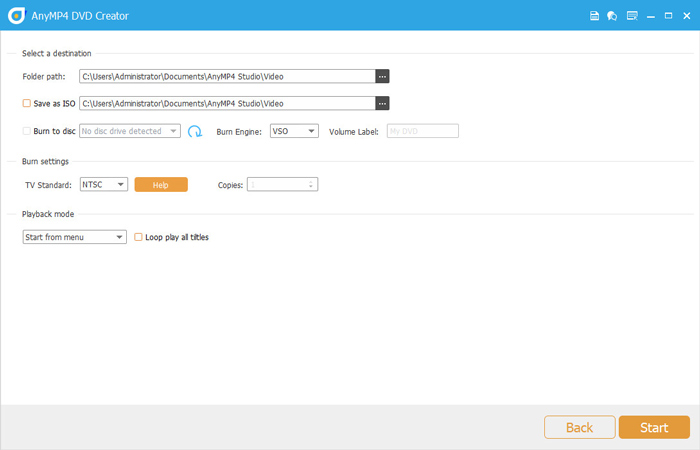
Dodržení těchto čtyř jednoduchých kroků výrazně zjednoduší vypalování digitálních videí na fyzická DVD. Protože tento software podporuje přidávání složek DVD, můžete jej také použít pro offline ukládání. Tato přidaná všestrannost je další praktickou funkcí programu Blu-ray Master DVD Creator.
Část 3. Jak vypálit DVD ve Windows 10
Pokud používáte počítač se systémem Windows, můžete také použít výchozí proces vypalování DVD dané platformy. Tato možnost však nenabízí přizpůsobení dostupné ve výše uvedeném nástroji Blu-ray Master DVD Creator. I přes to si s tím stále poradí.
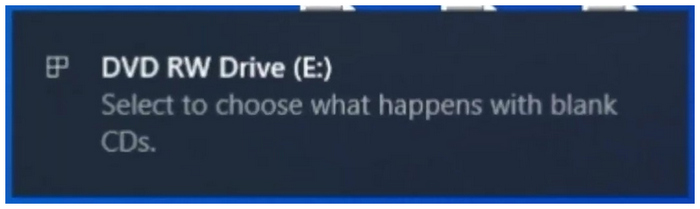
Krok 1. Vložte disk DVD, který chcete použít v počítači. Počkejte na oznámení, které potvrdí, že bylo vloženo DVD.
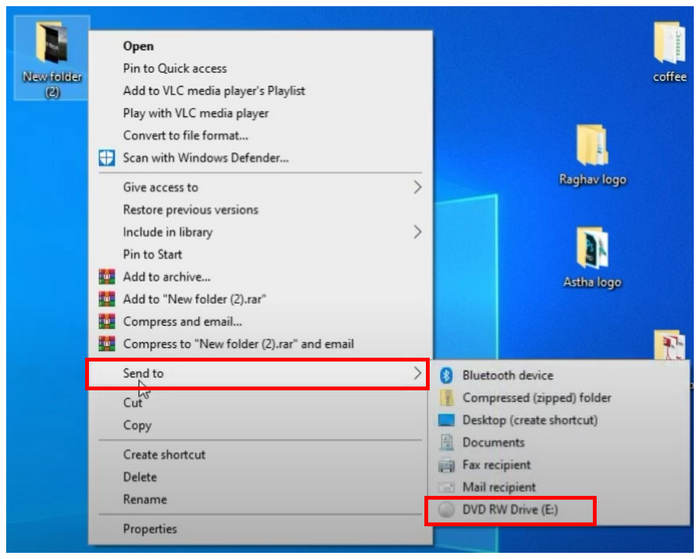
Krok 2. Vyhledejte složku, kterou chcete vypálit na DVD, a poté na ni klikněte pravým tlačítkem myši. Najeďte kurzorem na Odeslat naa poté klepněte na DVD mechanikaSložky budou zkopírovány na DVD.
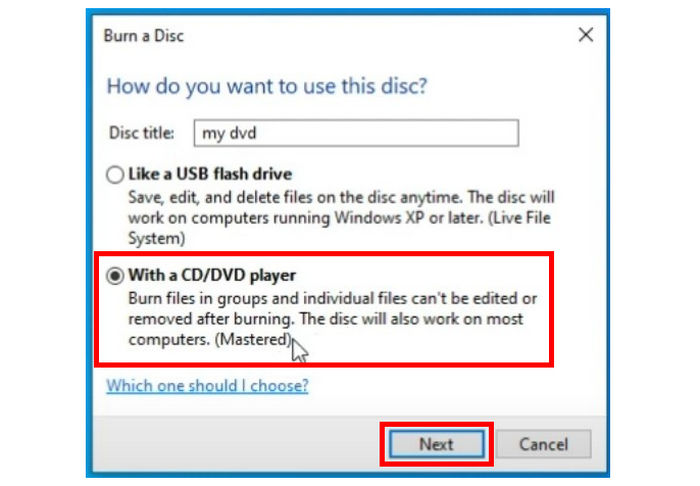
Krok 3 V zobrazené nabídce vypalování vyberte možnost S CD/DVD přehrávačem možnost a poté klikněte na Další.
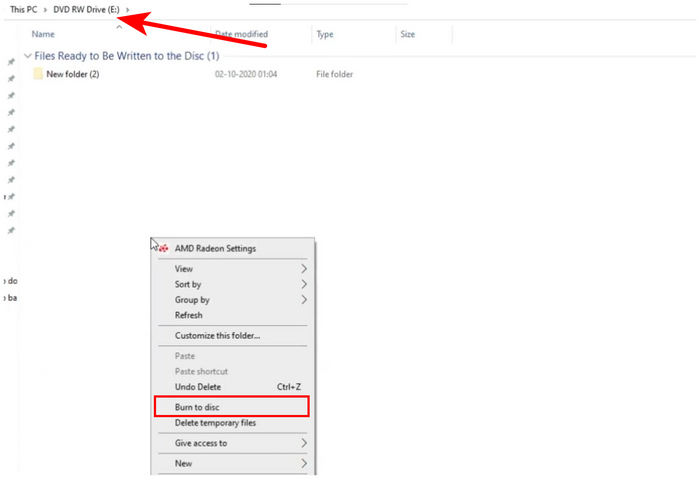
Krok 4. Otevřete jednotku DVD v počítači, klepněte na ni pravým tlačítkem myši a vyberte Vypálit na disk.
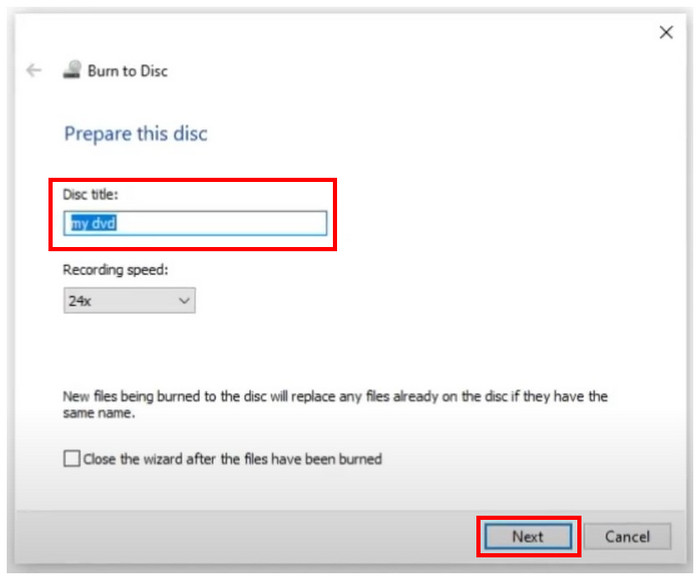
Krok 5. V nabídce Vypálit na disk můžete DVD přejmenovat, pokud chcete. V opačném případě klikněte na další pro zahájení procesu vypalování.
Po probrání těchto kroků pro vypalování DVD ve Windows 10 se nyní můžeme přesunout k výhodám a nevýhodám použití této možnosti.
Klady
- Není třeba instalovat.
Nevýhody
- Žádná možnost přizpůsobení nabídky DVD.
- Obtížné použití, pokud nejste obeznámeni s procesem.
- Některé chybí Úprava menu DVD funkce.
Poznámka: Pokud používáte počítač se systémem Windows 11, nemusíte se bát, protože aktualizovaný nástroj pro vypalování je stále funkčně stejný jako vestavěná možnost systému Windows 10.
Část 4. Jak vypálit DVD na Macu
Pokud používáte hardware Mac, můžete se také spolehnout na výchozí možnost vypalování videí na DVD v počítači Mac. Na rozdíl od specializovaného softwaru pro tvorbu DVD je však mnohem omezenější. Navzdory tomu je tato možnost stále spolehlivá, pokud se chcete vyhnout instalaci nového softwaru do zařízení.
Pokud používáte moderní zařízení Mac vybavená čipy M1/M2/M3, potřebujete externí ovladač DVD, který je na těchto počítačích lokálně podporován. Většina moderních počítačů Apple nemá vestavěnou DVD mechaniku, takže vypalování bez externích řešení není možné.
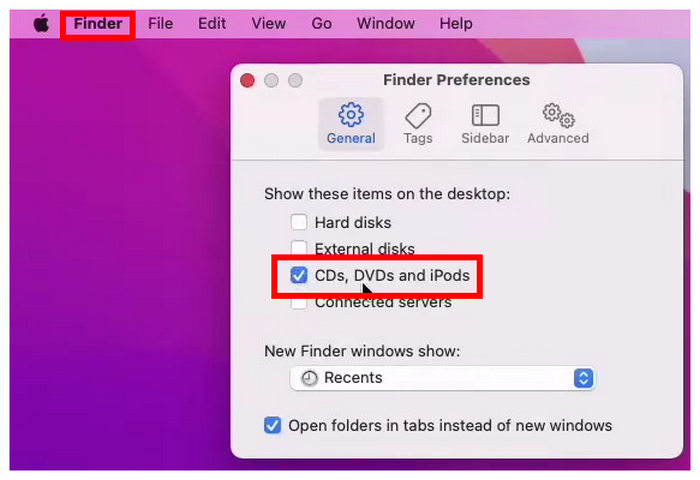
Krok 1. Klikněte pravým tlačítkem na Finder a vyberte Předvolby pro otevření Předvolby vyhledávače nastavení. Zkontrolujte CD, DVD a iPody volba.
Krok 2. Vložte disk DVD, který chcete použít v počítači Mac.
Krok 3 Otevřete jednotku DVD vloženou do počítače.
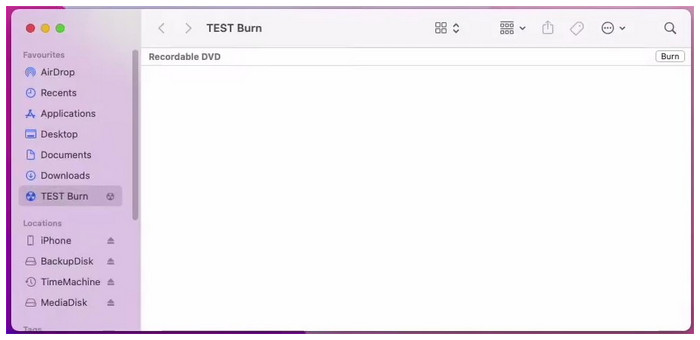
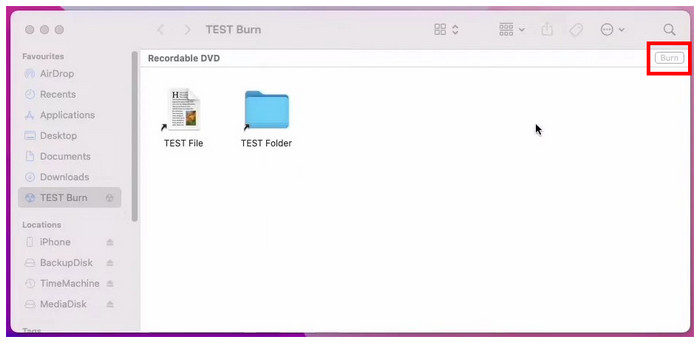
Krok 4. Zkopírujte soubory, které chcete vypálit, na DVD, a poté klikněte na Hořet volba.
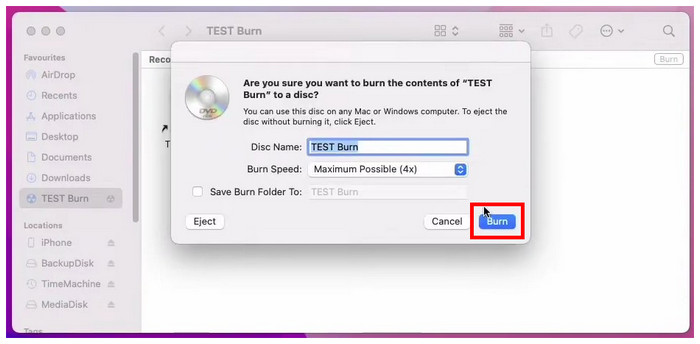
Krok 5. V nabídce Vypálit, která se objeví, můžete nyní přejmenovat název disku DVD. Chcete-li spustit proces vypalování, jednoduše klikněte na Hořet knoflík.
Níže je uveden stručný seznam výhod a nevýhod vypalování DVD na Macu. Můžete jej použít jako hrubý odhad možností této možnosti.
Klady
- K dispozici pro všechny počítače Mac
Nevýhody
- Moderní počítače Mac se obtížně používají k vypalování DVD.
- DVD vypálená na Macu mohou být někdy přístupná pouze na jiných počítačích Mac.
Pokud vám tento průvodce pomohl naučit se, jak používat nabídku Macu k vypalování DVD, jsme rádi, že se vám tento článek osvědčil pro vaše potřeby digitálního a hardwarového úložiště.
Část 5. Výsledky testů během vypalování DVD
Pro rychlý přehled výsledků testu vypalování DVD, který jsme provedli pro tři nástroje pro tvorbu DVD, jsme poskytli shromážděná data, včetně doby potřebné k vypálení standardního 4GB videa ve vysoké kvalitě, míry úspěšnosti procesu vypalování a kompatibility při přehrávání DVD s vypálenými videi.
| Nástroj | Čas potřebný k vypálení 4GB videa | Míra úspěšnosti | Výsledky kompatibility přehrávání |
| Blu-ray Master DVD Creator | 8–15 minut (v závislosti na ovladači DVD a nastavení kódování.) | Vysoká (optimalizováno pro vypalování DVD) | Vynikající (Vyrobené DVD se dobře přehrává na DVD přehrávačích, televizorech a počítačích) |
| Vestavěné nástroje systému Windows | 10–20 minut | Střední (Spolehlivý pro zápis dat na DVD. Neoptimální pro použití pro DVD videa) | Omezené (Funguje hlavně pro vytváření datových DVD) |
| Funkce vypalování ve Finderu na Macu | 10–20 minut (na základě externího ovladače a hardwaru Mac.) | Střední (Stabilní pro vypalování dat. Nekonzistentní pro zápis DVD videa.) | Omezené až střední (dobře se přehrává na DVD přehrávačích, ale spolehlivost je při použití samotného Finderu nekonzistentní) |
Část 6. Řešení běžných problémů s vypalováním DVD
DVD nebylo rozpoznáno
DVD, které není rozpoznáno, je obvykle způsobeno škrábanci na disku nebo nekompatibilitou. Doporučujeme zkontrolovat, zda je disk čistý a nepoškozený a zda používáte kompatibilní formát, například DVD±R/RW. Pokud problém přetrvává, zkuste restartovat počítač nebo znovu připojit externí jednotku k jinému portu USB. Můžete také zkusit použít nový disk a zjistit, zda je rozpoznán.
Proces vypalování selhal
Dalším častým problémem je neúspěšné vypalování, často kvůli vytížení systémových prostředků. Nejprve můžete zavřít nepotřebné programy na pozadí. Poté snižte rychlost vypalování, protože vysokorychlostní vypalování je náchylnější k chybám. Kromě toho je také důležité používat kvalitní prázdné disky, protože disky nízké kvality s větší pravděpodobností způsobí selhání vypalování.
Disk nelze přehrát
Někdy nelze nahrané disky přehrát na některých přehrávačích. To může být způsobeno nekompatibilními formáty disků. Mnoho starších přehrávačů podporuje pouze formáty DVD-R a nepodporuje DVD+R ani přepisovatelné disky. Doporučujeme otestovat kompatibilitu přehrávání na více zařízeních a vyměnit přehrávací zařízení.
Špatná kvalita videa po vypálení
Špatná kvalita videa po vypálení je obvykle způsobena kvalitou zdrojového souboru nebo nastavením kódování. Pokud je původní rozlišení videa nízké, bude kvalita obrazu po vypálení na DVD ještě horší. Doporučuje se používat vysoce kvalitní zdrojové video soubory a v softwaru pro vypalování zvolit vhodnou bitovou rychlost (8–10 Mb/s). Poznámka: Nejlepší je nejprve převést video do standardního formátu DVD MPEG-2, abyste předešli ztrátě kvality způsobené sekundární kompresí během procesu vypalování.
Nebyla zjištěna žádná vypalovačka DVD
Pokud systém nedokáže detekovat vypalovačku DVD, nejprve zkontrolujte, zda je externí optická jednotka správně připojena, a poté zkuste vyměnit port USB. V systému Windows můžete stav ovladače zkontrolovat ve Správci zařízení. Uživatelé systému Mac mohou ověřit, zda je zařízení rozpoznáno, v možnostech USB v části Systémová zpráva. Pokud optická jednotka stále není detekována, zvažte její výměnu.
Rychlost hoření
Nepoužívejte maximální rychlost vypalování (např. 16x). Pro lepší integritu dat a prevenci chyb způsobených podtečením vyrovnávací paměti vypalujte rychlostí 4x nebo 8x. Trvá to o něco déle, ale výrazně se sníží problémy s přehráváním.
Výběr disku
Pro maximální kompatibilitu se staršími DVD přehrávači zvolte DVD-R místo DVD+R. Moderní přehrávače podporují oba formáty, ale starší zařízení jsou citlivější a upřednostňují DVD-R.
Kvalita videa
Přizpůsobte poměr stran zdrojového videa vašemu televizoru. Pro moderní širokoúhlé televizory použijte poměr 16:9. U starších záznamů z videokamery poměr 4:3 zabraňuje roztahování.
Část 7. Nejčastější dotazy o tom, jak vypálit videa na DVD ve Windows a Mac
-
Jak mohu na svém Macu používat jednotku DVD z jiného počítače?
Nejprve musíte najít způsob, jak vložit DVD mechaniku do Macu. Jednoduše vložte DVD do počítače pomocí vestavěného ovladače nebo externího ovladače. Váš Mac nyní dokáže DVD přečíst.
-
Jak vypálím ISO Windows na DVD na Macu?
Protože soubory ISO již obsahují data ripovaná z DVD, lze je snadno vypálit na jiné disky. K tomu stačí použít program Blu-ray Master DVD Creator. Můžete také použít základní nástroje pro vypalování ve Windows a Macu.
-
Vypaluje Apple SuperDrive DVD?
Ano, může. SuperDrive funguje stejně jako jiné externí DVD mechaniky. Tato možnost bude fungovat lépe, jelikož je vyvinuta exkluzivně pro Apple.
-
Používají se dnes ještě DVD?
Ano, jsou. DVD jsou dnes stále populární. Jsou také populární jako offline úložná média.
-
Mohu vypálit DVD na svém počítači?
Ano, můžete. DVD můžete vypalovat pomocí nástrojů třetích stran, jako je Blu-ray Master DVD Creator. Další možností je použít výchozí nastavení vypalování pro platformy Mac a Windows.
-
Jaký je nejlepší bezplatný software pro vypalování DVD pro Windows 10 v roce 2026?
Blu-ray Master DVD Creator by měl být i v roce 2026 vaší nejlepší volbou. Stále je otevřeně aktualizován a podporován. Bude dobrou volbou i v případě, že používáte jeho verzi pro macOS.
-
Proč můj Mac nerozpozná externí DVD vypalovačku?
Vaše DVD vypalovačka nemusí mít z USB portu dostatek energie. Zkuste použít napájený USB rozbočovač nebo alternativní kabel/adaptér. Také zkontrolujte, zda je ovladač DVD kompatibilní s vaší aktuální verzí macOS.
-
Mohu vypálit 4K videa z iPhonu na standardní DVD?
Ano, ale 4K video bude komprimováno na standardní rozlišení DVD. DVD jsou omezena na standardní kvalitu 720p. Pokud chcete vyšší kvalitu 4K, použijte místo toho Blu-ray nebo digitální úložiště.
-
Je pro vypalování domácích filmů lepší DVD-R nebo DVD+R?
Záleží na tom, jaký DVD přehrávač budete používat. Pro starší DVD přehrávače použijte DVD-R, pro další formátovací funkce DVD+R. Oba však fungují dobře na většině moderních zařízení.
Zabalení
Nyní, když jsme představili tři řešení pro vypalování videí na DVD ve Windows 10/11 a MacuDoufáme, že vám tento článek pomohl naučit se, jak si sami vypálit DVD s videi. Pokud hledáte nejjednodušší možnost, nejlepší volbou by mělo být použití programu Blu-ray Master DVD Creator. Sdílejte prosím tento článek online, abyste pomohli ostatním uživatelům hledajícím spolehlivý nástroj pro tvorbu DVD.
Více od Blu-ray Master
Videa na DVD
