

3. června 2026Autor: Kevin Miller na Vytvořit DVD
Při uchovávání a shromažďování videí je nejlepším způsobem přenést je na prázdný disk. Díky tomu si můžete obsah uchovávat po svém. Někteří uživatelé však nemají ponětí, jak vytvářet DVD, což je náročné. Naštěstí, pokud máte v úmyslu vypalovat videa na DVD, jste na správné stránce. V tomto návodu se dozvíte, jak nejefektivněji přenést videa na DVD. Také uvedeme, co si musíte připravit, než budete pokračovat v hlavním procesu. Abychom se to všechno naučili, začněme zkoumat nejlepší způsoby vypalování DVD.

- Část 1. Co je třeba připravit na vypalování DVD
- Část 2. Jak vypálit videa na DVD v programu DVD Creator
- Část 3. Jak vytvořit videa pro DVD v AnyBurnu
- Část 4. Jak vypálit videa na DVD na Macu pomocí vestavěných nástrojů
- Část 5. Řešení problémů s vypalováním DVD
- Část 6. Nejčastější dotazy k vypalování videa na DVD
| Funkční řešení | Podrobné řešení problémů |
| Jak vypálit videa na DVD v programu Blu-ray Master DVD Creator | DVD Creator nabízí efektivní způsob, jak rychle vypálit DVD. Vypalování DVD můžete dokončit podle těchto kroků… Úplné kroky |
| Jak vytvořit videa pro DVD v AnyBurnu | Pokud chcete během vypalování provést nějaké změny v obsahu, můžete k vypalování DVD použít DVD Flick… Úplné kroky |
| Jak vypálit videa na DVD na Macu pomocí vestavěných nástrojů | Videa můžete vypálit na DVD na Macu bez vypalovacího softwaru… Úplné kroky |
Část 1. Co je třeba připravit na vypalování DVD
Naučte se základy bitrate a poměru stran
Jednou z prvních věcí, které je třeba pochopit při vypalování DVD, je koncept bitrate a poměru stran, protože oba ovlivňují kvalitu videa a přehrávání. Bitrate určuje, kolik dat se pro video použije; to ovlivňuje kvalitu videa výměnou za velikost souboru. Pokud je bitrate příliš nízký, video se může jevit rozmazané nebo nekvalitní. Na druhou stranu poměr stran určuje tvar obrazovky videa, například širokoúhlý formát 4:3 nebo 16:9. Použití nesprávného poměru stran může způsobit, že video bude vypadat roztažené, zmačkané nebo obklopené černými pruhy. Po probrání těchto technických parametrů doufáme, že vaše DVD budou vypadat lépe a budou se správně přehrávat na většině přehrávačů a televizorů.
Ovladač DVD
Ovladač DVD neboli mechanika DVD-ROM patří mezi základní požadavky, které potřebujete pro vytváření DVD. Má důležité funkce, které potřebujete. Zaprvé hraje zásadní roli při zápisu dat na disk. Pokud to ještě nevíte, DVD má laser, který dokáže zapsat digitální data, která chcete vložit a uložit na médium DVD. Navíc vypálí na povrchu disku malou důlku, která představuje zakódovaná data. Kromě toho slouží ovladač DVD jako prostředek komunikace mezi počítačem a mechanikou DVD.
Prázdný disk DVD
Protože si připravujete materiály potřebné k vypalování DVD, další důležitou věcí je prázdný disk. Na něj umístíte video, které chcete vypálit. Při přípravě disku je však třeba zvážit několik věcí. Existují typy DVD, které musíte znát, například DVD-R a DVD-RW.
videa
Pro vypalování DVD je nutné si také připravit videa, která chcete vypálit. Velikost videa se může lišit v závislosti na použitém DVD. Standardní vypalovačka DVD dokáže na disk DVD-5 vypálit videa o velikosti až 4,7 GB. Video bude dlouhé až 2,5 hodiny. Při použití DVD-9 bude velikost souboru omezena na 8,5 GB. Video bude dlouhé až 4 hodiny.
Vhodný software pro vypalování DVD
Pokud máte již nastavené diskové, video a DVD mechaniky, potřebujete vynikající software pro vypalování DVD. Je důležité vybrat si správný software pro vypalování DVD, protože vám poskytne požadované výsledky. Při výběru softwaru pro vypalování DVD musíte zvážit jeho možnosti vypalování, další funkce, kvalitu a to, zda poskytuje hladký průběh.
Část 2. Jak vypálit videa na DVD v programu DVD Creator
Blu-ray Master DVD Creator je vynikající program pro vypalování DVD s více funkcemi, než byste očekávali. DVD Creator nabízí snadno použitelné rozhraní s jednoduchým procesem vypalování. Můžete také importovat libovolný formát videa, což je pro všechny uživatele pohodlnější. Navíc má možnost náhledu, která vám umožní vidět potenciální konečný výstup po vypalování. Co se týče rychlosti vypalování, nebudete zklamáni, protože nabízí rychlý postup vypalování, který vám umožňuje vypálit videa na DVD během několika sekund. Během procesu vypalování videí na DVD můžete také provádět další úkoly, zejména pro vylepšení videa. DVD Creator vám umožňuje upravovat video. Zahrnuje přidávání efektů, úpravu jasu, sytosti a kontrastu videa, přidávání vodoznaků a další. Chcete-li se dozvědět více o vytváření DVD, použijte níže uvedené metody.
Aby vyhověl moderním uživatelům, nabízí Blu-ray Master DVD Creator moderní rozhraní a je plně optimalizován pro plynulý chod na moderních počítačích s Windows 11.
Krok 1. Stáhněte si DVD Creator do počítačů Mac a Windows. Poté spusťte program a zahajte proces vypalování DVD.
Stažení zdarma
Pro Windows
Bezpečné stahování
Stažení zdarma
pro macOS
Bezpečné stahování
Krok 2. Klikněte Přidat mediální soubory z centrálního rozhraní. Poté, co se zobrazí složka počítače, můžete vybrat video, které chcete vypálit.

Krok 3 Jakmile je video přidáno do rozhraní, klikněte na další pokračovat k dalšímu procesu.

Krok 4. V této části si můžete přizpůsobit nabídku ve svých videích. Můžete také použít šablony nabídek, které vám pomohou vylepšit vaše video. Klikněte Hořet pokračovat v procesu vypalování. Po dokončení procesu již můžete mít své DVD.

Klady
- Dokáže vypalovat DVD pomocí jednoduchých metod.
- Kvalita videa nebude během procesu vypalování ovlivněna.
- Je přístupný na počítačích Mac i Windows.
- Může nabídnout šablony nabídek připravené k použití.
- Lze přidat pozadí.
Nevýhody
- Získejte přístup k dalším funkcím získáním placené verze.
Tipy
Nezapomeňte si hlídat použitý bitrate, protože výrazně ovlivňuje velikost vypalovaného videa. Musíte se ujistit, že se vejde na úložiště DVD.
Část 3. Jak vytvořit videa pro DVD v AnyBurnu
Pro vypalování videí na DVD můžete použít AnyBurn. Tento lehký software pro vypalování DVD vám umožňuje rychle a efektivně vytvářet video DVD, jehož hlavní funkce je navržena pro jednoduché a uživatelsky přívětivé použití i pro začátečníky. Kromě základního vypalování videa, vytváření ISO souborů a mazání přepisovatelných disků program nabízí i tyto funkce. Během testu byl proces vypalování plynulý a kvalita videa byla zachována, což vedlo k dobrému výstupu. Je také lehký a má nízké systémové požadavky, takže je ideální pro starší nebo méně výkonné počítače. Stále však existují určitá omezení, která je třeba zvážit. Ve srovnání s pokročilým softwarem pro vypalování DVD nabízí AnyBurn méně možností přizpůsobení, zejména pro nabídky DVD a editaci. Jeho rozhraní se může některým uživatelům zdát zastaralé. Pokud však chcete jednoduchý a spolehlivý způsob vypalování videí na DVD ve Windows, je AnyBurn praktickou volbou.
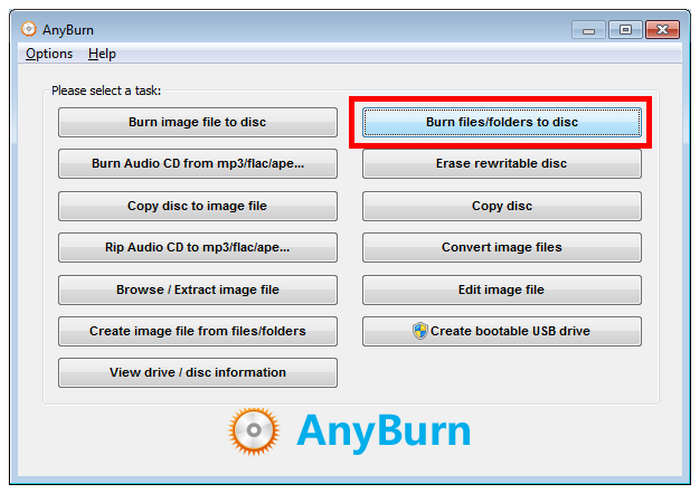
Krok 1. Vložte DVD, na které chcete digitální video vypálit. Poté otevřete software AnyBurn a vyberte Vypalování souborů/složek na disk volba.
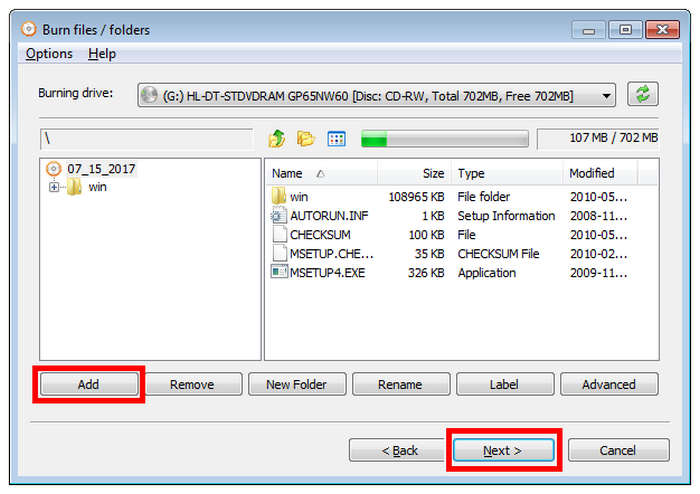
Krok 2. Pak klikněte na Přidat a importujte soubory, které chcete vypálit. Klikněte na další po výběru mediálních souborů, které chcete vypálit.
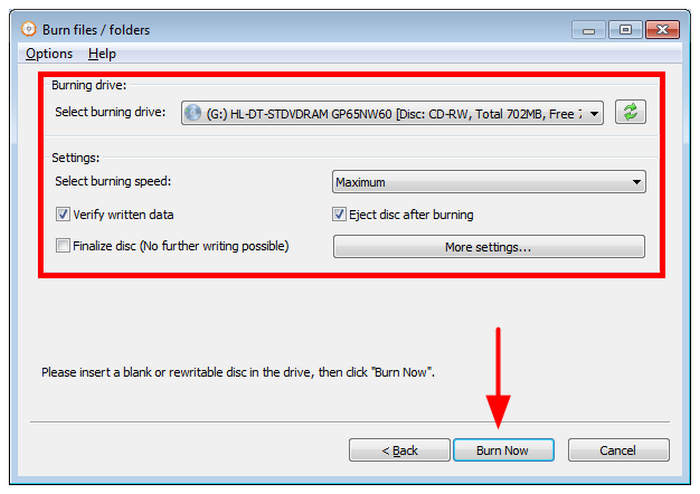
Krok 3 Nastav Vypalování disku na vložené DVD v počítači. Poté upravte Nastavení podle vašich preferencí. Poté vyberte Vypálit teď pro zahájení procesu vypalování.
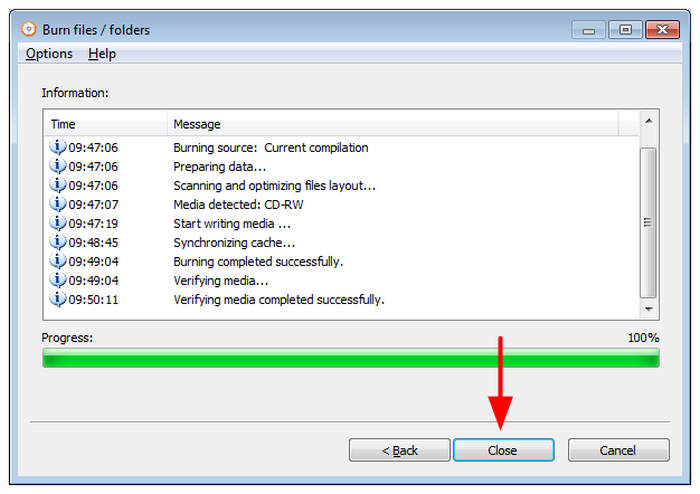
Krok 4. Jakmile je proces vypalování dokončen, klikněte na Zavřít dokončit.
Klady
- Jednoduché a uživatelsky přívětivé rozhraní pro začátečníky.
- Rychlý proces vypalování DVD.
- Po vypálení si zachovává dobrou kvalitu videa.
- Lehký software, který funguje dobře na počítačích s nižšími specifikacemi.
Nevýhody
- Omezené možnosti menu DVD a úprav.
- Rozhraní vypadá ve srovnání s moderními nástroji zastarale.
- Méně pokročilých funkcí pro složité vypalování DVD.
- K dispozici pouze pro Windows.
Poznámka: AnyBurn může být lehký a rychlý, ale jeho funkce pro tvorbu DVD mohou být ve srovnání s jinými možnostmi považovány za omezené. Mějte tento kompromis na paměti.
Část 4. Jak vypálit videa na DVD na Macu pomocí vestavěných nástrojů
Pokud používáte Mac, můžete použít jeho vestavěnou DVD vypalovačku. Před vypalováním DVD na Macu se ujistěte, že jsou splněny následující požadavky. Nejprve by váš Mac měl mít vestavěnou DVD mechaniku. Pokud ne, měli byste si připravit externí DVD mechaniku. Kromě toho budete potřebovat také prázdné DVD. A poté můžete začít vypalování filmů na DVD na Macu.
Pokud používáte moderní počítač Mac, mějte na paměti, že většina moderních verzí na rozdíl od starších verzí standardně neobsahuje optické mechaniky. Spolehlivost funkce vypalování ve Finderu se proto v průběhu času snížila.
Navzdory těmto omezením můžete na Macu stále používat vestavěná řešení pro vypalování DVD, pokud máte přístup ke spolehlivé a optimalizované externí DVD mechanice pro macOS.
Poznámka:
- iMac: Verze před rokem 2012 měly DVD mechaniky, zatímco ty po roce 2013 ne.
- MacBook Pro: Verze před rokem 2012 měly DVD mechaniky, zatímco ty po roce 2013 ne.
- MacBook: Verze z let 2006–2012 mají DVD mechaniky, zatímco ostatní ne.
- Mac mini: Verze před rokem 2011 měly DVD mechaniky, zatímco ty po roce 2012 ne.
- Mac Pro: Verze před rokem 2013 měly DVD mechaniky, zatímco ty po roce 2013 ne.
- Při použití vestavěné vypalovačky v systému macOS spotřebovávají velké video soubory tolik zdrojů procesoru, že jejich zpracování může trvat příliš dlouho.
Krok 1. Pokud má váš Mac vestavěnou DVD mechaniku, vložte prázdné DVD. Pokud ne, připojte prázdné DVD k externí mechanice a poté vložte USB rozhraní externí mechaniky do Macu.
Krok 2. Z horní obrazovky přejděte na Soubor nabídku. Poté klikněte na možnost Nová složka pro vypalování. Poté se nová složka pro vypalování se zobrazí na vaší ploše.

Krok 3 Poté dvakrát klikněte na Nová složka Vypálit otevřete jej. Poté můžete také otevřít video soubor, který chcete vypálit. Přetáhněte soubor do nové složky pro vypalování.

Krok 4. Chcete-li proces dokončit, klikněte na Hořet v pravém horním rohu rozhraní. Poté již můžete mít své DVD.

Přestože má Mac vestavěnou DVD vypalovačku, můžete se při vypalování DVD setkat s různými nedostatky. Proces vypalování je příliš pomalý, což ho činí časově náročnějším. Navíc nabízí pouze jednoduchý proces vypalování. Chybí mu některé funkce, jako jsou kapitoly, nabídky a možnosti přizpůsobení. Nelze také upravovat videa. Proto pro tvorbu DVD doporučujeme DVD Creator. S ním můžete plynule vypalovat, upravovat videa, přizpůsobovat nabídky a provádět další akce. Klikněte sem a podívejte se na další způsoby, jak na Macu vytvářet DVD z videí.
Klady
- Snadno dostupné na počítačích se systémem macOS.
- Funguje skvěle pro vytváření offline úložiště.
- Velmi snadné použití.
Nevýhody
- Nelze zapisovat DVD videa.
- Žádné funkce pro úpravy.
- Není podporováno DVD přehrávači.
Tipy
Vestavěná DVD vypalovačka v systému Mac pouze vypaluje data, takže je nezapisuje na samotný disk. Nelze vytvářet DVD videa, ale používá je pouze jako offline úložiště.
Část 5. Řešení problémů s vypalováním DVD
Problémy s rychlostí vypalování
Pokud máte problémy s rychlostí vypalování, ujistěte se, že máte pro používaný software pro vypalování DVD dostatek zdrojů. Dobrým způsobem, jak to udělat, je během vypalování DVD zavřít ostatní otevřené karty, aby se váš hardware mohl soustředit na zápis dat DVD.
Mac bez vestavěných ovladačů optických karet
Pokud váš počítač Mac nemá vestavěné ovladače, musíte se bohužel spolehnout na ovladače DVD od třetích stran. Jsou nezbytné pro otevírání DVD v počítači, protože vypalování DVD bude možné pouze tehdy, pokud jsou na vašem zařízení dostupné.
Nedostatek portů USB-A
Nedostatek portů USB-A lze vyřešit použitím správného ovladače DVD mechanik. Naštěstí jsou nyní externí DVD mechaniky vybaveny moderními porty USB-C. Tyto nástroje jsou také optimalizovány pro moderní použití, díky čemuž jsou spolehlivější a celkově rychlejší.
Část 6. Časté dotazy o vypalování videa na DVD
-
Proč nemohu vypálit DVD na svém počítači?
Jedním z důvodů je, že DVD, které používáte, nemusí být kompatibilní s diskovou mechanikou. Například existují případy, kdy disková mechanika nepodporuje DVD-R. S ohledem na to by bylo nejlepší použít jiné DVD, aby se zajistilo efektivní vypalování.
-
Je lepší přenést VHS na DVD nebo USB?
Ano, zvláště pokud je vaším hlavním účelem mít sbírku. Díky tomu můžete svůj obsah uchovat po dlouhou dobu.
-
Je nelegální vypálit video na DVD za účelem prodeje?
Rozhodně ano. Vypalování DVD je nelegální. Před vypálením DVD se doporučuje získat souhlas jeho vlastníka. Pokud si ale chcete vypálit video na DVD pro osobní použití, můžete.
-
Můžu vypálit MP4 na DVD?
Ano, soubory MP4 můžete vypálit na DVD, ale pravděpodobně budete muset MP4 převést do formátu kompatibilního s DVD, jako je MPEG-2. Mnoho programů pro vypalování DVD dokáže tuto konverzi a proces vytváření disku zvládnout automaticky. Některé DVD přehrávače dokáží také přehrávat soubory MP4 přímo z datového disku DVD, ale není to zaručeno.
-
Jaký je nejlepší formát pro vypalování DVD?
Nejlepším formátem pro vypalování DVD, který bude možné přehrávat na většině DVD přehrávačů, je MPEG-2 (také známý jako H.262). Tento formát je speciálně navržen pro DVD a nabízí dobrou rovnováhu mezi kvalitou videa a velikostí souboru.
-
Jak otestuji přehrávání vypáleného DVD?
Chcete-li otestovat přehrávání vypáleného DVD, ujistěte se, že je disk správně finalizován, v případě potřeby jej očistěte a poté jej zkuste přehrát na více DVD přehrávačích nebo v počítači se softwarem pro přehrávání DVD.
-
Jaký je nejlepší bezplatný software pro vypalování DVD pro Windows 11 v roce 2026?
Pro vypalování na moderních počítačích se systémem Windows je bezpečnou volbou program Blu-ray Master DVD Creator. Byl navržen tak, aby měl dostatečné funkce pro základní vypalování DVD dat. Je také snadno použitelný a zlepšuje přístupnost.
-
Má Windows 11 vestavěný DVD maker jako starý Windows 7?
Ne, systém Windows 11 již neobsahuje vestavěný program pro tvorbu DVD, jako tomu bylo ve Windows 7. Datové disky můžete stále vypalovat pomocí Průzkumníka souborů, ale vytváření přehrávatelných video DVD vyžaduje software třetí strany. Mezi možnostmi v tomto článku jsou dobrou volbou Blu-ray Master DVD Creator a AnyBurn.
-
Proč se mi vypálené DVD nepřehrává v DVD přehrávači Sony?
DVD mohlo být vaším přehrávačem Sony vypáleno v nepodporovaném formátu. Některé přehrávače neumí číst určité typy disků, video kodeky nebo nesprávně finalizované DVD. Naštěstí se těmto problémům můžete vyhnout pomocí nastavení kompatibility vašeho nástroje pro vypalování DVD.
-
Mohu vypálit video na DVD na Macu bez externího disku?
Ne, k fyzickému vypálení DVD na Macu potřebujete DVD mechaniku. Vzhledem k tomu, že většina moderních Maců již neobsahuje vestavěné optické mechaniky, je obvykle vyžadována externí USB DVD vypalovačka. Naštěstí existují moderní externí ovladače určené i pro moderní hardware Maců.
Zabalení
S tímto užitečným průvodcem jste se naučili, jak na to vypalování videí na DVD na počítačích se systémem Windows a Mac. Také jste zjistili, že před zahájením procesu vypalování DVD je třeba připravit určité věci. Navíc, pokud chcete vypalovat DVD a zároveň upravovat videa, nejlepším programem je DVD Creator. S ohledem na to zvažte použití programu pro úspěšný konečný výsledek.
Více od Blu-ray Master
Videa na DVD
