

18. září 2026Autor: Kevin Miller na Vytvořit DVD
Stručné shrnutí:
Při výběru nejlepšího nástroje pro vytváření ISO kopií DVD byste měli zvážit především ImgBurn, Blu-ray Master DVD Creator, AnyBurn a PowerISO. S ohledem na tyto možnosti je další věcí, kterou musíte udělat, určit si své preference.
Bezplatná varianta pro přímé vytváření ISOImgBurn
Prémiová sada pro tvorbu obsahuBlu-ray Master DVD Creator
Lehké řešeníAnyBurn
Úprava obsahu ve vysokém standardu ISOPowerISO
S nástupem digitálních souborů a cloudových úložišť se dnes běžně předpokládá, že fyzická média jsou mrtvá. Pochybovači si to neuvědomují, ale fyzická média se vyvíjejí a integrují s cloudovými a lokálními serverovými poli. V tomto případě se soubory ISO používají jako digitální dvojče pevných dat, filmů a bootovatelných operačních systémů. Proto si probereme 4 nejspolehlivější. Tvůrce ISO software. Programy, které v tomto článku probereme, jsou vybrány tak, aby se zabránilo složitým nástrojům a nespolehlivým programům, které produkují poškozené ISO soubory. Tyto programy budou hodnoceny na základě konkrétních případů použití, včetně velikosti instalace, možností tvorby, úpravy metadat a dalších pokročilých faktorů.

- Část 1. Uvnitř laboratoře: Náš čtyřstupňový testovací protokol
- Top 1. ImgBurn: Pokročilý freeware purista
- Top 2. Blu-ray Master DVD Creator: Prémiová sada pro tvorbu médií
- Top 3. AnyBurn: Šampion rychlosti v lehké váze
- Top 4. PowerISO: Výkonný editor obrázků
- Část 6. Jak podrobně vytvořit soubory ISO
- Část 7. Co lidé naléhavě potřebují vědět
- Část 8. Nejčastější dotazy k tvůrcům ISO souborů
Část 1. Uvnitř laboratoře: Náš čtyřstupňový testovací protokol
Abychom dosáhli objektivních výsledků testování, ujistili jsme se, že recenzovaný software byl testován na moderním počítači s operačním systémem Windows 11, 16 GB RAM a procesorem Intel i7. Pro maximalizaci hardwarového výkonu byl během procesu recenzování spuštěn pouze recenzovaný software pro převod DVD do ISO.
Také jsme provedli čtyři zátěžové testy, abychom zjistili maximální možnosti každého programu na základě jeho datové integrity, využití zdrojů, návrhu rozhraní a zpracování chyb.
Kontrola integrity dat
Abychom posoudili kvalitu dat zapsaných na vytvořených ISO obrazech, spustili jsme obrazové soubory v multimediálním přehrávači, který podporuje otevírání digitálních ISO obrazů. Poté jsme analyzovali, zda obsah ISO obrazu dokonale odpovídá zapsaným datům bajt po bajtu.
Zdrojová stopa
Protože vytváření ISO souborů je náročné na zdroje, vyhodnotili jsme špičky využití CPU a RAM během náročných kompresních úloh. To je důležité pro pochopení celkového výkonu programu při spouštění náročných úloh.
Zkouška tření UI
Dále jsme také posoudili přístupnost softwaru na základě toho, jak snadno se používá pro úplné začátečníky. Testovali jsme to tak, že jsme měřili, jak dlouho trvá uživatelům, než v hlavní nabídce softwaru najdou funkci pro vytvoření ISO.
Zpracování chyb sektoru
Protože DVD jsou zastaralá fyzická média, drobné škrábance a další fyzické problémy jsou nevyhnutelné. Proto jsme také otestovali, jak si program vede při práci s poškrábanými optickými DVD zdroji.
Top 1. ImgBurn: Pokročilý freeware purista
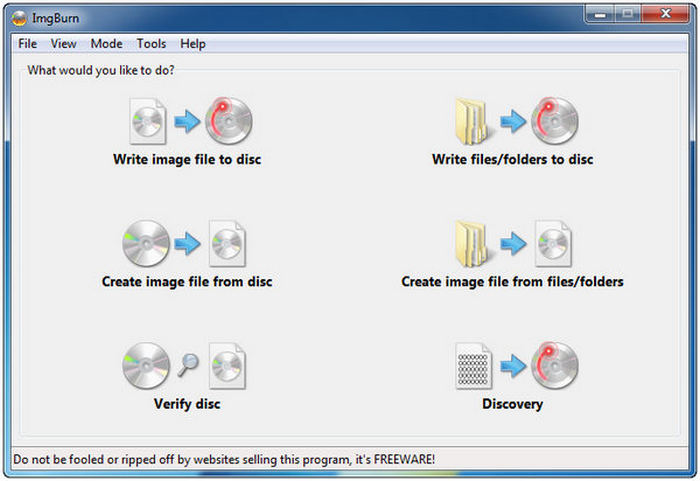
První metoda, o které budeme diskutovat, je nejspolehlivější možností z hlediska hrubého výkonu, granularity a toho, že je freewarovou variantou: ImgBurnTento program, považovaný za jeden z nejlepších programů pro tvorbu ISO souborů na Blu-ray, funguje dobře i pro uživatele, kteří hledají dobrou bezplatnou možnost. Přestože je jeho rozhraní poněkud zastaralé, program stále odvádí dobrou práci.
Bohužel to nemusí být nejlepší nástroj pro začátečníky, protože je zastrašující a rozhraní je plné textu. Je primárně navržen pro funkčnost; krása a design mají nízkou prioritu. Mezi jeho pozoruhodné funkce patří detailní ovládání, které mu dává bezkonkurenční možnost upravovat rozvržení sekcí, typy souborových systémů a zalomení vrstev. Je nejlepší pro uživatele, kteří chtějí absolutní kontrolu nad nastavením mikroskopických disků.
Všechny tyto funkce dělají z nástroje čisté a bezpečné řešení pro vytváření ISO obrazů z oficiálních zrcadel bez zbytečného bloatwaru. Oficiální kopie programu však již není k dispozici. Většina kopií ImgBurnu obsahuje bloatware a adware ze stránek třetích stran.
Hlavní rysy:
- Vytváří ISO obrazy DVD, Blu-ray a CD.
- Před vypálením ověřuje data ISO, aby byla zachována integrita souboru.
- Lze použít k vytvoření bootovacích DVD.
- Podporuje vypalování ISO obrazů na DVD.
- Pokročilá nastavení a ovládání rychlosti zápisu.
Klady
- Freeware program. Žádné prémiové plány ani předplatné.
- Rychlý proces vytváření ISO obrazu.
- Vybaveno pokročilými možnostmi konfigurace pro zkušené uživatele.
Nevýhody
- Zastarale vypadající rozhraní.
- Není aktivně vyvíjen. Již nedostává aktualizace.
- Náchylný k instalaci bundlewaru při stahování instalačního programu.
Top 2 Blu-ray Master DVD Creator: Prémiová sada pro tvorbu médií
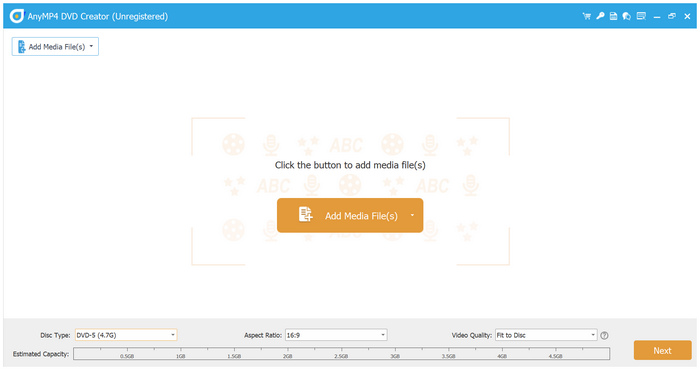
Další je Blu-ray Master DVD Creator, perfektní program pro překlenutí mezi archivací dat za studena a kreativní prezentací médií. Mezi možnostmi v tomto seznamu je tento nástroj jediný, který podporuje a upřednostňuje zápis dat nebo vytváření ISO obrazů primárně pro zážitek z prohlížení.
Díky praktickým nástrojům pro editaci videa, jako je ořez, trimování a video efekty, je software vynikající volbou pro práci s masivními daty Blu-ray a DVD a vytváření ISO kopií z nich.
Jakmile program extrahuje data z DVD, lze nezpracované a neorganizované složky s videi MP4/MKV reorganizovat do profesionálního, strukturovaného ISO souboru s DVD menu vytvořeným z šablon a vlastních návrhů.
Díky těmto faktorům je software vynikající volbou pro vytváření přehrávatelných ISO obrazů, které lze přímo zapsat na video DVD. Další solidní výhodou je přístup programu k prostředkům GPU, což drasticky zkracuje dobu vykreslování a kompilace u těžkých mediálních souborů.
Díky svému designu primárně určenému pro vytváření přehrávatelných ISO souborů je Blu-ray Master DVD Creator jednou z nejlepších voleb pro kameramany, rodinné archivy záběrů a kohokoli, kdo chce přehrávat své ISO obrazy nativně v softwaru pro domácí kino.
Chcete-li vyzkoušet jeden z nejlepších softwarových programů pro úpravu souborů ISO, stáhněte si program pomocí níže uvedeného odkazu.
Stažení zdarma
Pro Windows
Bezpečné stahování
Stažení zdarma
pro macOS
Bezpečné stahování
Hlavní rysy:
- Lze jej použít k vytvoření ISO obrazu z obsahu DVD a digitálních médií.
- Zahrnuje základní editační nástroje: ořez videa, trimování, vodoznak a video efekty.
- Vestavěné šablony DVD a přizpůsobitelné menu.
Klady
- Moderní design rozhraní vhodný pro začátečníky.
- Podporuje zápis digitálních i DVD médií do ISO archivu.
- Hardwarová akcelerace pro efektivní a rychlé vytváření nebo vypalování ISO.
Nevýhody
- Navrženo spíše jako nástroj pro tvorbu DVD.
- Plné funkce a vlastnosti jsou uzamčeny za jejich placenými verzemi.
Top 3 AnyBurn: Šampion rychlosti v lehké váze
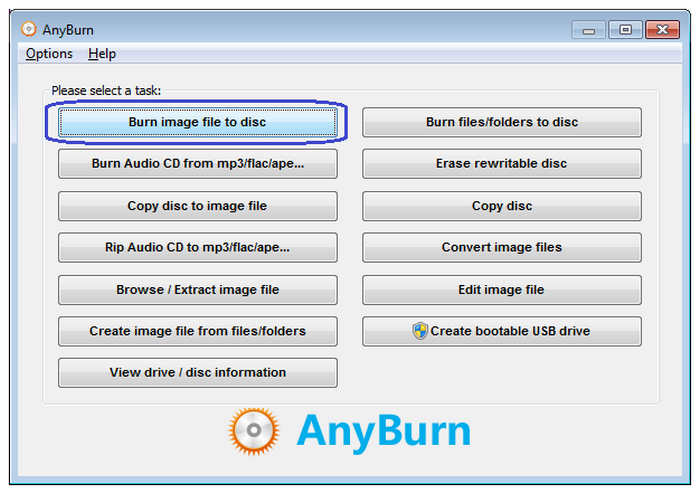
Třetím programem, o kterém budeme diskutovat, bude AnyBurnNejspolehlivější minimalistická volba pro uživatele, kteří chtějí rychlý proces vytváření ISO souborů. Tento software je skvělým nástrojem pro uživatele, kteří upřednostňují rychlost, což z něj činí jeden z nejspolehlivějších lehkých softwarů pro tvorbu ISO, které jsme recenzovali.
AnyBurn je mezi našimi doporučenými programy nejlehčí variantou. Jeho instalační soubor je prakticky nulový, takže nemá žádný dopad na systémové prostředky. Jeho rozhraní je navíc přímočaré a nabídka úloh obsahuje přehledná tlačítka, jako například Vytvořit ISO soubor a Vypálit obraz na disk.
Pro uživatele, kteří hledají všestrannost, jej lze také použít k vytvoření bootovacích flash disků zápisem ISO obrazů, což z něj činí přímé řešení pro vytvoření bootovacího ISO souboru. Všechny tyto faktory dělají z AnyBurnu ideální nástroj pro každodenní použití, a to i přes jeho složité menu.
Hlavní rysy:
- Určeno pro vytváření ISO archivů z CD, DVD a Blu-ray.
- Lze jej použít k vypalování ISO obrazů na disky.
- Podporuje zápis bootovacích ISO souborů na USB disky.
Klady
- Extrémně nízká velikost pro instalaci.
- Jednoduchý a intuitivní design rozhraní.
- Zdarma pro osobní použití a základní tvorbu ISO.
Nevýhody
- Omezené funkce pro úpravu videa ve srovnání s prémiovými možnostmi.
- Základní design rozhraní.
- K dispozici pouze pro počítače se systémem Windows.
Top 4. PowerISO: Výkonný editor obrázků
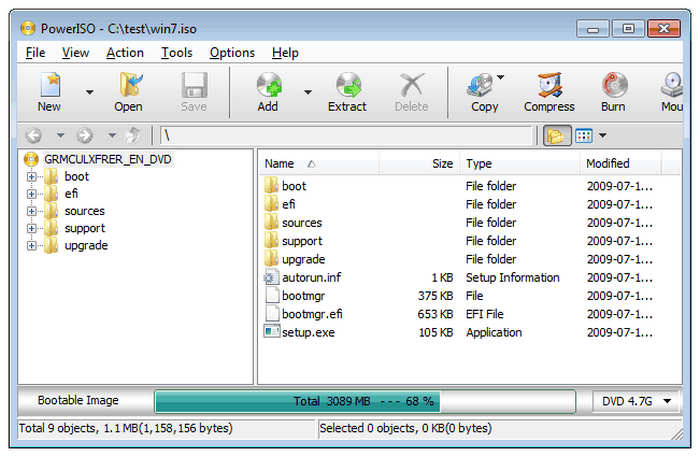
Poslední možností v tomto seznamu je program určený pro profesionály a zároveň nástroj pro firemní veteráne, který umožňuje virtuální montáž, hloubkovou editaci a úpravy formátů. Tímto nástrojem nebude nikdo jiný než PowerISO.
Tento software funguje skvěle, pokud hledáte možnosti přímé editace. Lze jej použít k otevření rozsáhlého již existujícího ISO souboru a úpravě souborů zapsaných v archivu, a to vše bez nutnosti rozbalování a rekompilace celého obrazu.
Kromě vytváření ISO obrazů má také funkci virtuálního ovladače, která umožňuje digitální montáž vytvořených nebo stažených ISO obrazů. S ohledem na všechny tyto funkce je PowerISO nejvhodnější pro IT manažery a pokročilé uživatele, kteří chtějí denně pracovat se složitými obrazovými soubory s více formáty.
Než však k těmto možnostem přistupujete, musíte se stále vypořádat s jeho složitým designem rozhraní a přihlásit se k odběru placených licencí, abyste získali přístup k pokročilejším nastavením.
Hlavní rysy:
- Podporuje vytváření ISO ze složek a disků DVD.
- Lze jej použít k připojení digitálních ISO souborů jako virtuálních disků.
- Zapisuje ISO data na USB disky.
Klady
- Navrženo výhradně pro vytváření nebo zápis ISO obrazů.
- Vybaven virtuálním ovladačem pro přímou kontrolu ISO obrazů.
- Jeho funkce jsou vhodné jak pro začátečníky, tak pro pokročilé uživatele.
Nevýhody
- Má omezení velikosti souboru, pokud používáte pouze bezplatnou verzi.
- Komplexní design rozhraní.
- Pro přístup k pokročilejším možnostem je vyžadována placená licence.
Část 6. Jak podrobně vytvořit soubory ISO
V tomto tutoriálu jsme nejprve použili digitální video pro přístup k nástroji pro vypalování Blu-ray Master DVD Creator. Pokud jej budete používat jako program pro převod DVD do ISO, jsou kroky stejné.
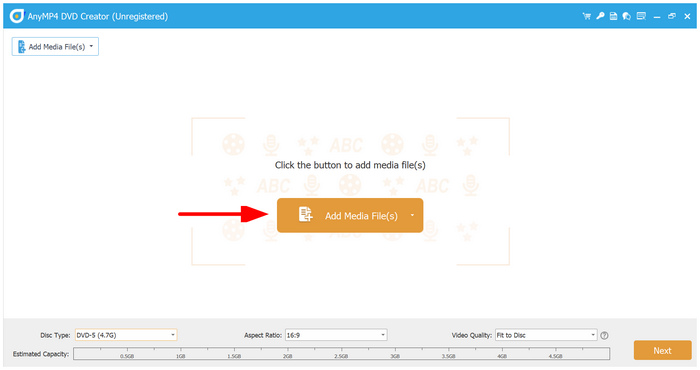
Krok 1.Vybrat Přidat mediální soubory a vyberte vložené DVD jako zdroj. Poté vyberte další.
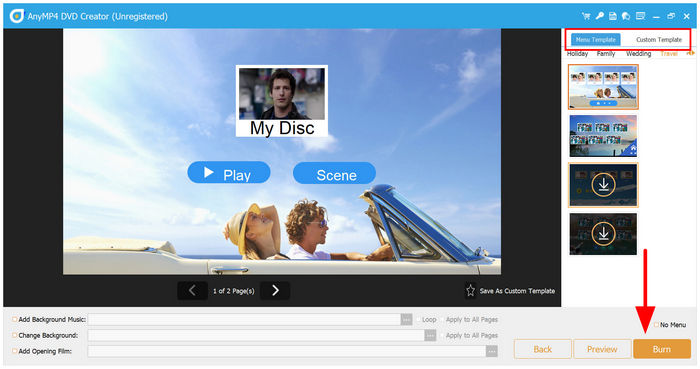
Krok 2.V Šablona nabídky V sekci zvolte, zda chcete přidat menu DVD nebo přizpůsobitelnou šablonu. V opačném případě klikněte na Hořet pokračovat.
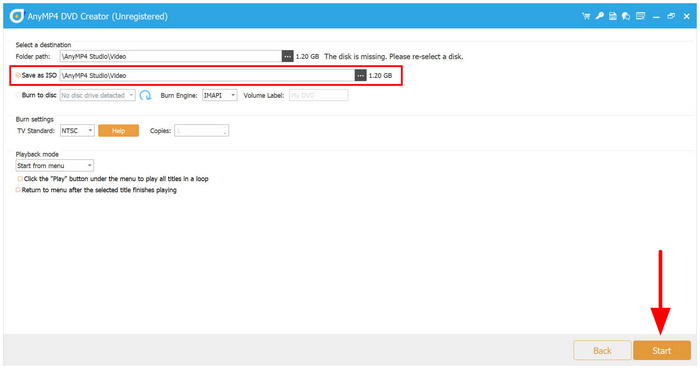
Krok 3V nabídce Vypálit nezapomeňte zaškrtnout políčko Uložit jako ISO možnost vypálit data z DVD jako ISO obraz. Vyberte Start zahájit proces vytváření ISO.
Mezi možnostmi v tomto seznamu je Blu-ray Master DVD Creator nejbezpečnějším nástrojem pro tvorbu ISO souborů ke stažení bez malwaru.
Část 7. Co lidé naléhavě potřebují vědět
Past „data vs. video“
Při zápisu na DVD se musíte naučit rozlišovat mezi daty a videem. Jak název napovídá, DVD jsou omezena na svůj zamýšlený účel. Přetažením video souborů do standardního datového ISO je tedy nebude možné přehrát na DVD přehrávači. K vytvoření přehrávatelných DVD potřebujete vhodné nástroje pro tvorbu videa, jako je Blu-ray Master DVD Creator.
Spouštěcí vs. úložné ISO soubory
Podobně jako u dat a videa se liší i bootovací a úložné ISO soubory. Při vytváření bootovacího zařízení musíte použít správné typ DVDV tomto případě jsou DVD-R nebo DVD+R nejlepšími nástroji pro vytváření bootovacích DVD. Na druhou stranu, DVD-RW je nejlepší pro ukládání dat.
Smrt optických mechanik
Pokud však stále dáváte přednost přístupnosti digitálních souborů, můžete si digitální ISO soubory stále ukládat do počítače. Slouží to také jako další záloha vedle DVD s daty.
Část 8. Často kladené otázky o ISO Creators
-
Jaký je rozdíl mezi souborem ISO a komprimovanou složkou ZIP?
Soubor ISO je digitální kopie DVD. Tyto soubory lze vypálit na prázdná DVD nebo zapsat na virtuální jednotku v počítači. ZIP je běžný komprimovaný soubor, který lze extrahovat a otevřít.
-
Mohu nativně vytvořit soubor ISO pomocí Windows 11 bez stahování softwaru třetích stran?
Ne, nemůžete. Ve Windows 11 nejsou žádné vestavěné nástroje pro vytváření ISO. Musíte použít možnosti třetích stran, jako je ImgBurn a Blu-ray Master DVD Creator.
-
Je legální používat program pro tvorbu ISO souborů k zálohování komerčních filmů na DVD nebo Blu-ray?
Ne, není. Obcházení komerčních DVD je nelegální. Můžete to však udělat u osobních DVD.
-
Proč někteří tvůrci ISO souborů hlásí během kompilace „chyby sektoru“ a jak je mohu opravit?
K této chybě dochází, pokud váš software nedokáže přečíst data z DVD. Obvykle je způsobena fyzickým problémem na DVD, například škrábanci. Abyste se těmto problémům vyhnuli, před vložením do počítače DVD očistěte suchým hadříkem z mikrovlákna.
-
Jak převedu existující ISO soubor zpět do standardního bootovacího instalačního programu z USB?
Nejjednodušší způsob je zapsat ISO soubor na USB pomocí nástroje pro vytváření USB. Toto je nejdostupnější řešení tohoto problému. Naštěstí existuje mnoho možností, které můžete použít, například Rufus, Windows Media Creation Tool a další.
Závěr
Nyní, když některé z nejlepších Tvůrce ISO Programy jsou zde diskutovány, stačí zjistit, který program vám nejlépe vyhovuje na základě vašich potřeb. Abychom našim čtenářům pomohli s výběrem, ImgBurn je nejlepší pro technické uživatele, Blu-ray Master je nejlepší, pokud dáváte přednost zachování kvality videa a filmů, AnyBurn je nejlepší pro rychlou tvorbu bez nabírání a bez zbytečných detailů a PowerISO je nejlepší pro profesionální a pokročilou editaci ISO dat. Mezi možnostmi v tomto seznamu je Blu-ray Master DVD Creator naším nejvíce doporučovaným řešením, protože dokonale vyvažuje kvalitu a funkčnost.
Stažení zdarma
Pro Windows
Bezpečné stahování
Stažení zdarma
pro macOS
Bezpečné stahování
