

23. září 2025Autor: Kevin Miller na Vytvořit DVD
"Je Windows DVD Maker zdarma?"
"Má Windows 10 DVD mechaniku?"
"Umí Windows 10 vypalovat DVD?"
"Jaký je nejlepší program na tvorbu DVD pro Windows 10?"
Windows DVD Maker je bezplatný software pro vypalování DVD pro Windows 7 a Windows Vista vydaný v roce 2007. Stará verze Windows DVD Maker však byla z Windows 8 odstraněna. Podpora společnosti Microsoft oznámila, že Windows DVD Maker není v roce 2017 podporován na Windows 10.
Pokud tedy chcete vypálit DVD ve Windows 10 nebo starších verzích, musíte použít software pro vypalování DVD od jiného výrobce. Co je to nejlepší alternativa k programu Windows DVD Maker pro Windows 10? Tento článek vám ukáže podrobné informace o každém softwaru pro vypalování DVD ve Windows 10, jako je výkon softwaru, výhody, nevýhody a další. Stačí si to přečíst a podívat se.
- Část 1. Proč potřebujete alternativu k programu Windows DVD Maker
- Část 2. Top 5 alternativ programu Windows DVD Maker pro Windows 10
- Část 3. Jak vytvořit DVD
- Část 4. Nejčastější dotazy k nejlepší alternativě k programu Windows DVD Maker
Část 1. Proč potřebujete alternativu k programu Windows DVD Maker
Windows DVD Maker 2019 je nástroj pro vypalování DVD určený speciálně pro uživatele Windows, kompatibilní se systémy Windows 8, 7, Vista a XP. Dokáže převést lokální video soubory do formátu DVD a vypálit je na disky, kompatibilní s domácím softwarem pro přehrávání i samostatnými DVD přehrávači. Díky rozsáhlé podpoře video formátů a přizpůsobitelným funkcím nabídky nabízí uživatelům relativně jednoduché řešení pro tvorbu DVD.
- Program Windows DVD Maker podporuje až 60 video formátů pro tvorbu DVD, jako například AVI, MP4, WMV, FLV, DivX atd.
- Vypalování videí na DVD5, DVD9, Mini DVD a Mini DVD DL.
- Přizpůsobte si nabídky DVD a titulky (až 32 pro každé video) pomocí programu DVD Maker pro Windows 10.
- Vytvořte kapitoly DVD pro zkrácení dlouhého videa.
- Plně kompatibilní s disky DVD-R, DVD+R, CD-R, CD-RW, DL DVD+RW, HD DVD a Blu-ray.
- Jednoduché a snadno použitelné rozhraní.
Krok 1.Chcete-li si stáhnout a nainstalovat program Windows DVD Maker ve Windows 10, navštivte stránky https://www.topwin-dvd-maker.org/.
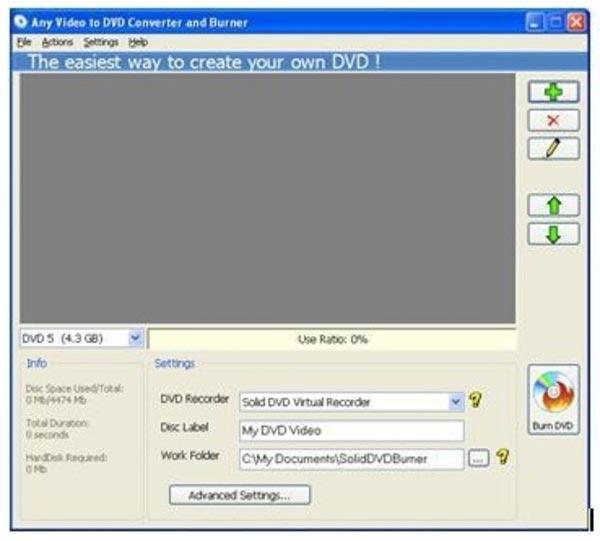
Krok 2.Spusťte bezplatný program pro tvorbu DVD ve Windows 10. Kliknutím na tlačítko „+“ importujete video soubory. Kliknutím na šipky nahoru nebo dolů můžete upravit video sekvenci.
Krok 3Dvojitým kliknutím na vybrané video v případě potřeby přidáte externí titulky.
Krok 4.Vložte prázdný DVD disk do DVD rekordéru.
Krok 5.Klikněte na „Vypálit DVD“ pro vypálení DVD ve Windows 10. Odhadovaný čas vypalování můžete zjistit na indikátoru průběhu vypalování.
Klady
- Vypalování videí na DVD disky je snadné.
- Nejnovější verze programu Windows DVD Maker 2019 funguje dobře s Windows 10.
- Podporuje většinu domácích i přenosných DVD přehrávačů.
- Nabízí intuitivní rozhraní pro začátečníky.
Nevýhody
- Bezplatná zkušební verze programu Windows DVD Maker trvá pouze 7 dní.
- Bezplatný program Windows DVD Maker přidá na vypálené DVD vodoznak.
- Pro odstranění vloženého vodoznaku je nutné upgradovat na plnou verzi programu Windows DVD Maker.
- Aktivační kód nemusí být odeslán okamžitě.
- Je těžké odinstalovat program Windows DVD Maker.
Proto, ačkoliv program Windows DVD Maker nabízí základní funkce pro tvorbu DVD, nelze přehlížet jeho omezení. Omezení vodoznaků, krátká zkušební doba, nestabilní aktivační procesy a problémy s kompatibilitou na novějších systémech – to vše ovlivňuje uživatelský zážitek. Pro uživatele, kteří vyžadují kvalitnější výstup, robustnější editační funkce nebo spolehlivější služby, by byla moudřejší volbou výkonnější alternativní software.
Část 2. 5 nejlepších alternativ k programu Windows DVD Maker pro Windows 10
Stručně řečeno, Windows DVD Maker je vhodný pouze pro uživatele se staršími verzemi Windows nebo pro ty, kteří mají minimální požadavky na vypalování DVD. Proto je nutné najít flexibilnější a výkonnější alternativu. Zde je našich pět nejlepších bezplatných alternativ pro vypalování DVD pro Windows 10:
Top 1: DVD Creator
DVD Creator dokáže vypálit video Windows Movie Maker na formát DVD s vysokou kvalitou obrazu a zvuku. Existuje mnoho předem připravených šablon DVD menu, které si můžete vybrat, včetně dovolené, cestování, rodiny, svatby a dalších. Samozřejmě můžete změnit faktory a přidat vlastní obrázek nebo hudbu na pozadí a vytvořit tak DVD ve Windows 10.
Před vypalováním videí do formátu DVD můžete videa snadno upravovat a upravovat výstupní efekty. Alternativa k programu Windows DVD Maker nabízí vestavěný editor videa. Kromě toho můžete pro vypalování DVD přidat i externí zvukové stopy a titulky. Je to vaše komplexní řešení pro úpravu a převod video souborů na DVD.
- Vypalte si jakýkoli populární video soubor na DVD s vysokou rychlostí vypalování DVD a vynikající kvalitou.
- Použijte poskytnutou šablonu menu DVD nebo si upravte detaily, aby bylo speciální.
- Pro Evropu zadejte formát vytvořeného DVD jako standard PAL nebo pro ostatní oblasti standard NTSC.
- Nastavte poměr stran DVD na 4:3 nebo 16:9.
- Ořezávejte, slučujte videa, přidávejte vodoznak, upravujte kontrast, sytost, odstín, hlasitost a další.
- Přidejte a vyberte libovolnou zvukovou stopu a titulky na DVD.
- Funguje s Windows 10/8.1/8/7/Vista/XP a Mac OS X 10.6 nebo novějším.
Stažení zdarma
Pro Windows
Bezpečné stahování
Stažení zdarma
pro macOS
Bezpečné stahování
Uživatelská recenze: Mnoho uživatelů chválí DVD Creator pro jeho snadné použití, čisté rozhraní a vysoce kvalitní výstup. Je obzvláště oblíbený mezi začátečníky, kteří chtějí jednoduchý způsob vypalování DVD bez technických složitostí. Uživatelé také oceňují podporu širokého formátu a přizpůsobitelné nabídky.
Klady
- Intuitivní rozhraní vhodné pro začátečníky.
- Rychlé vypalování s minimální ztrátou kvality.
- Bohaté možnosti přizpůsobení menu.
- Podporuje širokou škálu video formátů a typů disků.
- Vestavěný editor pro základní úpravy videa.
- Kompatibilní s Windows i macOS.
Nevýhody
- Omezené funkce v bezplatné zkušební verzi.
Top 2: BurnAware zdarma
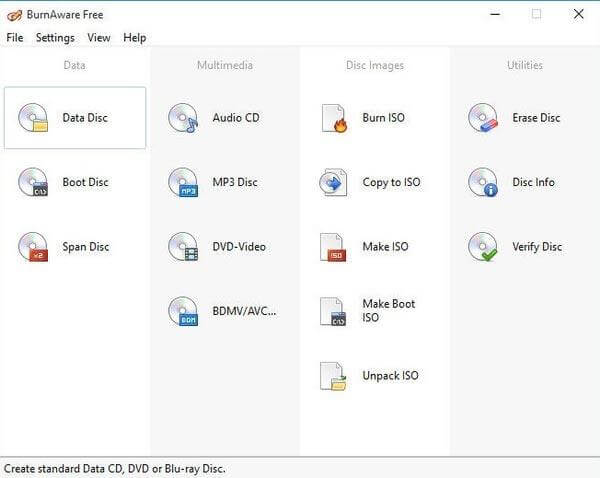
BurnAware zdarma je efektivní řešení pro vypalování disků, které slouží jako solidní alternativa k programu Windows DVD Maker, zejména pro uživatele systému Windows 10. Umožňuje vypalovat videa, hudbu, dokumenty a soubory ISO na disky CD, DVD a Blu-ray. Zatímco bezplatná verze pokrývá základní úkoly vypalování, pokročilé funkce, jako je přizpůsobení nabídky DVD, kopírování z disku na disk a extrakce zvuku, jsou vyhrazeny pro placené verze (Premium a Professional).
Uživatelská recenze: Uživatelé si BurnAware Free neustále chválí za jeho snadné použití, vysokou rychlost vypalování a minimální dopad na systém. Začátečníci oceňují intuitivní rozvržení, zatímco zkušenější uživatelé si cení jeho spolehlivosti pro základní úkoly. Někteří uživatelé však hlásili problémy se změnou nastavení prohlížeče během instalace a několik z nich se setkalo s chybami vypalování, které způsobily, že disky nebyly použitelné.
Klady
- Podporuje širokou škálu formátů, včetně videa, zvuku, dokumentů a ISO.
- Lehký a rychlý, s minimálním využitím CPU/paměti.
- Umožňuje vytváření bootovacích a multisessionových disků.
- Podporuje formáty CD, DVD, Blu-ray a M-Disc.
Nevýhody
- V bezplatné verzi není podporováno vytváření ani úpravy DVD menu.
- Někteří uživatelé hlásí změny ve výchozím nastavení prohlížeče během instalace.
- Fáze načítání do vyrovnávací paměti může být na starších systémech pomalá.
- Žádné vestavěné nástroje pro editaci videa.
Top 3: AnyBurn
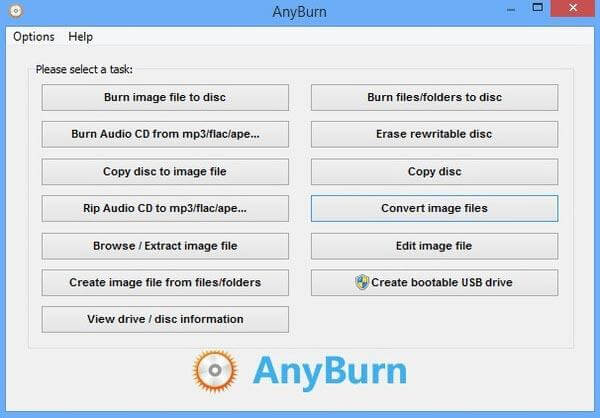
AnyBurn je kompaktní a vysoce efektivní nástroj pro vypalování DVD, který slouží jako minimalistická alternativa k programu Windows DVD Maker, zejména pro uživatele systému Windows 10. AnyBurn, navržený s ohledem na jednoduchost, organizuje všechny své funkce do jasně označených možností dostupných jedním kliknutím. Neobsahuje žádné zbytečné filtry, překryvy ani složitá nastavení – pouze přímý přístup k úlohám vypalování.
Uživatelská recenze: Uživatelé konzistentně popisují AnyBurn jako rychlý, lehký a osvěžujícím způsobem jednoduchý. Je chválen pro nízkou spotřebu systémových prostředků, přenosnou verzi a čisté rozhraní bez reklam nebo bloatwaru. Mnozí oceňují, že se nesnaží nabízet navyšující funkce ani odvádět pozornost zbytečnými funkcemi. Někteří uživatelé však poznamenávají, že rozhraní působí zastarale a absence podpory drag-and-drop nebo vytváření DVD menu omezuje jeho atraktivitu pro multimediální projekty. Jiní zmiňují občasné problémy s kompatibilitou s novějšími typy disků.
Klady
- Umí vytvářet bootovací disky a mazat přepisovatelná média.
- Čisté rozhraní bez reklam a přidaného softwaru.
- Spolehlivý pro základní zálohování dat a duplikaci disků.
Nevýhody
- Nepodporuje vytváření DVD menu ani editaci videa.
- Chybí funkce drag-and-drop.
- Žádné možnosti náhledu ani přizpůsobení pro multimediální DVD.
- Pokročilé funkce jsou ve srovnání s konkurencí omezené.
Top 4: DVD Styler
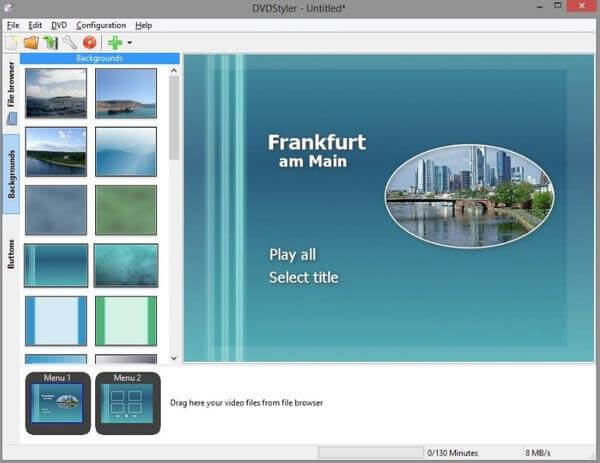
DVD Styler je bezplatný software s otevřeným zdrojovým kódem pro tvorbu DVD dostupný pro Windows, macOS a Linux. Jako multiplatformní alternativa k programu Windows DVD Maker umožňuje uživatelům vytvářet profesionálně vypadající DVD s vlastními nabídkami, kapitolami, titulky a zvukovými stopami. Jeho rozhraní s funkcí drag-and-drop usnadňuje uspořádání video souborů a navrhování interaktivních navigačních struktur, a to i pro uživatele s minimálními technickými zkušenostmi. Jako bezplatný nástroj však přichází s určitými kompromisy. U některých sestavení bylo hlášeno, že během instalace obsahují výzvy k instalaci balíčkového softwaru nebo únosu prohlížeče a byly zaznamenány občasné problémy se stabilitou, zejména při vypalování na určité typy disků nebo při použití starších vypalovaček DVD.
Uživatelská recenze: Uživatelé oceňují flexibilitu DVD Styleru, možnosti přizpůsobení menu a dostupnost napříč platformami. Často je doporučován amatérům, pedagogům a každému, kdo potřebuje bezplatné řešení pro tvorbu DVD. Možnost přidat více titulků a zvukových stop je vynikající funkcí. Jiní však zmiňují, že rozhraní působí zastarale a absence podpory HD omezuje jeho použití pro moderní video projekty. Běžným řešením je použít DVD Styler k vytvoření ISO souboru a poté jej vypálit pomocí stabilnějšího nástroje třetí strany.
Klady
- Zdarma a s otevřeným zdrojovým kódem bez omezení vodoznaků.
- K dispozici ve Windows, macOS a Linuxu.
- K dispozici ve Windows, macOS a Linuxu.
- Přizpůsobitelné DVD menu s funkcí drag-and-drop.
- Přijímá nejběžnější video formáty (AVI, MP4, WMV atd.).
Nevýhody
- Instalace může zahrnovat výzvy k instalaci balíčkového softwaru nebo únosu prohlížeče.
- Občasné selhání vypalování, zejména u dvouvrstvých disků.
- Není podporován výstup Blu-ray ani HD (omezeno na SD DVD).
Top 5: DeVeDe
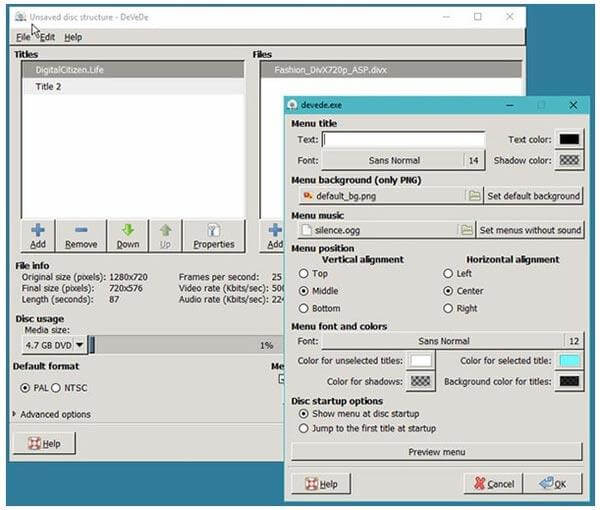
DeVeDe je open-source a bezplatný software pro vypalování DVD určený pro uživatele, kteří chtějí převádět video soubory do přehrávatelných formátů disků bez složitosti komerčního softwaru. DVD a CD vytvořená pomocí DeVeDe jsou kompatibilní s většinou domácích DVD přehrávačů, což z něj činí praktické řešení pro osobní archivaci nebo sdílení obsahu offline. Software podporuje různé vstupní formáty, včetně AVI, MP4, MPEG, MKV a dalších. Uživatelé si mohou přizpůsobit technické parametry, jako je poměr stran, datový tok videa a nastavení zvuku, což jim dává kontrolu nad konečným výstupem. Ačkoli DeVeDe nenabízí tradiční funkce pro editaci videa, jako je ořezávání nebo efekty, umožňuje uživatelům přidávat titulky, vytvářet nabídky a vkládat obrázky na pozadí, což je užitečné pro základní navigaci na DVD.
Uživatelská recenze: Často se doporučuje technicky zdatným uživatelům, kterým nevadí používat samostatné nástroje k vypalování ISO souborů. Možnost vytvářet nabídky a titulky bez vodoznaků je velkou výhodou. Někteří uživatelé však zmiňují, že instalace může vyžadovat ruční nastavení závislostí, zejména na systémech Linux.
Klady
- Zcela zdarma a open source.
- Umožňuje náhled ISO před vypálením.
- Přizpůsobitelné nastavení výstupu: poměr stran, bitrate, audio formát.
- Včetně podpory tvorby menu a titulků.
Nevýhody
- Žádné vestavěné nástroje pro editaci videa.
- Rozhraní je zastaralé a může začátečníky mást.
- Omezená podpora formátů HD nebo Blu-ray.
Část 3. Jak vytvořit DVD
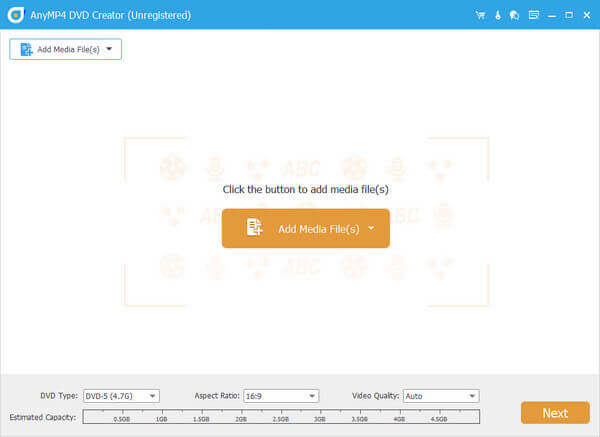
Krok 1.Stáhněte si zdarma a nainstalujte alternativu k programu Windows DVD Maker. Vložte prázdný DVD disk do DVD mechaniky. Poté klikněte na „Přidat mediální soubory“ pro import všech zdrojové videa.
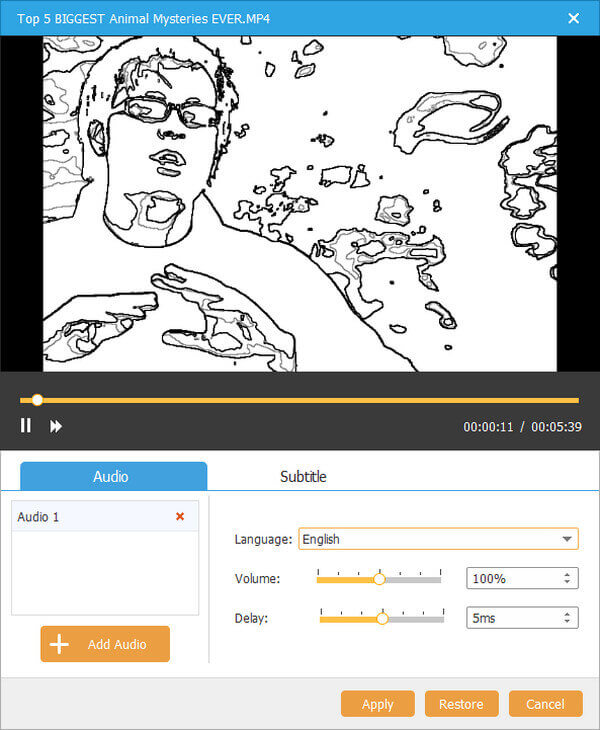
Krok 2.Vyberte soubor videa. Kliknutím na „Zvuková stopa“ nebo „Titulky“ zobrazíte související nástroje pro úpravy. Například kliknutím na „Přidat zvuk“ můžete přidat hudbu na pozadí.
Krok 3Zkontrolujte si video v hlavním rozhraní. Kliknutím na „Upravit“ získáte přístup k sekcím „Otočit“, „Oříznout“, „Oříznout“ a „Efekt“. V okně náhledu se okamžitě zobrazí všechny změny.
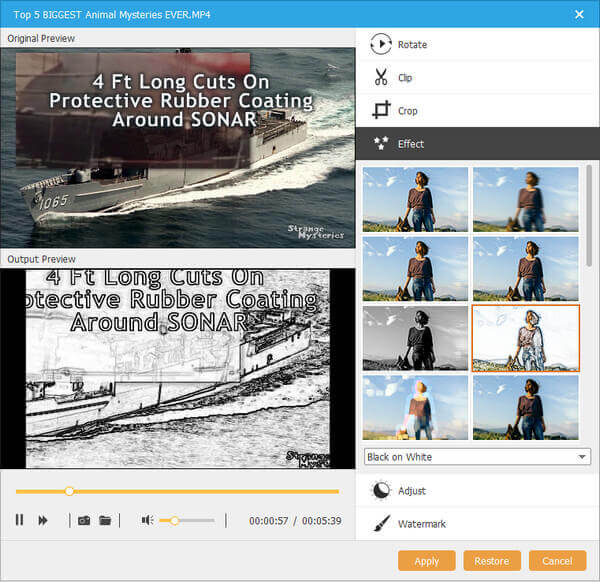
Krok 4.Nastavte formát DVD a cílovou složku. Nakonec klikněte na „Vytvořit“ a spusťte vypalování videí na DVD ve Windows 10.
Část 4. Jak vytvořit DVD
-
Mohu si stáhnout Windows DVD Maker?
Program Windows DVD Maker není v systému Windows 10 podporován. Pokud chcete vytvořit DVD kompatibilní s komponenty domácího kina, měli byste si najít aplikaci z obchodu Microsoft Store. Kromě toho si můžete ve Windows stáhnout také alternativu k programu DVD Maker, DVD Creator, a vypálit tak jakékoli video na disk DVD.
-
Podporuje Windows DVD Maker MP4?
Ne. Všechny formáty médií podporované programem Windows DVD Maker jsou následující: Video soubory (ASF, AVI, DVR-MS, M1V, MP2, MP2V, MPE, MPEG, MPG, MPV2, WM a WMV), zvukové soubory (AIF , AIFC, AIFF, ASF, AU, MP2, MP3, MPA, SND, WAV a WMA a obrazové soubory (BMP, DIB, EMF, GIF, JFIF, JPE, JPEG, JPG, PNG, TIF, TIFF a WMF ).
-
Jak nainstalovat Windows DVD Maker na Windows 10?
Windows DVD Maker není kompatibilní s Windows 10 a zastavuje aktualizace pro uživatele Windows 10. Windows DVD Maker nemůžete nainstalovat na počítač se systémem Windows 10, ale najděte alternativu, jako je DVD Creator, k vytvoření disku DVD a Blu-ray na počítači se systémem Windows 10/8/7.
-
Jaký je nejlepší bezplatný tvůrce DVD ve Windows 10 bez vodoznaku?
DVD Flick je nejlepší bezplatný tvůrce DVD pro Windows 10 bez vodoznaku. Je jednoduchý a nabízí všechny základní funkce, které uživatel potřebuje. Podporuje širokou škálu video a audio kodeků, takže můžete na DVD vytvořit jakékoli video. Bezplatná vypalovačka DVD má však i své nevýhody, a to malý počet šablon menu DVD. Pokud tedy hledáte všestranný tvůrce DVD, měli byste zvolit placené.
Zabalení
V celém článku jsme se dozvěděli, proč mnoho uživatelů hledá alternativu k programu Windows DVD Maker, a prozkoumali jsme 5... nejlepší alternativy k programu Windows DVD MakerKaždý z nich má své výhody a nevýhody, z nichž DVD Creator, který si vybral Blu-ray Master, si vede lépe, ať už z hlediska podpory formátů, šablon DVD menu nebo editace videa. Stáhněte si ho a vyzkoušejte hned teď!
Více od Blu-ray Master
- 10 nejlepších bezplatných DVD Ripper softwaru pro snadné kopírování DVD
- Jak zdarma kopírovat a kopírovat televizní seriál Game of Thrones po kompletních sezónách (1-5)
- Jak zdarma kopírovat a ripovat X-Men Days of Future Past Blu-ray Movie
- Jak si zdarma stáhnout a ripovat Teenage Mutant Ninja Turtles Blu-ray
Recenze nejlepšího tvůrce DVD
