

17. října 2025Autor: Kevin Miller na Vytvořit DVD
Před online streamováním byly CD a DVD oblíbené pro filmové večery a domácí zábavu. I když lze s jistotou předpokládat, že disky přicházejí v různých typech, jsou chvíle, kdy narazíte na neznámý typ a žádné dostupné zařízení jej nedokáže otevřít. Ale ušetří vám energii, když se zde dozvíte hlubší podrobnosti o DVD. Udělejte si čas na rozšíření svých znalostí typy DVD.

- Část 1. Co je DVD
- Část 2. Různé typy DVD
- Část 3. Rady pro výběr typu DVD
- Část 4. Jak vytvořit přehrávatelná DVD
- Část 5. Nejčastější dotazy k typům DVD
Část 1. Co je DVD
DVD má stejnou velikost jako CD s přesným průměrem a tloušťkou. Data jsou zakódována na disk jako malé důlky nebo hrbolky ve stopě. Při detailním pohledu má typ DVD několik plastových vrstev o tloušťce asi 1,2 milimetru. Každá vrstva je vstříknuta lisovaným polykarbonátovým plastem, který tvoří mikroskopické hrbolky. Tyto hrbolky jsou uspořádány do jediné spirálovité stopy dat obsahujících obrazové a zvukové informace.
DVD lze samozřejmě využít k mnoha účelům, jako je ukládání filmů, zvukových nahrávek, dokumentů a další. Z tohoto důvodu se typy DVD rozšířily tak, aby správně obsahovaly data pro jakýkoli mediální obsah. A protože existuje více odrůd, vznikají specializované DVD přehrávače. Chcete-li se dozvědět více o typech, podívejte se na další část, kde jsou propracované podrobnosti.
Část 2. Různé typy DVD
Typy založené na schopnosti zápisu
Je důležité vědět více o typech DVD, zvláště když chcete být konkrétní pro mediální obsah, který chcete vložit na disk. V níže uvedeném seznamu naleznete kompletní typy disků, na které lze zapisovat a které mají vynikající kvalitu, rychlost a cenu.
| Typy DVD | Zapisovatelné DVD | Kapacita | Použití | Kvalitní | Rychlost | Cena (může se lišit v různých obchodech) |
| DVD-R |  | 4,7 gigabajtů | Běžné zapisovatelné formáty DVD. | Dobrý | 1x | $29.99 |
| DVD+R | | 4,7 gigabajtů | Je spolehlivější s menšími problémy ve filmech. | Vynikající | 1x | $15.93 |
| DVD-RW | | 4,7 gigabajtů | Ukládejte zálohy a kolekce dat, která jsou předmětem přepisování. | Dobrý | 4x | $44.13 |
| DVD+R DL | | 8,5 gigabajtů | Dokáže uložit přibližně 4 hodiny filmů v kvalitě DVD. | Vynikající | 8x | $24.60 |
| DVD-RAM | | 1,46 GB pro jednostranné, 2,8 GB pro oboustranné, 5,6 GB pro dvouvrstvé oboustranné | Vhodné pro počítačové programy a DVD technologie. | Vynikající | 5x | $75.59 |
| DVD-ROM |  | Jednovrstvý (DVD-5): 4,7 GB Dvouvrstvý (DVD-9): 8,5 GB Oboustranný, jednovrstvý (DVD-10): 9,4 GB | Hromadné rozdělení | Sdílejte hotový obsah, jako jsou filmy, software a hudba. Jsou to formáty, které jsou nejvhodnější pro hromadnou distribuci. | Vynikající | $25 |
DVD-R: Formát záznamu pro jeden zápis kompatibilní se samostatnými přehrávači DVD a počítači s jednotkami DVD-ROM. Když jsou data vypálena na disk, uživatelé nemohou vymazat ani odstranit žádná data média. Existují dva typy disků DVD-R, kterými jsou DVD-R pro autorizaci a DVD-R pro obecné použití. První umožňuje, aby byl typ disku čitelný v obou typech jednotek, zatímco druhý se používá k zabránění zálohování šifrovaných a komerčních DVD.
DVD+R: Co je to DVD+R? Je stejný jako DVD-R s vynikající kompatibilitou se samostatnými přehrávači DVD a jednotkami DVD-ROM. Uživatel nemusí disk pro přehrávání finalizovat, ale když jsou data již vypálena, nelze je smazat. První generace DVD+R rekordérů formát nepodporuje, ty moderní však přijímají formát záznamu DVD+R.
DVD-RW: Přepisovatelný formát DVD, který poté provede více než 1 000 přepsání čištění DVD. Existuje pouze několik samostatných přehrávačů DVD, které tento formát podporují, i když obvykle není podporován. Dobrá věc na DVD-RW je slušné přehrávání prostřednictvím počítačů s DVD-ROM mechanikou po finalizaci disku.
DVD+RW: Jeho metoda přepisu je podobná jako u DVD-RW, protože umožňuje uživatelům přepsat disk za více než 1000. Hledejte moderní počítačové jednotky DVD-ROM, protože obvykle podporují formát médií. Rovněž se doporučuje před přehráváním disk uzavřít, aby byla zajištěna jeho kvalita.
DVD+R s dlouhou životností: Jedná se o dvouvrstvou verzi média DVD+R. Jediný rozdíl mezi DVD+R DL a DVD+R je jeho Možnost DVD pro ukládání dat v hodnotě 8,5 gigabajtů, což z něj činí ideální úložiště pro data a další podrobnosti.
DVD-RAM: DVD-RAM je dostatečně výkonný, aby přepsal jeden disk více než 100 000krát. Protože je původně navržen pro ukládání dat, některé samostatné rekordéry jej přijímají jako hlavní formát videa. Jeho omezená kompatibilita čtení však může být problematická, zejména u jednotek a přehrávačů DVD-ROM.
Typy založené na kapacitě
DVD se podle kapacity dělí na kategorie podle počtu stran a vrstev, které obsahují. Vyšší číslo v názvu DVD obvykle znamená větší úložnou kapacitu.
| Aspekt | DVD-5 | DVD-9 | DVD-10 | DVD-18 |
| Konfigurace (strany/vrstvy) | Jednostranný / Jednovrstvý (SS/SL) | Jednostranný / Dvouvrstvý (SS/DL) | Oboustranný / Jednovrstvý (DS/SL) | Oboustranný / Dvouvrstvý (DS/DL) |
| Jmenovitá kapacita | 4,7 GB | 8,5 GB | 9,4 GB | 17,1 GB |
| Maximální doba videa (přibližně) | 120–135 minut | Asi 240 minut | Přibližně 266 minut | Přibližně 480 minut |
| Běžné použití | Filmy standardní délky, většina dat a krátká videa. | Komerční vydání pro delší filmy nebo vysoce kvalitní video (vyšší bitrate). | Zřídka se používá v komerčním videu; někdy pro archivaci dat. | Extrémně vzácné v komerčním použití; teoretické maximum. |
| Zapisovatelné formáty | K dispozici jako zapisovatelná (+R/-R) a přepisovatelná (+RW/-RW). | K dispozici pouze ve formátech pro jednorázový zápis s dvojitou vrstvou (+R DL / -R DL). | K dispozici jako zapisovatelná (+R/-R) a přepisovatelná (+RW/-RW). | K dispozici v některých formátech s možností jednorázového zápisu (např. DVD+R). |
DVD-5: Nejběžnější typ DVD s jednou stranou a jednou vrstvou, s kapacitou až 4,7 GB. Používá se pro běžné filmy, software a data a lze na něj uložit přibližně dvě hodiny videa.
DVD-9: Jednostranný disk se dvěma vrstvami, s kapacitou až 8,5 GB. Používá se pro delší nebo kvalitnější filmy. Při přepínání vrstev dochází k malé pauze při přehrávání.
DVD-10: Oboustranný disk s jednou vrstvou na každé straně, celkem 9,4 GB. Pro přístup k druhé straně je nutné disk otočit. Někdy se používá pro různé verze stejného filmu.
DVD-18: Největší typ DVD se dvěma stranami a dvěma vrstvami na každé straně, s kapacitou přibližně 17 GB. Je vzácný a používá se hlavně pro speciální edice nebo velké softwarové sady.
Část 3. Rady pro výběr typu DVD
Abychom vám pomohli s použitím správného a vhodného typu DVD disku, zde je několik tipů:
- Pro trvalé uložení: Pro dlouhodobé zálohy fotografií nebo domácích filmů doporučujeme média s možností jednorázového zápisu, jako je DVD-R nebo DVD+R.
- Pro dočasná data: Doporučte přepisovatelné disky jako DVD-RW nebo DVD+RW, které jsou cenově výhodnější pro data, která se často mění.
- Pro nejlepší kompatibilitu: Upozorňujeme, že starší DVD přehrávače mají často vyšší kompatibilitu s DVD-R. Moderní vypalovačky obvykle podporují oba disky.
- Pro maximální kapacitu: Vysvětlete, že dvouvrstvé (DL) disky jsou nezbytné pro větší video soubory nebo rozsáhlé zálohování dat.
Část 4. Jak vytvořit přehrávatelné DVD
Disky DVD-R se běžně vyrábějí pomocí správného nástroje. Ale kvůli nejlepšímu výsledku se doporučuje vyzkoušet DVD Creator od Blu-ray Master. Software obsahuje uživatelsky přívětivé rozvržení s nejlepšími funkcemi pro vytváření disků DVD. Zatímco jeho hlavním účelem je vypalovat videa na disky, má také nástroje, které vám umožní vystřihnout, oříznout, přidat zvuk, titulky a další úkoly. Nejen, že podporuje běžné formáty jako MP4 nebo MOV pro přehrávatelné DVD, ale tvůrce DVD také rozšiřuje pomoc pro složky DVD a Blu-ray a obrazové soubory ISO bez omezení. Kromě toho jsou vaše domácí videa lepší s krásnými šablonami pro svatby, dovolené, cestování a další témata. Rychle vytvořte vysoce kvalitní DVD-R, DVD-RW, DVD ROM nebo jakýkoli jiný typ pomocí nástroje DVD Creator na počítačích Mac a Windows.
- Přizpůsobte si video pomocí nastavení výstupu s nejlepší kvalitou, rozlišením atd.
- Rychlý proces vypalování bez ohrožení video souborů.
- Vhodné pro formáty jako FLV, AVI, MPG, MKV, DVD, DVD-R a další.
- Přijměte videa převzatá z jiných gadgetů nebo stažená z webových stránek.
Krok 1.Kliknutím na Stažení zdarma získáte aplikaci DVD Creator do svého zařízení.
Stažení zdarma
Pro Windows
Bezpečné stahování
Stažení zdarma
pro macOS
Bezpečné stahování
Pro úplnou instalaci softwaru postupujte podle pokynů na obrazovce. Vyberte možnost Disk DVD a klepněte na Přidat mediální soubory tlačítko pro nahrání videí. Současně vložte prázdný disk DVD R.
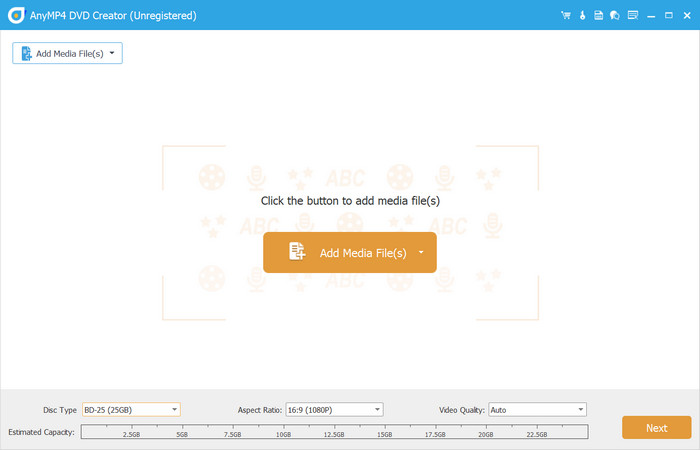
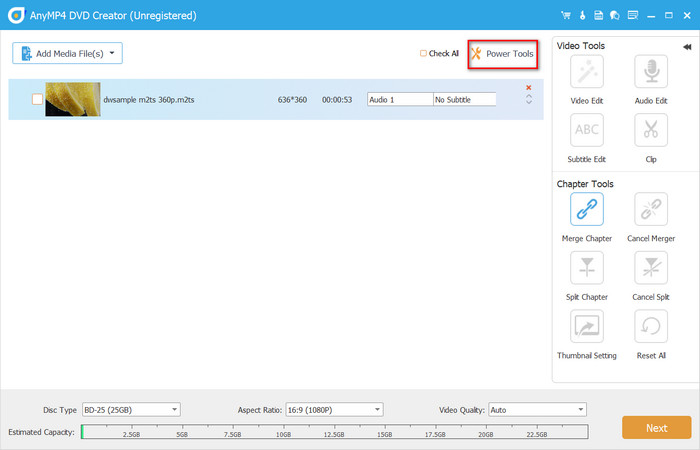
Krok 2.Chcete-li vytvořit přehrávatelné DVD s nabídkou, začněte ve spodní části rozhraní vybírat Typ disku, Poměr stran a Kvalita videa. Pro podrobné úpravy videa otevřete soubor Elektrické nářadí z pravého horního rohu hlavního rozhraní. Pomocí nástrojů pro video vystřihujte, slučujte, rozdělujte a upravujte celkový mediální obsah. V této části byste také měli importovat titulky k filmům. Poté klikněte na další knoflík.
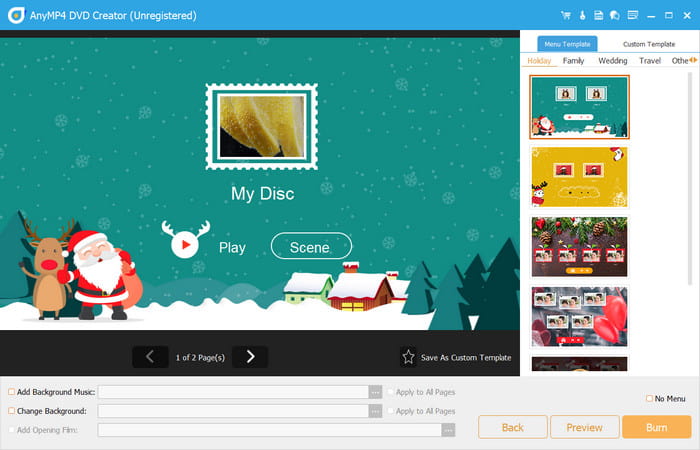
Krok 3V dalším okně vyberte šablonu nabídky nebo přidejte další prvky, jako je zvuková stopa, pozadí a úvodní film. Klikněte na Náhled tlačítko pro zobrazení konečného výsledku.
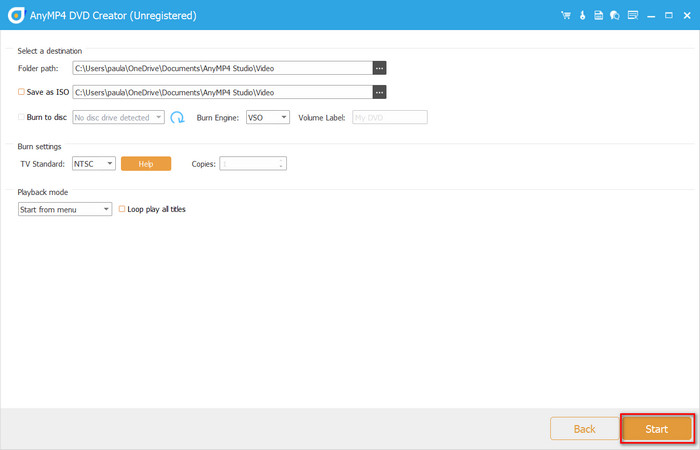
Krok 4.Když kliknete na tlačítko Vypálit, budete muset vybrat cestu ke složce, Hořet motor, TV standard a další. Nakonec klikněte na Start tlačítko pro zahájení procesu.
Program DVD Creator vám pomůže vytvořit jakýkoli typ DVD. Stačí kliknout na tlačítko Stažení zdarma a vložit prázdný disk. Dále upravte importovaná videa a začněte vypalovat DVD.
Část 5. Časté dotazy o disku DVD
-
Kolik různých typů DVD existuje?
V současné době existují tři typy DVD: pouze pro čtení, zapisovatelné a smazatelné. Disky pouze pro čtení jsou disky, které již po zakoupení obsahují filmy. Zápis umožňuje vkládat nový obsah, ale po dokončení jej nelze smazat. A u vymazatelného typu vám umožní přepsat nebo úplně vymazat data na disku.
-
Je lepší DVD-R nebo +R?
Oba formáty jsou z hlediska kvality a kapacity stejné. Nemusíte si tedy vybírat mezi těmito dvěma. Jediný rozdíl mezi DVD-R a DVD+R je technika použitá k nalezení dat na disku.
-
Můžeme vypálit DVD-R?
DVD-R je navrženo jako formát pro jeden zápis. To znamená, že laserová technika změní celou strukturu disku a zabrání uživateli smazat nebo upravit data. V případě, že potřebujete vytvořit disk DVD-R, použijte nový prázdný disk.
-
Co znamená R na DVD-R?
Celá zkratka je Digital Video Disc Recordable. Tento typ disku DVD umožňuje nahrávat obrázky a zvuk z internetu. Nejčastěji se používá pro jednorázový zápis dat, ale má kapacitu pro čtení dat vícekrát. Můžete najít disky DVD -R vs. +R.
Zabalení
Na této stránce jste se dozvěděli více o typy DVD a jak je správně používat pro zápis nebo čtení dat. Ale na druhou stranu vám DVD Creator pomůže vypálit ten správný disk na pár kliknutí. Ověřte si jeho pokročilé funkce stažením do zařízení.
Více od Blu-ray Master
Tipy pro DVD
