

27. září 2026Autor: Kevin Miller na Kopírovat DVD
Průvodce rychlým výběrem
Pro kopírování DVD do Macu máte na výběr ze tří způsobů:
- Disková utilita je vhodná pro běžné uživatele k zálohování domácích DVD.
- Blu-ray Master DVD Copy pro Mac nabízí 3 režimy pro kopírování DVD chráněných proti kopírování na DVD a ISO.
- MakeMKV je digitální zálohovací nástroj pro kopírování informací z DVD v poměru 1:1.
Přestože Apple před mnoha lety ukončil výrobu vestavěných optických mechanik, kopírování DVD do Macu zůstává nejlepším způsobem, jak uchovat stará rodinná videa nebo ochránit vzácné disky před fyzickým poškozením. Ať už ukládáte data na interní SSD disk, domácí NAS nebo externí pevný disk, mějte na paměti, že moderní počítače Mac vybavené čipy Apple Silicon (M1/M2/M3/M4) mají pouze porty Thunderbolt/USB-C; proto budete muset k připojení kompatibilní externí USB DVD mechaniky přímo k Macu použít vhodný adaptér USB-C, který zajistí stabilní napájení během přenosu dat. V tomto článku si představíme 3 praktické metody, jak... kopírování DVD do Macu bez složitého pracovního postupu.
Obsah
- Co potřebujete před kopírováním DVD na Macu
- Metoda 1: Jak kopírovat domácí/nechráněné DVD pomocí Diskové utility (zdarma a vestavěné)
- Metoda 2: Jak klonovat nebo zálohovat DVD pomocí Blu-ray Master DVD Copy
- Metoda 3: Nejjednodušší způsob kopírování jakéhokoli DVD pomocí MakeMKV (bezztrátová kvalita)
- Řešení problémů a profesionální tipy pro uživatele Maců
- Nejčastější dotazy ohledně kopírování DVD na Macu
Tipy
Právní upozornění: Software pro kopírování DVD by měl být používán k vytváření osobních záloh obsahu nechráněného autorskými právy nebo obsahu vlastněného autorskými právy pouze v případech, kdy to umožňují místní zákony. Uživatelé jsou výhradně zodpovědní za dodržování všech platných předpisů o autorských právech, jako je DMCA, v jejich příslušných jurisdikcích.
| Název nástroje | Schopnost dešifrování | Rychlost kopírování | Výstupní formáty | Cena | Snadnost použití |
| Disková utilita | Žádné (selže na šifrovaných komerčních DVD) | Rychlé (zobrazování disku bit po bitu) | DMG, ISO (formát hlavního CD/DVD) | 100% Zdarma (vestavěno do macOS) | Snadné (nativní rozhraní Apple) |
| Kopie Blu-ray Master DVD pro Mac | Obchází standardní ochranu proti kopírování DVD | Rychlé (přímé kopírování z disku na disk nebo kopírování struktury ISO) | DVD ISO, složka DVD, prázdný disk | Placené (k dispozici je bezplatná zkušební verze) | Velmi snadné (jednoduché grafické rozhraní se 3 režimy) |
| MakeMKV | Vynikající (obchází CSS, regionální kódy a DRM) | Rychlé (Extrahuje nezpracované streamy bez překódování) | Bezztrátové MKV | Zdarma (zdarma v beta verzi) | Snadné (skenování optických disků jedním kliknutím) |
Co Co potřebujete před kopírováním DVD na Macu
Hardwarové a softwarové požadavky
- Externí DVD mechanika: Protože moderní počítače Apple Silicon Mac (M1/M2/M3/M4) již nemají vestavěné optické mechaniky, budete potřebovat externí USB DVD mechaniku. Ujistěte se, že máte spolehlivý adaptér USB-C nebo přímý kabel, abyste zabránili výpadkům napájení během přenosu.
- Dostatečný úložný prostor: Obecně platí, že jeden DVD-5 pojme až 4,7 GB, zatímco dvouvrstvý DVD-9 pojme až 8,5 GB. Před zahájením ověřte, zda má váš interní SSD nebo externí disk dostatek volného místa.
- Správný software: Budete potřebovat spolehlivý DVD kopírovací nebo ripper určený pro macOS, který zvládne čtení, dešifrování nebo kompresi disku v závislosti na vašich výstupních cílech.
Nejlepší video formáty pro Mac, iPhone a Apple TV
Výběr správného výstupního formátu závisí na tom, zda upřednostňujete kompatibilitu zařízení, možnosti úprav nebo celkovou kvalitu souboru.
| Formát | Nejlepší pro | Klíčová výhoda |
| MP4 (H.264) | Univerzální přehrávání | Maximální kompatibilita mezi Macem, iPhonem, iPadem a Apple TV s minimálním využitím úložiště. |
| MKV | Zachování kvality a vícestoposti | Zachovává původní kvalitu videa 1:1, kompletní strukturu menu a více zvukových stop/titulků. |
| MOV | Apple Nativní a střih videa | Bezproblémová integrace s QuickTime, iMovie a Final Cut Pro pro editaci projektů. |
Metoda 1: Jak kopírovat domácí/nechráněné DVD pomocí Diskové utility (zdarma a vestavěné)
Nejlepší pro: Kopírujte nechráněná DVD bez stahování dalšího nástroje.
Disková utilita v systému MacOS je robustní vestavěný nástroj, který se primárně používá pro správu disků a svazků, včetně dělení na oddíly, formátování a opravy úložných zařízení. Přestože obsahuje mnoho funkcí pro správu disků, jeho schopnost „kopírovat DVD“ je lépe definována jako vytvoření obrazu disku z DVD.
Disková utilita funguje pouze na nechráněných nebo domácích DVD (například na osobní domácí filmy). Nemůže obejít správu digitálních práv (DRM) ani šifrování (CSS) na komerčních filmových DVD. Pokud se pokusíte kopírovat zakoupené filmové DVD pomocí Diskové utility, proces selže nebo se zobrazí chyba „nečitelné“.
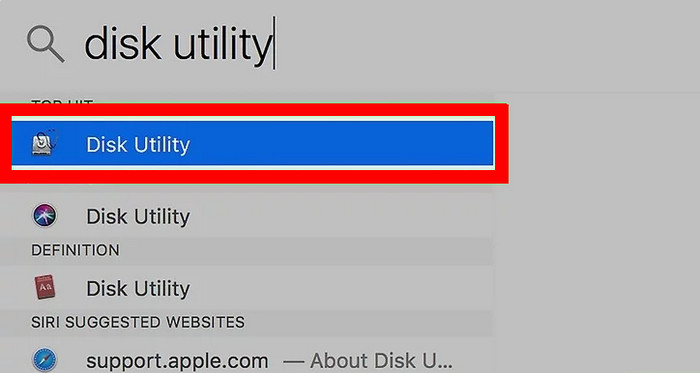
Krok 1.Vložte DVD disk do externí optické mechaniky. Poté otevřete Aplikace a klikněte Disková utilita spustit to.
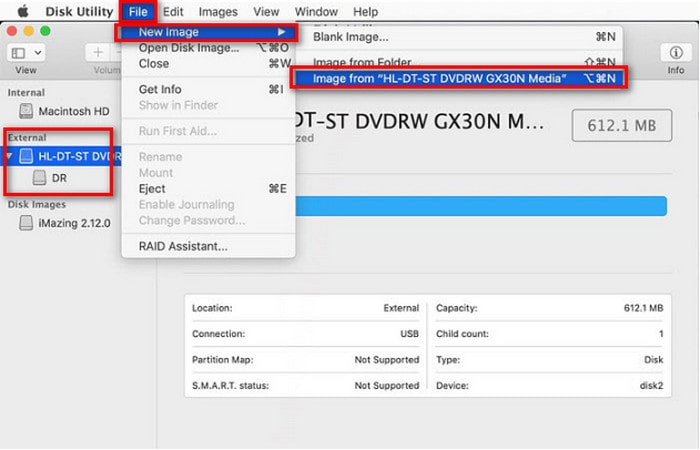
Krok 2.Vyberte si DVD v části Externí v levém postranním panelu. Dále klikněte na Soubor > Nový vzhled > Obrázek z [název DVD] pro otevření nového okna.
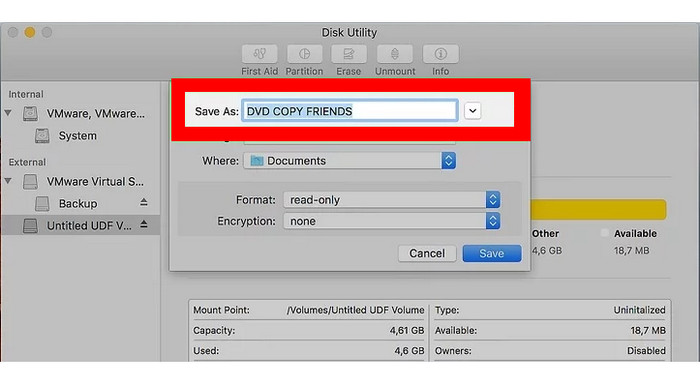
Krok 3Dále v novém okně nakonfigurujte nastavení obrázku, včetně názvu, umístění, formátu a šifrování. Poté klikněte na Uložit pro spuštění procesu kopírování a můžete vysunout DVD.
Pro mnoho běžných uživatelů nabízí Disková utilita snadný a bezplatný způsob kopírování domácích DVD. Díky této vestavěné funkci můžete převést nechráněná nebo domácí DVD do digitálních obrazů DMG nebo ISO bez instalace softwaru třetích stran. Kroky jsou intuitivní; postupujte podle nich.
Metoda 2: Jak klonovat nebo zálohovat DVD pomocí Blu-ray Master DVD Copy
Nejlepší pro: Kopírujte šifrované DVD v jednoduchých krocích.
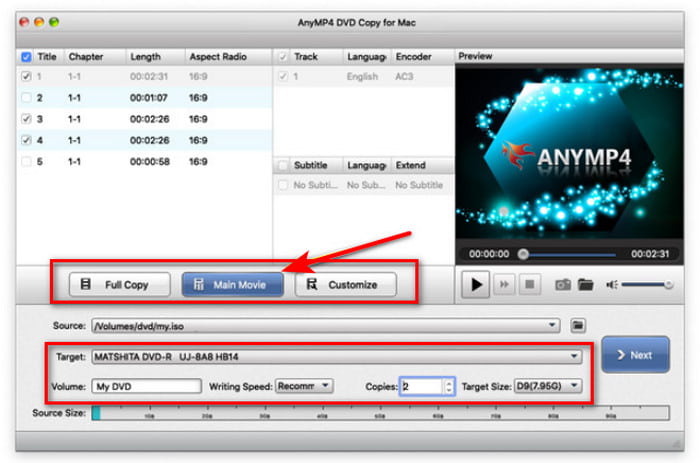
Blu-ray Master DVD Copy pro Mac nabízí jednoduchý a uživatelsky přívětivý způsob vytváření kompletních záloh disků bez nutnosti složitého nastavení z příkazového řádku. Umožňuje extrahovat DVD přímo do ISO obrazů, lokálních složek nebo na prázdné disky pomocí tří různých režimů: Plná kopie, Hlavní film nebo Přizpůsobení. Je ideální pro správu úložiště, automaticky zvládá kompresi z dvouvrstvých disků DVD-9 na jednovrstvé disky DVD-5 a zároveň umožňuje upravovat výstupní svazky a dávkové kopírování v několika jednoduchých krocích.
Krok 1.Klikněte na tlačítko Stáhnout níže a stáhněte a nainstalujte Blu-ray Master DVD kopie na vašem Macu. Poté otevřete software.
Stažení zdarma
Pro Windows
Bezpečné stahování
Stažení zdarma
pro macOS
Bezpečné stahování
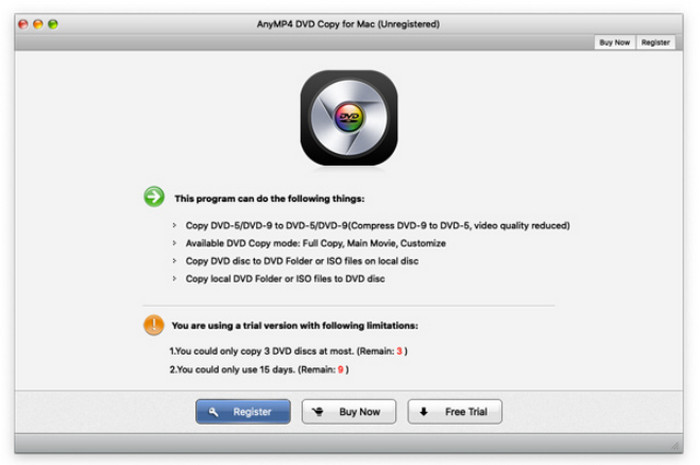
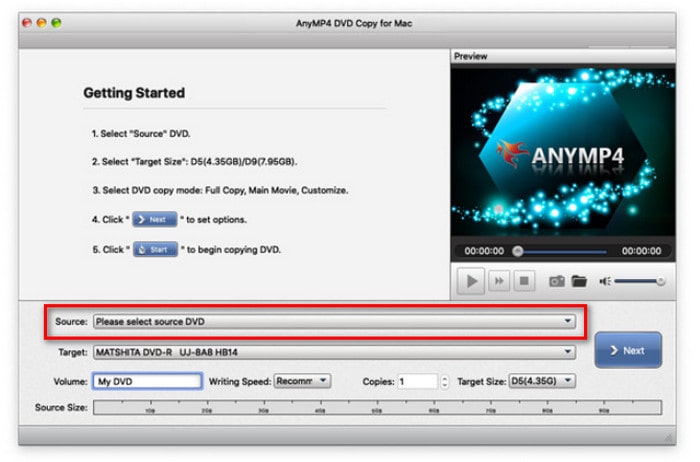
Krok 2. Vložte DVD disk do mechaniky. Poté klikněte na Zdroj tlačítko ve spodní části rozhraní pro nahrání DVD, které potřebujete zkopírovat.
Krok 3Nyní vyberte požadovaný režim pro kopírování a zároveň nastavte možnosti pro zvuk, titulky a výstupní cíl.
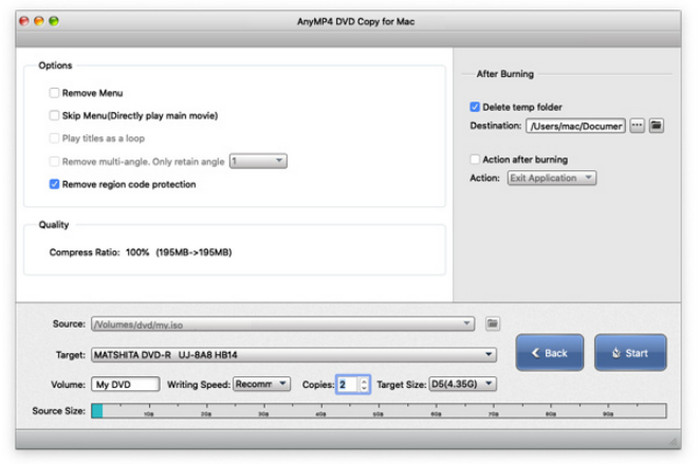
Krok 4.Po dokončení nastavení můžete kliknout na další pokračujte tlačítkem. Poté optimalizujte nastavení kopírování a vyberte Start pro zahájení procesu kopírování.
Tipy
V našem testu trvalo zkopírování 4,7GB DVD do M2 MacBooku Air přibližně 12 minut.
Blu-ray Master DVD Copy pro Mac je ideální pro zálohování šifrovaných DVD. Dokáže zpracovat regionální kódy DVD a většinu ochran proti kopírování DVD, jako je CSS. Nabízí 3 režimy kopírování a můžete si vybrat podle své situace. I když si někteří lidé myslí, že jeho uživatelské rozhraní je zastaralé, poskytuje dobrý výkon při kopírování DVD.
Metoda 3: Nejjednodušší způsob kopírování jakéhokoli DVD pomocí MakeMKV (bezztrátová kvalita)
Nejlepší pro: Bezplatné bezztrátové zálohování 1:1 komerčních DVD s ochranou proti kopírování.
Posledním nástrojem, který chceme doporučit, je dokonalý nástroj pro ripování DVD, MakeMKVJedná se o široce populární, bezplatný beta nástroj, který dokáže bezeztrátově ripovat DVD do formátu MKV. Dokáže snadno obejít ochranu proti kopírování DVD bez změny nebo překódování původních video dat. Díky této funkci je schopen extrahovat nezpracovaný video stream a kopírovat informace z DVD v poměru 1:1, včetně názvů, zvukových stop a titulků. Pokud chcete zálohovat DVD digitálně, MakeMKV je tou správnou volbou.
Krok 1.Přejděte na oficiální webové stránky MakeMKV, stáhněte si a nainstalujte si jej na svůj Mac.
Krok 2.Vložte DVD, které chcete kopírovat, do optické mechaniky. Spusťte software a ten DVD automaticky načte do Zdroj sekce.
Tipy
Může se automaticky obejít region DVD kódy a ochranu proti kopírování pro skenování a načtení vloženého DVD.

Krok 3Zobrazí se kompletní informace o DVD. Zaškrtněte a vyberte tituly, zvukové stopy a titulky, které chcete zachovat.
Poté si vyberte destinaci z Výstupní složkaa klikněte na Vytvořte MKV tlačítko pro spuštění převodu DVD do MKV.

Trpělivě počkejte a soubory MKV získáte. MakeMKV je nepochybně nejlepší volbou pro vytváření bezztrátových, přesných digitálních kopií komerčních DVD v poměru 1:1 na Macu. Protože MakeMKV 1:1 kopíruje původní informace z DVD, výstupní soubory MKV budou velké, což lze považovat za jedinou drobnou nevýhodu tohoto nástroje. Můžete použít Ruční brzda komprimovat a převádět soubory MKV do formátu MP4 nebo MOV, které jsou kompatibilnější.
Odstraňování problémů & Tipy pro uživatele Maců
Během toho existuje mnoho problémů Kopírování DVD proces a můžete si prohlédnout tohoto průvodce řešením problémů.
A. Můj Mac nerozpoznává DVD
To obvykle naznačuje uvolněný kabel, nefunkční port, znečištěný nebo vadný disk nebo nastavení macOS, která blokují zobrazení externího disku. Kontrola připojení, experimentování s porty a úprava nastavení Finderu jsou součástí základního řešení problémů.
B. Chyby ochrany proti kopírování
Většina komerčních DVD je chráněna CSS a dalším softwarem pro správu digitálních práv (DRM). V mnoha jurisdikcích je obcházení těchto opatření často nelegální, a to i v případě osobních záloh. K zálohování vašich sbírek DVD můžete použít moderní nástroje pro kopírování DVD s možností dešifrování DVD.
C. Pomalá rychlost kopírování
Příčinou by mohla být pomalá DVD mechanika, poškrábaný nebo znečištěný disk nebo proces překódování videa náročný na procesor (například v HandBrake). Může být výhodné použít rychlejší mechaniku nebo méně náročný program či nastavení.
D. Problémy s kvalitou výstupu
Nejčastějšími příčinami nízké kvality po kopírování jsou nesprávné nastavení softwaru (například příliš nízký bitrate nebo rozlišení), nesprávné odstranění prokládání videa nebo nekvalitní originální DVD. Trik spočívá v úpravě nastavení kopírovacího softwaru.
E. Chyby „Disk plný“ při vypalování
K tomu obvykle dochází, když obsah, který se pokoušíte vypálit, překročí kapacitu prázdného DVD (např. při pokusu o vypálení obrazu DVD-9 na disk DVD-5). Ujistěte se, že výstupní velikost odpovídá prázdnému disku, nebo v případě potřeby použijte dvouvrstvé prázdné disky. Vypalování při nižších rychlostech může také zvýšit míru úspěšnosti.
Nejčastější dotazy o kopírování DVD na Macu
-
Jak mohu zdarma zkopírovat DVD chráněné proti kopírování do svého Macu, aniž bych musel platit za software?
MakeMKV je absolutně nejlepší volbou pro bezplatné kopírování filmů z DVD do počítače Mac. Má výkonné dešifrovací schopnosti pro práci s DVD chráněnými proti kopírování.
-
Proč Disková utilita nefunguje, když se pokusím kopírovat film na DVD na Macu?
Funguje pouze na domácích nebo nechráněných DVD. Pokud je vaše DVD chráněno proti kopírování, zvolte MakeMKV a další pokročilé nástroje pro dešifrování DVD.
-
Jaká je nejlepší externí DVD mechanika pro použití s MacBookem Pro M2/M3?
Záleží na vaší situaci. Pro použití Apple USB SuperDrive je vyžadován adaptér z USB-A na USB-C. LG AP60NB60 a GP65NB60 jsou cenově dostupné a vhodné pro většinu lidí. ASUS ZenDrive SDRW-08U9M-U obsahuje nativní kabel USB-C.
-
Je pro zálohování DVD na Mac lepší MakeMKV nebo HandBrake?
MakeMKV má robustní dešifrovací schopnosti pro DVD, ale vždy vytváří velké soubory MKV. Pro HandBrake je pro zpracování šifrovaných DVD nutné složité nastavení. Nejlepším řešením je použít MakeMKV k dešifrování a HandBrake ke kompresi a převodu MKV do MP4.
-
Zhorší kopírování DVD kvalitu videa a jak si zachovám kvalitu 1:1?
Těžko říct. Pokročilé bezztrátové nástroje, jako je MakeMKV, dokáží extrahovat nezpracovaný video stream a zachovat původní kvalitu. Výstup můžete také uložit jako ISO obrazy, abyste si zachovali kvalitu 1:1.
Závěr
V tomto průvodci se s vámi podělíme o 3 snadné způsoby, jak kopírování DVD do Macu počítače. Tyto způsoby vám dávají svobodu zálohovat vaše sbírky DVD. Mezi nimi Disk Utility umožňuje snadný proces kopírování domácích DVD. Blu-ray Master DVD Copy pro Mac nabízí 3 různé režimy pro kopírování šifrovaných DVD na DVD nebo ISO. MakeMKV je digitální způsob, jak můžete zálohovat DVD do souborů MKV. Vyberte si jeden ze správných způsobů a můžete nám napsat komentář, abyste se podělili o své uživatelské zkušenosti.
Více od Blu-ray Master
