

7. září 2026Autor: Kevin Miller na Kopírovat DVD
Začínají vás zajímat zaprášené police s DVD a sbírka filmů vedle vaší televize? Víte, že tato DVD se mohou časem zhoršit, pokud k nim nemáte přístup? Nebojte se, protože můžete... extrahovat video soubory z DVD používání moderního softwaru pro ripování pro digitální záchrannou misi. To také usnadní sledování DVD médií na tabletu nebo telefonu, protože nekompatibilita formátů a hardwarová omezení již nebudou problémem. Tato příručka vás provede třemi různými metodami pro bezproblémovou digitalizaci vaší sbírky DVD, přičemž každý nástroj je určen jak pro technické začátečníky, tak pro pokročilé uživatele.

Obsah
- Základní znalosti: Co je třeba vědět před stisknutím tlačítka „Start“
- Způsob 1. Bezproblémová rovnováha — Blu-ray Master DVD Ripper zdarma
- Způsob 2. Powerhouse s otevřeným zdrojovým kódem — HandBrake
- Způsob 3. Archivátor Raw — MakeMKV
- Srovnávací matice: Kterou cestou byste se měli vydat
- Nejčastější dotazy k extrakci video souboru z DVD
Základní znalosti: Co je třeba vědět před stisknutím tlačítka „Start“
Proč nemůžete jen „kopírovat a vložit“
Pokud si myslíte, že extrakce DVD médií se provede pouhým zkopírováním a vložením souboru zapsaného uvnitř disku, mýlíte se, protože v tomto formátu není žádný video soubor. Místo toho jsou jedinými daty zapsanými na těchto DVD strukturách složky TS, které obsahují soubory IFO, VOB a BUP, jež nejsou video soubory.
Chcete-li tyto soubory uložit ve video formátu, musíte k zápisu DVD média jako digitálního videa použít nástroje pro ripování DVD. Zde přicházejí na řadu tři metody uvedené v tomto článku.
Kontrola zákonnosti
Než přistoupíme k přehledu našich metod ripování DVD, pojďme se nejprve zabývat legalitou extrakce videí z DVD. S ohledem na to se ujistěte, že převedené DVD video používáte pouze jako svou osobní digitální zálohu; tyto mediální soubory jsou chráněny autorským právem a toto je hranice jejich „férového užití“. Pokud je šíříte z finančních důvodů, bude se jednat o formu pirátství.
Způsob 1. Bezproblémová rovnováha — Blu-ray Master DVD Ripper zdarma
První metodou, o které budeme diskutovat, je software pro ripování DVD určený pro dosažení vysoce kvalitních výsledků, super rychlého zpracování a rozhraní přátelského k začátečníkům: Blu-ray Master Free DVD Ripper, dostupné pro stolní počítače s Windows i macOS.
Mezi možnostmi v tomto seznamu nabízí software Blu-ray Master bezproblémovou rovnováhu mezi svými funkcemi. Je vybaven čistým uživatelským rozhraním, nastavením optimalizace výstupu a možností převodu DVD do vysoce kompatibilních digitálních video formátů, jako jsou MP4 a AVI, a to vše při zachování původní kvality videa DVD.
Kromě těchto praktických funkcí dokáže program také obejít ochranu autorských práv, jako jsou regionální kódy DVD a CSS. V softwaru jsou k dispozici základní i pokročilé možnosti úpravy videa, včetně možností použití jako ořezávač videa, ořezávač, výstupní formáty, video kodéry, rozlišení a bitrate.
Chcete-li se naučit používat Blu-ray Master Free DVD Ripper, přečtěte si níže uvedeného tříkrokového průvodce a stáhněte si software pro snazší naučení se jeho používání.
Stažení zdarma
Pro Windows
Bezpečné stahování
Stažení zdarma
pro macOS
Bezpečné stahování
Krok 1.Vložte DVD médium, které chcete digitálně převést, do externí mechaniky. Poté otevřete Blu-ray Master Free DVD Ripper a vyberte Vložte DVD disk.

V nabídce Načíst DVD vyberte jednu z možností Hlavní název nebo úplný seznam názvů na základě toho, jakou část DVD média chcete převést.

Krok 2.Dále vyberte Výstupní formát a vybrat si Videoa poté vyberte formát, který chcete použít. Doporučujeme použít MP4. Poté vyberte konverzní profil, který chcete použít.

Krok 3Nyní, když jste nastavili formát videa, vyberte Rip All zahájit převod DVD média do digitálního videa.

Jakmile je vaše DVD médium převedeno, můžete si jeho obsah prohlédnout na jakémkoli moderním zařízení, protože MP4 a další video formáty lze přehrávat ve všech operačních systémech.
Způsob 2. Powerhouse s otevřeným zdrojovým kódem — HandBrake
Pokud hledáte open-source řešení vybavené pokročilejšími funkcemi pro úpravu videa, můžete použít HandBrake pro ripování DVDProtože se jedná o freeware program, je skvělou volbou pro zkušené editory, kteří chtějí upravit bitrate, rozlišení videa a kvalitu.
Kromě své bezplatné ceny je software také bezpečný freeware a dodává se s robustními přednastavenými knihovnami pro kódování a kompresi.
Chcete-li se naučit, jak extrahovat video z DVD pomocí HandBrake, přečtěte si níže uvedeného průvodce.
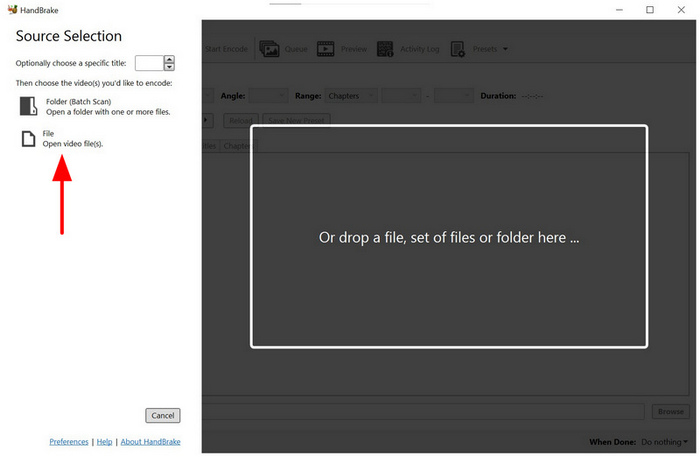
Krok 1.Otevřete Ruční brzdu a vyberte Soubor otevřít extrahovaný MKV z média Blu-ray.
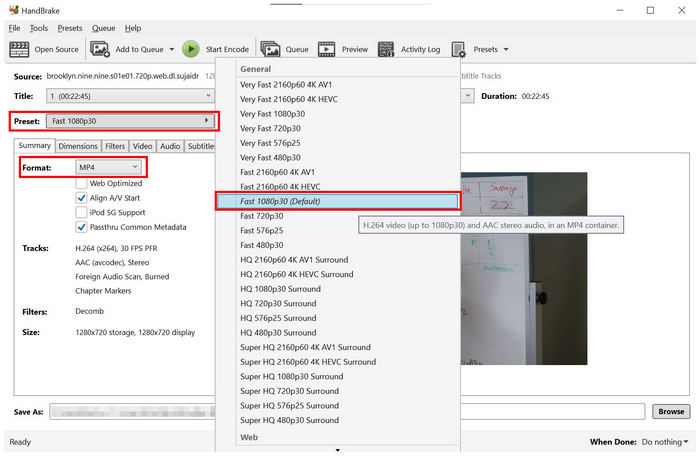
Krok 2.V aplikaci HandBrake vyberte konverzi Přednastavení pro snazší nastavení kvality videa. Poté vyberte Formát: MP4 pro maximální kompatibilitu.
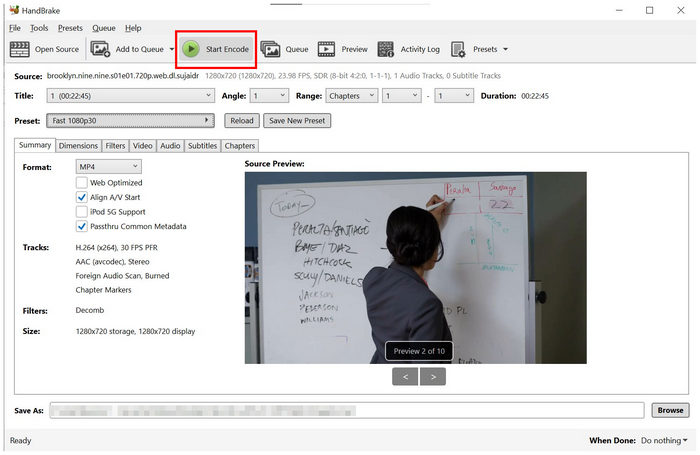
Krok 3Po nastavení formátu a provedení úprav vyberte Spusťte kódování zahájíte převod extrahovaného média MKV do MP4.
Protože je HandBrake navržen výhradně jako DVD kodér, je to solidní volba pro uživatele, kteří hledají open-source řešení s pokročilým nastavením videa.
Způsob 3. Archivátor Raw — MakeMKV
Protože extrahovaná DVD videa mají vynikající kvalitu, je použití archivátoru RAW nejlepší volbou, pokud chcete digitální klon DVD média v poměru 1:1. V tomto případě MakeMKV by měl být program, který byste měli použít.
Ve srovnání s Blu-ray Master a HandBrake, MakeMKV nepřekóduje ani nekomprimuje DVD média, která jsou v něm zpracovávána. Software jednoduše odstraní omezení disku a zabalí nezpracovaný záznam do bezztrátového MKV kontejneru. Stejně jako MP4 je MKV digitální video formát.
Chcete-li se naučit, jak používat MakeMKV, můžete se podívat na našeho tříkrokového průvodce.
Krok 1.Vložte DVD do externí mechaniky a otevřete MakeMKV. Poté vyberte DVD jako zdroj.
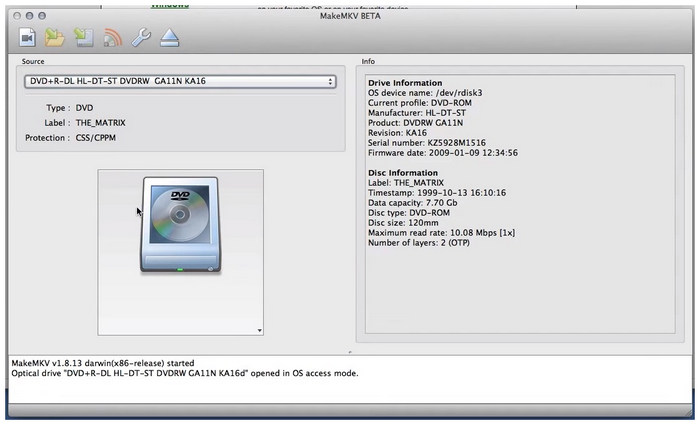
Krok 2.Jakmile je DVD načteno, počkejte, až program prohledá jeho obsah.
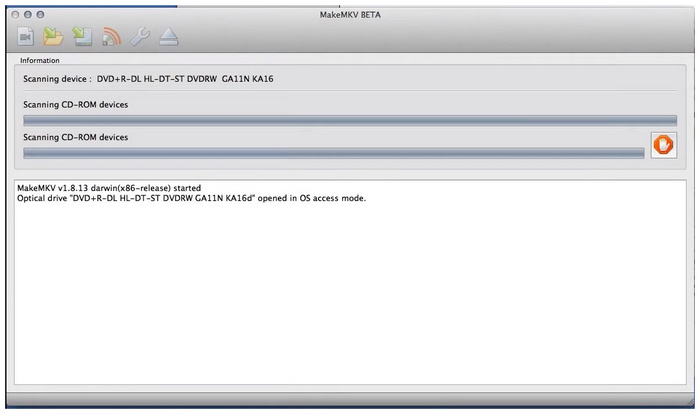
Krok 3Po naskenování DVD vyberte Tituly DVD chcete převést do digitálního MKV videa. Vyberte MakeMKV tlačítko pro zahájení digitalizace obsahu DVD.
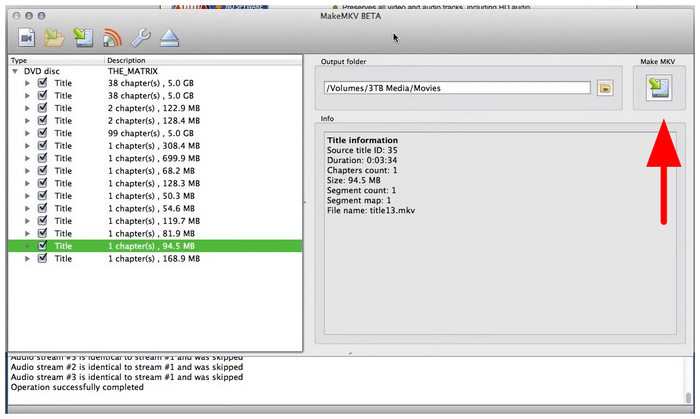
Mezi možnostmi v tomto seznamu je MakeMKV dobrou volbou, pokud chcete zjistit, zda lze extrahovat časová razítka videa z DVD. Protože DVD lze oddělit pomocí titulů, lze tato časová razítka nastavit.
Porovnávací matice: Kterou cestou byste se měli vydat
Během našeho testování a recenze jsme použili tři metody extrakce DVD na moderních noteboocích s Windows 11 a macOS Tahoe. Obě testovací zařízení běží na 16 GB RAM a používají čipy Intel Core i7 a Intel Core M5.
Při použití námi navrhovaných metod jsme zajistili, aby každá softwarová aplikace byla jediná spuštěná na počítači, aby se zajistilo, že během testu plně využije počítačové prostředky. DVD do H.265 nebo digitální konverze videa H.264.
Nyní, když jsme si probrali, jak byly nástroje zhodnoceny, pojďme se přesunout k naší srovnávací matici, která představuje tyto tři softwarové programy. Programy byly tedy zhodnoceny na základě jejich nejlepšího využití, efektivity ripování, velikosti výstupního souboru a křivky učení.
| Funkce / Metrika | Blu-ray Master Free DVD Ripper | Ruční brzda | MakeMKV |
| Nejlepší pro | Vyvážená a uživatelsky přívětivá konverze | Pokročilé ladění a komprese | Bezeztrátová archivace 1:1 |
| Rychlost ripování | Rychle | Střední (náročné na CPU) | Rychle |
| Velikost výstupního souboru | Vysoce optimalizované (malé/střední) | Nastavitelný (malý/střední) | Velká (nezpracovaná velikost) |
| Křivka učení | Extrémně snadné | Mírný | Snadný |
Nejčastější dotazy k extrakci video souboru z DVD
-
Proč můj počítač nebo externí disk vůbec nerozpoznává DVD?
Pokud váš počítač nemá přístup k disku DVD, zkontrolujte, zda je externí disk správně připojen. Také zkontrolujte, zda ovladač nemá další požadavky na nastavení, které jste možná přehlédli.
-
Poškodí extrakce videa fyzické DVD nebo opotřebuje optickou mechaniku?
Ne, neovlivní to. Nahrání videa na DVD ho fyzicky neovlivní. Pro převod do digitální podoby budou zpracována pouze data zapsaná v programu.
-
Proč vypadá extrahované video na moderním 4K monitoru rozmazané nebo pixelované a mohu ho zvětšit na vyšší rozlišení?
Rozlišení vašeho videa je nyní pravděpodobně správně škálováno. Bohužel pouze omezený počet multimediálních programů dokáže převést video na kvalitu 4K. Dobrými příklady jsou HandBrake a Blu-ray Master Free DVD Ripper.
-
Jak mohu extrahovat konkrétní kapitoly nebo bonusové funkce místo kopírování celého filmu?
Musíte použít specializované DVD rippery. Mezi těmito metodami jsou dobré Blu-ray Master Free DVD Ripper a MakeMKV. Obě tyto možnosti umožňují vybrat pouze konkrétní tituly pro konverzi.
-
Co mám dělat, když software DVD vyhodí chybu týkající se regionálních uzamčení (region 1, 2, 3 atd.)?
Musíte použít DVD ripper, který dokáže obejít regionální kódy. Mezi tyto metody patří Blu-ray Master Free DVD Ripper a MakeMKV. HandBrake vyžaduje další plugin pro podporu obejití regionálních kódů.
Závěr
Nyní, když jsme probrali možnosti, extrahujte video z DVD média, můžete tato extrahovaná videa z DVD přenést na zabezpečený pevný disk, streamovací platformu nebo je snadno sdílet s rodinou pro osobní použití v cloudu. Vzhledem k tomu, že fyzické disky jsou časované bomby rozpadu dat, je použití nástrojů pro ripování DVD k jejich digitalizaci perfektním řešením pro jejich uchování. V tomto případě by měl být Blu-ray Master Free DVD Ripper vaším prvním krokem k zachování mediální historie.
Více od Blu-ray Master
