

3. září 2026Autor: Kevin Miller na Kopírovat DVD
Fyzická kopie DVD je skvělý způsob, jak ukládat data, jako jsou videa, zvuk, dokumenty a další. Má však i nevýhody, včetně potenciálních škrábanců, které vám znemožní přístup k obsahu. Kromě toho jsou přenosné přehrávače v dnešní době neobvyklé, takže je lepší ukládat data digitálně. Pokud nevíte, jak na to zkopírujte DVD do počítače, tento článek je pro vás.

Obsah
- Proč potřebujete kopírovat DVD do počítače
- Metoda 1. Zkopírujte DVD do počítače pomocí bezplatné kopie DVD
- Metoda 2. Zálohování DVD do počítače pomocí HandBrake
- Metoda 3. Kopírování DVD do počítače pomocí VLC Media Player
- Metoda 4. Uložení DVD do počítače pomocí MakeMKV
- Metoda 5. Kopírování DVD do počítače bez softwaru
- Nejčastější dotazy
| Plošina | Snadnost použití | Nejlepší pro | Výstupní formáty | Zpracovává šifrovaná DVD | Rychlost zpracování | Udržení kvality | |
| Kopie Blu-ray Master DVD | Windows 11/10/8, Mac OS X 10.9 nebo novější | 5/5 | Snadný a vysoce kvalitní proces kopírování. | DVD/složka/ISO |  | Rychle | Bezztrátový |
| Ruční brzda | Windows 11/10, macOS 10.14 nebo novější | 4/5 | Pokročilé překódování, široká podpora formátů. | MP4, MKV, WebM |  | Mírný | Dobrý |
| VLC | Windows 11/10, macOS 10.7.5 nebo novější | 4/5 | Základní ripování, přehrávání médií. | MP4, MKV, AVI atd. | | Nízký | Nízký |
| MakeMKV | Windows 11/10 | 4.5/5 | Bezztrátová záloha MKV, zachovává podrobnosti o disku. | MKV | | Rychle | Dobrý |
| Vestavěný | Vestavěný | 5/5 | Jednoduchá kopie nešifrovaných/domácích DVD. | VIDEO_TS | | Nízký | Nízký |
Proč Potřebuji zkopírovat DVD do počítače
Kopírování disků DVD do počítače vám poskytuje mnoho výhod. Zde je několik důvodů, proč ji budete potřebovat:
- Obsah DVD se může poškodit fyzickým poškrábáním a stárnutím. Digitální ukládání dat je proto skvělou alternativou, protože vám pomáhá archivovat data bez rizika.
- Data jsou dostupná bez nutnosti použití DVD přehrávače. Lze k němu přistupovat nejen na počítači, ale také na různých zařízeních, jako jsou telefony a tablety.
- Umožňuje upravovat a přizpůsobovat data z DVD, přidávat titulky a video efekty a konfigurovat nastavení výstupu.
- Místo vytváření další fyzické kopie DVD pro posílání přátelům nebo rodině je nejlepší poslat ji digitálně prostřednictvím online platforem.
- Můžete převést formáty DVD do běžných formátů, jako jsou MP4, MOV nebo MKV, čímž se videa stanou kompatibilní s programy a zařízeními.
Metoda 1. Zkopírujte DVD do počítače pomocí bezplatného kopírování DVD
Kopírování a zálohování DVD lze provést rychle pomocí Blu-ray Master DVD kopieJedná se o desktopový software, který se zaměřuje na kopírování DVD na DVD, do složky a do ISO obrazů v poměru 1:1. Díky pokročilé technologii dešifrování dokáže obejít regionální kódy DVD a zálohovat DVD s jakýmkoli regionem a DVD s ochranou proti kopírování. Nabízí tři režimy kopírování: Plná kopie, Hlavní film a Vlastní, které uspokojí vaše různé potřeby.
Navíc dokáže komprimovat vaše původní disky DVD+R, DVD-R, DVD+RW, DVD-14, DVD-18 atd. v jedné nebo dvou vrstvách na vysoce kvalitní disky DVD-9 a DVD-5, což může uvolnit místo v počítači. Technickí uživatelé, kteří dávají přednost sledování DVD v původní kvalitě, mají při kopírování dat DVD pomocí tohoto nástroje k dispozici také pokročilé nastavení datového toku, snímkové frekvence a možností odstranění prokládání.
Jeho největší výhodou je však to, že program zvládá pokročilé a moderní ochrany proti kopírování, jako je Disney X-Project, Sony ARccOS a další nejnovější šifrovací schémata. Ty jsou užitečné pro uživatele, kteří dávají přednost otevírání DVD na moderních zařízeních, jako jsou počítače s Windows 11 nebo stolní počítače Mac s macOS Sequoia.
- Snadné a intuitivní rozhraní.
- Pokročilá technologie údržby kvality pro zachování původní kvality.
- Podpora DVD-9, DVD-5, ISO a dalších typů DVD.
- Rychlá a spolehlivá rychlost zpracování, kopírování DVD do počítače během okamžiku.
Stažení zdarma
Pro Windows
Bezpečné stahování
Stažení zdarma
pro macOS
Bezpečné stahování
Nyní nás sledujte a podívejte se na podrobné kroky zálohování DVD do počítače.
Krok 1. Stáhněte a nainstalujte Blu-ray Master DVD kopie v počítači. Dvojitým kliknutím na ikonu softwaru jej otevřete.
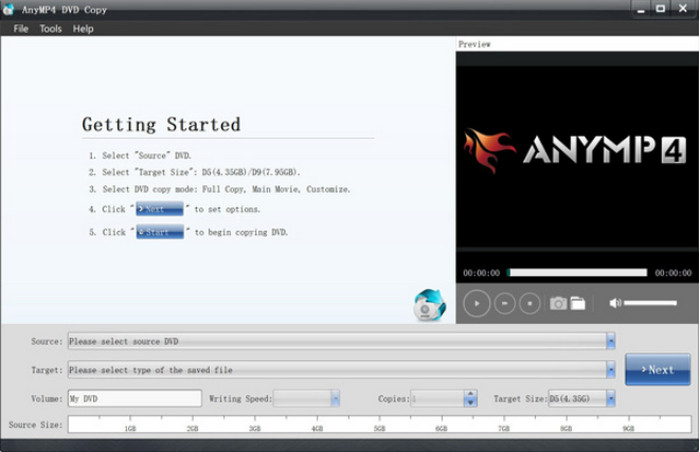
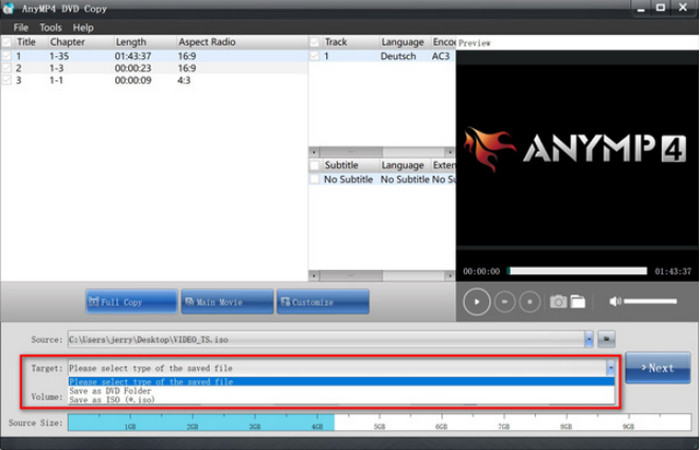
Krok 2. Vložte DVD do počítače. Software může automaticky načíst informace o DVD. Poté přejděte na Zdroj rozbalovací nabídky pro uložení DVD jako disku, složky nebo ISO.
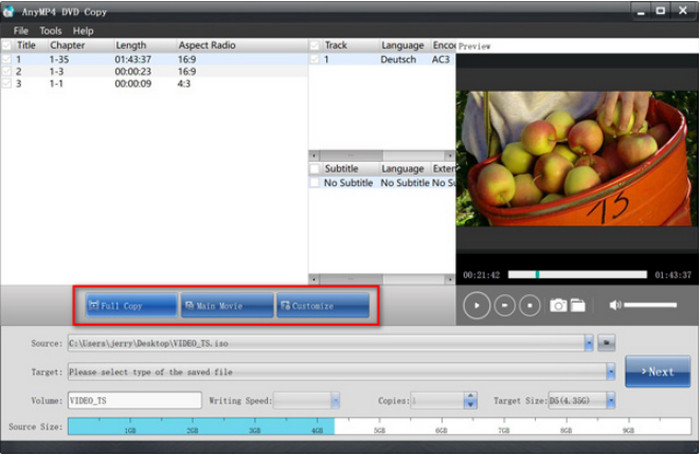
Krok 3 Vyberte požadovaný režim kopírování z možností Plná kopie, Hlavní film a Přizpůsobit. Nakonec klikněte na další pro vstup do rozhraní kopírování a výběr Start pro zahájení procesu zálohování.
Tipy
Pokud si nejste jisti ochranou proti kopírování DVD, které chcete kopírovat, můžete jako nejbezpečnější volbu použít Blu-ray Master DVD Copy, protože zvládne jak zastaralá, tak moderní šifrování.
Metoda 2. Zálohování DVD do počítače pomocí HandBrake
Ruční brzda vyniká v překódování digitálních souborů. Samozřejmě je také skvělou alternativou pro kopírování DVD do počítače, zejména proto, že je k dispozici zdarma pro Windows, Mac a Linux. Nejen to, ale také podporuje širokou škálu vstupů a výstupů, což vám umožňuje převádět různé typy DVD do formátů MKV, MP4, VOB, AVI a dalších.
Pro uživatele, kteří se chystají kopírovat moderní DVD vydání, má HandBrake značnou výhodu, protože program zvládne bez problémů 4K Blu-ray videa. To je podpořeno nastavením komprese programu založeným na kvalitě díky funkci Constant Quality Rate Factor.
Krok 1. Budete si muset stáhnout a nainstalovat knihovnu libdvdcss pro HandBrake. Chcete-li to provést, přejděte na stránku http://download.videolan.org/pub/videolan/libdvdcss/ a stáhněte si knihovnu libdvdcss, která je vhodná pro operační systém vašeho zařízení.
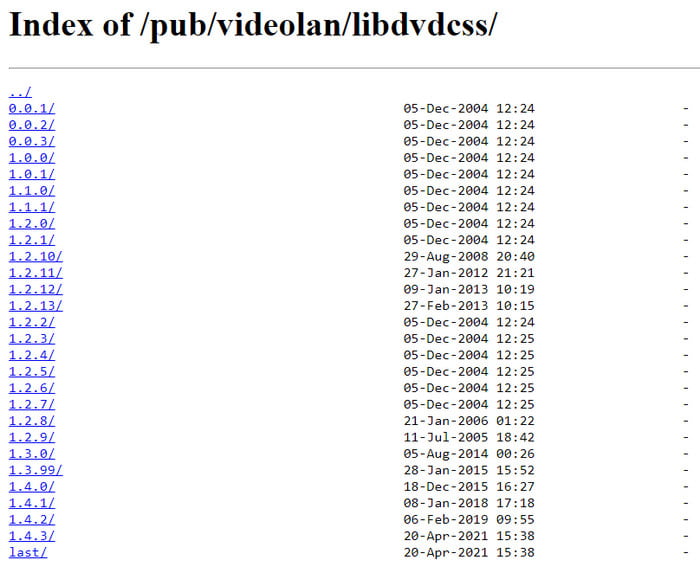
Krok 2. Pro dokončení stačí přesunout stažený libdvdcss do instalačního adresáře HandBrake. Poté otevřete HandBrake a vložte disk do jednotky. Když se zobrazí postranní panel, vyberte jednotku DVD. Software chvíli potrvá, než načte disk.
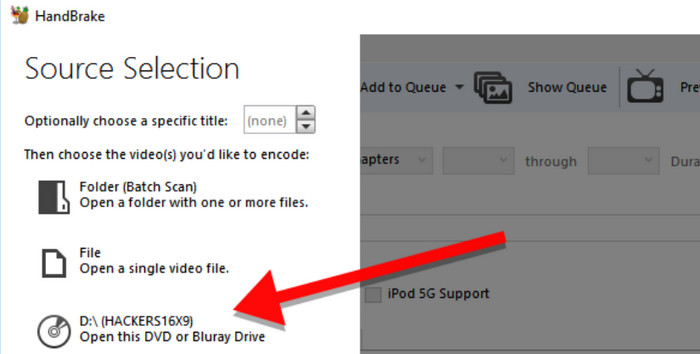
Krok 3 Po dokončení otevřete nabídku Titul a vyberte titul, který chcete zkopírovat. Poté si můžete vybrat předvolbu s novou kvalitou výstupu, kompatibilitou zařízení atd. Poté se rozhodněte pro cílovou složku a stiskněte Spusťte kódování tlačítko pro zpracování.
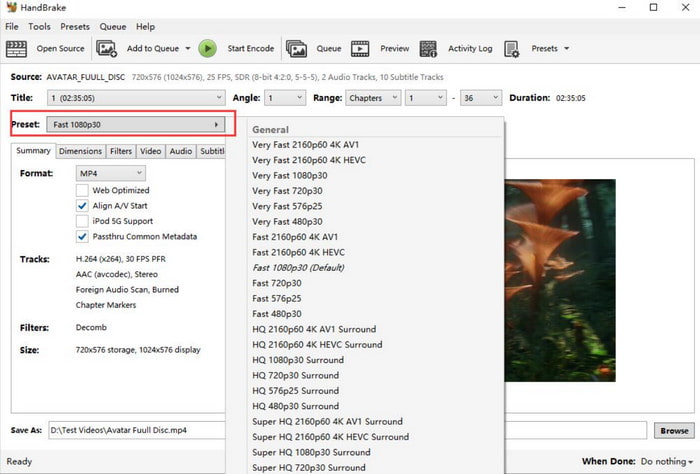
HandBrake je oblíbený díky svým štědrým funkcím pro kopírování DVD na počítačích. Je také zdarma a dostupný na mnoha platformách, překóduje různé typy DVD bez formátovacích omezení. Na druhou stranu může být obtížné se v něm orientovat a je příliš náročný na zdroje.
Klady
- Nabízí bohaté předvolby pro konverzi DVD.
- Nabízí mnoho možností přizpůsobení, jako jsou filtry, titulky a další.
Nevýhody
- Jeho design je trochu zastaralý.
- Samotný program nedokáže zvládnout ochranu DVD proti kopírování.
Tipy
HandBrake je jednou z nejspolehlivějších možností pro středně pokročilé a pokročilé uživatele. Jeho bohaté funkce jsou optimalizovány tak, aby zajistily bezproblémovou digitální kopírování vašeho DVD.
Metoda 3. Duplikování DVD do počítače pomocí VLC Media Player
Pro další bezplatnou možnost, VLC Media Player lze použít ke kopírování DVD do počítače. Ačkoli se specializuje na streamování videa, nabízí také základní funkce pro ripování DVD. Upozorňujeme však, že VLC nemá pro ripování DVD vhodné vybavení, takže není zaručena stabilní kvalita. Proto nedoporučujeme používat VLC jako primární možnost, protože program je náchylný k chybám.
Stále to můžete vyzkoušet na svém počítači pomocí následujících kroků:
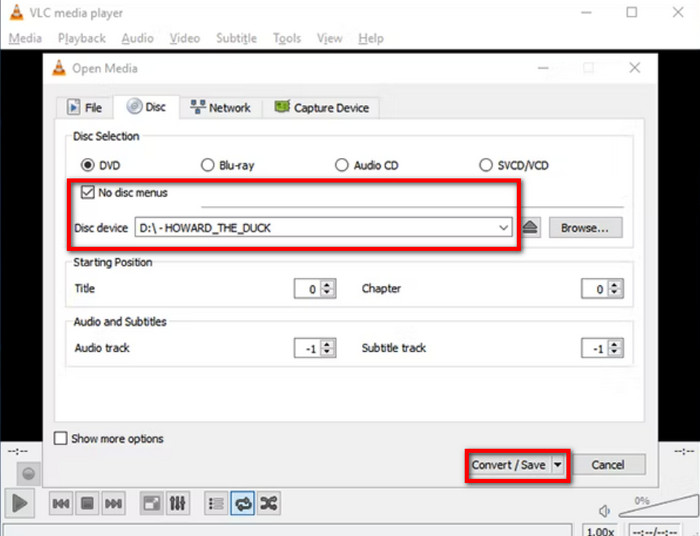
Krok 1. Spusťte VLC a vložte disk do mechaniky. Přejděte na kartu Média a vyberte možnost Převést/Uložit. V zobrazeném okně přejděte na kartu Disk a ujistěte se, že VLC disk správně načte.

Krok 2. Zaškrtněte Žádné nabídky disku zaškrtávací políčko, protože VLC pouze kopíruje nabídky a ponechá tituly. Poté nastavte počáteční pozici pro výběr titulů nebo kapitol. Poté klikněte na Převést/Uložit tlačítko na zkopírujte DVD do počítače.
VLC samozřejmě umí poskytovat streamovací služby, a to i pro DVD. Je také skvělou alternativou pro základní střih videa, ale bohužel se nejedná o profesionální kopírku DVD. Navíc je doba zpracování delší než u specializovaného DVD ripperu, což je nevýhodou.
Klady
- Je to bezplatný a open-source nástroj.
- Umožňuje vám vybrat počáteční kapitolu pro ripování DVD.
Nevýhody
- Není to profesionální nástroj pro kopírování DVD.
- Nelze kopírovat DVD s ochranou proti kopírování.
Tipy
VLC Media Player je lepší použít jako multimediální přehrávač pro DVD obsah. Používejte tento nástroj pouze tehdy, pokud nemáte žádné jiné možnosti.
Metoda 4. Uložení DVD do počítače pomocí MakeMKV
Pokud potřebujete kopírovat a převádět DVD, MakeMKV je dobrou volbou. Jeho beta verze je zdarma a zaručuje zachování všech detailů disku, jako jsou kapitoly, zvukové stopy atd. Navíc k kopírování DVD do počítače potřebujete pouze jeden software bez dalších rozšíření.
Mezi komunitami DVD nadšenců je MakeMKV jednou z nejdůvěryhodnějších možností, protože dokáže vytvářet bezztrátové kopie DVD, které zpracovává. Pokud preferujete kvalitu a úložný prostor pro vás není problém, může být tato možnost solidní volbou.
Krok 1. Nainstalujte MakeMKV do počítače a vložte disk. Otevřete nabídku Soubor a vyberte možnost Otevřít disk a vyberte tituly nebo kapitoly, které chcete digitálně zkopírovat.
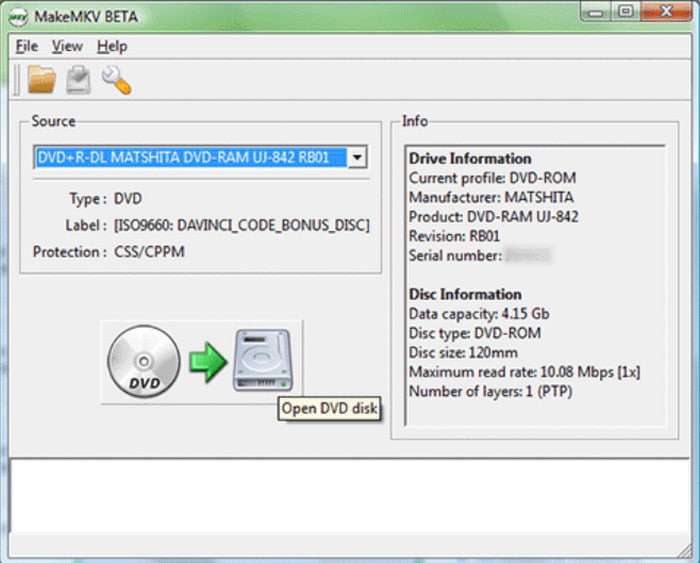
Krok 2. Proces můžete zahájit kliknutím na tlačítko Vytvořit MKV. Zpracování bude chvíli trvat, proto je vhodné ho sledovat.
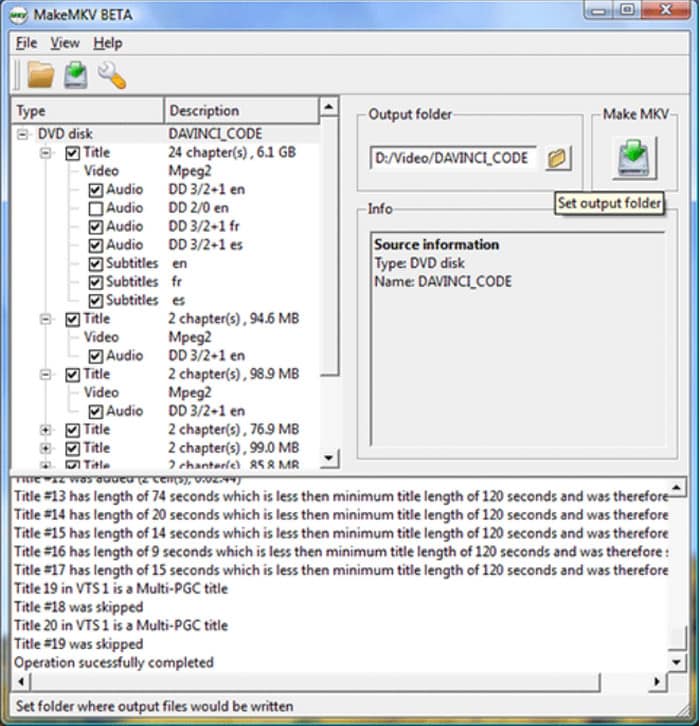
MakeMKV se může pochlubit konverzí jedním kliknutím pro ripování DVD a Blu-ray. Betaverze však umí převést pouze MKV. Navíc nenabízí další základní nástroje pro úpravu výstupu nebo řezání nežádoucích částí.
Klady
- Může odstranit ochranu proti kopírování DVD a zálohovat je.
- Má vysokou rychlost ripování pro zálohování vaší sbírky DVD.
- Je zdarma a má jednoduché rozhraní.
Nevýhody
- Je zdarma a má jednoduché rozhraní.
- Chybí mu pokročilé funkce pro ripování DVD.
Tipy
Při používání MakeMKV se ujistěte, že váš úložný prostor zvládne velikost RAW DVD média, které software kopíruje. MakeMKV kopíruje videa v RAW podobě, ale samotný video soubor bude obrovský.
Metoda 5. Kopírování DVD do počítače bez softwaru
Ve Windows a Macu je integrovaná kopírka DVD, kterou můžete používat na svém počítači bez dalších rozšíření. Ve srovnání se specializovaným softwarem pro kopírování DVD má však příliš mnoho nevýhod, jako je například převod DVD souborů do jednoho společného formátu, který lze přehrát pouze v nativním přehrávači médií; nebude fungovat pro šifrované DVD a další. Nicméně si ji můžete stále vyzkoušet na svém zařízení pomocí následujících kroků:
Pokud plánujete tuto metodu použít pro komerční DVD, nedoporučujeme ji. Použití samotného Správce souborů nebude schopno dešifrovat video soubory, což způsobí selhání přímého kopírování. S DVD s filmovým obsahem nelze zacházet stejným způsobem jako s flash disky nebo externími úložišti.
Krok 1. Vložte disk do mechaniky a počkejte, dokud nebude plně rozpoznán. Poté přejděte do Průzkumníka souborů ve Windows nebo do Finderu na Macu. Přejděte do aplikace pro správu souborů ve vašem zařízení.
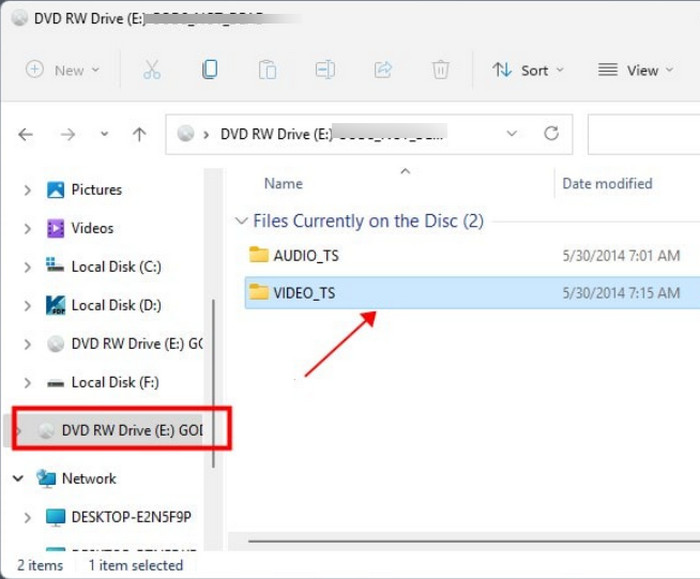
Krok 2. Když uvidíte jednotku DVD, otevřete ji a vyberte všechny složky nebo soubory, které chcete zkopírovat. Klepněte pravým tlačítkem myši na vybrané soubory a klepněte na kopírovat tlačítko. Vytvořte novou složku, do které se mají exportovat všechna zkopírovaná DVD.
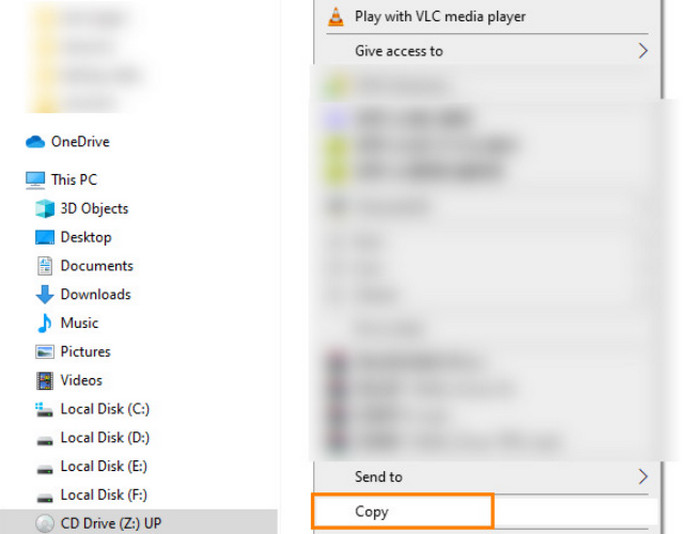
Naštěstí existuje vestavěný způsob kopírování DVD v počítačích se systémem Windows a Mac a přenos souborů do počítače je poměrně snadný. Nezapomeňte však, že tato metoda je velmi omezená na domácí DVD a převede videa do běžných formátů podporovaných příslušnými operačními systémy.
Klady
- DVD můžete kopírovat bez dalšího softwaru.
Nevýhody
- Tímto způsobem nelze pracovat s DVD chráněnými proti kopírování.
Tipy
Přímé kopírování obsahu DVD neumožní digitální přenos videa z DVD do počítače. Tento způsob kopírování DVD do počítače se nedoporučuje.
Nejčastější dotazy
-
Můžete kopírovat DVD na pevný disk?
Ano, DVD můžete ripovat nebo zálohovat na pevný disk. Můžete to udělat pomocí speciálního softwaru, který podporuje ripování nebo kopírování dat z disků na pevné disky.
-
Je legální kopírovat DVD do mého počítače?
Pokud najdete způsob, jak dešifrovat DVD, je legální je kopírovat, pokud se o obsah nebudete dělit s ostatními. Podle některých regionálních zákonů je to však stále nelegální. Případně můžete zkusit... DVD přehrávač bez regionů pro přístup k obsahu bez kopírování disku.
-
Kopíruje Walmart DVD?
Ano. Walmart může kopírovat nebo přenášet domácí DVD na počítačový účet. Obchod však nekopíruje komerční DVD; místo toho je oficiálně prodává.
-
Jaký je nejlepší způsob, jak zkopírovat chráněné DVD do mého notebooku v roce 2026?
Můžete použít multimediální nástroje a software pro kopírování DVD. Mezi dobré příklady patří Blu-ray Master DVD Copy a MakeMKV. Pro začátečníky doporučujeme program Blu-ray Master.
-
Můžu použít HandBrake k ripování DVD od Disney, nebo potřebuji plugin?
Ne, nemůžete. HandBrake nedokáže přímo ripovat chráněná DVD, jako například Disney DVD. Abyste mohli obejít ochrany, musíte si nainstalovat plugin libdvdcss.
-
Jak převést DVD do MP4 bez ztráty původní kvality 1:1?
Musíte použít software pro bezztrátové kopírování videa. Z možností v tomto seznamu je nejspolehlivější pro kopírování 1:1 MakeMKV. Musíte si však uvědomit, že digitalizovaná videa pomocí tohoto programu jsou extrémně velká.
-
Je legální kopírovat mou starou sbírku DVD na server Plex v USA?
Používání serveru Plex pro sdílení kolekce DVD je šedá zóna. Podle většiny zákonů není sdílení DVD médií samo o sobě nelegální. Porušení ochrany proti komerčnímu kopírování je však nelegální. Abyste se těmto problémům vyhnuli, ujistěte se, že DVD kopírujete pouze pro osobní účely zálohování a nepoužívejte je komerčně.
-
Který bezplatný software dokáže obejít regionální kódy DVD ve Windows 11?
MakeMKV dokáže tyto kódy ve výchozím nastavení obejít. Pro prémiové možnosti je další dobrou volbou Blu-ray Master DVD Copy. Oba tyto nástroje si s tím poradí.
Zabalení
Nyní máte různá řešení kopírování DVD do počítače Mac nebo Windows bez větších potíží. Vzhledem k tomu, že bezplatné nástroje pro ripování mají své nevýhody, doporučujeme vám vyzkoušet Blu-ray Free DVD Ripper, abyste si zajistili vysoce kvalitní ripování a výsledky založené na důvěře, rychlosti a použitelnosti. Klikněte na tlačítko Stáhnout zdarma a ripování DVD do MP4, MOV a dalších formátů bude pro vás snadné!
Více od Blu-ray Master
