

Čvc 17, 2026Autor: Kevin Miller na Kopírovat DVD
Rychlé tipy:
Celkově nejlepší zdarma: Blu-ray Master Free DVD Ripper
Nejlepší pro chráněná DVD: WinX DVD Ripper
Nejlepší pro Mac: MacX DVD Ripper
Nejlepší pro technicky zdatné uživatele: Ruční brzda
Jste milovníkem DVD? Pokud ukládáte velké množství DVD, zaberou vám příliš mnoho místa. Kromě toho se DVD nevyhnutelně poškrábou a poškodí, pokud nebudou dostatečně dobře uložena. Jedním z řešení tohoto problému je ripování DVD do formátu MP4, který je plně kompatibilní s prakticky všemi zařízeními. Jak tedy ripujete DVD do video formátu MP4? V tomto článku jsme pro vás vyzkoušeli 5 snadných způsobů, jak... ripování DVD do MP4a můžete si vybrat, jakýkoli způsob chcete.

- Testovali jsme tyto převodníky DVD na MP4
- Metoda 1. HandBrake: Ultimátní open-source standard pro bezztrátové překódování DVD
- Metoda 2. Blu-ray Master Bezplatný Blu-ray Ripper: Nejlepší nástroj typu „vše v jednom“ s hardwarovou akcelerací
- Metoda 3. VLC Media Player: Digitalizace DVD pomocí přehrávače, který již máte
- Metoda 4. WinX DVD Ripper: Nejlepší pro obcházení náročné ochrany proti kopírování DVD a DRM
- Metoda 5. MacX DVD Ripper: Volba číslo 1 pro rychlé ripování DVD do MP4 v systému macOS
- Časté dotazy o DVD do MP4
Jak Jak jsme testovali tyto převodníky DVD na MP4
Abychom vám poskytli co nejupřímnější, nejspolehlivější a nejpraktičtější doporučení, nekopírovali jsme a nevkládali specifikace z webových stránek softwaru. Tyto nástroje jsme v naší laboratoři podrobili sérii reálných benchmarků.
Naše testovací základna:
- Testovací hardware:
Ó Počítač s Windows 11: Procesor Intel Core i7-13700K, 16 GB RAM DDR5, grafická karta NVIDIA RTX 4060 Ti (pro testování hardwarové akcelerace).
Ó Platforma Mac: MacBook Pro poháněný čipem Apple M3 s 16 GB unifikované paměti. - Testovací média: Standardní jednostranný, jednovrstvý (DVD-5) komerční filmový disk s kapacitou 4,7 GB, který je vybaven typickým systémem Content Scramble System (CSS) a šifrováním regionálního kódu.
- Metodologie: Na obou zařízeních jsme převedli přesně stejnou základní kapitolu tohoto DVD, s cílem MP4 (kodek H.264, automaticky optimalizované rozlišení) ve všech 5 programech.
- Metriky hodnocení: Každý nástroj jsme ohodnotili na základě rychlosti ripování (přes minutu), kvality výstupního obrazu (analyzované na kompresní artefakty), kompatibility formátů (přednastavená rozmanitost), snadnosti použití (přívětivost uživatelského rozhraní) a podpory ochrany proti kopírování (schopnost nativně obejít DRM bez pluginů třetích stran).
Testování v reálném světě a srovnávací tabulka
| Název produktu | Testovaná rychlost ripování (4,7 GB DVD do MP4) | Kvalita výstupu (kvalita obrazu) | Podpora formátů (předvolby) | Snadné použití (UI/UX) | Podpora ochrany proti kopírování (dešifrování DRM) | Nejlepší pro |
| Ruční brzda | ~18 minut (kódování pouze pro CPU) | Vynikající (Vysoce upravitelné) | MP4, MKV, WebM | Mírně podivínský/komplexní | Žádná nativní podpora (vyžaduje libdvdcss) | Technicky zdatní uživatelé, kteří chtějí mít podrobnou kontrolu nad technickým nastavením videa. |
| Blu-ray Master Free DVD Ripper | ~12 minut (Zrychleno GPU) | Vynikající (Bezeztrátový vzhled) | 200+ předvoleb | Velmi intuitivní | Obchází běžné DRM | Uživatelé Windows, kteří chtějí zdarma skvělou rovnováhu mezi rychlostí a jednoduchostí. |
| VLC Media Player | ~25 minut (Žádný specializovaný kodér) | Slušný (Občasné zpoždění zvuku) | Standardní formáty | Neohrabaný/vícekrokový | Žádná nativní podpora (pouze nešifrované) | Běžní uživatelé, kteří chtějí rychlou digitální zálohu bez instalace nového softwaru. |
| WinX DVD Ripper | ~8 minut (Hardwarová akcelerace úrovně 3.) | Vynikající (Původní poměr stran) | 350+ předvoleb | Čisté rozvržení | Špičkové dešifrování v oboru | Uživatelé Windows s rozsáhlými knihovnami silně chráněných komerčních DVD. |
| MacX DVD Ripper | ~9 minut (Optimalizováno pro Apple Silicon) | Vynikající (Vysoká barevná přesnost) | 350+ předvoleb | Hladký a přirozený pocit | Špičkové dešifrování v oboru | Uživatelé Maců hledající rychlé a úsporné ripování pomocí funkce drag-and-drop. |
Metoda 1. HandBrake: Ultimátní open-source standard pro bezztrátové překódování DVD
Potřebujete bezplatného a těžkopádného šampiona pro zálohy DVD-to-MP4? Ruční brzda je nejoblíbenější open-source transkodér na internetu. I když se všemi těmi tlačítky vypadá trochu podivínský, dává vám úplnou a profesionální kontrolu nad kvalitou videa, snímkovou frekvencí a titulky. Nebude vás to stát ani korunu, ale mějte na paměti, že k obejití ochrany proti kopírování na komerčních discích zakoupených v obchodě je potřeba trochu pomoci (například instalace libdvdcss). Je to dokonalý nástroj pro technicky zdatné uživatele, kteří chtějí bezchybné a přizpůsobené soubory MP4.
Krok 1.Stáhněte si zdarma HandBrake a nainstalujte jej. Poté spusťte tento program na svém osobním počítači.
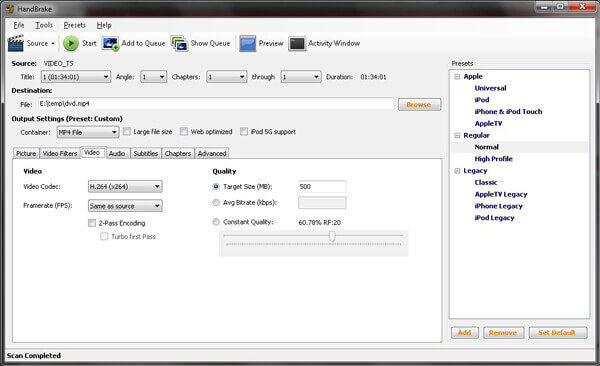
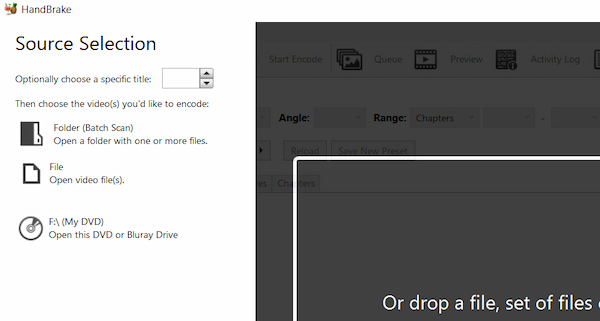
Krok 2.Když se zobrazí uživatelsky přívětivé rozhraní HandBrake, klikněte na tlačítko „Zdroj“ v levém horním rohu a vyberte DVD, které chcete ripovat do MP4.
Poznámka: Pokud chcete ripovat komerční DVD, musíte si na HandBrake nainstalovat knihovnu libdvdcss pro dešifrování. Uživatelé Macu si musí nainstalovat knihovnu libdvdcss; uživatelé Windows jednoduše zkopírují soubor libdvdcss.dll do instalačního adresáře HandBrake. Vzhledem k tomu, že většina DVD používá prokládaný formát skenování, nezapomeňte přejít na kartu „Filtry“ a nastavit „Odstranění prokládaného obrazu“ na „Neprokládaný“, abyste se vyhnuli nepříjemným vodorovným pruhům ve výsledném videu MP4.
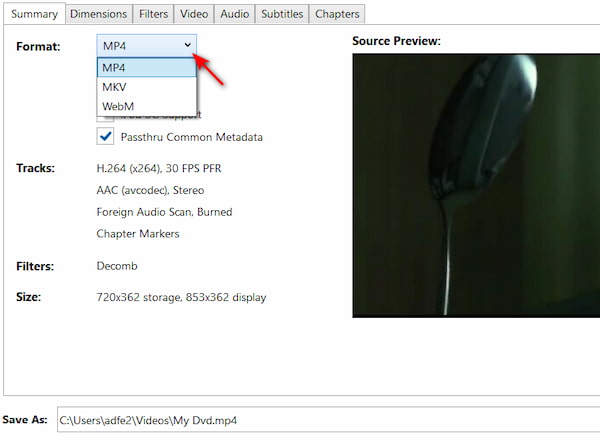
Krok 3Vyberte cílovou složku pro uložení převedeného souboru, poté klikněte na „Nastavení výstupu“ a v rozevíracím seznamu vyberte formát MP4.
Poznámka: Výstupní formáty si můžete vybrat v Souhrn > Formát rozbalovací nabídky. Nabízí formáty MP4, MKV a WebM.
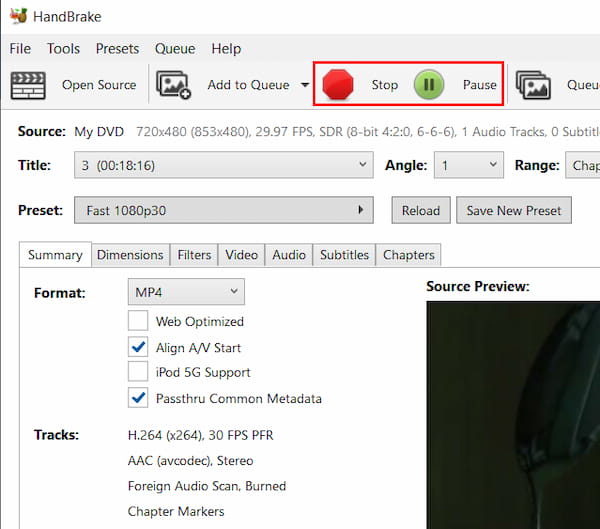
Krok 4.Po dokončení všech výše uvedených nastavení stačí kliknout na tlačítko „Start“ a proces ripování začne.
Klady
- Zcela zdarma a open-source program
- Podporuje dávkovou konverzi DVD
- Uživatelsky přívětivé rozhraní
Nevýhody
- Žádná podpora pro chráněný obsah
- Omezené výstupní formáty
- Není dobré pro dlouhé ripování DVD videa
Metoda 2. Blu-ray Master Bezplatný Blu-ray Ripper: Nejlepší nástroj typu „vše v jednom“ s hardwarovou akcelerací
Blu-ray Master Zdarma DVD Ripper je zcela bezplatný a poměrně snadno použitelný software pro ripování DVD. Dokáže ripovat libovolné DVD disky/složky/IFO soubory do populárních videí, jako jsou MP4, AVI, MOV, MKV, M4V, WMV, FLV, MPEG a další. S tímto bezplatným nástrojem pro ripování DVD můžete upravit efekt zobrazení změnou jasu, kontrastu, sytosti a odstínu. Povolit vodoznak přidáním textu nebo obrázku. Po převodu si můžete svá ripovaná DVD videa zdarma vychutnat na digitálních zařízeních, jako je iPhone, iPad, iPod, Samsung, HTC, LG, Huawei a další digitální zařízení.
Stažení zdarma
Pro Windows
Bezpečné stahování
Stažení zdarma
pro macOS
Bezpečné stahování
- Podpora ripování DVD do více než 200+ video/audio formátů.
- Podpora převodu DVD na kvalitu obrazu 1080p HD/4K/8K.
- Podporujte hardwarovou akceleraci pro dokončení převodu superrychlou rychlostí.
- Podpora ripování a kopírování DVD v poměru 1:1.
Nyní se s námi podívejte, jak ripovat DVD do MP4.
Krok 1. Stáhněte a spusťte program
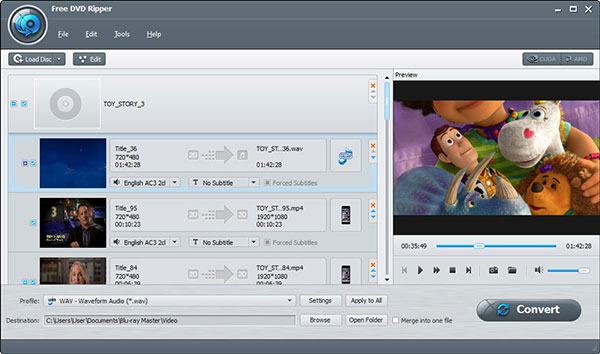
Nejprve vložte DVD disk do DVD mechaniky, stáhněte a nainstalujte program a poté jej spusťte. Klikněte na Vložit DVD > Vložit DVD disk tlačítek pro načtení DVD disku nebo složky, kterou chcete ripovat, do hlavního rozhraní.
Krok 2. Úpravy DVD s několika funkcemi úprav
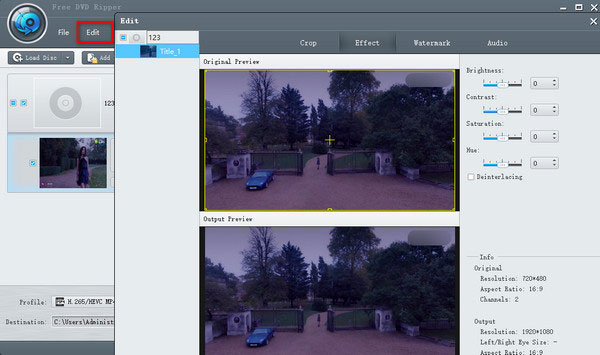
Kliknutím na tlačítko „Upravit“ otevřete okno Upravit, kde můžete oříznout snímek videa a upravit video efekty změnou jasu, sytosti, odstínu a kontrastu videa. Nebo můžete do videa přidat textový/obrázkový vodoznak.
Krok 3 Nastavte výstupní formát videa DVD
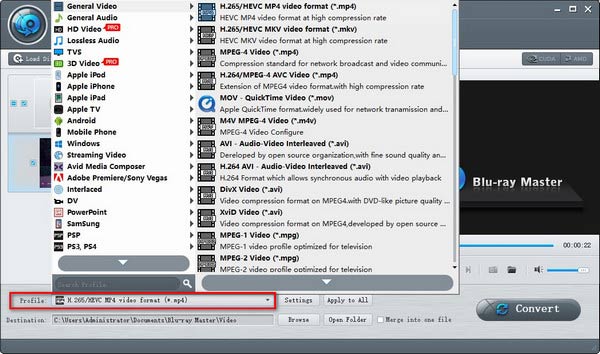
Po nastavení veškeré úpravy videa pro převedený soubor je dalším krokem výběr výstupního formátu. Klikněte na Výstupní formát otevřete rozevírací seznam a můžete nastavit formát digitálního souboru pro ripované DVD video jako MP4Nebo jej můžete nastavit na základě vašeho přehrávacího zařízení, jako je zařízení Apple, zařízení Android, zařízení Samsung atd.
Krok 4. Začněte převádět DVD na video
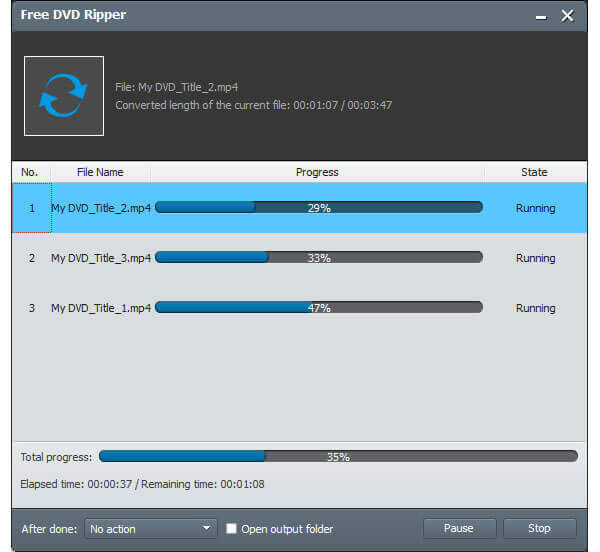
Posledním krokem, který musíte udělat, je kliknout na Rip All tlačítko pro zkopírování disku DVD do zvoleného formátu videa. Proces ripování bude dokončen během několika minut.
Poznámka: Pokud chcete dosáhnout vysoké rychlosti ripování, povolte akceleraci GPU. Tento nástroj podporuje technologie NVIDIA CUDA, AMD a Intel Quick Sync.
Metoda 3. VLC Media Player: Digitalizace DVD pomocí přehrávače, který již máte
Proč stahovat nový software, když to už zvládne nejoblíbenější přehrávač médií na světě? Přesně tak –VLC Není jen pro sledování videí; má skrytou superschopnost, která umožňuje ripovat DVD přímo do MP4. Je zdarma, bezpečný a pravděpodobně již nainstalovaný ve vašem počítači. Rozhraní pro převod je trochu staromódní a jeho nastavení vyžaduje pár kliknutí navíc, ale pro rychlé a bezproblémové digitální zálohování bez instalace pochybných aplikací třetích stran je VLC vaší spolehlivou a praktickou zkratkou.
Krok 1.Pokud nemáte VLC, stáhněte si ho a spusťte v počítači. Poté vložte DVD, které chcete převést.
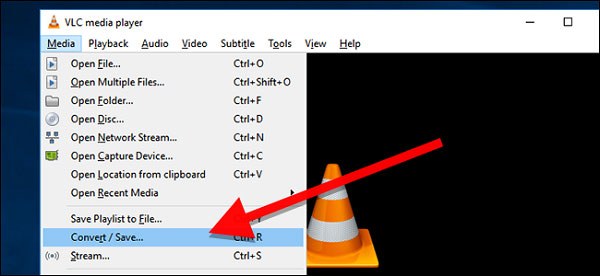
Krok 2.Klikněte na „Média“ a v rozbalovacím seznamu klikněte na „Převést/Uložit“. Zobrazí se okno „Otevřít médium“ a nyní byste měli kliknout na „Disk“.
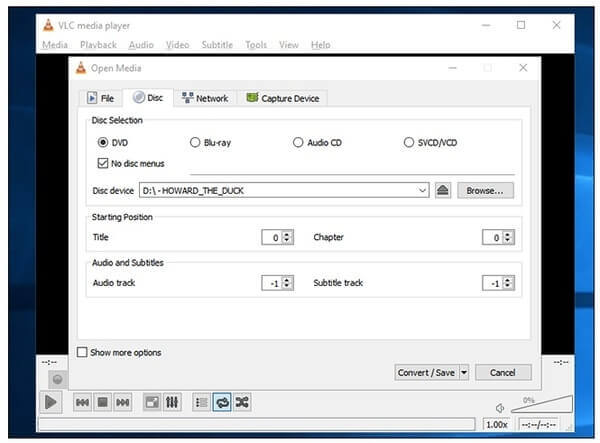
Krok 3Zaškrtněte políčko „DVD“ a v poli „Diskové zařízení“ vyberte správnou jednotku DVD. Zde můžete také upravit další nastavení. Poté klikněte na tlačítko „Převést/Uložit“.
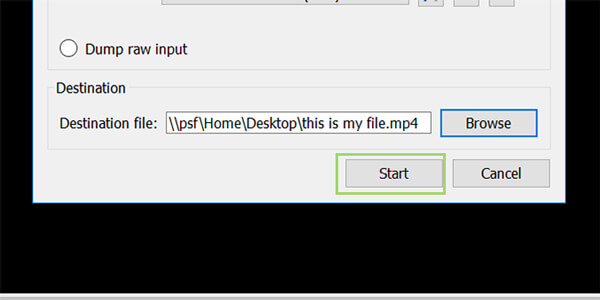
Krok 4.Vyberte typ kodeku a kontejneru, který chcete použít, nebo ponechte výchozí nastavení. Poté klikněte na „Procházet“, zadejte název s koncovkou .MP4 a vyberte cílové umístění souboru.
Poznámka: Občas se u souborů převedených pomocí VLC projeví situace, kdy je zvuk nesynchronizovaný. Chcete-li se tomu vyhnout, klikněte na ikonu klíče (Upravit vybraný profil) vedle položky „Video - H.264 + MP3 (MP4)“, přejděte na Zvukový kodek záložka, zaškrtnutí Zachovejte původní zvukovou stopua ujistěte se, že vzorkovací frekvence je shodná.

Krok 5.Nakonec klikněte na tlačítko „Start“ pro spuštění ripování DVD do MP4. Po dokončení procesu ripování klikněte na „Stop“ pro jeho dokončení.
Klady
- Zcela zdarma a open-source program
- Komplexní funkce
- Podporuje 3D ripování DVD
Nevýhody
- Složitý proces ripování DVD
- Ztráta kvality ripování DVD
- Omezené výstupní formáty

Metoda 4. WinX DVD Ripper: Nejlepší pro obcházení náročné ochrany proti kopírování DVD a DRM
WinX DVD Ripper je dobrý DVD ripper, který dokáže převést DVD do digitální podoby s vysokou kvalitou videa. Dokáže ripovat DVD disky, složky a ISO soubory do MP4, AVI, WMV a dalších formátů. Navíc díky výkonné ochraně proti kopírování DVD si snadno poradí se všemi DVD. WinX DVD Ripper je pro vás dobrou volbou. Podívejme se, jak ripovat DVD do MP4 pomocí WinX DVD Ripperu.
Krok 1.Stáhněte si a nainstalujte si zdarma WinX DVD Ripper a spusťte tento program na svém osobním počítači.
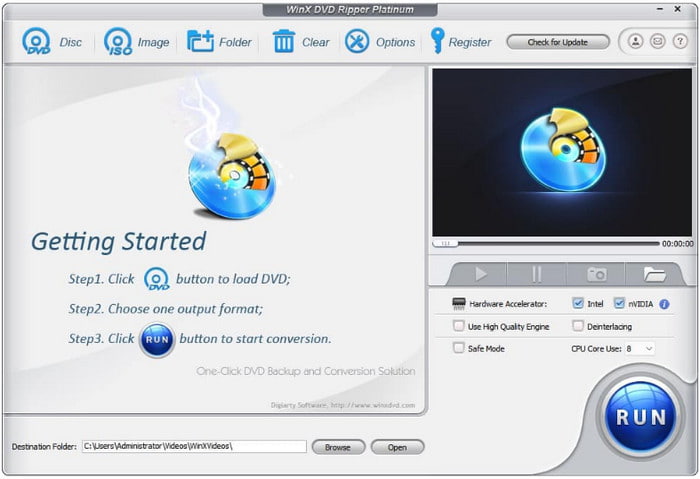
Krok 2.Jakmile se zobrazí rozhraní WinX DVD Ripper, klikněte na ikonu „DVD disk“ a vyberte DVD, které chcete ripovat do MP4. Poté klikněte na „OK“.
Poznámka: Tento nástroj je výkonný pro dešifrování a ripování 99 titulů DVD od Disney, Paramount a Warner Bros. Nezapomeňte zaškrtnout možnost Nouzový režim, která nutí software prohledávat disk sektor po sektoru a přesně lokalizovat skutečný název filmu.
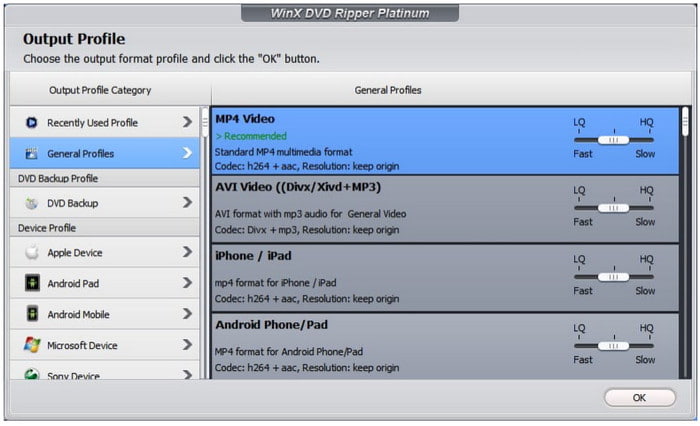
Krok 3Po chvíli se hlavní titul DVD automaticky zkontroluje a zobrazí se také okno Výstupní profil. V kategorii „Obecné profily“ vyberte „MP4 Video“.
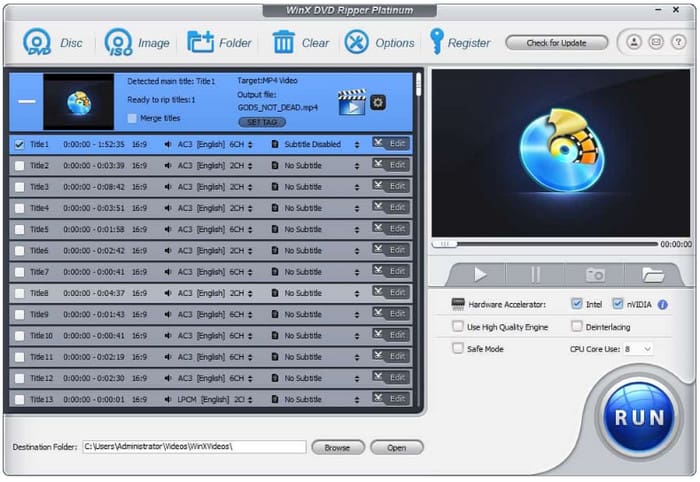
Krok 4.Klikněte na „Procházet“ dole a vyberte cílovou složku pro převedené video. Nakonec klikněte na „Spustit“ pro ripování DVD do MP4.
Klady
- Podpora hardwarové akcelerace
- Podpora ripování DVD do mobilních telefonů a herních konzolí
- Odstraňuje DRM
Nevýhody
- Žádné ripování Blu-ray
- Omezené funkce ve zkušební verzi zdarma
Metoda 5. MacX DVD Ripper: Volba číslo 1 pro rychlé ripování DVD do MP4 v systému macOS
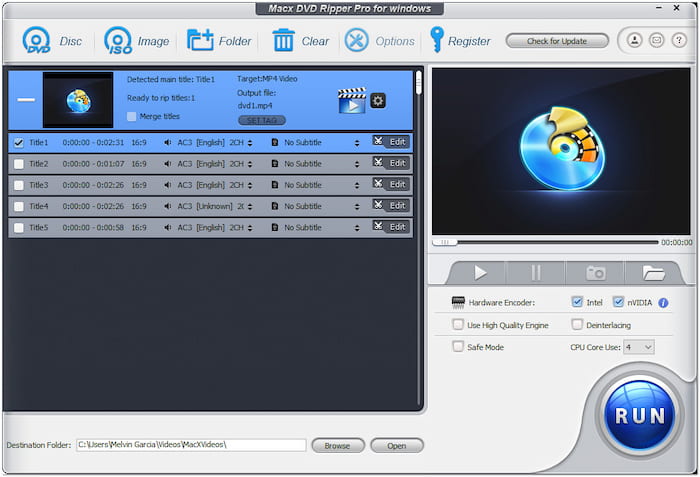
Uživatelé Macu, toto MacX DVD Ripper je vytvořen právě pro vás. Ripování DVD v systému macOS může být otravné, ale MacX DVD Ripper to neuvěřitelně hladce zvládá. Je speciálně optimalizován pro hardware Apple, což znamená, že při převodu nepromění váš MacBook v řvoucí tryskový motor. Snadno obchází náročné šifrování DVD a během několika minut vytváří vysoce kompatibilní videa MP4. Pokud chcete rychlý Mac s funkcí drag-and-drop, který respektuje výdrž baterie a estetiku macOS, je to software pro vás.
Krok 1.Spusťte program a vložte DVD.
Poznámka: Pokud používáte MacX DVD Ripper na moderním počítači Apple Silicon Mac, ujistěte se, že máte staženou nejnovější verzi softwaru optimalizovanou pro ARM, a nespouštíte starší verzi od Intelu přes Rosetta 2. Tím zajistíte plné využití Media Engine vašeho Macu, snížíte teplotu CPU a udržíte rychlost ripování pod 5 minut na film.
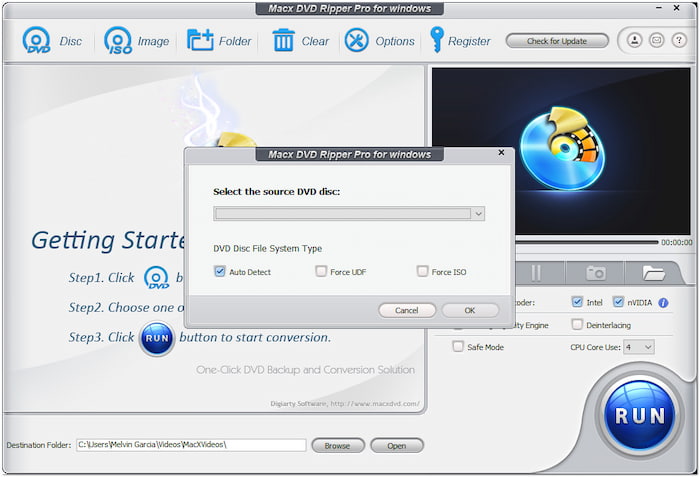
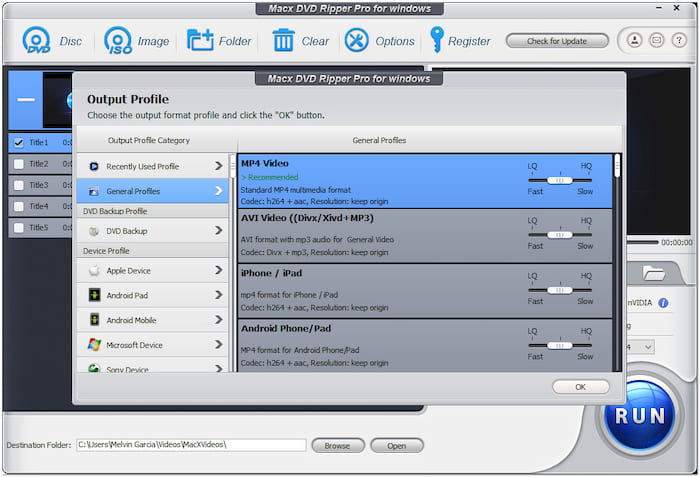
Krok 2.Poté v části „Obecné profily“ vyberte jako výstupní formát MP4.
Poznámka: Nabízí mnoho MP4 profilů s různými parametry a můžete si vybrat podle svých potřeb.
Krok 3Vyberte cílovou složku pro uložení převedeného souboru kliknutím na tlačítko „Procházet“.
Krok 4.Klikněte na tlačítko RUN pro ripování DVD do MP4.
Klady
- Pěkný zákaznický servis
- Okamžitá odezva
- Snadný proces vkládání titulků
Nevýhody
- Dlouhá doba ripování DVD
- Funkce 3D je nestabilní
Nejčastější dotazy o DVD do MP4
-
Mám ripovat standardní DVD do MP4 v rozlišení 1080p?
Jaké rozlišení byste měli použít, bude záviset na vašem DVD. Pamatujte však, že video DVD nabízí maximální rozlišení 720 × 576. Neexistuje žádná konverze, která by vám poskytla video v rozlišení 1080p z DVD. Stačí použít nativní rozlišení a neškálovat video. Poškodí to vaši kvalitu, protože při ripování znovu kódujete již zakódované video.
-
Může iTunes převést DVD na MP4?
Ne. I když iTunes nemají možnost importu DVD, můžete použít DVD ripper pro ripování DVD do formátu podporovaného iTunes, jako je MP4, AVI a další.
-
Může Nero převést DVD do MP4?
Ano. Nero je populární softwarová sada nástrojů pro tvorbu DVD. Zatímco většina aplikací Nero je určena pro publikování médií na DVD, Nero Recode byl vyvinut pro extrahování médií z DVD. Program dokáže číst disky a digitálně je kódovat do videa.
-
Jaký je nejlepší bezplatný DVD ripper pro Windows 11, který skutečně obchází ochranu proti kopírování?
MakeMKV je nejlepší volbou. Ale umí přehrávat pouze soubory MKV a jejich velikost je velká.
-
Jak mohu ripovat DVD od Disney/Sony do MP4, aniž by se soubor pokazil nebo byl poškozen?
Musíte použít profesionální nástroj pro ripování DVD, který je schopen zvládnout tyto pokročilé ochrany proti kopírování, jako je DVDFab DVD Ripper, WinX DVD Ripper a další.
-
Je možné bezztrátově převést DVD do MP4 pomocí HandBrake, nebo ztratím kvalitu?
Přísně vzato, ne. Během procesu ripování by HandBrake překódoval DVD videa, což by vedlo k nevyhnutelné ztrátě kvality videa.
-
Co je lepší pro digitalizaci mé staré DVD knihovny: MP4 (H.264) nebo MKV (HEVC)?
MP4 (H.264) nabízí maximální kompatibilitu a bez problémů se přehrává prakticky na jakémkoli zařízení, starší chytré televizi nebo prohlížeči.
MKV (HEVC/H.265) je nejlepší pro vysoce kvalitní archivaci, snižuje velikost souborů na polovinu a zároveň dokonale zachovává více zvukových stop, titulků a prostorového zvuku.
Závěr
Abych to shrnul, je to snadné ripování DVD do MP4Vše, co potřebujete, je komplexní a výkonný převodník DVD do MP4. V tomto článku jsme pro vás vybrali 5 nejlepších bezplatných ripperů DVD do MP4 a uvedli podrobné kroky. Tyto metody se liší kvalitou výstupu, schopností dešifrování, kompatibilitou formátů atd. Ten jeden, Blu-ray Master Free DVD Ripper, si nesmíte nechat ujít kvůli vysoké rychlosti ripování a kompletní funkcionalitě, která vám pomůže lépe si vychutnat převedené DVD. Stačí si ho stáhnout a vyzkoušet!
Více od Blu-ray Master
Ripování DVD do digitální podoby

Rychlý a bezplatný software pro ripování, který snadno dešifruje všechna DVD do digitální podoby na vašem počítači.
100% Bezpečné. Bez virů.
