

13. října 2026Autor: Kevin Miller na Kopírovat DVD
DVD se rychle stávají minulostí. Vzhledem k tomu, že moderní notebooky, chytré televizory a mobilní zařízení přestávají podporovat optické mechaniky, stalo se přehrávání fyzických DVD disků skutečnou komplikací. Konverze DVD do formátu H.264 (AVC) – obvykle uloženého ve formátu MP4 nebo MKV – je zlatým standardem pro digitalizaci filmů. Poskytuje vám univerzální kompatibilitu 100% prakticky na všech obrazovkách a domácích mediálních serverech, jako je Plex.
V této příručce vám představíme nejspolehlivější metody pro překódování vašich DVD do H.264 bez ztráty kvality.

- Pochopení základů: Proč převádět DVD do H.264
- Metoda 1. Zlatý standard pro uživatele open-source – HandBrake
- Metoda 2. Bezproblémová manipulace s chráněnými komerčními disky - Blu-ray Master Free DVD Ripper
- Metoda 3. Rychlé řešení bez instalace – VLC Media Player
- Často kladené otázky o DVD do H.264
Testováno na Windows 11 a macOS Sequoia s použitím fyzické DVD mechaniky a 3 šifrovaných filmových disků.
| Program | Cena | Klíčové vlastnosti | Nejlepší pro | Klady | Nevýhody |
| Ruční brzda | 100% Zdarma a s otevřeným zdrojovým kódem | Pokročilá nastavení kodéru x264, dávkové kódování, vlastní posuvníky kvality RF, filtry pro dekombinaci/deinterlace | Technicky zdatní uživatelé hledající nejlepší rovnováhu mezi kvalitou výstupu a velikostí souboru | Zcela zdarma bez reklam/vodoznaků; hluboká kontrola nad parametry videa; vynikající podpora napříč platformami | Strmější křivka učení; nelze nativně obejít ochranu proti kopírování komerčních DVD bez knihovny libdvdcss |
| Blu-ray Master Free DVD Ripper | Zdarma / Freemium | Předkonfigurované profily H.264, přehledné rozhraní pro začátečníky, základní editační nástroje (oříznutí/trimování), rychlé načítání disku | Začátečníci, kteří chtějí jednoduché řešení na jedno kliknutí bez nutnosti zasahovat do technického nastavení | Velmi snadná navigace; rychlý proces nastavení; podporuje výstup do různých populárních digitálních formátů | Bezplatná verze může mít omezení funkcí nebo vodoznaky; chybí detailní ovládání kódování pro pokročilé ladění |
| VLC Media Player | 100% Zdarma a s otevřeným zdrojovým kódem | Vestavěný převodník médií, základní předvolby H.264/MP4, univerzální přehrávací engine | Uživatelé, kteří potřebují rychlou konverzi bez instalace dalšího softwaru třetích stran | Již nainstalováno na většině počítačů PC/Mac; 100% zdarma bez omezení a reklam | Pomalá rychlost konverze; neintuitivní menu konverze; omezené funkce pro editaci videa a ladění kvality |
Porozumění Základy: Proč převádět DVD do H.264
Existuje několik důvodů, proč potřebujete převést DVD na H.264. Chcete-li se tedy některé z nich dozvědět, doporučujeme vám přečíst si níže uvedené informace. Díky tomu získáte představu o tom, proč je v dnešní době důležité převádět DVD na H.264.
Zvýšená kompatibilita
Jak víme, DVD se v dnešní době stávají nepopulárními. Téměř všechna zařízení již také nepodporují disky DVD. Nejúčinnějším způsobem přehrávání DVD je nákup DVD přehrávače. Nákup přehrávače je však nákladný. Nejlepší způsob, jak toho dosáhnout, je převést DVD na H.264. Tímto způsobem můžete přehrávat videa na jakékoli platformě, která se vám líbí.
Zmenšit velikost souboru
H.264 poskytuje ve srovnání s DVD vysokou účinnost komprese. To znamená, že můžete zmenšit velikost souboru obsahu při zachování původní kvality. Konverze vám také může pomoci ušetřit úložný prostor a snadno sdílet video soubor.
Účely ochrany
Musíte také převést DVD, protože se mohou jednoho dne zhoršit prachem, poškrábáním a fyzickým poškozením. Pokud tedy chcete zachovat svůj obsah, nejlepším způsobem je převést jej a digitalizovat. Také H.264 je běžný formát. Je možné najít kompatibilní platformy ve srovnání s DVD.
H.264 vs. H.265 (HEVC): Proč je H.264 chytřejší volbou pro DVD
Zatímco H.265 (HEVC) je skvělý pro zmenšení masivních 4K souborů, H.264 zůstává nejlepší volbou pro digitalizaci standardních DVD. Protože DVD obsahují pouze standardní rozlišení 480p nebo 576p, H.265 nenabízí ve srovnání s H.264 téměř žádnou znatelnou úsporu velikosti souboru, ale jeho zpracování trvá mnohem déle. Navíc vám H.264 poskytuje univerzální přehrávání 100% na starších chytrých televizorech, herních konzolích, telefonech a mediálních serverech, jako je Plex, bez otravného zasekávání nebo chybějících kodeků. Jednoduše řečeno, H.264 nabízí perfektní rovnováhu mezi vysokou rychlostí konverze, malou velikostí souborů a bezproblémovou kompatibilitou zařízení pro všechny vaše ripy DVD.
Metoda 1. Zlatý standard pro uživatele open-source – HandBrake
Ruční brzda je všeobecně uznáván jako nejoblíbenější bezplatný a open-source video transkodér na světě. Na rozdíl od všeobecného omylu, že HandBrake je příliš složitý a vhodný pouze pro video profesionály, jeho intuitivní vestavěné předvolby ho činí extrémně přístupným i pro začátečníky a zároveň poskytují pokročilým uživatelům plnou kontrolu nad parametry kódování videa. Funguje bez problémů v systémech Windows, macOS a Linux.
Pro práci s DVD chráněnými proti kopírování je nejprve nutné nainstalovat knihovnu libdvdcss.
- V systému Windows: Stáhněte si soubor libdvdcss.dll a umístěte jej přímo do instalační složky HandBrake (obvykle C:\Program Files\HandBrake).
- V systému macOS: Otevřete Homebrew v Terminálu a spusťte příkaz „brew install libdvdcss“ pro instalaci libdvdcss. Po instalaci HandBrake automaticky detekuje a obejde ochranu proti kopírování CSS, což vám umožní zdarma převést šifrované komerční disky do formátu H.264 MP4.
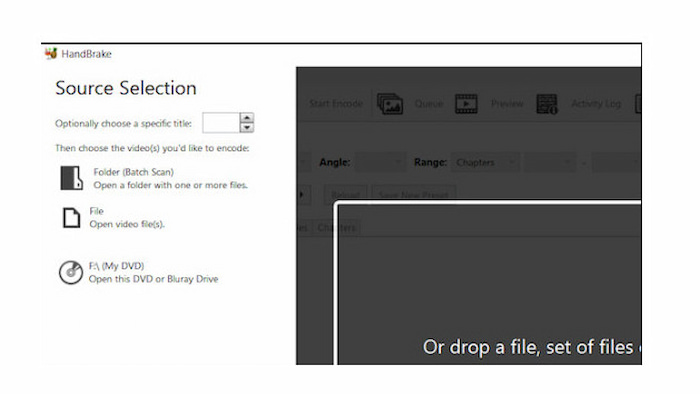
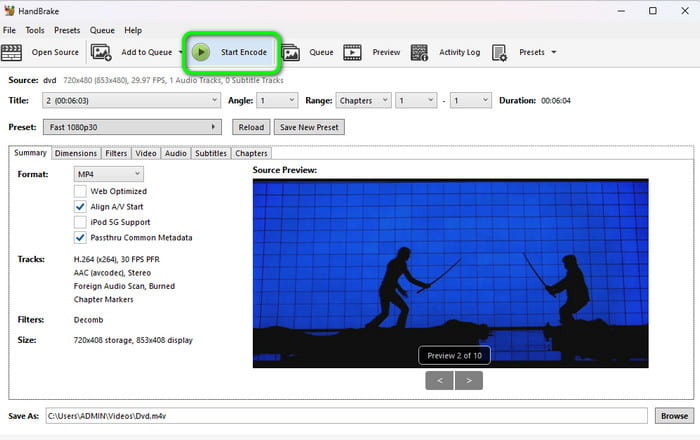
Krok 1.Vložte DVD do optické mechaniky počítače a spusťte HandBrake. V části Výběr zdroje Na levém postranním panelu vyberte DVD mechaniku, aby HandBrake prohledal tituly.
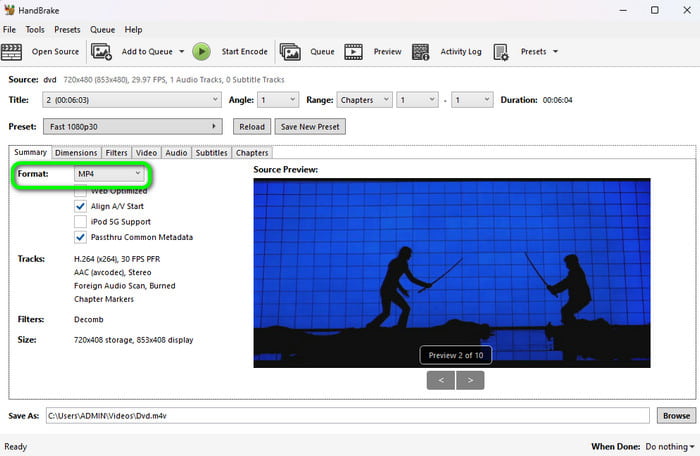
Krok 2.Přejít na souhrn a vyberte preferovaný formát kontejneru: MP4 nebo MKV.
- Pokud chcete přehrávat video na více zařízeních, je MP4 tou správnou volbou.
- Pokud chcete zachovat více zvukových stop DVD, zvolte MKV.
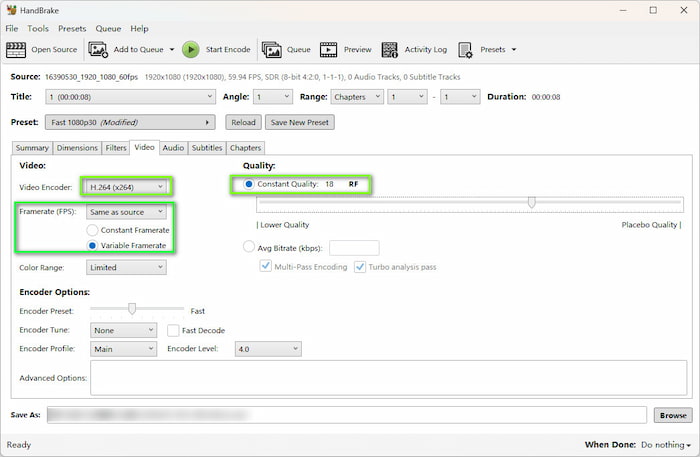
Krok 3Přepněte na Video záložka. Nastavte videokodek na H.264 (x264). V části Kvalita vyberte Konstantní kvalita a nastavte posuvník na RF 18 až 20 (RF 18 poskytuje vizuálně bezztrátovou kvalitu pro DVD video ve standardním rozlišení). Nastavte snímkovou frekvenci na Stejný jako zdroj s Maximální snímková frekvence povoleno.
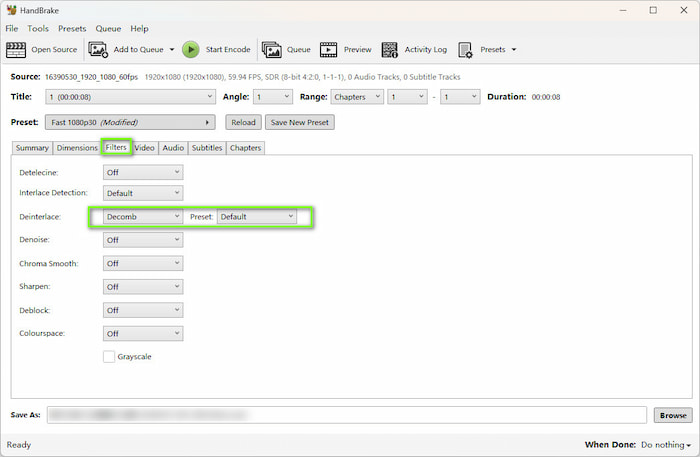
Krok 4.Přejděte na Filtry záložka, najít Rozložit se (nebo Odstranění prokládání) a nastavte jej na Výchozí pro odstranění prokládaných čar.
Krok 5.V pravém dolním rohu klikněte Procházet vyberte cílovou výstupní složku a pojmenujte soubor. Klikněte na Spusťte kódování v horním panelu nástrojů spusťte převod DVD do formátu H.264.
Co říkají uživatelé:
„HandBrake je moje absolutně první volba pro ripování mé domácí sbírky DVD. Nastavení RF 18 mi poskytuje ostrou kvalitu H.264 bez obrovských souborů. Nastavení filtru Decomb pro prokládaná DVD vyžaduje trochu doladění, ale jakmile si předvolbu uložíte, dávková konverze celé série televizního pořadu je zcela bezproblémová.“
Metoda 2. Bezproblémová manipulace s chráněnými komerčními disky - Blu-ray Master Free DVD Ripper
Blu-ray Master Free DVD Ripper je bezplatný a snadno použitelný nástroj pro ripování DVD, který je k dispozici pro Windows a Mac. Pomocí tohoto offline programu můžete efektivně převést DVD do formátu H.264. Díky zjednodušenému pracovnímu postupu jej mohou i začátečníci použít k ripování DVD během několika sekund. Navíc podporuje různé typy DVD, jako například DVD-5, DVD-ROM, DVD-9 a další. Kromě H.264 software podporuje také různé formáty souborů, včetně MP4, MOV, MKV, FLV, WMV a dalších.
Pokud chcete pracovat s komerčními DVD, má dešifrovací schopnost pro zpracování CSS, regionálních kódů a dalších ochran proti kopírování. Díky akceleraci GPU bude proces ripování rychlý a plynulý.
Nyní se podívejme na podrobné kroky.
Krok 1.Stáhněte a nainstalujte Blu-ray Master Free DVD Ripper pomocí níže uvedených tlačítek. Spusťte software. Vložte DVD disk, který chcete převést, do optické mechaniky.
Stažení zdarma
Pro Windows
Bezpečné stahování
Stažení zdarma
pro macOS
Bezpečné stahování
Krok 2.Vybrat Vložte DVD > Vložte disk DVD skenovat a importovat DVD. Vyberte Hlavní název režim a zobrazí se hlavní titul DVD.

Krok 3Otevři Výstupní formát rozbalovací seznam a vyberte profil H.264. Zde vybereme H.264 MP4 volba.
Tipy
Můžete také kliknout na ozubené kolo a ručně upravit rozlišení, kodér, datový tok a další parametry.

Krok 4.V neposlední řadě nastavte cílovou složku pro výstupní soubor a klikněte na Rip All pro zahájení konverze.
Poznámka
Zvukovou stopu a titulky, které chcete zachovat, můžete ručně vybrat.

Co říkají uživatelé:
„Rozhraní je ve srovnání s HandBrake velmi čisté a přátelské i pro začátečníky. Disk jsem si mohl načíst a vybrat předvolbu H.264 MP4 pouhými dvěma kliknutími. Je to solidní volba, pokud chcete bezproblémovou konverzi bez nutnosti zabývat se složitými parametry kódování.“
Metoda 3. Rychlé řešení bez instalace – VLC Media Player
VLC je oblíbený přehrávač médií a také dobrý nástroj pro konverzi DVD. Díky své unikátní funkci Konvertovat/Ukládat můžete snadno převádět DVD do formátů H.264 MP4, MKV a dalších vhodných formátů. Ve srovnání se specializovanými rippery DVD poskytuje bezproblémový zážitek z digitalizace domácích DVD nebo nechráněných disků do standardního formátu H.264 MP4. Podporuje konverzi DVD ve Windows, Mac a Linux bez reklam a vodoznaků. Pokud jste si jej nainstalovali do počítače, je to snadná volba.
Zde jsou kroky, které pomocí VLC převádějí DVD do formátu H.264.
Krok 1.Pokud ještě nemáte VLC, stáhněte si ho a nainstalujte z oficiálních webových stránek. Poté vložte DVD do optické mechaniky a otevřete VLC.
Krok 2.V hlavním rozhraní vyberte Média z horního panelu nabídek a vyberte Převést/Uložit volba.

Krok 3V rozbalovacím okně vyberte možnost Disk sekce a klikněte Procházet vložte vložené DVD. Klikněte Převést/Uložit pokračovat.
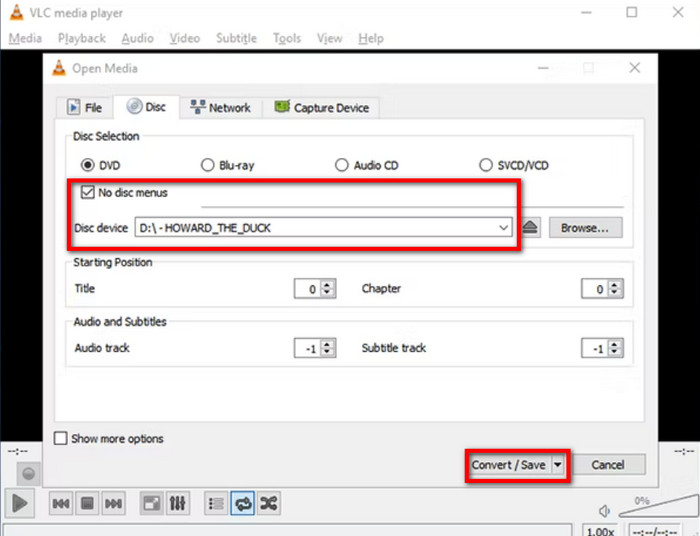
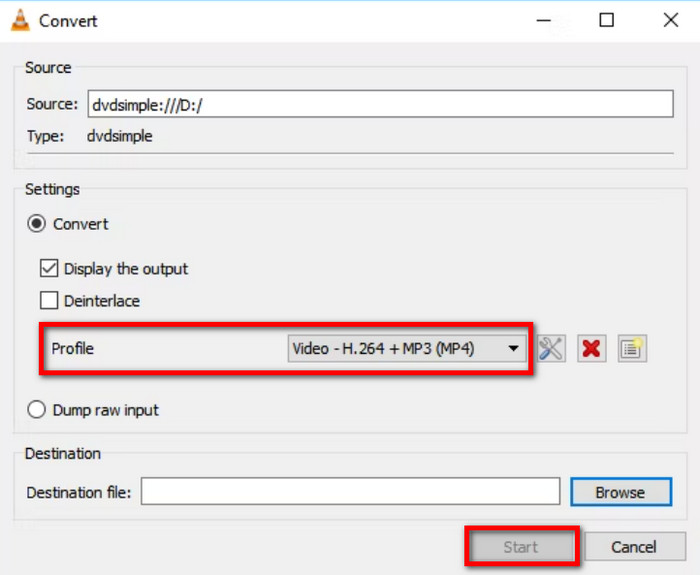
Krok 4.Nakonec si vyberte MP4 jako výstupní formát. Složku pro stahování nastavte kliknutím na Procházet tlačítko a klikněte na spodní Start tlačítko pro zahájení převodu DVD do H.264.
Co říkají uživatelé:
„Nechtěl jsem instalovat žádný nový software jen proto, abych mohl převést pár nešifrovaných rodinných DVD do MP4, takže VLC mi zachránilo život. Proces převodu je přímočarý, pokud už víte, kde se požadovaná položka v nabídce nachází. Není tak rychlý jako u specializovaných ripperů, ale jako rychlé a bezplatné řešení ve Windows 11 funguje skvěle.“
Nejčastější dotazy O DVD do H.264
-
Jaká jsou nejlepší nastavení HandBrake pro převod DVD do H.264 bez ztráty kvality?
Jako výstupní formát zvolte MP4 nebo MKV a nastavte možnost Konstantní kvalita na RF 18 až 20.
-
Je v USA legální ripovat vlastní zakoupená DVD do formátu H.264 pro osobní použití?
V USA (DMCA) je obcházení DRM nelegální i pro osobní zálohování, zatímco Spojené království/EU povolují kopírování v rámci fair use za určitých podmínek.
-
Jak mohu zdarma ripovat komerční DVD chráněné proti kopírování do formátu H.264 MP4?
Pomocí HandBrake ve spojení s knihovnou libdvdcss můžete dešifrovat běžné ochrany proti kopírování DVD a ripovat DVD do formátu H.264.
-
Je při digitalizaci starých DVD ve standardním rozlišení lepší H.264 nebo H.265?
Pro ripování DVD je lepší formát H.264, který má dobrou kompatibilitu s přehráváním.
-
Proč moje převedené DVD video H.264 vypadá pixelované nebo má vodorovné čáry (prokládání)?
DVD ukládá video v prokládaném formátu, který se skládá ze střídajících se lichých a sudých polí. Pokud během převodu není povolen filtr pro odstranění prokládání, mohou se v pohyblivých scénách objevit zubaté vodorovné čáry. Pokud je nastavení bitové rychlosti nebo konstantní kvality (RF) nastaveno příliš nízko, může dojít k pixelizaci.
-
Může VLC Media Player převést DVD do H.264 ve Windows 11?
Ano. Funkce Převod/Uložení ve VLC umožňuje snadno převést DVD do formátu H.264 ve Windows 11.
-
Jak opravit ruční brzdu „Žádný platný zdroj nebo informace“„Co se najde při čtení DVD?“
Tato situace obvykle znamená, že DVD je chráněno proti kopírování. Můžete Nainstalujte si knihovnu libdvdcss na ruční brzdu nebo použijte jiné nástroje pro ripování DVD s možností dešifrování.
Závěr
Na převod DVD do H.264, v tomto článku jste se nyní naučili 3 snadné metody. Konverze DVD do H.264 umožňuje plynulé přehrávání DVD videa na různých zařízeních. Pokud dáváte přednost konverzi souborů pomocí bezplatného převodníku bez problémů, použijte Blu-ray Master Free DVD Ripper. HandBrake s libdvdcss vám umožňuje plně ovládat kvalitu videa, filtry pro odstranění prokládání a pokročilé nastavení zvuku. VLC je ideální pro lidi, kteří chtějí snadný způsob bez instalace. Můžete si vybrat jednu z nich podle svých potřeb.
Více od Blu-ray Master
Ripování DVD do digitální podoby
