

9. října 2026Autor: Kevin Miller na Kopírovat DVD
Stručné shrnutí:
Objevte nejlepší nástroje pro ripování DVD, které vám pomohou přidat titulky k digitálně ripovaným DVD a zlepšit jejich přístupnost. Probrali jsme a poskytli podrobný návod ke třem různým metodám přidávání titulků během ripování DVD.
Chcete-li se seznámit s silnými stránkami každého nástroje, přečtěte si naše stručné shrnutí specializace každého programu:
Pevné kódování titulků k videím: Blu-ray Master Free DVD Ripper
Integrace softwarových titulků do DVD videí: Ruční brzda
Přidávání titulků při sledování DVD médií: VLC Media Player
I když to není nezbytné, přidání titulků k DVD obsahu, jako jsou filmy a televizní pořady, je důležité pro sledování zahraničních médií a pro pochopení obtížně srozumitelných dialogů. Proto je naučení se vkládat externí titulky SRT nezbytným nastavením pro rippery DVD, aby digitalizovaná DVD média byla přístupnější. V tomto článku si probereme a zdůrazníme tři metody pro... přidávání titulků na DVD při digitalizaci fyzických médií. Pro každý program poskytneme podrobný návod, který našim čtenářům pomůže naučit se základy používání těchto možností.

- Část 1. Pochopení architektury titulků DVD a problémů s ní spojených
- Metoda 1. Dokonalé řešení – Ripování a vkládání titulků pomocí Blu-ray Master Free DVD Ripper
- Metoda 2. Ruční brzdění pro dosažení pevně zakódovaných titulků
- Metoda 3. Sloučení titulků za chodu ve VLC Media Playeru
- Část 5. Srovnávací matice tří metod
- Část 6. Nejčastější dotazy k přidávání titulků na DVD
Část 1. Pochopení architektury titulků DVD a problémů s nimi
Proč je nemožné přímo upravovat titulky na fyzických discích
Oficiální DVD bohužel nabízejí omezené možnosti úpravy titulků, protože je omezuje vestavěné nastavení DVD. To značně omezuje přidávání volitelných titulků na DVD, protože chybí pokročilé možnosti, jako je změna jazyka, synchronizace titulků a další pokročilé úpravy. Přímá úprava titulků na fyzických DVD je proto skutečně nemožná.
Role ripování DVD v moderní integraci titulků
Aby se obešla omezení vestavěné editace titulků na DVD, je dobrým řešením ripovat obsah DVD na digitální média. Pomocí této možnosti bude možné přidat přesnější soubory titulků SRT a k dispozici budou i pokročilé možnosti, jako jsou různé jazyky a ovládací prvky synchronizace. Naštěstí je možné přidat externí titulky SRT k DVD videu přímo ve většině programů pro ripování DVD.
Metoda 1. Dokonalé řešení – Ripování a vkládání titulků s Blu-ray Master Free DVD Ripper
První metoda, kterou si představíme pro přidání titulků k ripovaným DVD datům, bude Blu-ray Master Free DVD RipperPři ripování DVD v programu obsahuje software speciální nabídku pro úpravu titulků, která umožňuje vložit externí soubor s titulky během ripování.
Přidání přesnějších titulků SRT lze tedy v programu provést několika kliknutími, což z něj činí nejdostupnější možnost mezi metodami prezentovanými v tomto článku. Díky tomu je program solidní volbou pro přidávání titulků k DVD ISO nebo digitálně ripovaným médiím.
Program je navíc vybaven výkonným hardwarovým akceleračním systémem, který zajišťuje efektivní chod softwaru při ripování DVD. Chcete-li se naučit, jak program používat, přečtěte si níže uvedený tutoriál.
Nezapomeňte si ho také stáhnout, abyste se snadno řídili naším poskytnutým průvodcem.
Stažení zdarma
Pro Windows
Bezpečné stahování
Stažení zdarma
pro macOS
Bezpečné stahování
Krok 1:Otevřete Blu-ray Master Free DVD Ripper a vyberte Vložit DVD > Vložit DVD disk. Poté vyberte Úplný seznam titulů v zobrazené rozbalovací nabídce umožníte programu přístup k celému obsahu DVD.

Krok 2:Jakmile je DVD médium vloženo, vyberte Upravit ve videu pro přístup k nastavení titulků.

V nabídce, která se otevře, přejděte na titulky záložku. Poté vyberte Titulky možnost a klikněte na Vložit titulky možnost. Importujte soubor s titulky SRT, který chcete přidat na médium DVD, a poté klikněte na OK potvrdit.

Krok 3:Po přidání titulků budete přesměrováni zpět do nabídky Ripper. Klikněte na Rip All zahájit ripování obsahu DVD s přidanými titulky.

Nyní, když jste se naučili základy přidávání titulků na DVD, doufáme, že vám tento článek poskytl užitečné tipy pro snadné přidávání titulků k digitálním videím při ripování fyzických DVD médií.
Tipy
Před zahájením ripování se ujistěte, že váš externí soubor .srt přesně odpovídá snímkové frekvenci a konvenci pojmenování primární video stopy, abyste předešli synchronizaci zvuku.
Metoda 2. Ruční brzdění vaší cesty k pevně kódovaným titulkům
Protože předchozí metoda přidala titulky na DVD pomocí vkládání SRT, další možností, kterou zdůrazníme, je software, který přidává nebo vkládá titulky do ripu DVD bez ztráty kvality. Tím nebude nic jiného než Ruční brzda, který přidává soubory s titulky jako softwarové titulky nebo je napevno vkládá do videa před ripováním.
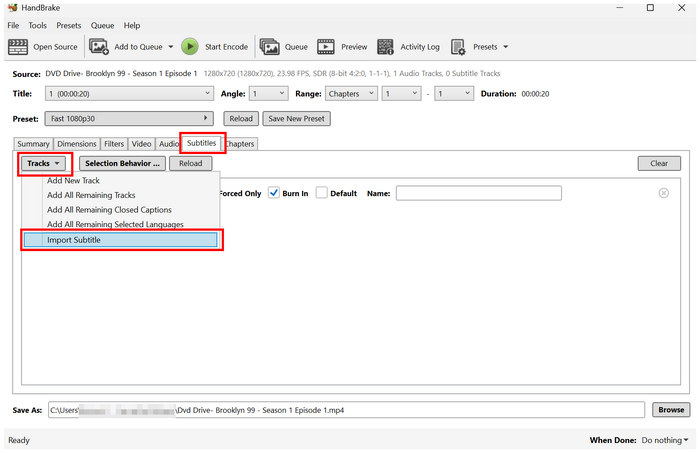
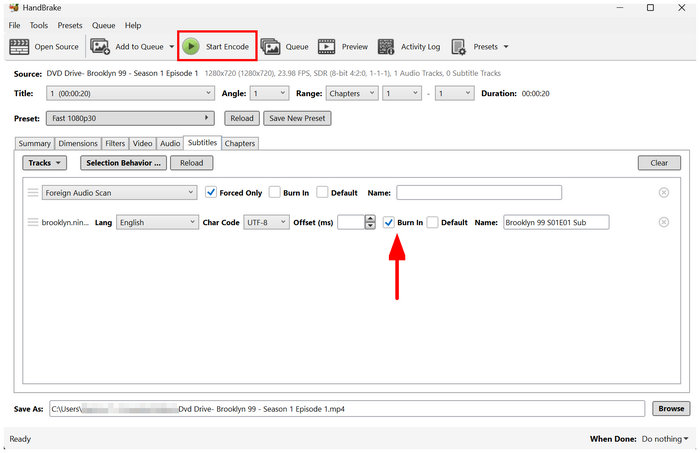
Na kartě Titulky programu je k dispozici možnost Importovat titulky, která umožňuje přidat externí soubor SRT na DVD médium načtené v HandBrake. Po přidání této možnosti lze povolit možnost vypálit kód titulků přímo do videa a napevno je do něj vložit.
HandBrake má bohužel závažné omezení týkající se obcházení ochrany. Ve výchozím nastavení software nedokáže otevřít DVD chráněná proti kopírování bez pluginu třetí strany. Díky tomu je software vhodný pouze pro osobní DVD nebo pro uživatele se středně pokročilými znalostmi instalace pluginů.
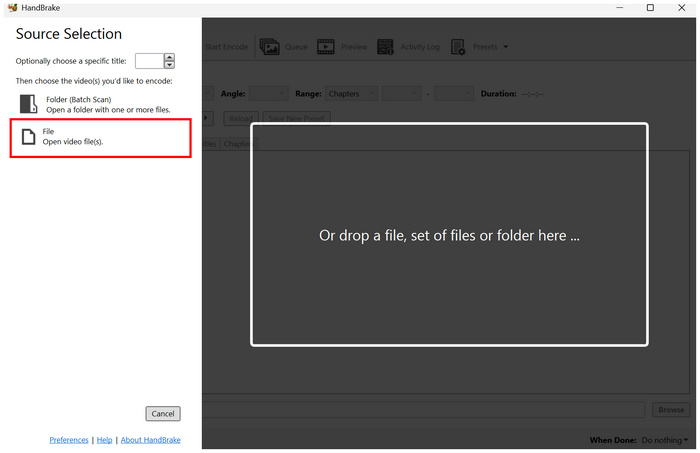
Krok 1:Otevřete Ruční brzdu a vyberte Soubor otevřete DVD, které jste vložili do počítače.
Krok 2:V hlavní nabídce HandBrake přejděte na Titulky záložku. Poté vyberte stopy a vybrat si Importovat titulkyProcházejte soubory a přidejte soubor s titulky, který chcete napevno naprogramovat.
Krok 3:Po přidání souboru s titulky vyberte Vypálit Zaškrtněte políčko pro zapsání titulků přímo do videa. Nezaškrtávejte políčko, pokud chcete přidat titulky pouze jako softwarové titulky. Jakmile jsou tyto nastavení nastaveny, vyberte Spusťte kódování zahájit ripování DVD média s přidaným pevně zakódovaným SRT.
Pokud chcete přidat externí titulky, když ripování DVD do MP4HandBrake může být jedním z nejlepších bezplatných DVD ripperů s podporou titulků. Vzhledem k tomu, že má špatné možnosti obcházení ochrany, se program nedoporučuje pro komerční DVD.
Tipy
Před překódováním titulků v plné délce vždy spusťte krátkodobý náhled (např. 30 sekund), abyste ověřili vykreslení a umístění písma titulků.
Metoda 3. Slučování titulků za chodu ve VLC Media Playeru
Po dvou předchozích možnostech přidání titulků na DVD pomocí vkládání, softwarových titulků a hardcodingu budeme diskutovat o třetí metodě. VLC Media Player, který přidává titulky do samotného přehrávače médií, nikoli do videa.
Pokud nechcete trvale vkládat média DVD, je přidání titulků do přehrávače médií další nejlepší možností. Naštěstí má VLC pokročilé funkce pro přidávání externích titulků k přehrávaným videím, ať už z lokálních souborů nebo online serverů.
Pokud hledáte způsob, jak obejít ochranu DVD proti kopírování a přidat vlastní titulky, je VLC Media Player tou nejlepší volbou. Trpí však stejným problémem jako HandBrake, protože nedokáže otevřít šifrovaná DVD. Chcete-li se dozvědět, jak v programu přidat titulky, přečtěte si našeho tříkrokového průvodce níže.
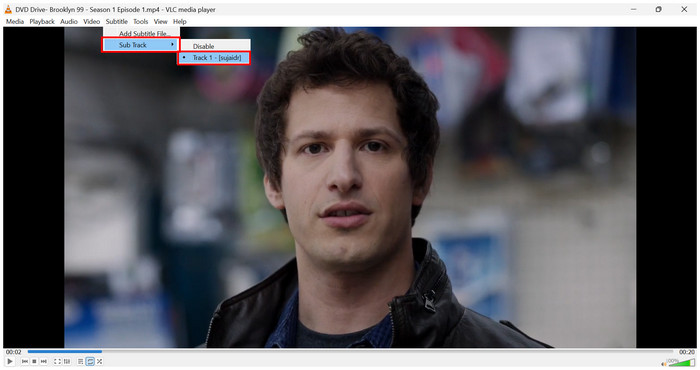
Krok 1:Otevřete VLC Media Player a vyberte Titulky a Přidat soubor s titulkyPřejděte do souborů a vyhledejte soubor SRT, který chcete přidat k videu.
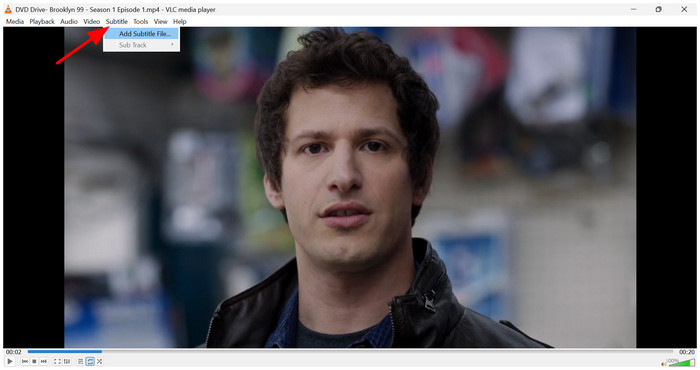
Jakmile je soubor SRT přidán, najeďte myší na Vedlejší stopa a klikněte na přidané titulky.
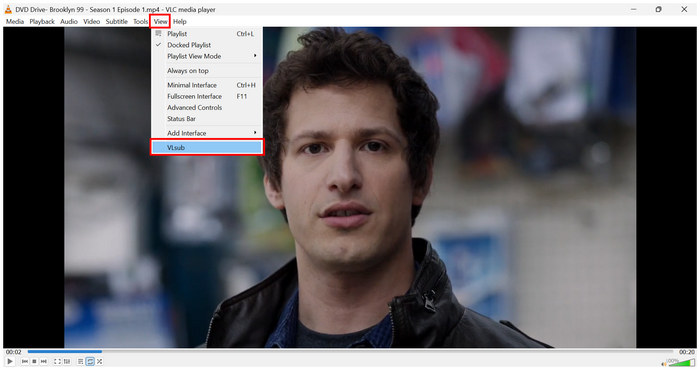
Krok 2:Pokud pro DVD nemáte soubor s titulky, vyberte Pohled, poté klikněte VLsub.
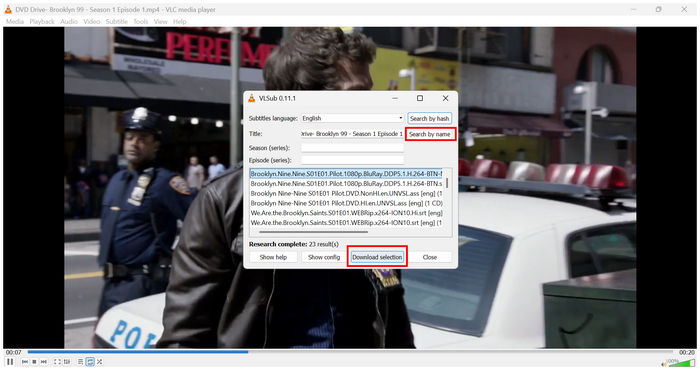
Krok 3:V nastavení VLsub zadejte název DVD do sekce Název. Poté klikněte na Hledat podle jménaVLC prohledá internet a vyhledá kompatibilní soubory SRT. Vyberte jeden a klikněte na Stáhnout výběr přidat vybrané titulky do média.
Pokud chcete přehrávat DVD na počítači a během přehrávání chcete pouze titulky, mělo by stačit VLC – možnost přidat titulky během sledování je dobrou a flexibilní volbou.
Tipy
Před skenováním očistěte povrch optického disku hadříkem z mikrovlákna, abyste předešli chybám čtení způsobeným poškrábáním povrchu.
Část 5. Srovnávací matice tří metod
Pro přímé srovnání programů jsme níže uvedli krátkou tabulku, která ukazuje, jak si každý program vede z hlediska přidávání titulků, přístupnosti a celkového výkonu.
Také jsme zveřejnili, jak byl každý program testován, abychom poskytli přehled o všech možnostech každého softwaru pro ripování DVD.
| Nástroj pro ripování DVD | Vkládání titulků | Snadnost použití | Výkon a rychlost |
| Blu-ray Master Free DVD Ripper | Hardsub | Snadný | Rychle |
| Ruční brzda | Softsub Hardsub | středně pokročilí | Průměrný |
| VLC Media Player | Nevkládá titulky | Snadný | Rychle |
Jak jsme testovali a kontrolovali nástroje
- Rippery DVD jsou testovány na moderním notebooku s Windows, aby se posoudilo, jak si každý nástroj vede na moderním hardwaru.
- Zařízení použité k testování běží na iGPU AMD Ryzen 5 s 16 GB RAM.
- Během hodnocení výkonu běží pouze testovaný software.
- Kvalita ripovaných DVD médií byla testována vedle sebe.
- Synchronizace titulků byla také v průběhu filmu kontrolována, aby se zajistila jejich správná synchronizace.
Část 6. Nejčastější dotazy k přidávání titulků na DVD
-
Mohu přidat vlastní cizojazyčné soubory SRT na komerční, šifrované DVD?
Ne, nemůžete. Titulky na komerčních DVD nelze upravovat. Obsah DVD musíte ripovat pomocí DVD dekodéry nejprve si tyto soubory přizpůsobit.
-
Jak opravím nesynchronizované titulky po ripování DVD?
Pokud jste titulky naprogramovali napevno, nelze je upravit. Pokud však používáte softwarové titulky, můžete nastavení titulků upravit v nástroji pro ripování. Externí titulky můžete použít také prostřednictvím multimediálního přehrávače, jako je VLC.
-
Zhoršuje vypálení titulků do videa původní kvalitu obrazu 1:1?
Ano, bude. Pevné kódování titulků k videím pomocí vypalování sníží jejich kvalitu. Lze ji však minimalizovat v závislosti na vašem DVD ripperu.
-
Jaký je rozdíl mezi softwarovými a hardkódovanými titulky v ripovaných DVD souborech?
Měkké titulky lze u vašich videí upravovat a vypnout. Pevně kódované titulky se vypalují přímo na DVD video. Dobrými příklady jsou Blu-ray Master Free DVD Ripper a HandBrake.
-
Proč můj samostatný přehrávač médií nerozpozná vložené titulky?
Váš přehrávač médií nemusí mít funkci titulků. Abyste se takové chybě vyhnuli, použijte pokročilejší přehrávače videa. Dobrou volbou je VLC Media Player.
Závěr
Nyní, když jsme poskytli nejlepší software pro přidávání titulků k DVDDoufáme, že pro vás bude snazší vybrat metodu, která nejlépe vyhovuje vašim potřebám. Pro přímé vkládání titulků do videa použijte program Blu-ray Master Free DVD Ripper, který je vhodný pro začátečníky. Pokud chcete mít možnost kódovat nebo přidávat titulky, použijte HandBrake. Pro přidávání titulků během sledování však může stačit VLC Media Player.
Více od Blu-ray Master
Ripování DVD do digitální podoby

Rychlý a bezplatný software pro ripování, který snadno dešifruje všechna DVD do digitální podoby na vašem počítači.
100% Bezpečné. Bez virů.
