

27. září 2026Autor: Kevin Miller na Kopírovat DVD
Rychlá odpověď:
PS5 umí přehrávat DVD, ale záleží na modelu. Pokud máte standardní PS5 s vestavěnou diskovou mechanikou nebo PS5 Slim/Pro s oficiální odnímatelnou mechanikou, můžete po jednorázové online aktivaci vkládat a přehrávat DVD disky přímo. Pokud vlastníte digitální edici bez diskové mechaniky, budete muset DVD v počítači převést do formátu MP4 nebo MKV a přehrávat je přes USB disk. Mějte na paměti, že přehrávání fyzických DVD je striktně regionálně vázáno na region vaší konzole.
PlayStation 5 patří mezi nejpokročilejší herní konzole na trhu. Nabízí vysoce výkonné hraní, vynikající 4K grafiku a rychlé načítání. Kromě hraní her se mnoho majitelů PS5 ptá: Přehrává PS5 DVD?Tento příspěvek odpoví na tuto otázku a pomůže vám pochopit, zda váš PS5 dokáže přehrávat DVD. Následující část se bude zabývat standardní a digitální verzí PS5. Probereme, jak každá verze zvládá přehrávání DVD, a kroky pro řešení problémů.

Obsah
- Část 1. Jak jsme testovali přehrávání DVD na PS5
- Část 2. Kompatibilita DVD s PS5 napříč všemi modely
- Část 3. Jak přehrávat DVD na PS5 Standard Edition (přímé přehrávání)
- Část 4. Jak přehrávat DVD na PS5 Digital Edition (metoda USB)
- Část 5. Odstraňování problémů s přehráváním DVD na PS5
- Část 6. Nejčastější dotazy k přehrávání DVD na PS5
Část 1. Jak jsme testovali přehrávání DVD na PS5
Abychom vám poskytli přesný a reálný rozbor toho, jak PS5 zvládá starší média, podrobili jsme konzoli sérii praktických testů. Otestovali jsme přehrávání DVD na různých hardwarových revizích – včetně uvedení na trh ve standardní edici PS5, původní digitální edice z roku 2020 a novější PS5 Slim spárované s oficiální odnímatelnou diskovou mechanikou od Sony. Naše testování zahrnovalo širokou škálu optických médií, od hollywoodských titulů lisovaných z továrny a vícediskových boxsetů televizních pořadů až po doma vypálené disky DVD-R.
Během testování jsme věnovali zvláštní pozornost problémům s instalací, problémům s kompatibilitou a výkonu přehrávání. Ověřili jsme jednorázový proces online aktivace vyžadovaný při prvním vložení disku, testovali jsme chování přehrávání, když je herní konzole odpojena od internetu, a vyhodnotili jsme striktní mechanismus regionálního uzamčení systému pokusem o přehrávání disků z regionu 1 (USA) a regionu 2 (Spojené království) na stejném zařízení. U digitální verze bez fyzického disku jsme také testovali přehrávání digitálních filmových souborů MP4 a MKV pomocí flash disku USB 3.0 a použili jsme flash disk USB 3.0 naformátovaný jako exFAT, abychom ověřili plynulé přehrávání médií v knihovně médií PS5.
| Model PS5 | Umí přehrávat DVD disky přímo? | Potřebujete ripovat DVD? |
| Standardní edice pro PS5 |  (Vestavěná disková jednotka) (Vestavěná disková jednotka) |  |
| PS5 Slim Digital / PS5 Pro | (pokud přidáte oficiální diskovou mechaniku) | (Pokud si disk nekoupíte) |
| Digitální edice pro PS5 (originál 2020) | (Žádná podpora diskových jednotek) | (Vyžaduje se přehrávání z USB) |
Část 2. Kompatibilita PS5 DVD napříč všemi modely
Společnost Sony od svého uvedení na trh vydala několik různých verzí PS5 a jejich podpora optických disků se značně liší.
1. Standardní edice pro PS5
Pokud máte původní, robustnější PS5 s vypouklou stranou, kde se nachází slot pro disk, máte štěstí. Tento model je dodáván s Ultra HD Blu-ray mechanikou zabudovanou přímo v systému. Přehrává standardní DVD, Blu-ray a 4K Ultra HD Blu-ray disky ihned po vybalení.
2. PS5 Slim Digital a PS5 Pro
Nová PS5 Slim Digital i PS5 Pro jsou k dispozici ve verzích s optickou mechanikou i bez ní. Na rozdíl od dřívějších digitálních herních konzolí oba tyto modely podporují oficiální externí optické mechaniky od Sony. Pokud si tuto další optickou mechaniku zakoupíte a nainstalujete ji do konzole a poté dokončíte online párování, vaše PS5 Slim nebo PS5 Pro získá plné možnosti přehrávání DVD a Blu-ray.
3. Digitální edice pro PS5 (původní model z roku 2020)
Původní digitální edice z roku 2020 nemá diskovou mechaniku a ani interní konektory pro novou oficiální připojitelnou mechaniku.
Poznámka:
Levný externí USB disk z Amazonu nelze zapojit do žádné PS5. Systém postrádá ovladače pro rozpoznání optických mechanik třetích stran. Pokud vlastníte tento konkrétní model, jedinou možností pro sledování filmů na DVD je jejich předchozí převod do digitálního formátu.
Část 3. Jak přehrávat DVD na PS5 Standard Edition (přímé přehrávání)
Přehrávání DVD na PS5 Standard Edition je rychlé a bezproblémové. Než si však poprvé pustíte svůj oblíbený film, společnost Sony vyžaduje jednorázovou online aktivaci pro licenci funkce přehrávání disků.
Zde je návod, jak to nastavit:
Krok 1. Ujistěte se, že je váš PS5 připojen k internetu
Ujistěte se, že je vaše PS5 připojena k Wi-Fi a přihlášena k účtu PlayStation Network (PSN). Pro toto počáteční nastavení potřebujete stabilní připojení k internetu – budoucí přehrávání bude fungovat kompletně offline.
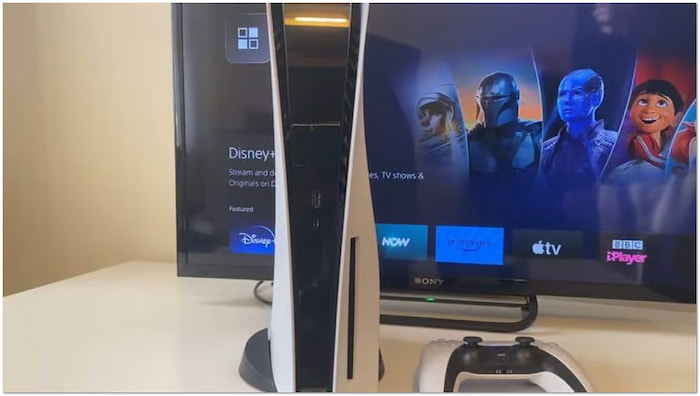
Krok 2. Vložte DVD
Vložte DVD do slotu pro disk potištěnou stranou doleva (pokud váš PS5 stojí svisle) nebo nahoru (pokud leží vodorovně).
Krok 3 Aktivace přehrávání disku a zahájení sledování
Konzole automaticky detekuje disk, provede rychlou online kontrolu a aktivuje funkci Přehrávač disků. Po aktivaci... Přehrávač disků ikona se zobrazí v Média na domovské obrazovce. Vyberte ji pomocí ovladače DualSense a stisknutím tlačítka X spusťte přehrávání.
Tip pro řešení problémů: Pokud se film nespustí automaticky, nedělejte si starosti. Jednoduše přepněte z Hry záložkou k Média na domovské obrazovce PS5 vyhledejte ikonu disku a stiskněte X.
Část 4. Jak přehrávat DVD na PS5 Digital Edition (metoda USB)
Pokud používáte původní digitální edici pro PS5 – nebo si prostě nechcete kupovat samostatnou diskovou mechaniku – můžete si filmy digitalizovat v počítači a sledovat je na PS5 pomocí USB flash disku.
4.1 Ripování DVD do digitální podoby s Blu-ray Master Free DVD Ripper
PlayStation 5 Digital Edition nemá vestavěnou diskovou mechaniku ani nepodporuje externí mechaniky. Znamená to, že na PS5 Digital Edition nelze přehrát DVD? Odpověď zní NE. Zde je řešení: Zripujte DVD do digitálního formátu a přeneste digitální kopii na PS5 DE přes USB. HandBrake a MakeMKV jsou běžné způsoby pro jednoduché ripování DVD. Pokud chcete pokročilý proces ripování DVD, je pro vás vhodný níže uvedený nástroj.
Blu-ray Master Free DVD Ripper může být vaším společníkem pro přehrávání DVD na PS5 DE. Dokáže ripovat DVD a převést obsah do více než 200 formátů přehrávatelných na PS5. Kromě standardních DVD podporuje také soubory ISO a složky VIDEO_TS. Kromě toho dokáže zpracovat DVD z různých regionů a komerční DVD se šifrováním. Software využívá nejnovější technologii akcelerace pro rychlou konverzi rychlostí 20×. Pro optimalizovanou kvalitu nabízí nastavení pro přizpůsobení profilu.
Po vložení DVD disku do softwaru se na jeho rozhraní zobrazí informace o DVD disku, jako jsou názvy, zvukové stopy a titulky, které si můžete ručně vybrat. Kromě toho má vestavěné nástroje pro úpravu videa, které vám umožní upravit efekty DVD, a videa si můžete prohlédnout v sekci Náhled vpravo. Je zdarma a dostupný pro počítače se systémem Windows a Mac. Vyzkoušejte to!
Krok 1. Stáhněte a nainstalujte si Blu-ray Master Free DVD Ripper pomocí níže uvedených tlačítek zdarma. Po dokončení spusťte nástroj a vložte DVD do diskové mechaniky počítače.
Stažení zdarma
Pro Windows
Bezpečné stahování
Stažení zdarma
pro macOS
Bezpečné stahování
Krok 2. Klikněte Vložte DVD > Vložte disk DVD v levém horním navigačním panelu načtěte DVD z externí jednotky. Poté vyberte z Hlavní název nebo Seznamy úplných titulů režimy ve vyskakovacím okně.

Krok 3 Jakmile je DVD rozpoznáno, můžete si před převodem upravit obsah. Klikněte na Upravit nebo Střih ikony pro přístup k nástrojům pro úpravy a jejich použití k:
- Klip: Ořízněte nepodstatné části videa, jako jsou titulky, shrnutí, trailery atd.
- Plodina: Odstraňte nepotřebné vnější okraje úpravou poměru stran a eliminujte černé pruhy.
- Účinek: Upravte základní video efekty, jako je jas, kontrast, odstín a sytost.
- Vodoznak: Překryjte textový nebo vlastní obrázkový vodoznak a upravte jeho velikost, styl a umístění.
- Zvuk: Zvyšte hlasitost na 200% pro opravu dialogů nebo zvuků, které je obtížné slyšet.

Krok 4. Klikněte na Výstupní formát rozbalovací nabídku a přejděte do kategorie Video. Vyberte MP4, Stejné jako zdroj váš výstup pro širokou kompatibilitu. V případě potřeby můžete kliknutím na ikonu ozubeného kola upravit nastavení profilu, jako je kodér, datový tok a další.

Krok 5. Přepněte do pole Cíl a kliknutím na ikonu složky nastavte výstupní adresář. Po zadání cílové cesty klikněte na Rip All převést DVD do digitálního formátu. Software poté extrahuje obsah a připraví DVD k digitální konverzi.

Blu-ray Master Free DVD Ripper je jeden z nejlepších bezplatných DVD ripperů pro převod DVD do digitálních souborů. Můžete převést DVD do vysoce kvalitních digitálních kopií pro přehrávání na PS5. Pro každé video nebo vybraný formát můžete použít jiný profil.
4.2 Přehrávání ripovaných DVD na PS5 Digital Edition
PlayStation 5 Digital Edition nativně nepřehrává fyzická DVD, protože nemá diskovou mechaniku. Naštěstí si stále můžete pustit své oblíbené filmy ripováním DVD do digitálního formátu. Převedené DVD pak můžete přenést na USB flash disk pro přehrávání.
Zde je návod, jak přehrát DVD na PS5 Digital Edition:
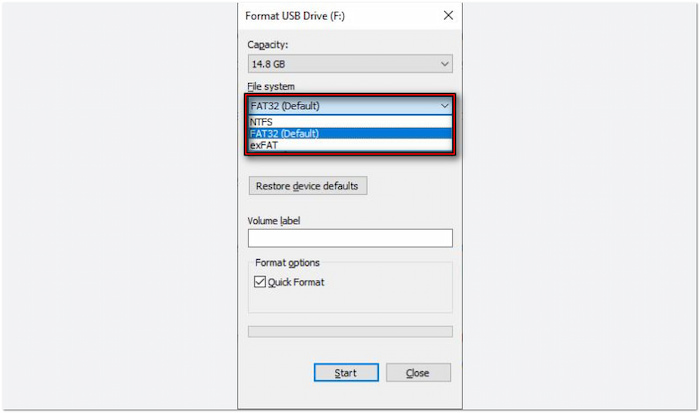
Krok 1.Po dokončení převodu DVD uložte video soubory na USB disk. Předtím USB flash disk naformátujte na exFAT nebo FAT32 Protože systém souborů NTFS není podporován. Otevřete jednotku USB a v kořenovém adresáři vytvořte složku s názvem Filmy nebo Videa. Zkopírujte převedené filmové soubory MP4 nebo MKV do této složky.
PS5 DE umí přehrávat videa pouze ve formátu MKV, MP4 nebo WebM.
Poznámka:
Nenechávejte video soubory přímo v kořenovém adresáři, jinak je PS5 nemusí detekovat.
Krok 2.Připojte USB flash disk s video soubory k PlayStation 5 Digital Edition. Přejděte na obrazovku Knihovna her a vyberte Galerie médií. Vyberte jako zdroj USB a zobrazí se seznam video souborů z USB flash disku. Vyberte video soubor, který chcete přehrát, a stisknutím tlačítka Přehrát spustíte sledování filmu.
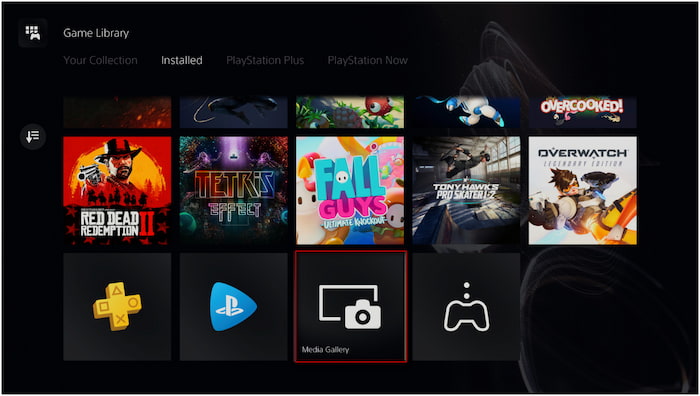
Přestože PS5 Digital Edition nemá diskovou mechaniku, stále můžete sledovat DVD jejich ripováním. Při konverzi však platí jeden požadavek. DVD do digitální podoby formát. Video soubor by měl být ve formátu MP4, MKV nebo WebM. Maximální rozlišení by pak nemělo překročit 3840×2160, aby bylo přehrávání videa bezchybné.
Část 5. Řešení problémů s přehráváním DVD na PS5
Může PS5 přehrávat DVD z jakéhokoli regionu?
Může PS5 přehrávat DVD z jakéhokoli regionu? Ne, PS5 je pro DVD uzamčena podle regionu.
Konzole PS5 dokáže přehrávat pouze DVD, která odpovídají nastavení regionu. Například konzole PS5 s regionem 1 nedokáže přehrát DVD s regionem 2. Zkontrolujte region DVD kód, který je obvykle vytištěn na disku nebo obalu. Pokud vaše DVD pochází z jiného regionu, nemůžete ho přehrát přímo na PS5.
PS5 nepřehrává DVD
PS5 podporuje pouze disky DVD, DVD-ROM, DVD-R/RW (režim videa, režim VR) a DVD+R/RW. Pokud vaše DVD není v jednom z těchto formátů, nebudete ho moci na konzoli přehrát. Pokud používáte vypálené DVD, před vložením do PS5 jej finalizujte.
Lze přehrávat DVD na PS5 bez internetu?
Můžu na PS5 přehrávat DVD bez internetu? Ano, ale až po povolení přehrávání disku.
Při prvním přehrávání DVD se musíte připojit k internetu, abyste aktivovali funkci přehrávání disku. Po aktivaci již pro budoucí přehrávání internet nepotřebujete. Připojte PS5 k internetu a vložte DVD, abyste mohli přehrávat a sledovat DVD offline kdykoli.
Můžete použít externí DVD mechaniku USB od jiného výrobce do PS5 Digital Edition?
Ne. Operační systém PS5 neobsahuje ovladače pro standardní optické mechaniky USB pro PC. Připojení externího disku USB třetí strany k vašemu systému PS5 bude mít za následek pouze chybu „nečitelné zařízení“. Pokud vlastníte PS5 Slim Digital nebo PS5 Pro, musíte použít oficiální odnímatelnou diskovou mechaniku od Sony. Pokud vlastníte původní PS5 Digital Edition z roku 2020, žádná fyzická mechanika nebude fungovat a jediným řešením je nejprve převést DVD do digitálního formátu na počítači.
Proč můj PS5 nepřehrává audio CD nebo 3D Blu-ray disky
Disková mechanika PS5 postrádá hardwarovou a firmwarovou podporu pro audio CD (CD-DA) a 3D Blu-ray disky. Pokud vložíte standardní hudební CD nebo 3D filmový disk, systém zobrazí zprávu „Nepodporovaný disk“. Optický snímač konzole je speciálně vyladěn pro média DVD-Video, HD Blu-ray a 4K Ultra HD Blu-ray.
Jak opravím chyby „Nerozpoznaný disk“ nebo kód regionu na PS5
Pro chyby v regionu: Přehrávání filmů na PS5 je přísně regionálně omezeno. Ujistěte se, že regionální kód vytištěný na obalu DVD odpovídá domovskému regionu vaší konzole (např. Region 1 pro USA/Kanadu, Region 2 pro Spojené království/Evropu).
- Pro vypálené disky (DVD-R/RW): Pokud jste si DVD vypálili sami v počítači, ujistěte se, že relace byla během procesu vypalování finalizována (uzavřena). PS5 nedokáže číst nefinalizované disky ani volné datové soubory přetažené na disk bez správné struktury složek VIDEO_TS.
Část 6. Nejčastější dotazy k přehrávání DVD na PS5
-
Mohu přehrávat DVD na PS5 Digital Edition pomocí levného externího USB disku od Amazonu?
Ne, nemůžete. PS5 vůbec nepodporuje externí USB diskové mechaniky třetích stran, protože jí chybí potřebné ovladače. Pokud máte PS5 Digital Edition (původní model z roku 2020), nelze na ní přehrávat fyzické disky.
-
Proč moje americká PS5 nepřehrává DVD, které jsem si koupil ve Velké Británii?
DVD mají regionální kódy omezit přehrávání v různých oblastech. Severoamerická PS5 je pro DVD uzamčena v regionu 1, zatímco britské disky jsou uzamčeny v regionu 2.
-
Zvyšuje PS5 automaticky rozlišení běžných DVD na 4K?
Ano. Ale pouze roztáhne signál standardního rozlišení 480p tak, aby zaplnil 4K obrazovku, což magicky neudělá ze starého DVD vypadajícího jako v nativním 4K nebo Blu-ray.
-
Potřebuji připojení k internetu, abych si mohl/a poprvé pustit DVD na PS5?
Ano. Společnost Sony vyžaduje jednorázovou online aktivaci pro aktivaci funkcí přehrávání disků na konzoli PS5. Pro dokončení aktivace musíte konzoli připojit k internetu, přihlásit se ke svému účtu PlayStation a vložit disk. Poté můžete přehrávat DVD zcela offline.
-
Může PS5 Slim Digital Edition přehrávat DVD, když si koupím samostatnou diskovou mechaniku?
Ano. PS5 Slim (a PS5 Pro) podporuje oficiální připojitelnou diskovou mechaniku od Sony.
Závěr
Nyní jsme odpověděli na otázku, PS5 přehrává DVDPřehrávání DVD na PS5 závisí na edici konzole. PS5 Standard Edition je vybavena diskovou mechanikou, která umožňuje přehrávání DVD. PS5 Digital Edition naopak nemůže DVD přehrávat přímo, protože diskovou mechaniku nemá. Přesto si můžete vychutnat svůj oblíbený obsah z DVD převodem DVD do digitálních formátů. Pokud jste uživatelem PS5 Digital Edition, Blu-ray Master Free DVD Ripper nabízí perfektní řešení. Umožňuje vám ripovat DVD do vysoce kvalitních digitálních formátů kompatibilních s PS5, počítači a dalšími zařízeními.
Více od Blu-ray Master
Různé recenze DVD Ripperů

Rychlý a bezplatný software pro ripování, který snadno dešifruje všechna DVD do digitální podoby na vašem počítači.
100% Bezpečné. Bez virů.
