

3. září 2026Autor: Kevin Miller na Přehrát DVD
Když vytáhnete ze dna zásuvky ten dlouho uložený DVD disk, zjistíte, že vašemu elegantnímu ultrabooku DVD mechanika vůbec chybí. Moderní operační systémy jako Windows 10/11 nebo macOS navíc již nepodporují nativní přehrávání DVD. To nepochybně výrazně snižuje uživatelský komfort. Nespěchejte ale s digitalizací všech svých filmových sbírek! Fyzická úložná média si stále zachovávají značnou hodnotu. S levným externím diskem a vhodným bezplatným softwarem můžete tyto hardwarové a softwarové problémy snadno překonat. Tato příručka podrobně popisuje, jak přehrávat DVD na počítačích se systémem Windows 10/11 a Mac s moderním softwarem pro přehrávání DVD.
Obsah
- V zákulisí: Jak jsme testovali
- Příprava hardwaru pro přehrávání DVD ve Windows 10/11 a Macu
- Metoda 1: All-in-One Powerhouse – Blu-ray Master Blu-ray přehrávač zdarma
- Metoda 2: Klasický open-source přehrávač – VLC Media Player
- Metoda 3: Moderní estetická volba – 5KPlayer
- Řešení problémů a tipy pro zasvěcené uživatele
- Často kladené otázky o přehrávání DVD
V zákulisí: Jak jsme testovali
Použili jsme tři různé notebooky: Dell XPS 13 s Windows 10, Lenovo ThinkPad s nejnovější verzí Windows 11 a M2 MacBook Air s macOS Sonoma. Protože žádný z nich nemá vestavěné optické mechaniky, připojili jsme je pomocí standardního adaptéru USB-C k základnímu externímu disku.
Během několika týdnů jsme otestovali více než deset různých softwarových možností. Vyhodnotili jsme je podle čtyř hlavních faktorů:
- Stabilita dekódování: Umí přehrávat poškrábané nebo šifrované disky?
- Plynulost přehrávání: Vynechává obraz snímky během akčních scén?
- Čistota uživatelského rozhraní: Je plný otravných reklam nebo vyskakovacích oken?
- Systémové prostředky: Promění váš notebook v tryskový motor a roztaví vám baterii?
| Softwarový přehrávač | Systémový požadavek | Snadnost použití | Nejlepší pro | Pokročilé nastavení |
| Blu-ray Master Zdarma Blu-ray přehrávač | Windows 11/10/8/7, macOS 10.9+ | Super snadné (Plug & Play) | Skvělá grafika a komerční disky | Úprava poměru stran, synchronizace zvukové stopy/titulků, tlačítko pro rychlý snímek obrazovky |
| VLC Media Player | Windows, Mac, Linux | Trochu přetížené menu | Obejití platformy a regionu | Spousta možností kodeků, filtry pro odstranění prokládání, zvukový ekvalizér |
| 5KP přehrávač | Windows 11/10/8, macOS 10.9+ | Docela dobré (elegantní uživatelské rozhraní) | AirPlay/DLNA a hardwarová akcelerace | Přepínače akcelerace GPU, rotace videa, nastavení streamovacího serveru |
Hardware Příprava pro přehrávání DVD ve Windows 10/11 a Macu
Než se začnete pouštět do jakéhokoli softwaru, musíte vyřešit fyzický problém: dnešní notebooky jsou příliš tenké na to, aby se do nich vešla vestavěná optická mechanika. Naštěstí je oprava tohoto problému docela levná a bezbolestná.
Chcete-li přehrávat DVD na notebooku bez DVD mechaniky, stačí si pořídit externí DVD mechaniku pro notebook. Obvykle jsou kompaktní a můžete je zapojit přímo do portu USB 3.0 nebo USB-C notebooku jediným kabelem. Napájejí se přímo z notebooku, takže nemusíte hledat další zásuvku.
Kontrolní seznam pro nákup hardwaru a rychlé nastavení
- Náklady: Slušnou externí DVD mechaniku od značek jako LG, ASUS nebo Pioneer si můžete pořídit na Amazonu nebo v Best Buy za cenu přibližně $15 až $25.
- Zástrčky a porty: Pokud má váš notebook pouze malé porty USB-C nebo Thunderbolt, pořiďte si disk, který obsahuje nativní kabel USB-C, nebo mějte po ruce levný adaptér z USB-A na USB-C.
- Plug-and-Play: Ovladače už nemusíte ručně instalovat. Ani Windows 10/11, ani Mac nevyžadují stahování ovladačů – stačí disk zapojit a notebook by ho měl během několika sekund rozpoznat.
Metoda 1: Univerzální výkonný přehrávač Blu-ray Master – Blu-ray přehrávač zdarma
Přehrávání DVD na Windows 10/11 a macOS je jednoduché. Pokud tedy používáte PC nebo Mac, máme pro vás důvěryhodný offline program, který můžete použít. Pro efektivní přehrávání DVD použijte Blu-ray Master Zdarma Blu-ray přehrávačDíky pokročilým dešifrovacím schopnostem dokáže přehrávat DVD s regionálními kódy a ochranou proti kopírování, což vám dává volnost přehrávání. Software vám také umožňuje změnit zvukovou stopu, kanál, video stopu, titulky a další parametry. Tímto způsobem si můžete DVD přehrát podle požadovaného výstupu.
Kromě DVD dokáže přehrávat i různé video formáty. Patří mezi ně MP4, MT2, M2TS, FLV, MKV, MXF, TRP, WMV, RMVB a další. Rozhraní je uživatelsky přívětivé a snadno se ovládá. Můžete snadno provádět úpravy a dokonce si můžete vybrat preferovaný režim obrazovky. A konečně, pokud máte oblíbenou scénu z filmu a chcete ji zachytit, stačí kliknout na tlačítko Snímek v dolní části rozhraní. Díky tomu můžete sledovat videa a zároveň zachytit scénu, která se vám líbí. Postupujte podle jednoduché metody níže a zjistěte, jak přehrávat DVD ve Windows 10/11 a Mac.
Krok 1. Stáhněte si a nainstalujte bezplatný přehrávač Blu-ray na svůj Windows nebo Mac a okamžitě jej nainstalujte. Instalační program získáte kliknutím na Stažení tlačítka níže.
Stažení zdarma
Pro Windows
Bezpečné stahování
Stažení zdarma
pro macOS
Bezpečné stahování
Krok 2. Spusťte software a klepněte na Otevřete disk možnost načíst DVD z vašeho počítače. Před provedením tohoto procesu se však ujistěte, že je DVD již připojeno k počítači.

Krok 3 Po otevření DVD si můžete vychutnat sledování filmu, který máte nainstalovaný. Film můžete během sledování ovládat také pomocí tlačítek rozhraní.

S tímto bezplatným Blu-ray přehrávačem si můžete vychutnat filmy na Blu-ray diskech na počítačích se systémem Windows a Mac. V našem testování se tento nástroj hodí pouze pro sledování filmů. Jako bezplatný nástroj obsahuje reklamy a občas má potíže s chráněnými disky nebo navigací v menu.
Metoda 2: Klasika s otevřeným zdrojovým kódem – VLC Media Player
VLC je jeden z nejlepších přehrávačů médií, který si mnoho lidí chválí. Dokáže také přehrávat DVD disky, složky a ISO soubory. Protože je dodáván s vlastní interní knihovnou kodeků, nebudete muset shánět pochybné dekodéry třetích stran. A co je na tom nejlepší? VLC DVD přehrávač Používá inteligentní softwarové dešifrování (libdvdcss) k tichému obcházení otravných regionálních zámků DVD, což vám umožňuje sledovat disky téměř odkudkoli, aniž byste riskovali poškození firmwaru vaší mechaniky.
Krok 1. Stáhněte si a nainstalujte VLC z oficiálních webových stránek. Pokud ho již máte, je lepší jej nainstalovat. Poté jej otevřete ve Windows nebo Macu.
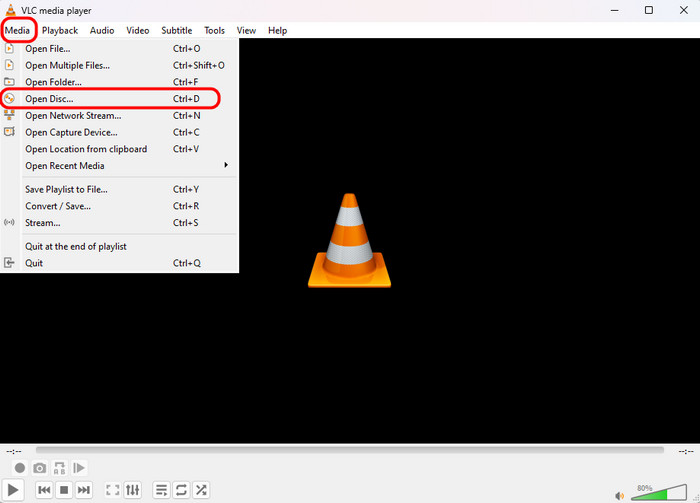
Krok 2. Vybrat Média z horního panelu a poté vyberte Otevřete disk volba.
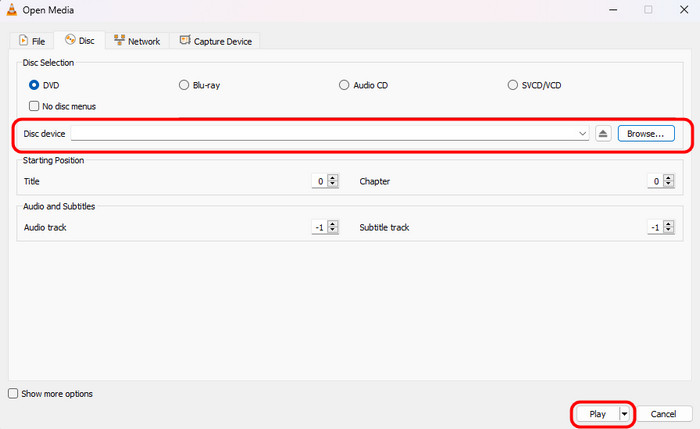
Krok 3 V rozbalovacím okně vyhledejte Disk sekce a klikněte Procházet načtěte vložený DVD disk. Poté klikněte na tlačítko Přehrát a přehrajte si ho.
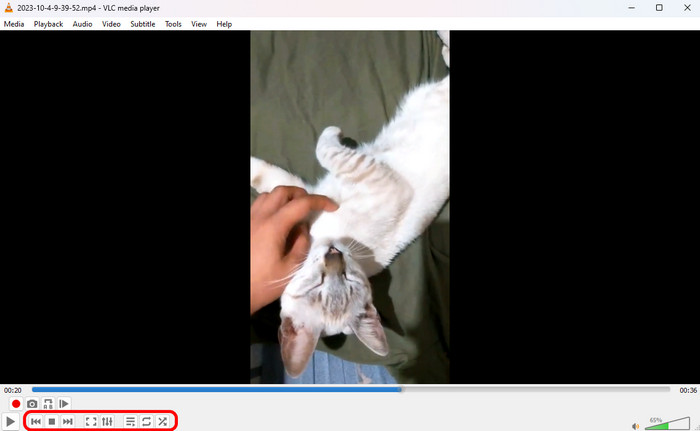
Krok 4. Užijte si filmy na DVD a prozkoumejte různá nastavení pro optimalizaci vašeho diváckého zážitku.
Tento bezplatný nástroj je pro většinu lidí vždy první volbou. Je zdarma, s otevřeným zdrojovým kódem a snadno se používá. Pro práci s DVD chráněnými proti kopírování je nutné nainstalovat libdvdcss. Někdy se program z nějakého důvodu zhroutí. Také nedokáže přehrát poškozená videa z DVD. Rozhraní není uživatelsky přívětivé, což ztěžuje jeho ovládání.
Metoda 3: Moderní estetická volba – 5KPlayer
Pokud chcete něco elegantního na Windows 10/11 nebo Macu, 5KP přehrávač je fantastická volba. Je to všestranný, bezplatný přehrávač médií, který je navržen tak, aby poskytoval bezproblémové přehrávání DVD ve Windows 10/11 a Mac. Díky výkonným dekódovacím schopnostem dokáže bez námahy přehrávat jakékoli DVD disky, složky a ISO soubory. Dokáže obejít regionální kódy DVD a přehrávat DVD s regiony 1-6. Navíc podporuje vícestopý zvuk, přizpůsobitelné titulky a prostorový zvuk Dolby/DTS, což vám poskytne zážitek jako v kině.
Takže, jak ho používat ke sledování DVD? Zde jsou podrobné kroky.
Krok 1. Stáhněte a nainstalujte 5KPlayer z jeho oficiálních webových stránek. Poté jej otevřete v počítači.
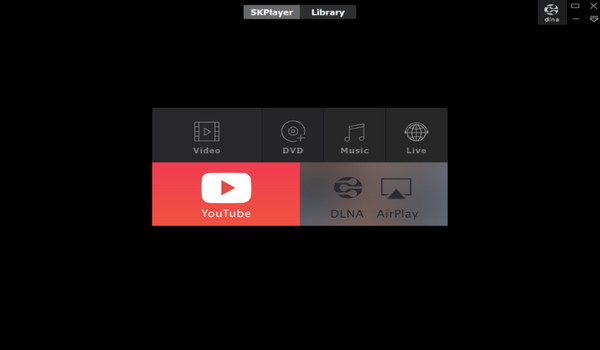
Krok 2. V hlavním rozhraní klikněte na DVD možnost načíst a přehrát vložený DVD disk.

Krok 3 Bonusem je, že si můžete vybrat sekci Knihovna a sledovat videa z různých platforem.
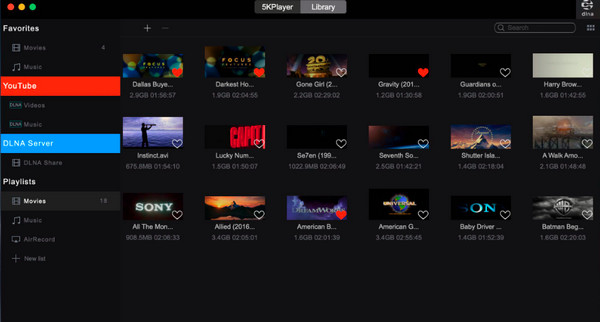
5KPlayer nabízí plynulé a bezproblémové sledování DVD. Umožňuje přehrávat jakékoli DVD bez obav z regionálních kódů DVD a různých ochran proti kopírování. Má však občasné vestavěné reklamy a pokročilá uživatelská nastavení jsou omezená. Celkově vzato se jedná o snadnou volbu pro každodenní přehrávání médií.
Odstraňování problémů & Tipy od zasvěcených profesionálů
Pozor na past s regionálním kódem
Pokud si pustíte film zakoupený v zahraničí a váš přehrávač vám zobrazí chybu „Chyba přehrávání“ nebo „Neshoda regionu“, narazili jste na regionální uzamčení (regiony 1 až 6). Mechaniky to vynucují pomocí firmwaru (RPC-2), který obvykle umožňuje změnit regiony celkem pouze 5krát, než se trvale uzamknou.
Důležité varování: I když software jako VLC dokáže obejít uzamčení regionů uvnitř softwaru pomocí interních nástrojů, změna regionu hardwarového disku přímo ve Správci zařízení systému Windows nebo v nastavení Macu disk po páté výměně trvale uzamkne. Zkuste se spolehnout na softwarové dekódování, místo abyste přímo měnili nastavení disku!
Konečný krok připravený na budoucnost: Digitalizace
Pokud hodně cestujete a nesnášíte pomyšlení na tahaní externí DVD mechanika pro notebook Pokud máte v batohu nějaké věci, zvažte digitalizaci svých oblíbených disků do formátu MP4 nebo MKV. Použití bezplatného DVD ripperu vám umožní ukládat vaši filmovou knihovnu přímo do interního úložiště notebooku, což vám umožní okamžité offline přehrávání během letu nebo cestování, aniž byste potřebovali jakýkoli další hardware připojený k USB portu.
Nejčastější dotazy o přehrávání DVD
-
Proč se DVD nepřehrává automaticky, když ho vložím do notebooku?
Moderní systémy Windows 10/11 a macOS mají z bezpečnostních důvodů vypnuté automatické přehrávání. Vložené DVD můžete ručně přehrávat pomocí VLC, Blu-ray Master Free Blu-ray Player a dalšího pokročilého softwaru pro přehrávání DVD.
-
Opravdu musím platit za oficiální aplikaci Windows DVD Player v obchodě Microsoft Store?
Ne. Funkce přehrávače DVD ve Windows jsou základní. Na trhu je k dispozici několik softwarových programů pro přehrávače DVD, které si můžete prohlédnout a vybrat si vhodný nástroj, například VLC.
-
Může standardní externí DVD mechanika notebooku číst a přehrávat disky Blu-ray?
Ne. Standardní DVD mechaniky používají červené lasery a nedokážou číst jemné fyzické stopy na Blu-ray nebo 4K discích. Přehrávání Blu-ray disků vyžaduje specializovanou externí Blu-ray mechaniku vybavenou modrým laserem. Blu-ray mechaniky však stále dokáží bez problémů číst běžné DVD disky.
-
Proč software mého přehrávače spouští chybu „Špatný region“ nebo „Regionální zámek“?
DVD mají regionální kódy, které určují, kdy se filmy v různých zemích vydávají. Pro přehrávání DVD si musíte koupit přehrávač, který odpovídá vašemu regionálnímu kódu DVD. Jinak můžete vyzkoušet DVD přehrávače bez regionálního kódu, jako například DVDFab PlayerFab, Blu-ray Master Free Blu-ray Player a další.
-
Vybije sledování filmu z DVD mechaniky baterii notebooku rychleji než streamování?
Ano, obvykle. Otáčení fyzického disku vyžaduje USB port pro napájení skutečného elektromotoru uvnitř mechaniky a udržování laseru v chodu.
Závěr
V tomto článku se s vámi podělíme o 3 snadné a účinné způsoby, jak… přehrávání DVD ve Windows 10/11 a MacuPřehrávač Blu-ray Master Free Blu-ray je zdarma a nabízí flexibilní nastavení přehrávání. VLC nabízí jednoduchý pracovní postup pro sledování DVD. 5KPlayer podporuje bezdrátové streamování AirPlay/DLNA. Vyberte si jeden z nich a užijte si bezproblémové přehrávání DVD!
Více Čtení
Přehrávání filmů na DVD

Snadno přehrávejte Blu-ray, DVD a různé video/audio formáty s bohatými funkcemi přehrávání.
100% Bezpečné. Bez virů.
