

27. září 2026Autor: Kevin Miller na Přehrát DVD
Stručné shrnutí
Protože DVD nelze přehrávat na moderních počítačích s Windows 11 pomocí vestavěných nástrojů, jsou vhodnější DVD přehrávače třetích stran. Pro přehrávání DVD médií na moderních počítačích s Windows proto důrazně doporučujeme následující programy:
- Nejlepší bezplatné řešení: Blu-ray Master Zdarma Blu-ray přehrávač
- Nejpoužívanější multimediální přehrávač: VLC Media Player
- Prémiová varianta: DVDFab PlayerFab
Pokud používáte moderní počítače se systémem Windows, představuje přehrávání DVD v dnešní době další překážky, protože společnost Microsoft od systému Windows 10 ukončila podporu vestavěných nástrojů pro přehrávání DVD. Načítání DVD proto ve výchozím nastavení není možné a nemáte k nim přístup bez předchozího zakoupení drahých aplikací z obchodu Microsoft Store. V tomto článku si probereme tři nejspolehlivější a nejbezplatnější softwary třetích stran, které můžete použít k učení... jak přehrát DVD ve Windows 11 počítače. Poskytneme kompletní tutoriál k našemu nejvíce doporučovanému nástroji, Blu-ray Master Free Blu-ray Player, a také nabídneme dvě další alternativy.
Obsah
Část 1. Proč Windows 11 nepřehrává DVD automaticky
Než se pustíme do nástrojů pro přehrávání DVD od třetích stran, které můžete použít ve Windows 11, nejprve si probereme, proč moderní verze Windows automaticky nepodporují různé... typy DVD pro přehrávání. Dříve bylo možné DVD přehrávat pomocí výchozího přehrávače systému Windows, jako je Windows Media Center ve Windows 7. Od přechodu na Windows Media Player však podpora přehrávání DVD skončila.
Pokud ale hledáte oficiální DVD přehrávač pro Windows, můžete si stáhnout aplikaci Windows DVD Player z obchodu Microsoft Store. Bohužel není freeware a stojí $15. Zpětná vazba na program je také nevýrazná, s různými uživatelskými recenzemi.
Pokud se chcete naučit spolehlivě přehrávat DVD ve Windows 11, doporučujeme použít níže uvedený doporučený program spolu se dvěma alternativními možnostmi. Všechny tyto programy jsou navrženy jako spolehlivý freeware pro přehrávání fyzických DVD.
Část 2. Nejlepší bezplatné řešení: Blu-ray Master, bezplatný Blu-ray přehrávač
Abychom mohli začít s našimi doporučeními, jak se naučit přehrávat DVD ve Windows 11, začneme shrnutím funkcí nejlepšího bezplatného řešení na trhu: Blu-ray Master - bezplatný Blu-ray přehrávač.
Z možností v tomto seznamu tento nástroj funguje nejlépe, protože je bez TP3T a optimalizován pro bezpečné používání, a to jak z hlediska soukromí uživatelů, tak i bezpečnosti instalace. Navíc je také dostatečně všestranný. Kromě DVD, Blu-ray a ISO souborů software přehrává také digitální video formáty, jako jsou MP4 a MKV.
Pro zajištění zážitku z přehrávání moderních fyzických médií program podporuje vysoce kvalitní přehrávání zvuku a videa s Dolby, DTS a HD video. Všechny tyto technologie jsou navrženy tak, aby program plně využil kvalitu přehrávání DVD a Blu-ray.
Kromě těchto prémiových funkcí je software stále vyvíjen tak, aby byl přístupný. Má uživatelsky přívětivé rozhraní a dobře označená tlačítka, což vše je ideální pro začátečníky.
Chcete-li se naučit, jak používat bezplatný Blu-ray přehrávač Blu-ray Master, přečtěte si níže uvedeného průvodce nastavením.
Krok 1.Stáhněte a nainstalujte si Blu-ray Master Free Blu-ray Player pomocí níže uvedeného odkazu ke stažení.
Stažení zdarma
Pro Windows
Bezpečné stahování
Stažení zdarma
pro macOS
Bezpečné stahování
Krok 2.Vložte DVD, které chcete přehrát, do externí DVD mechaniky a poté vyberte Otevřete disk v softwaru. Poté vyberte vložené DVD médium.

Krok 3Jakmile se obsah DVD načte, můžete si jej prohlédnout pomocí kompletní navigační nabídky dostupné v přehrávači Blu-ray Master Free Blu-ray Player.

Protože byl program navržen výhradně jako přehrávač Blu-ray a DVD, jeho rozhraní a design byly optimalizovány pro zvládání takových systémově náročných úloh. Díky tomu je Blu-ray Master Free Blu-ray Player naším nejvíce doporučovaným řešením pro přehrávání DVD na moderních počítačích s Windows 11.
Část 3. Další dvě metody přehrávání DVD ve Windows 11
Kromě našeho doporučeného DVD přehrávače v programu Blu-ray Master pro Windows 11 doporučujeme dvě další metody pro přehrávání fyzických DVD médií v nejnovější verzi Windows. Obě tyto alternativy jsou dobrým řešením pro naučení se přehrávat DVD soubory ve Windows 11.
Možnost 1: Přehrávač médií VLC
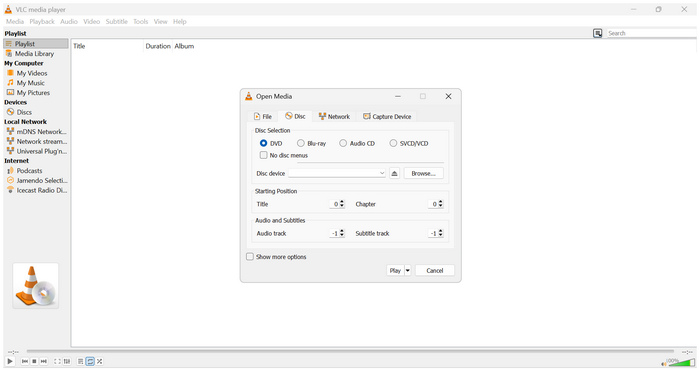
Pokud jste fanouškem multimediálních přehrávačů s otevřeným zdrojovým kódem, je velká šance, že používáte VLC Media Player jako váš primární přehrávač videa. Pokud ano, máte štěstí, protože tento program má funkci přímého načítání DVD, což z něj činí funkční DVD přehrávač pro počítače.
Nástroj tedy můžete použít k přehrávání DVD se základními ochrannými systémy. Bohužel k moderním fyzickým médiím s kvalitnějšími šifrovacími systémy VLC nemá přístup. Regionální kódy jsou obvykle hlavní překážkou bránící softwaru v přehrávání.
Naštěstí můžete do programu přidat plugin libdvdcss, který tento problém se šifrováním vyřeší. Pokud máte technické dovednosti k nastavení VLC, je to dobrá alternativa k specializovanému softwaru pro přehrávání DVD.
Chcete-li se naučit, jak přehrávat DVD na VLC, přečtěte si prosím níže uvedeného stručného tříkrokového průvodce:
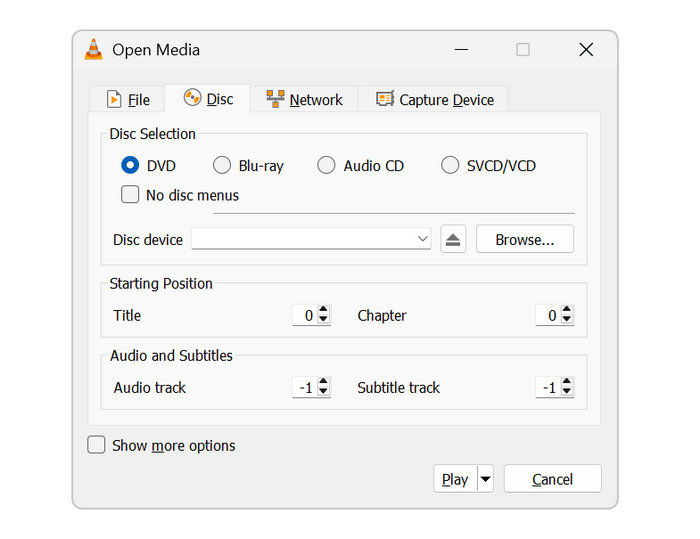
Krok 1.Vložte DVD, které chcete přehrát ve VLC, do počítače pomocí externího nebo vestavěného ovladače. Otevřete VLC Media Player a poté vyberte Média. Poté vyberte Otevřít disk.
Krok 2.Na kartě Otevřít média vyberte DVD v Výběr disku, poté klikněte Diskové zařízení vyberte DVD načtené v počítači.
Krok 3Klikněte Hrát si Jakmile je DVD vybráno, můžete začít sledovat vložené DVD médium.
Pokud plánujete používat VLC Media Player jako hlavní DVD přehrávač ve Windows 11, neočekávejte, že bude tak stabilní nebo plynulý jako u specializovaných DVD přehrávačů. Možná to zvládne, ale může docházet k zasekávání a drobným vizuálním chybám, protože program spotřebovává značné množství systémových prostředků.
Možnost 2: DVDFab PlayerFab
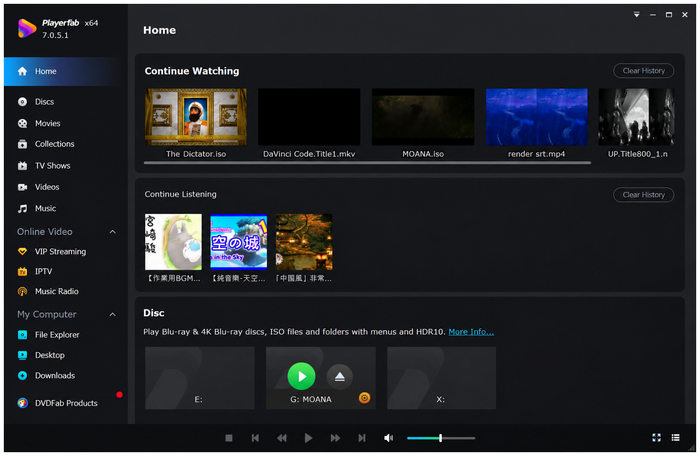
Přecházíme k prémiovější verzi, kterou máme DVDFab PlayerFab software. Podobně jako software Blu-ray Master je tento nástroj navržen speciálně pro přehrávání DVD. Díky tomu nástroj podporuje také Blu-ray, ISO obrazy, 4K Blu-ray, složky DVD a digitální video soubory.
Bohužel trpí výrazně vysokou spotřebou zdrojů. Díky tomu není program nejlepším řešením pro uživatele se zařízeními základní až střední třídy, protože přehrávání ultra HD videí spotřebovává značné množství zdrojů.
Navzdory těmto omezením zůstává použití nástroje jako řešení pro uživatele, kteří chtějí přehrávat DVD z externí jednotky ve Windows 11, životaschopné. Ujistěte se však, že používáte výkonný počítač schopný zvládnout náročné využití zdrojů programem, abyste předešli chybám.
Naučte se základy sledování DVD na DVDFab PlayerFab s naším níže uvedeným tutoriálem:
Krok 1.Vložte DVD, které chcete přehrát, do počítače. Poté otevřete software DVDFab PlayerFab a počkejte, až automaticky detekuje vaše DVD.
Krok 2.Vybrat Režim nabídky pro přístup k celému obsahu DVD. Jinak klikněte Jednoduchý režim pro přímé sledování hlavního filmového souboru.
Krok 3Jakmile si vyberete způsob přístupu k obsahu DVD, můžete si jej přehrát.
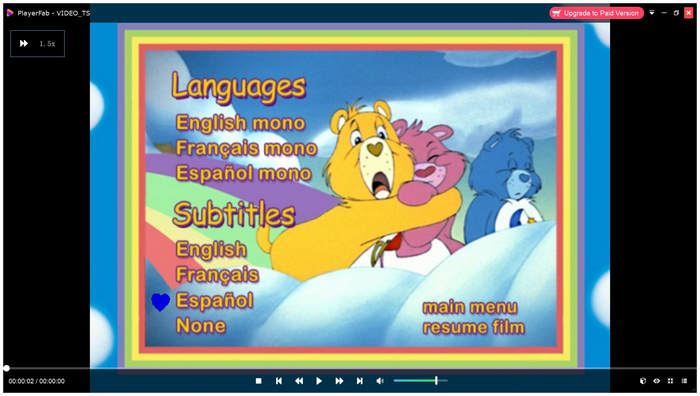
Pro uživatele, kteří upřednostňují snadné použití a přímé sledování DVD médií, se může vyplatit zaplatit si prémiovou verzi a používat DVDFab PlayerFab. Díky možnosti Jednoduchý režim se sledování DVD podobá otevírání digitálních videí.
Část 4. Řešení běžných problémů s DVD systému Windows 11
Problém 1: Systém Windows 11 nerozpoznává jednotku DVD
Pokud se setkáte s takovými problémy, nejčastější příčinou je, že vaše zařízení nemusí být správně připojeno nebo je ovladač zařízení zastaralý. Chcete-li tento problém vyřešit, zkontrolujte připojení externí DVD mechaniky k počítači. Poté zkontrolujte Správce zařízení a vyhledejte mechaniky DVD/CD-ROM, abyste zkontrolovali dostupnost aktualizací.
Problém 2: Chyby kódu regionu
Chyby regionálního kódu se vyskytují, pokud váš DVD přehrávač a DVD, které používáte, mají nekompatibilní regionální kódy. Naštěstí to není problém u moderních digitálních DVD přehrávačů určených k obcházení ochrany proti kopírování. Mezi programy v tomto seznamu nabízí Blu-ray Master Free Blu-ray Player nejlepší řešení, protože dokáže přehrávat jakékoli DVD nebo Blu-ray bez ohledu na jejich regionální kód.
Problém 3: Disk je poškrábaný nebo znečištěný
Při přehrávání starých DVD je nevyhnutelné, že se fyzické médium poškrábe nebo zašpiní. Pro bezpečné čištění DVD a prevenci dalšího poškrábání použijte měkký hadřík z mikrovlákna a několikrát střikněte isopropylalkoholem. Abyste předešli dalšímu poškození, ujistěte se, že je DVD správně skladováno.
Část 5. Nejčastější dotazy k přehrávání DVD ve Windows 11
-
Proč Windows Media Player nepřehrává DVD automaticky ve Windows 11?
Systém Windows 11 již nemá vestavěný přehrávač, který by podporoval DVD. Poslední DVD přehrávač pro Windows, který ve výchozím nastavení zvládal DVD, byl od verze Windows 10 ukončen. Oficiální DVD přehrávač systému Windows však můžete stále používat zakoupením v obchodě Microsoft Store.
-
Musím platit za oficiální aplikaci Windows DVD Player v obchodě Microsoft Store?
Ano, máte. Oficiální aplikace Windows DVD Player není integrovaný software. Má cenovku $15.00.
-
Proč se mi externí DVD mechanika na notebooku stále odpojuje nebo cvaká?
Zkontrolujte fyzické připojení ovladače a zásuvky vašeho notebooku. Můžete také zkontrolovat aktualizace ve Správci zařízení. Toto jsou obvyklé důvody nestabilního připojení DVD mechaniky.
-
Jak mohu změnit kód regionu DVD ve Windows 11, pokud se mi film nenačte?
Otevřete Správce zařízení. Poté přejděte do sekce jednotek DVD/CD-ROM. Klikněte pravým tlačítkem myši a vyberte Vlastnosti pro úpravu karty Region. Pro snazší řešení můžete použít multimediální přehrávače bez regionů, jako je například Blu-ray Master Free Blu-ray Player.
-
Je lepší přehrávat fyzická DVD, nebo je ripovat do MP4 pro ukládání ve Windows 11?
Pokud máte obavy z úložiště, je lepší přehrávat fyzická DVD. Jinak je lepším řešením ripování do MP4, protože ripovaná DVD média jsou mnohem dostupnější. Digitální videa budou pro moderní zařízení vždy lepší.
Závěr
Přestože systém Windows 11 nepodporuje přehrávání DVD s integrovanými přehrávači médií ihned po instalaci, vyřešení tohoto problému je rychlé a zcela zdarma. Máte několik možností, jak… přehrávání DVD ve Windows 11Mezi nimi je nejspolehlivější Blu-ray Master Free Blu-ray Player, který nabízí bezproblémový a plynulý zážitek ze sledování. Máte-li dotazy pro uživatele programu, zanechte komentáře níže nebo se jednoduše podělte o své oblíbené DVD filmy, které si můžete v programu Blu-ray Master pustit.
Více od Blu-ray Master
Přehrávání filmů na DVD

Snadno přehrávejte Blu-ray, DVD a různé video/audio formáty s bohatými funkcemi přehrávání.
100% Bezpečné. Bez virů.
