

Čvc 31, 2026Autor: Kevin Miller na Přehrát DVD
Stručné shrnutí
Než se naučíte, jak přehrávat DVD ve Windows, mějte na paměti, že moderní zařízení vyžadují k přehrávání další vybavení. To obvykle pochází z externích mechanik, softwarových dekodérů nebo převodu obsahu DVD do digitálního formátu.
Narazili jste doma na nostalgickou nebo vzácnou sbírku DVD, ale váš elegantní moderní notebook není vybaven externí mechanikou a multimediálním přehrávačem pro přehrávání DVD? Toto je běžný problém moderních počítačů, protože vestavěné ovladače byly zrušeny, protože systémy přešly na přenosnost a elegantní design. V důsledku toho vestavěné přehrávače médií také postrádají nativní podporu DVD. V tomto článku vám poskytneme řešení tohoto problému, abyste nemuseli disky vyhazovat, a probereme tři osvědčené možnosti, které vám pomohou se s tím seznámit. Jak přehrávat DVD na moderních notebookechChcete-li se naučit, jak takové programy používat, přečtěte si níže uvedeného průvodce.
Obsah
Který Cesta je ta nejlepší
Abychom získali objektivní výsledky u tří softwarových programů pro přehrávání DVD, které jsme recenzovali, testovali jsme je na různých noteboocích s operačním systémem Windows 10 nebo 11. Vzhledem k tomu, že moderní počítače již nemají vestavěné DVD mechaniky, použili jsme pro přístup k fyzickým DVD médiím také plug-and-play USB DVD mechaniky.
Během testování jsme se zaměřili na snadnost použití každé metody, její cenovou efektivitu nebo hodnotu, plynulost přehrávání videa a bezpečnost hardwaru při použití na počítači. Abychom zajistili bezpečnost našich recenzovaných produktů, ujistili jsme se, že vybrané programy jsou staženy z oficiálních webových stránek a neobsahují malware.
Pro rychlé srovnání programů se podívejte na naši tabulku níže.
| DVD přehrávače | Snadnost použití | Kvalita přehrávání | Ovládání přehrávání | Úprava zvukové stopy a titulků |
| VLC Media Player | Mírný | Vynikající | ●Nabídka DVD ●Navigace kapitolami ●Rychlost přehrávání ●Opakování videa | ● Přepínatelná zvuková stopa a titulky ●Načte externí titulky ● Nastavení synchronizace ●Přizpůsobitelný vzhled titulků |
| Blu-ray Master Zdarma Blu-ray přehrávač | Velmi snadné | Vynikající | ●Nabídka DVD ●Navigace kapitolami ●Úprava rychlosti přehrávání ●Snímání obrazovky ●Vytvoření playlistu | ● Více zvukových stop ●Externí titulky ●Synchronizace titulků ●Přizpůsobení zobrazení titulků |
| Přehrávač médií Klasické domácí kino | Snadný | Vynikající | ●Pokročilé ovládání přehrávání ●Navigace kapitol ●Posouvání rámu ●Rychlost přehrávání ●Úprava titulků | ● Více zvukových stop ●Externí titulky ●Synchronizace titulků ●Vykreslování titulků |
Metoda 1: Zlatý standard (přehrávač médií VLC)
Tuto příručku začneme tím, že se budeme zabývat nejbezpečnější metodou přehrávání DVD s VLC Media Player, jeden z nejpoužívanějších multimediálních přehrávačů třetích stran. Kromě přehrávání digitálních souborů dokáže tento software přehrávat také externí DVD na vašem moderním počítači.
Díky tomu je program dobrou volbou, pokud hledáte komplexní mediální řešení, které je bezplatné a s otevřeným zdrojovým kódem. Navíc je dodáván s předinstalovanými prakticky všemi audio a video kodeky, což zcela obejde chybějící nativní podporu MPEG-2 na moderních noteboocích.
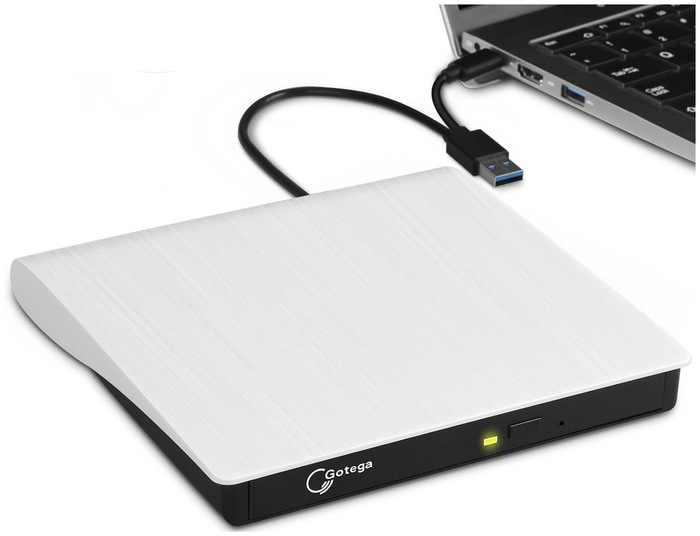
Krok 1. Připojte externí mechaniku a vložte DVD.
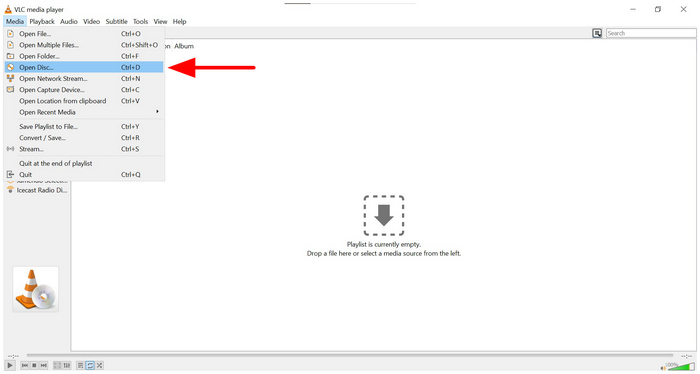
Krok 2. Jakmile je DVD načteno, otevřete VLC Media Player a vyberte Média karta. Poté klikněte na Otevřete disk v zobrazené rozbalovací nabídce.
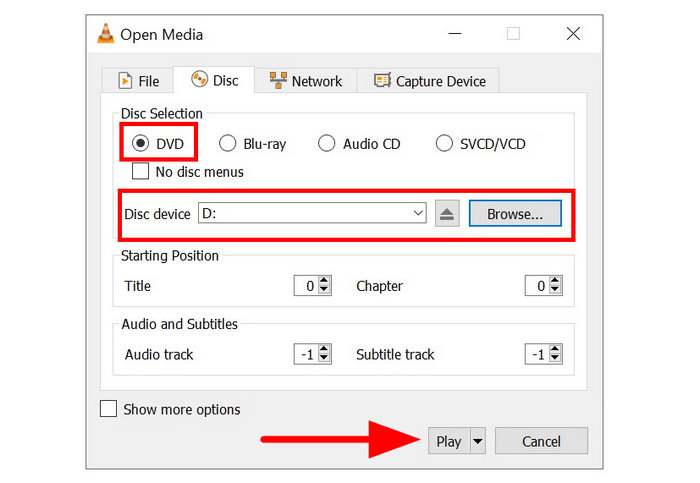
Krok 3 V nabídce Otevřít média vyberte DVD. Pak klikněte Procházet vyberte DVD, které jste vložili do počítače. Nakonec klikněte na Hrát si pro zahájení sledování obsahu DVD.
VLC si bezchybně poradí s většinou interaktivních DVD menu. Díky tomu budou mít uživatelé pocit, jako by používali tradiční DVD přehrávač na televizoru. VLC bohužel přehrává pouze DVD média a nic víc. Není vybaven pokročilými možnostmi, jako je AI upscaling videa a další vylepšení kvality života.
Metoda 2: Prémiový zážitek z kina (Blu-ray Master, Blu-ray přehrávač zdarma)
Po probrání open-source řešení se nyní přesuňme k prémiovější variantě, která nabízí špičkové audiovizuální vylepšení a bezproblémové obcházení regionálních kódů, nic jiného než Blu-ray Master Zdarma Blu-ray přehrávač.
Tento software je kompatibilní s Windows 10/11 a macOS 10.9 nebo novějším a je skvělou volbou pro uživatele napříč platformami. Podporuje také přehrávání DVD z různých zdrojů, včetně standardních DVD, složek DVD a ripovaných ISO obrazů.
Kromě toho vyniká ve zpracování moderních komerčních disků, protože dokáže obejít složitou ochranu proti kopírování, komerční šifrování a omezení regionálních kódů. Aby udržel krok s moderními standardy, podporuje také upscaling do 4K kvality a audio systémy Dolby Digital/DTS pro skutečný zážitek z domácího kina přímo z vašeho elegantního notebooku.
Protože jej lze použít i jako digitální multimediální přehrávač, je vybaven výhodami, které se v takových programech vyskytují. Můžete přidat externí titulky pro lepší zážitek ze sledování, upravit téma rozhraní a nastavení přehrávání a konfigurovat další pokročilé parametry.
Chcete-li se o programu dozvědět více, přečtěte si našeho tříkrokového průvodce jeho používáním. Nezapomeňte si ho stáhnout, abyste si náš tutoriál snadno osvojili.
Stažení zdarma
Pro Windows
Bezpečné stahování
Stažení zdarma
pro macOS
Bezpečné stahování
Krok 1. Vložte DVD, které chcete přehrát, do externí mechaniky. Poté otevřete program Blu-ray Master Free Blu-ray Player a vyberte Otevřete disk volba.

Krok 2. V nabídce Otevřít disk přejděte k souborům a vyberte DVD, které jste vložili do počítače. Po výběru klikněte na OK potvrdit.

Krok 3 Jakmile se DVD médium přehrává, vyberte Tlačítko Přehrát pro spuštění nepřerušovaného přehrávání s vysoce věrným zvukem.

Mezi možnostmi v tomto článku je Blu-ray Master Free Blu-ray Player nejjednodušším způsobem, jak uživatelům pomoci naučit se přehrávat DVD na jejich noteboocích. To se však dá očekávat, protože program je určen výhradně pro tuto funkci. Další dvě metody jsou primárně navrženy jako multimediální přehrávače, přičemž přehrávání DVD je pouze doplňkovou funkcí.
Metoda 3: Minimalistická a lehká varianta (MPC-HC)
Pro uživatele Windows, kteří chtějí vědět, zda mohou přehrávat DVD na svém notebooku pouze s Windows, by mohl být Media Player Classic Home Cinema (MPC-HC) to, co hledají.
Tento klasický přehrávač médií pro Windows byl jednou z nejoblíbenějších možností od začátku roku 2010 až do svého ukončení v roce 2017. Stále je však jednou z nejlepších voleb pro starší a méně výkonné notebooky, kde je nejvyšší prioritou úspora baterie a nízká spotřeba zdrojů.
Díky neuvěřitelně nízké hmotnosti se ventilátory vašeho notebooku nebudou muset namáhat dvakrát rychle. Je také zcela bez bloatwaru a zaměřuje se výhradně na hardwarově akcelerované přehrávání bez zpoždění.
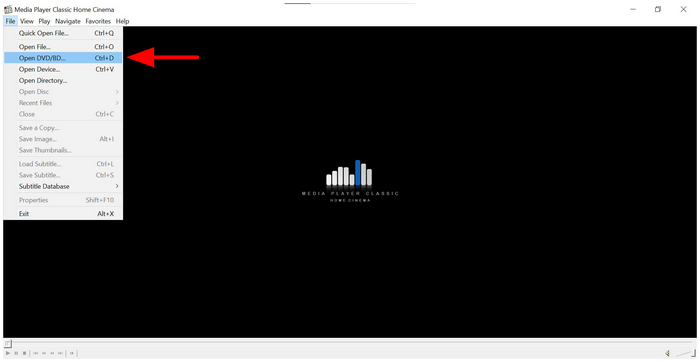
Krok 1. Vložte DVD do externí mechaniky. Otevřete MPC-HC a vyberte Soubor, poté vyberte Otevřít DVD/BD.
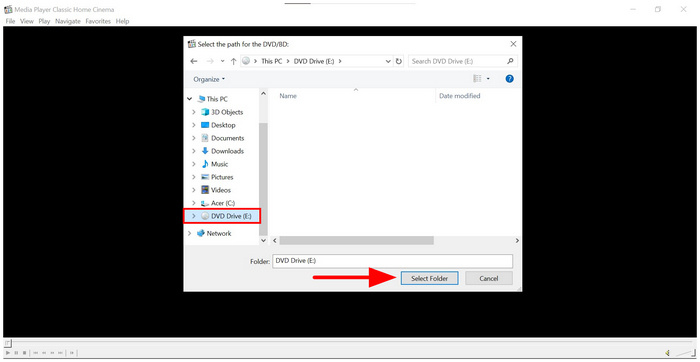
Krok 2. V nabídce, která se otevře, vyberte možnost vložené DVD ve správci souborů a poté vyberte Vybrat složkuNebo můžete DVD přetáhnout do okna MPC-HC.
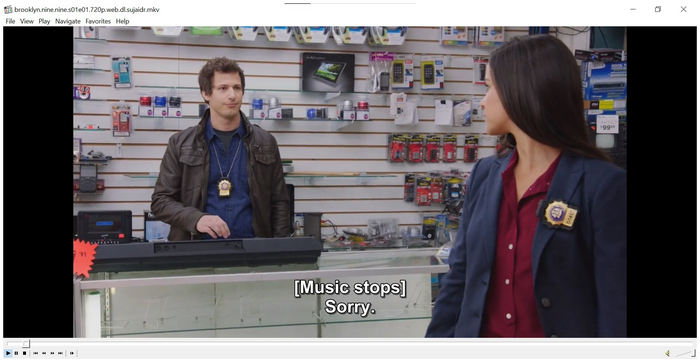
Krok 3 Jakmile vyberete DVD, můžete si jeho obsah přehrát na počítači.
Protože funguje podobně jako VLC Media Player, je MPC-HC dobrou alternativou. Pomáhá také to, že tento Media Player Classic je lehký a... spolehlivý bezplatný DVD přehrávač, což je efektivnější než naše první doporučená metoda.
Kritický Informace, které potřebujete vědět
Noční můra regionálního kódu
Regionální kódy jsou omezení autorských práv na DVD médiu, která fungují tak, že omezují, zda lze DVD přehrávat v DVD přehrávači. Celkem existuje šest regionálních kódů. DVD lze tedy přehrávat pouze v přehrávači se stejným regionálním kódem. Naštěstí je většina moderních externích mechanik a softwaru pro DVD přehrávače vybavena vestavěným obcházením regionálních kódů.
Varování ohledně napájení
Protože přehrávání DVD na moderních noteboocích vyžaduje externí mechaniku a spotřebovává více zdrojů než digitální videa, počítejte s rychlým vybitím baterie vašeho notebooku. Chcete-li tento problém vyřešit, doporučuje se sledovat DVD média, když je zařízení připojeno k síti. Slabý zdroj napájení může způsobit nežádoucí problémy, jako je nízká kvalita přehrávání nebo přehrávání černobílých DVD, což se může vyskytovat jen zřídka.
Ochrana proti komerčním autorským právům
U moderních komerčních vydání známých filmů (Disney, Marvel atd.) je obvykle k dispozici silná ochrana DRM. Ta vám zabrání v jednoduchém ripování DVD a ke čtení bude vyžadován pokročilý software. Naštěstí metody, které jsme navrhli v této příručce, zvládnou všechna tato moderní vydání.
Nejčastější dotazy O DVD přehrávačích pro Windows
-
Proč můj notebook s Windows 11 nepřehrává DVD automaticky?
Systém Windows 11 nemá vestavěný přehrávač médií, který by podporoval DVD. Pro přehrávání těchto souborů je nutné použít programy třetích stran. Blu-ray Master, bezplatný přehrávač Blu-ray a VLC dokáží ve Windows 11 přehrávat DVD.
-
Mohu použít Apple USB SuperDrive s notebookem se systémem Windows?
Ano, můžete. Musíte jej však připojit přímo k portu Windows. Také musíte ručně nainstalovat ovladače Apple Boot Camp.
-
Je legální ripovat svá osobní DVD do notebooku?
Ne, není. Kopírování osobních DVD do digitální podoby není nelegální. Bude to však nelegální, pokud to uděláte na komerčních DVD. Můžete to bezpečně… ripování DVD do H.265, H.264 nebo jakýkoli moderní video formát.
-
Jaký je nejlepší bezplatný software pro přehrávání DVD pro notebook?
Všechny možnosti v tomto článku jsou solidní bezplatné DVD přehrávače. Pro sledování v prémiové kvalitě je dobrý Blu-ray Master Free Blu-ray Player. Pokud ale chcete jen přehrát DVD, je dobrou volbou VLC.
-
Jak přehraji DVD na notebooku bez externí mechaniky?
Musíte použít notebook s vestavěným ovladačem. Případně můžete použít ripované ISO obrazy a přehrávat je jako DVD. Jedinou možností, jak přehrávat DVD na moderních noteboocích, jsou externí mechaniky.
Závěr
I když se konstrukce a funkce moderních notebooků změnily, váš přístup k vašim oblíbeným fyzickým médiím by se tak nemusel změnit. Naštěstí se učení jak přehrávat DVD na notebooku není tak složité, jak si většina začátečníků myslí. S ohledem na to doporučujeme VLC pro dlouhodobé pohodlí na moderních noteboocích. Na druhou stranu, pokud dáváte přednost lepší kvalitě videa, je lepší volbou použití bezplatného Blu-ray přehrávače Blu-ray Master. Chcete-li si užít sledování klasických DVD vydání v moderní kvalitě videa, stáhněte si exkluzivní verzi Blu-ray Master.
Více Čtení
Přehrávání filmů na DVD

Snadno přehrávejte Blu-ray, DVD a různé video/audio formáty s bohatými funkcemi přehrávání.
100% Bezpečné. Bez virů.
