

16. května 2024 10:50Autor: Brittany Garciaová na Přehrát DVD
Streamování mediálního obsahu činí naši zábavu barevnější a uvolňující. Můžeme si užívat filmy, televizní programy, natáčet videa z různých platforem. Disk DVD se zdá být trochu zastaralý, ale stále existuje určitá potřeba pro některé lidi. Tradičním způsobem přehrávání disků DVD je použití přehrávače DVD nebo počítače s jednotkou DVD. Pro uživatele macOS není přehrávání DVD tak jednoduchá věc. Protože nový MacBook Pro/Air, iMac a Mac mini nemají vestavěnou DVD mechaniku. Nebojte se. Tento článek představí různé způsoby přehrávat DVD na Macu v různých situacích.
Část 1. Jak přehrávat DVD na MacBooku Pro s DVD mechanikou
Společnost Apple Corporation odstranila vestavěnou diskovou jednotku z počítačů Mac od roku 2016. Pokud byl váš MacBook Pro/Air vyroben dříve, vaše zařízení by pravděpodobně mělo uvnitř jednotku DVD. Pak bude mnohem snazší přehrávat disky DVD. Jakmile vložíte disk DVD, počítač jej automaticky rozpozná a přehraje jej pomocí výchozího přehrávače DVD na vašem Macu.
Jak přehrávat DVD s vestavěnou jednotkou a výchozím DVD přehrávačem
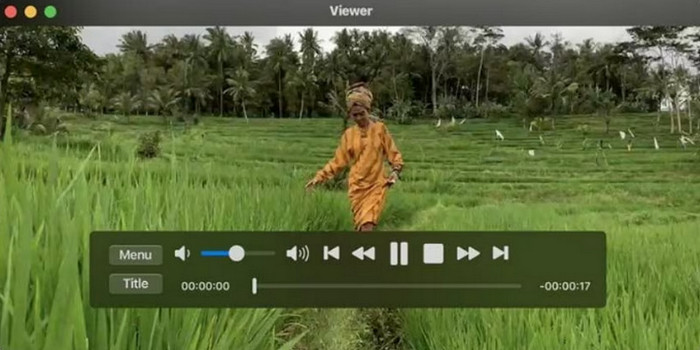
Krok 1.Vložte disk DVD do počítače Mac; okno displeje se automaticky vysune a spustí se přehrávání.
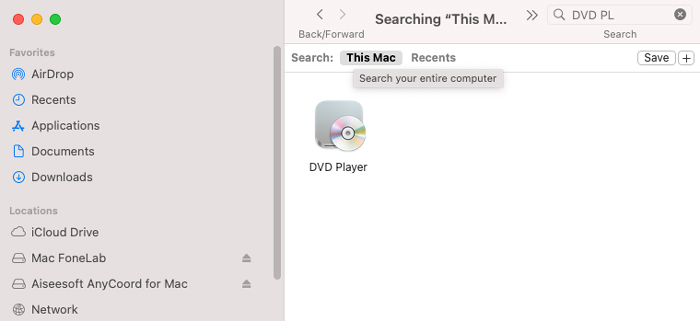
Krok 2.Pokud DVD přehrávač nefunguje automaticky. Otevřete Finder a vyhledejte DVD Player, poté jej kliknutím spusťte.
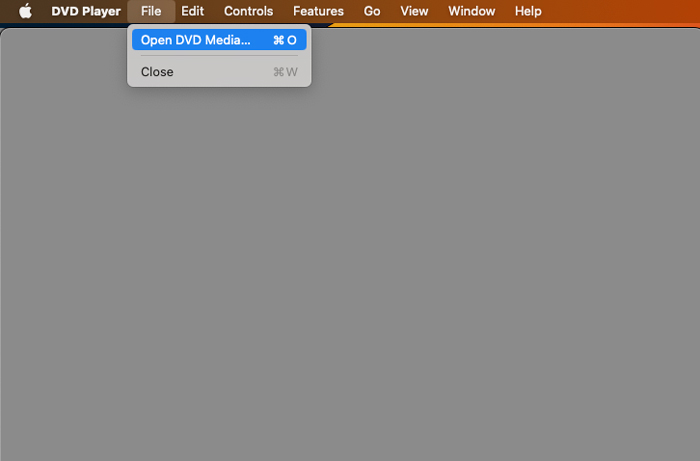
Krok 3Poté klikněte na Soubor v levém horním rohu obrazovky vašeho Macu. Klikněte na možnost Otevřít médium DVD.
Krok 4.Vyberte disk DVD a spusťte přehrávání.
Část 2. Jak přehrávat DVD na MacBooku Air s externí DVD mechanikou
Aby byly Macy tenčí a lehčí. V zařízeních Mac vyrobených po roce 2016 není žádný vestavěný ovladač disku. Pokud tedy chcete na počítači Mac přehrávat disky DVD bez vestavěné diskové jednotky, musíte si zakoupit externí jednotku DVD.
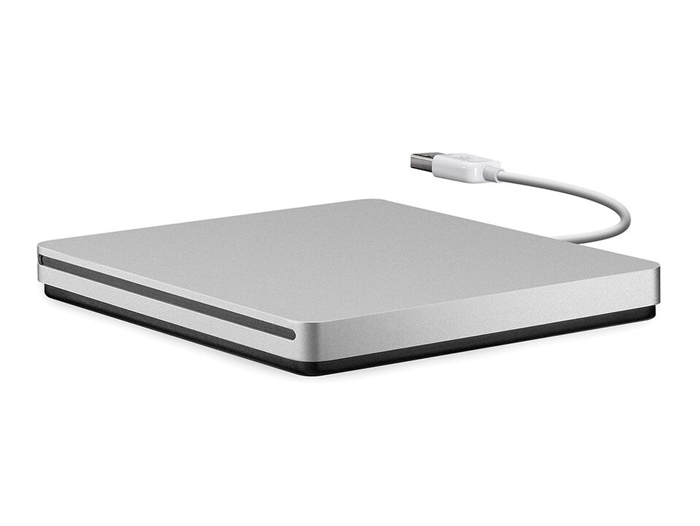
Mac USB SuperDrive je externí DVD mechanika vyvinutá společností Apple. Můžete jej připojit ke svým zařízením přes USB kabel a přehrávat DVD soubory, stejně jako Mac s vestavěnou DVD mechanikou.
Můžete si vybrat i jiné externí DVD mechaniky ale ujistěte se, že podporuje vaše zařízení.
Část 3. Jak mohu přehrávat DVD na Macu bez jednotky DVD
Nosit externí jednotku DVD stále s sebou není dobrá volba. Co byste měli dělat, pokud chcete na Macu přehrávat filmy na DVD, když nemáte DVD mechaniku? V případě této situace. Nejlepším způsobem je převést soubor DVD na běžné video nebo audio formáty, které jsou kompatibilní s vaším přehrávačem QuickTime Player.
Zdarma DVD Ripper je přesně vaše správná odpověď. Jedná se o profesionální software pro kopírování disků Blu-ray, který pomáhá uživatelům kopírovat disky DVD a Blu-ray do běžných formátů, jako jsou MP4 a MOV. Podporuje také HD 1080p a 4K video. Po ripování DVD a sdílení zkopírovaného DVD video souboru do MacBooku Pro/Air nebo jiných zařízení si jej můžete vychutnat s výchozím přehrávačem QuickTime Player.
Funkce:
- Zkopírujte si DVD do 4K, 1080p a další digitální videa
- Umožňuje vám vylepšit vaše video oříznutím, oříznutím, přidáním filtrů a dalšími
- Přímý výstup do formátů mobilních zařízení výběrem modelů zařízení
- Převeďte více souborů dohromady, abyste ušetřili čas
Stažení zdarma
Pro Windows
Bezpečné stahování
Stažení zdarma
Pro Windows
Bezpečné stahování
Krok 1.Stáhněte si Free Blu-ray Ripper kliknutím na tlačítko Stáhnout výše. Nainstalujte jej do počítače se systémem Windows pomocí jednotky DVD.
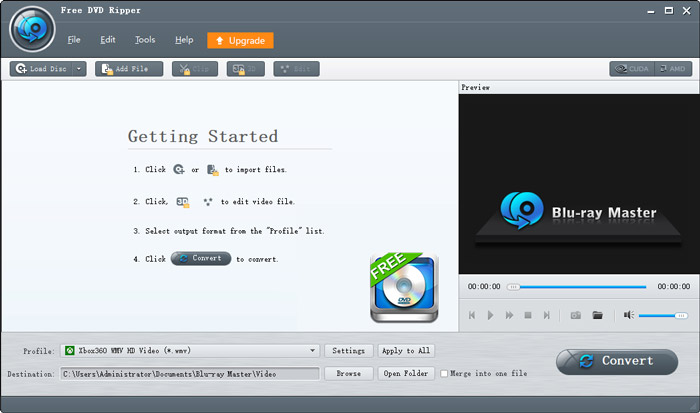
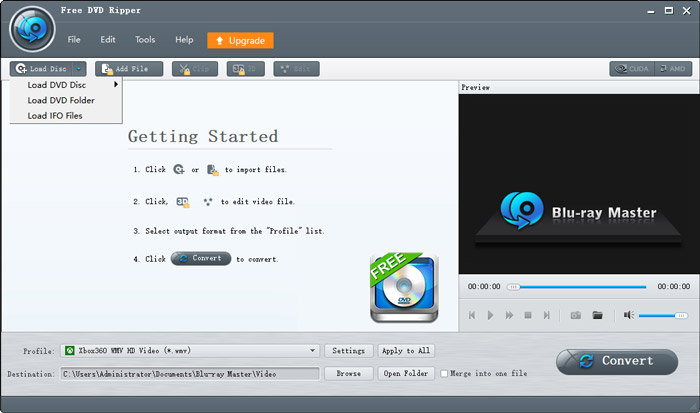
Krok 2.Klikněte na Načíst disk a vyberte disk DVD.
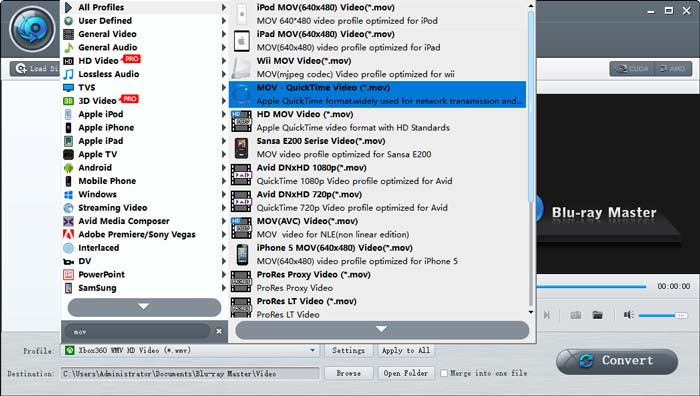
Krok 3Klikněte na Profil a vyberte formát videa podle vašeho zařízení. Chcete-li hrát na MacBooku Pro/Air atd. Můžete si vybrat MOV a hrát s QuickTime.
Krok 4.Po dokončení všech nastavení. Klikněte na Převést a počkejte na dokončení. Můžete také zaškrtnout políčko Sloučit do jednoho souboru a všechna vybraná videa vytvořit v jednom videu.
Krok 5.Zkopírujte video soubory z disku DVD do počítače Mac pomocí jednotky USB. K přenosu videosouborů můžete také použít cloudové služby, jako je iCloud, Google Cloud atd.
Postupujte podle těchto kroků a začněte si užívat obsah DVD na jakémkoli zařízení.
Část 4. Časté dotazy o přehrávání DVD na Macu
-
Mají počítače Mac DVD přehrávač?
Ano. Počítače Mac mají výchozí přehrávač DVD pro disky DVD a Blu-ray. MacBook (13 palců a 15 palců) před rokem 2016 má vestavěnou jednotku DVD, ale nová zařízení Mac ji nemají. Pokud tedy chcete na Macu přehrávat DVD disk, musíte mít externí DVD mechaniku.
-
Proč MacBooky nemají DVD přehrávače?
MacBook má výchozí DVD přehrávač. Nemá ale interní DVD mechaniku, protože zabírá velký prostor pro počítač. Po jeho vyjmutí se počítač stane tenčím a lehčím a bude mít více místa pro baterii.
-
Jak dosáhnu toho, aby můj Mac rozpoznal DVD?
Nejprve musíte mít externí jednotku DVD, jako je Apple USB SuperDrive vyvinutá společností Apple. Pokud máte jiné jednotky DVD, ujistěte se, že podporuje vaše zařízení. Také se ujistěte, že vaše externí jednotka DVD podporuje váš disk DVD. Připojte jednotku DVD k zařízení a vložte disk DVD. Výchozí přehrávač DVD začne automaticky přehrávat.
Zabalení
Pokud máte na svém MacBooku Pro/Air, iMacu nebo Mac mini jednotku DVD, ať už je interní nebo externí, můžete přehrávat DVD na vašem Macu s výchozím softwarem DVD přehrávače. Pokud v počítači Mac nemáte jednotku DVD, můžete použít Zdarma DVD Ripper pro převod DVD na digitální soubory, jako jsou MP4, MOV, MP3 atd. Tímto způsobem jej můžete přehrávat v libovolném přehrávači médií.
Více od Blu-ray Master
- Nejlepší software 4 DVD přehrávače pro MacBook Air/Pro/iMac
- [2024 Aktualizováno] Jak ripovat DVD ve Windows 10/11 a Mac
- Jak zkopírovat DVD do Mac: Seznamte se se 3 nejlepšími řešeními
- 8 způsobů, jak přehrávat filmy na DVD ve Windows 11/10 a macOS
- Nejlepší bezplatný DVD Ripper pro Mac a Windows – recenze 2024
- 5 nejlepších HDMI DVD přehrávačů s jejich nesrovnatelnými funkcemi
Přehrávání filmů na DVD

Snadno přehrávejte Blu-ray, DVD a různé video/audio formáty s bohatými funkcemi přehrávání.
100% Bezpečné. Bez virů.
