

Čvc 15, 2026Autor: Kevin Miller na Přehrát DVD
| Metoda | Obtížnost | Požadavky | Nejlepší pro |
| Externí disk + aplikace VLC | Snadný | USB disk Plug & Play + VLC (Android/Linux) | Rychlé sledování |
| DVD do digitálního formátu (MP4) | Střední | Počítač s Windows/Mac + software Ripper | Dlouhodobá knihovna ChromeOS |
| Beta verze VLC pro Linux | Tvrdý | Povolit vývojářské prostředí Linuxu | Pokročilí techničtí uživatelé |
Přístup k fyzickým DVD médiím sice už nemusí být tak populární jako kdysi, nicméně stále je to jedna z nejlepších možností, jak sledovat domácí vydání filmů a televizních pořadů ve vysoké kvalitě, mnohem lepší než streamovací aplikace. V tomto článku vám poskytneme podrobný návod, jak je používat. DVD přehrávače v Chromeboocích pomocí tří metod, které můžete použít. Také probereme nejlepší využití, silné stránky a omezení každé metody.
- Část 1. Mohu přehrávat DVD na Chromebooku
- Metoda 1: Použití externí DVD mechaniky (přímý způsob)
- Metoda 2: Převod DVD do digitální podoby (nejlepší dlouhodobé řešení)
- Metoda 3: Hraní přes Linux (Beta) pro pokročilé uživatele
- Část 5. Nejčastější dotazy k DVD přehrávači v Chromebooku
Část 1. Mohu přehrávat DVD na Chromebooku
Ano, DVD můžete přehrávat na Chromebooku, notebooku nebo stolním počítači! Pro Chromebook však potřebujete externí DVD přehrávač, který musí být k němu připojen. Poté si stáhněte multimediální nástroj, který podporuje přehrávání DVD médií. Případně můžete také použít bezplatné nástroje pro ripování DVD převést jej do digitální podoby videa. Díky tomu bude přehrávání DVD videí na vašem notebooku Chromebook mnohem pohodlnější a dostupnější.
Metoda 1: Použití externí DVD mechaniky (přímý způsob)
Nejlepší pro: Sledování fyzických DVD médií pomocí externího DVD přehrávače.
První možností, kterou můžete použít k přehrávání DVD médií na Chromebooku, je použití externího DVD přehrávače. Než si ho vyberete, ujistěte se, že používáte variantu se systémem plug-and-play, která usnadní připojení k moderním notebookům.
Při použití externí DVD mechaniky budete počítač používat jako obrazovku, kterou budete přehrávat v aplikaci DVD přehrávače pro Chromebook nebo notebook, která podporuje soubory DVD. Chcete-li se naučit, jak tuto metodu používat, přečtěte si níže uvedeného tříkrokového průvodce:
Krok 1. Najděte externí DVD ovladač typu plug-and-play s podporou připojení k notebooku. U moderních notebooků jsou obvykle nejvíce podporovány standardní porty USB-A nebo USB-C.
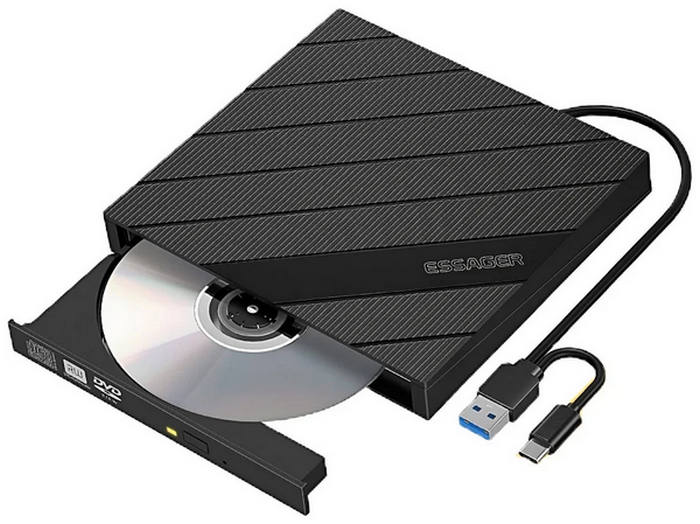
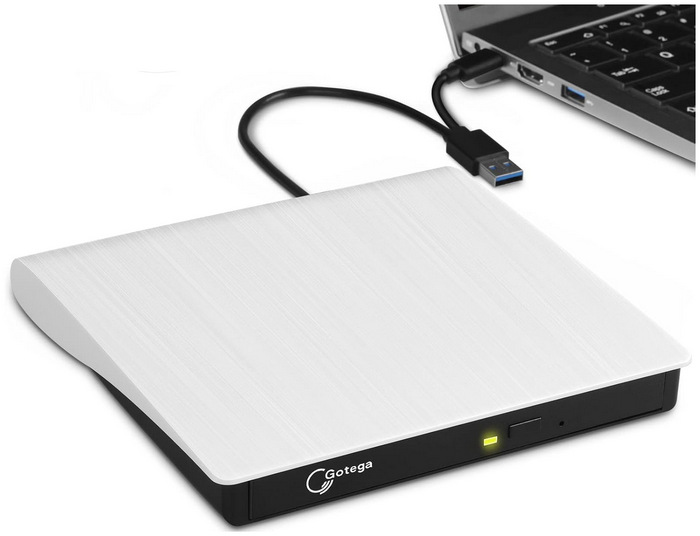
Krok 2. Dále připojte externí DVD přehrávač k notebooku. Pokud používáte možnost plug-and-play, můžete přímo přistupovat k vloženému DVD. V opačném případě postupujte podle instalačního průvodce na externím přehrávači.
Krok 3 S připojeným externím diskem potřebujete správný software pro dekódování dat z DVD.
Důležitá aktualizace: Stará aplikace VLC pro ChromeOS v internetovém obchodě Chrome a aplikace VOCC byly oficiálně ukončeny a již nefungují. Neztrácejte čas jejich hledáním.
Místo toho použijte k přehrávání DVD následující ověřenou metodu:
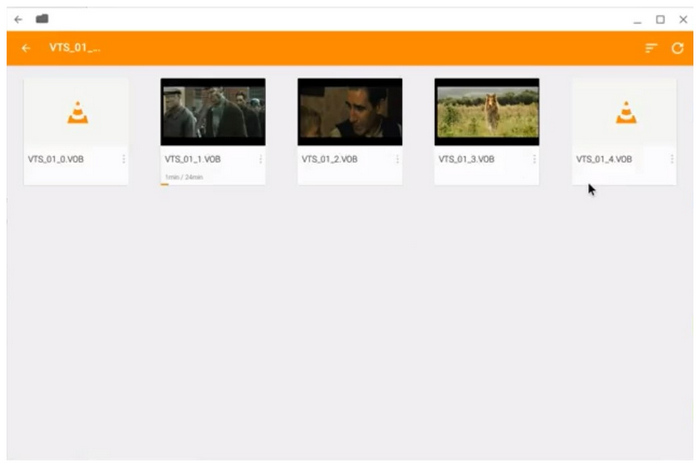
- Otevři Google Play obchod na Chromebooku vyhledejte VLC pro Androida nainstalujte ji. Po instalaci otevřete aplikaci, povolte jí přístup k USB zařízením a vyberte DVD mechaniku pro spuštění přehrávání.
Klady
- Lze jej použít k přímému přehrávání DVD na moderních počítačích.
- Snadné nastavení, protože stačí si stáhnout Software DVD přehrávače.
- Nejpřímější řešení, protože funguje jako tradiční DVD přehrávače.
Nevýhody
- Musíš si koupit externí ovladač.
- Můžete si vybrat nesprávný externí disk bez systému plug-and-play.
- Vyžaduje multimediální přehrávač, který podporuje DVD média.
Bonusem vám chceme ukázat klíčového průvodce nákupem hardwaru, který vám pomůže vyhnout se „pasti ChromeOS“:
Ne všechny externí DVD mechaniky jsou si rovny. Mnoho tradičních mechanik vyžaduje pro dekódování a čtení disků proprietární ovladače pro Windows nebo macOS (instalační soubory .exe nebo .pkg). Protože tyto soubory v systému ChromeOS nelze nainstalovat, může se při výběru mechaniky zobrazit chyba „Formát není podporován“.
Abyste zajistili bezproblémové plug-and-play na svém Chromebooku, hledejte disky, které na krabici výslovně uvádějí kompatibilitu s Linuxem nebo ChromeOS. Na základě našich testů v reálném světě uvádíme nejlépe doporučované a cenově dostupné modely, které s Chromebooky bezchybně fungují:
- Přenosná DVD vypalovačka LG Electronics 8X USB 2.0 Ultra Slim (model: SP80NB80): Kultovní oblíbenec v komunitě Chromebooků. Spotřebovává velmi málo energie, což znamená, že nevybíjí baterii notebooku okamžitě, a funguje zcela bez ovladačů.
- ASUS ZenDrive U9M (ultratenká přenosná DVD vypalovačka): Pokud má váš moderní Chromebook pouze porty USB-C, je tohle ta nejlepší volba. Dodává se s kabely USB-C i USB-A, takže si nemusíte kupovat otravné hardwarové klíče.
- Externí tenká optická mechanika Dell DW316 s USB DVD R/W: Další solidní a odolná možnost, která funguje perfektně prostřednictvím nativního správce souborů ChromeOS bez nutnosti dalšího nastavování.
Tipy
Rychlý tip pro uživatele Chromebooků s USB-C: Mnoho starších externích disků vyžaduje více energie než standardní výstupy portu USB-C. Pokud se disk otáčí, ale nečte, připojte jej přes... napájený USB rozbočovač místo aby se zapojoval přímo do notebooku.
Metoda 2: Převod DVD do digitální podoby (nejlepší dlouhodobé řešení)
Nejlepší pro: Převod DVD médií do digitální podoby videa pro maximální přístupnost.
Přestože použití externí DVD mechaniky nabízí přímé řešení, můžete se vyhnout potřebě takového hardwaru a softwaru pro přehrávač DVD v Chromebooku, pokud převedete DVD médium do digitálního formátu. Chcete-li toto řešení použít Blu-ray Master Zdarma Blu-ray Ripper ripovat DVD média a převádět je do digitální podoby videa.
Jak už název napovídá, tento program dokáže přímo ripovat fyzická média na vašich DVD a Blu-ray discích a převádět je do více než 500 mediálních formátů dle vašich preferencí. Tím se eliminuje potřeba používat externí ovladač nebo nástroj pro přehrávání DVD. Digitální konverzí DVD videí se také desetinásobně zlepší jejich dostupnost. Nyní můžete soubor snadno sdílet, sledovat jej na jakémkoli zařízení a přehrávat jej, aniž byste se spoléhali na objemné ovladače.
Chcete-li se seznámit s nejlepšími funkcemi, díky kterým Blu-ray Master Free Blu-ray Ripper vyniká, přečtěte si prosím jeho hlavní funkce níže a nezapomeňte si také přečíst našeho průvodce jeho používáním.
Klíčové vlastnosti:
- • Ripujte a převádějte jakýkoli typ DVD do více než 500 formátů.
- • Podpora výstupu videa v rozlišení až 8K.
- • Ultrarychlý proces ripování se 70krát rychlejším procesem konverze.
- • Spousta možností úprav, které lze použít před i po procesu ripování a konverze.
Krok 1. Vložte DVD do počítače, stáhněte a nainstalujte úžasný program pro ripování DVD. Spusťte jej a kliknutím na ikonu Načíst disk importujte disk.
Stažení zdarma
Pro Windows
Bezpečné stahování
Stažení zdarma
pro macOS
Bezpečné stahování

Krok 2. Po načtení klikněte na Výstupní formát možnost výběru formátu, ve kterém chcete uložit zkopírované DVD video. Můžete si zvolit preferovaný formát videa, kodér nebo kvalitu.

Krok 3 Poté si můžete vybrat konverzi videa Nastavení tlačítko po načtení filmu na DVD.

V nastavení videa můžete změnit způsob digitálního uložení zkopírovaného videa jeho úpravou. Kvalita videa, kodér, snímková frekvence, rozlišení, datový toka další zvukové parametry.

Krok 4. Nakonec klepněte na Rip All Stisknutím tlačítka spusťte proces ripování DVD. Poté zkontrolujte nově ripované filmy v určené složce.
Krok 5. Připojte USB k notebooku Chromebook a otevřete složku pro sledování DVD videí na něm. DVD můžete na Chromebooku úspěšně přehrávat.

Klady
- Jeho bezplatná verze je dostatečně spolehlivá pro základní ripování.
- Design rozhraní vhodný pro začátečníky.
- Podporuje ripování do široce podporovaných formátů, jako jsou MP4, MKV a další.
- Nabízí služby dávkové konverze.
- Vybaven základními editačními nástroji.
Nevýhody
- Jeho bezplatná verze umí převádět pouze do MP4 a MKV.
- Má určitou reklamní přítomnost.
- Jeho editační nástroje jsou omezené.
Metoda 3: Hraní přes Linux (Beta verze) pro pokročilé uživatele
Nejlepší pro: Pokročilí uživatelé, kteří chtějí používat plnohodnotnou desktopovou verzi VLC s kompletní podporou DVD menu a kapitol.
Moderní Chromebooky mají vestavěné vývojové prostředí pro Linux. Jeho povolením můžete obejít omezení systému ChromeOS a nainstalovat autentickou desktopovou verzi přehrávače VLC Media Player. Zde je návod, jak jej krok za krokem nastavit a přehrávat DVD:
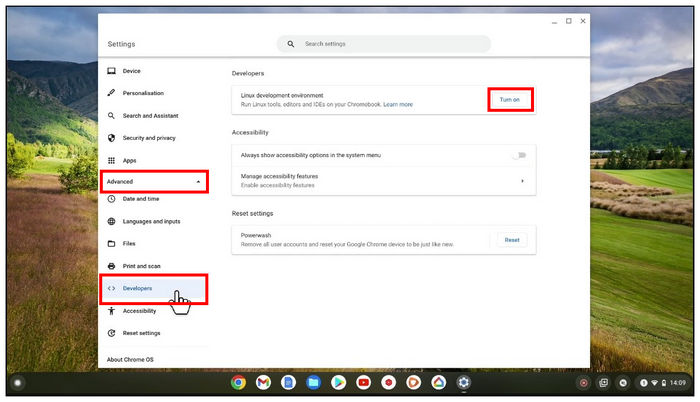
Krok 1. Přejděte do Chromebooku Nastavení > Pokročilý > VývojářiVedle Vývojové prostředí pro Linux, klikněte ZapnoutPostupujte podle pokynů na obrazovce a nastavte své uživatelské jméno a velikost disku. Poté klikněte na tlačítko Nainstalujte.
Krok 2. Jakmile se zobrazí terminál Linuxu (černé okno příkazového řádku), zadejte následující příkaz a stiskněte Vstupte aby bylo vše aktuální: sudo apt update && sudo apt upgrade –y.
Krok 3 Nyní zadejte oficiální instalační příkaz pro VLC a stiskněte Zadejte: sudo apt install vlc –y.
ChromeOS automaticky stáhne a nainstaluje originální desktopovou verzi VLC. Ikonu VLC nyní najdete ve složce „Linuxové aplikace“ v šuplíku aplikací Chromebooku.
Krok 4. Před otevřením VLC otevřete ChromeOS Aplikace SouboryKlikněte pravým tlačítkem myši na externí DVD mechaniku v levém bočním panelu a vyberte Sdílet s Linuxem'.
Poznámka: Toto je klíčový krok! Pokud jej vynecháte, verze VLC pro Linux nebude schopna „uvidět“ váš fyzický USB disk.
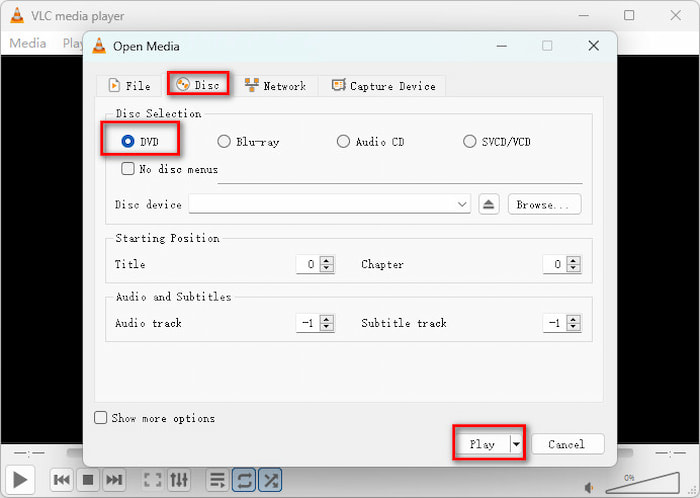
Krok 5. Spusťte VLC ze zásuvky aplikací, klikněte na Média > Otevřete disk, ujistěte se, že je vybrána možnost „DVD“, a klikněte na Hrát siNyní si můžete vychutnat celý film s funkčními menu, titulky a zvukovými stopami!
Klady
- Snadné povolení.
- Otevírá přístup k pokročilým nástrojům s otevřeným zdrojovým kódem.
- K pokročilým editorům kódu máte přístup přímo na Chromebooku.
Nevýhody
- Užitečné pouze pro pokročilé uživatele.
- Těžký software založený na Linuxu se v přenosných Chromeboocích hůře zpracovává.
- Menší úložiště Chromebooku omezuje přístup k softwaru pro Linux.
Část 5. Nejčastější dotazy k DVD přehrávači v Chromebooku
-
Mohu k Chromebooku připojit běžný DVD přehrávač?
Ne, nemůžete. Chromebook bude schopen zpracovat pouze DVD přehrávače s technologií plug-and-play. přenosný DVD přehrávačTy se obvykle připojují pomocí moderního systému USB-A a USB-C.
-
Funguje VLC pro Android s DVD na Chromeboocích?
Ano. VLC si můžete nainstalovat z Obchodu Google Play na moderní Chromebooky, které podporují aplikace pro Android.
-
Proč se mi nezobrazuje externí DVD mechanika?
To může znamenat, že ovladač vašeho DVD není plug-and-play. Tento problém lze obvykle vyřešit instalací správného ovladače pro externí hardware, který používáte. Abyste se těmto problémům vyhnuli, nezapomeňte si před zakoupením ovladačů plug-and-play vyhledat jejich.
-
Co jsou Chromebooky?
Chromebooky jsou notebooky a tablety s operačním systémem Google ChromeOS. Jsou navrženy tak, aby byly cenově dostupné, bezpečné a rychlé pro jednoduchou práci s počítačem. Tato zařízení jsou plně integrována s ekosystémem Google a skvělým příkladem toho, jak to funguje, je to, že tyto počítače používají jako své hlavní úložiště Disk Google.
-
Mohu digitálně převádět DVD média na Chromeboocích?
Ne, nemůžete. Chromebooky nemají žádné vestavěné nástroje pro převod formátů. Proces ripování DVD a převodu formátu je nutné provést na samostatném počítači, nejlépe na počítači se systémem Windows.
-
Můžu si jen tak zapojit USB DVD mechaniku do Chromebooku a pustit si film?
Ne, není to jednoduché. Můžete si stáhnout přehrávač médií z Google Play a sledovat filmy. Nebo můžete povolit prostředí Linuxu.
-
Jaká je momentálně nejlepší bezplatná aplikace pro přehrávání DVD dostupná v systému ChromeOS?
Nejlepší bezplatnou aplikací je momentálně VLC pro Android, kterou si můžete stáhnout přímo z Obchodu Google Play do Chromebooku.
-
Funguje VLC Media Player na Chromeboocích pro přehrávání fyzických DVD?
Ano. Existují verze VLC pro Android a VLC pro Linux, které zobrazují různé funkce.
Závěr
Nyní, když jsme probrali tři nejlepší možnosti přístupu DVD přehrávače v ChromeboocíchDoufáme, že vám tento článek poskytl dostatek informací, které vám pomohou vybrat ten z nich, který nejlépe vyhovuje vašim potřebám. Chcete-li se vyhnout požadavkům na nastavení přehrávání DVD pomocí přehrávačů médií, můžete použít nástroj pro ripování DVD k přímému převodu fyzických médií do digitálních souborů. Blu-ray Master Free Blu-ray Ripper je jednou z nejlepších možností a můžete si jej stáhnout pomocí níže uvedeného odkazu.
Stažení zdarma
Pro Windows
Bezpečné stahování
Stažení zdarma
pro macOS
Bezpečné stahování
Více od Blu-ray Master
Nejlepší DVD přehrávač

Snadno přehrávejte Blu-ray, DVD a různé video/audio formáty s bohatými funkcemi přehrávání.
100% Bezpečné. Bez virů.
