

10. června 2026Autor: Kevin Miller na Přehrát DVD
Stručné shrnutí: Nejlepší výběr na první pohled:
Celkově nejlepší a bezplatná volba: VLC Media Player.
Nejlepší pro bohaté nastavení a vysoce kvalitní přehrávání DVD: Blu-ray Master Free Blu-ray přehrávač
Nejlepší pro nativní podporu Microsoftu: Přehrávač DVD systému Windows.
Pro přehrávání DVD na počítačích se systémem Windows mnoho lidí stále používá Windows DVD Player, vestavěný DVD přehrávač od společnosti Microsoft. Tato metoda však již není v systému Windows 11 k dispozici. Společnost Microsoft ve Windows 11 zcela vynechala nativní dekódování MPEG-2 a podporu přehrávání DVD, aby ušetřila na licenčních poplatcích. Pokud chcete sledovat DVD, je moderní software pro přehrávání DVD dobrou volbou. V této příručce vám ukážeme 3 nejlepší DVD přehrávače pro Windows 11 které poskytují čisté a vysoce kvalitní přehrávání DVD.
- Část 1. Jak vybrat nejlepší DVD přehrávač pro Windows
- Část 2. Nejlepší 3 DVD přehrávače s Windows 11 pro sledování filmů na DVD
- Část 3. Řešení problémů: Běžné problémy s přehráváním DVD
- Část 4. Nejčastější dotazy k DVD přehrávačům pro Windows 11
| Softwarový přehrávač | Cena a licence | Šifrování a obcházení regionu | Hardwarová akcelerace | Podpora DVD menu | Další pokročilá nastavení |
| VLC Media Player | 100% Zdarma / s otevřeným zdrojovým kódem | Vynikající (vestavěná knihovna libdvdcss) | Ano (DXVA 2.0, nízké zatížení CPU) | Ano | Pokročilá nastavení zvuku: Ekvalizér, Spatializer, Stereo Widener atd. |
| Přehrávač Blu-ray Master zdarma | Freemium (základní verze zdarma) | Pokročilé (podporuje komerční CSS a disky s více regiony) | Ano (optimalizováno pro 4K upscaling) | Ano | Umožňuje přidat externí zvukové/titulkové stopy. |
| Windows DVD přehrávač | $14,99 (pouze 7denní bezplatná zkušební verze) | Základní (Přísně dodržuje oblast firmwaru fyzického disku) | Ano (nativní systémová integrace) | Omezený | Ručně upravte písma zvuku a titulků v nabídkách nastavení. |
Část 1. Jak vybrat nejlepší DVD přehrávač pro Windows
Jak testujeme: Naše metodologie pro přehrávání DVD ve Windows 11
Abychom mohli tyto DVD přehrávače objektivně vyhodnotit, provedla naše laboratoř náročný 48hodinový zátěžový test zaměřený na tři technické pilíře: kompatibilitu architektury, efektivitu kodeků a hardwarovou akceleraci. Zátěžové testování hardwaru bylo provedeno na standardizovaném spotřebitelském počítači střední třídy: procesoru Intel Core i5-12400 (6 jader/12 vláken, 2,5 GHz až 4,4 GHz), spárovaném s integrovanou grafikou Intel UHD Graphics 730 (GPU) a 16 GB paměti RAM DDR4 3200 MHz, s čistou instalací systému Windows 11 Home (build 22621).
Naše zkušební knihovna se skládala z 25 různých fyzických disků, včetně 10 standardních jednovrstvých (DVD-5) filmů pro maloobchodní použití, 10 dvouvrstvých (DVD-9) komerčních titulů s CSS šifrováním a 5 importovaných disků z více regionů, všechny čtené prostřednictvím standardizované externí DVD mechaniky LG WP50NB40 s rozhraním USB 2.0.
1. Integrace DirectShow a Media Foundation
Systém Windows 11 výrazně přešel na framework Media Foundation, takže starší architektura DirectShow (na které se spoléhá mnoho klasických DVD přehrávačů) zůstala ve stavu „režimu kompatibility“.
- Náš test: Analyzovali jsme, zda každý software používá své vlastní interní filtry, nebo se spoléhá na systémové filtry DirectShow založené na zásluhách.
- Nález: Přestože je DVD přehrávač ve Windows úzce integrován do operačního systému, nástroje třetích stran, jako je VLC, zcela obcházejí registr filtrů systému Windows pomocí vestavěných modulů, čímž zabraňují běžným konfliktům „Codec Merit“, které často způsobují pád Windows Media Playeru při pokusu o vykreslení streamů MPEG-2.
2. Hluboký ponor do kodeků (MPEG-2, H.264 a HEVC)
Vzhledem k tomu, že Microsoft odstranil systémový dekodér MPEG-2 (pro nativní podporu bylo nutné v obchodě Microsoft Store zakoupit samostatný $0.99), je schopnost přehrávače se sám dekódovat zásadní.
- MPEG-2 (standard DVD): Testovali jsme stabilitu přehrávání na dvouvrstvých (DVD-9) i jednovrstvých (DVD-5) discích.
- HEVC/H.264 (moderní standard): U hybridních přehrávačů, jako je Blu-ray Master, jsme testovali jejich schopnost zvládat upscaling na 4K. Monitorovali jsme využití CPU/GPU, abychom zjistili, zda software správně spouští DXVA 2.0 (DirectX Video Acceleration).
- Verdikt: Hodnocení „Nejlepší“ se uděluje pouze tehdy, pokud software dokáže dekódovat H.264 a HEVC bez zvýšení využití CPU nad 15% na standardním procesoru i5-12400.
3. Regionální šifrování a navazování spojení
Pro západní trh je zpracování RCE (Regional Coding Enhancement - vylepšení regionálního kódování) hlavním problémem.
- Náš test: K testování „latence handshake“ – doby od vložení disku do prvního snímku varování/menu FBI – jsme použili kombinaci komerčních disků z regionu 1 (USA) a regionu 2 (Spojené království/Evropa).
- Tip odborníka: V našich testech prokázal VLC nejvyšší míru úspěšnosti se šifrovanými disky, zatímco oficiální DVD přehrávač systému Windows občas nedokázal „navázat spojení“ se staršími externími optickými mechanikami LG a ASUS kvůli neshodám HDCP na úrovni ovladačů.
| Funkce / Metrika | VLC Media Player | Přehrávač Blu-ray Master zdarma | Windows DVD přehrávač |
| Využití CPU (průměrné) | Nízká až střední (~5-10%) | Střední (~8-12%) | Nízká (~3-5%) |
| Rychlost spuštění | Rychlá (okamžitá inicializace) | Střední (úvodní obrazovka) | Rychlá (nativní integrace) |
| Doba načítání disku | 4–6 sekund | 10–15 sekund | 5–8 sekund |
| Podpora šifrování | Vysoká (integrace libdvdcss) | Pokročilý (AACS, BD+) | Základní (pouze CSS) |
| DirectShow Reliance | Žádné (interní kodeky) | Nízká (vlastní rámec) | Vysoká (závislá na systému) |
| Obejití regionálního kódu | Ano (softwarové přepsání) | Omezené (region 1–6) | Ne (dodržuje firmware disku) |
| Kvalita provedení | Ano (vestavěná podpora) | Ano (hardwarově akcelerované) | Podpora HEVC/H.265 |
| Uživatelské rozhraní | Funkční / „stará škola“ | Moderní / Leštěný | Minimalistický / metro styl |
Část 2. 3 nejlepší DVD přehrávače s Windows 11 pro sledování filmů na DVD
Společnost Microsoft odstranila vestavěné přehrávání DVD z Windows 11. To ale neznamená, že DVD již nemůžete přehrávat, protože stále můžete používat alternativy, jako například následující nejlepší bezplatný DVD přehrávač pro Windows.
1. VLC Media Player
Windows 11, 10, macOS 10.7 nebo novější.
DVD pro regiony 1-6.
4K, 8K
Podpora různých formátů, jako jsou SRT, ASS, SSA atd.
Klávesové zkratky, synchronizace, úprava video a zvukových efektů.
Ano
VLC je bezplatný DVD přehrávač pro Windows 11, Mac, Linux a další platformy. Je známý pro svůj flexibilní přehrávač médií vybavený knihovnou libdvdcss pro otevírání zašifrovaných souborů DVD. Zatímco jeho hlavní úlohou je přehrávat jakýkoli video a audio soubor, VLC nabízí také další funkce, včetně konvertoru, editoru videa a DVD ripperu.
Klady
- Tento DVD přehrávač pro Windows 11 dokáže přehrávat DVD, CD a většinu digitálních formátů.
- Má pokročilá nastavení, jako je synchronizace, video a zvukové efekty.
- Má funkci playlistu pro ovládání přehrávání videa.
Nevýhody
- Jeho rozhraní je zastaralé.
- Při zpracování DVD s vysokým rozlišením může docházet k zasekávání nebo zpoždění.
Krok 1. Po stažení otevřete v počítači VLC Media Player. Vložte disk a klikněte na nabídku Média z rozhraní programu. Klepněte na možnost Otevřít disk.
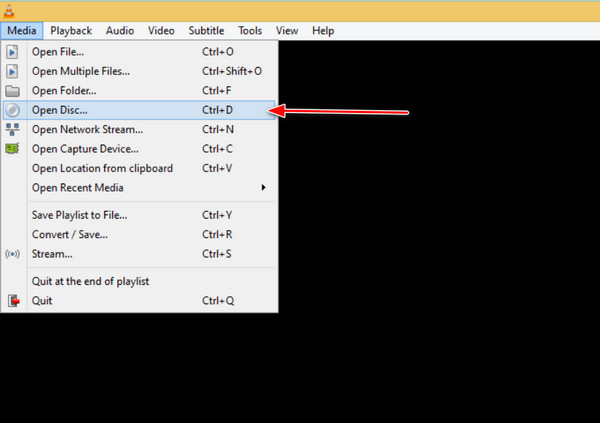
Krok 2. Když se zobrazí okno Otevřít médium, klikněte na tlačítko Procházet a vyberte jednotku DVD. Kliknutím na Přehrát zobrazíte obsah.
VLC můžete nastavit jako výchozí přehrávač médií pro automatické přehrávání disků DVD v systému Windows 11. (VLC neumí přehrávat DVD? Zkontrolujte řešení zde.)
Tip odborníka: „Pokud je vaše DVD regionálně uzamčeno nebo obsahuje náročné CSS šifrování, je VLC tou nejlepší volbou díky integrované knihovně libdvdcss. Automaticky obchází většinu regionálních omezení, což z něj dělá volbu pro expatriáty nebo filmové fanoušky s mezinárodní sbírkou disků.“
2. Blu-ray Master Přehrávač Blu-ray zdarma
Windows 11/10/8.1/8
DVD pro regiony 1-6.
4K
Přidejte externí soubory s titulky.
Funkce playlistů a snímků obrazovky.
Ano
Jak přehrávat disky DVD v systému Windows 11 bez omezení? Blu-ray Master Zdarma Blu-ray přehrávač je jednou z nejlepších alternativ ke stažení na Windows 11/10/8/7. Jedná se o odlehčený program, který se skládá z uživatelsky přívětivého rozhraní s ovládacími prvky pro bezproblémové přehrávání. Podporuje širokou škálu typů DVD-video, jako jsou složky DVD, DVD a DVD ISO soubory.
Pokud jde o jiné formáty, podporuje také oblíbené formáty, jako je MP4, MOV, FLV, AVI a tak dále. Navíc můžete během sledování pořídit snímek obrazovky pomocí vestavěné funkce Snapshot. Blu-ray Player je ke stažení s minimálními požadavky na Windows a Mac.
Klady
- Tento bezplatný DVD přehrávač pro Windows 11 dokáže přehrávat DVD, Blu-ray a různé digitální formáty.
- Pro správu přehrávání DVD můžete vytvořit seznam skladeb.
- Nastavení rozhraní můžete upravit pro zlepšení zážitku ze sledování.
Nevýhody
- V bezplatné verzi si můžete zdarma ripovat 3 Blu-ray disky.
- Profily výstupu 1080P, 4K a vyšší kvality jsou k dispozici pouze pro prémiovou verzi.
- Nejlepší DVD přehrávač pro Windows 11 a 10 s přizpůsobitelnou obrazovkou.
- Změna obrazové a zvukové stopy, titulků a zvukových kanálů.
- Kompletní ovládání přehrávání pomocí klávesových zkratek.
- Vysoce kvalitní video s HD zvukem pro sledování filmů jako v kině.
Stažení zdarma
Pro Windows
Bezpečné stahování
Stažení zdarma
pro macOS
Bezpečné stahování
Krok 1. Stáhněte si přehrávač Blu-ray pomocí níže uvedených tlačítek. Nainstalujte software do počítače a vložte disk do optické jednotky. Klikněte na Otevřete disk a vyberte možnost Otevřít složku. Nahrajte videa do programu.
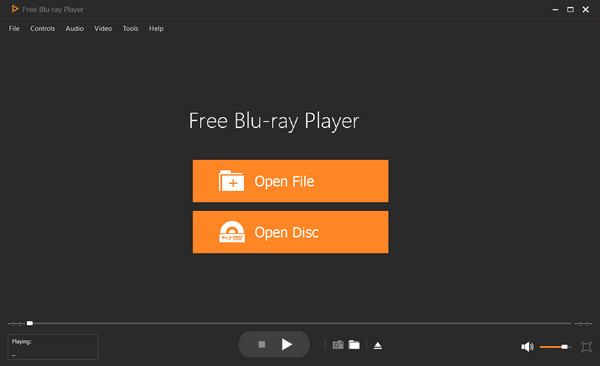
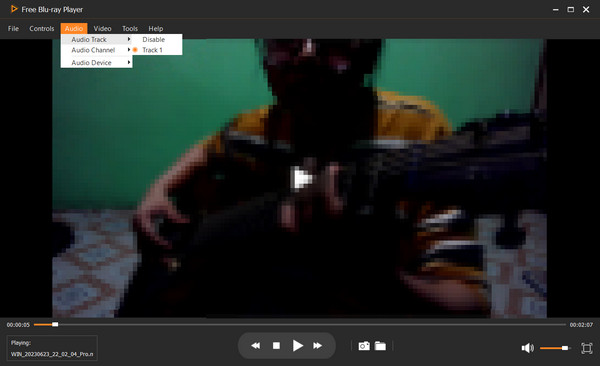
Krok 2. Zobrazí se několik možností, jako je výběr kapitoly, zvuku, titulků, titulu atd. Jakmile vyberete požadovaný obsah, klepněte na Přehrát film tlačítko a přehraje film.
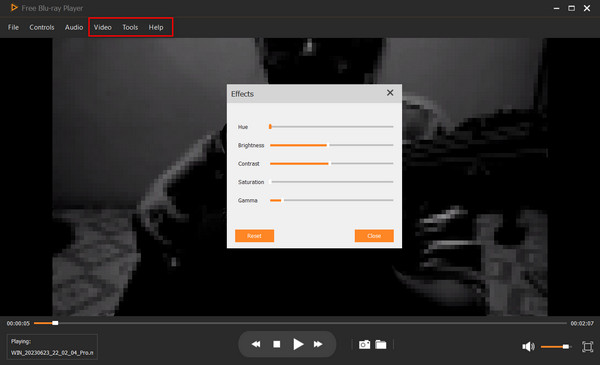
Krok 3 Upravte nastavení podle potřeby. Přejít na Řízení menu a změňte titul nebo kapitolu. z Zvuk nastavení, můžete si vybrat novou zvukovou stopu, kanál a zařízení. Nastavení videa mají možnost velikosti obrazovky a také stopu videa a titulků.
Tip odborníka: „Pro uživatele se smíšenou sbírkou standardních DVD a Blu-ray disků s vysokým rozlišením je to solidní zařízení typu „vše v jednom“. Jeho vestavěný nástroj pro snímání obrazovky je skrytým klenotem, pokud jste filmový blogger nebo student, který chce pořizovat vysoce kvalitní snímky bez problémů s černou obrazovkou, které jsou běžné při přehrávání šifrovaného obsahu.“
3. Přehrávač DVD ve Windows
Windows 11, 10
Přehrávání libovolných DVD z jednoho regionu.
480P nebo 576P
Vyberte stopy titulků.
Upravte titulky, zvukové stopy a nastavení videa.
Ano
Společnost Microsoft nabízí v obchodě Microsoft Store oficiální aplikaci Windows DVD Player, ale na rozdíl od starších verzí operačního systému není předinstalovaná ani bezplatná – vyžaduje nákup za $14.99. Navíc, protože téměř všechna moderní zařízení s Windows 11 nemají vestavěnou optickou mechaniku, budete pro čtení disků muset připojit externí USB DVD mechaniku. Aplikace nabízí 7denní bezplatnou zkušební verzi, která vám umožní ověřit kompatibilitu se zařízením. Vyplatí se, pokud máte sbírku DVD, kterou si chcete pustit v maratónu.
Klady
- Má jednoduché a uživatelsky přívětivé rozhraní.
- Tento software pro přehrávač DVD je předinstalován a nemusíte si jej stahovat.
Nevýhody
- Pro zakoupení a instalaci do Windows 11 je nutné přejít do obchodu Microsoft Store.
- Mnoho uživatelů si stěžuje na chyby, pády a neschopnost přehrávat některá DVD.
Krok 1. Stáhněte si Windows DVD přehrávač z obchodu Microsoft Store a nainstalujte jej. Pamatujte, že zkušební verze nenabízí nic jiného než kontrolu kompatibility. Abyste mohli pokračovat, budete si muset aplikaci zakoupit.
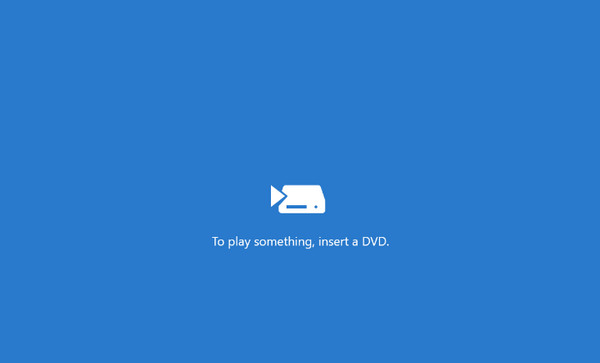
Krok 2. Poté vložte disk do optické jednotky a přehrávač médií jej automaticky načte. Přehrávač DVD ve Windows naskenuje filmy, které jsou připraveny ke sledování.
Shrnutí: Pokud na vašem počítači není předinstalovaný DVD přehrávač, můžete si stáhnout oficiální Windows DVD přehrávač z obchodu Microsoft Store. Než však budete moci sledovat svou sbírku DVD, musíte si jej zakoupit.
Tip odborníka: „Pokud si nade vše ceníte stability systému a nevadí vám cenovka $14.99, je tato aplikace „nejčistší“ volbou. Mějte však na paměti, že je notoricky vybíravá se staršími optickými mechanikami – před nákupem vždy použijte 7denní zkušební verzi k ověření hardwarové synchronizace.“
Část 3. Odstraňování problémů: Běžné problémy s přehráváním DVD
Nelze přehrát DVD ve Windows 11 v programu Windows Media Player
Jedna věc, které je třeba se obávat, je soubor DVD, který není vždy podporován a přehráván aplikací Windows Media Player. Co můžete udělat, je použít DVD dekodér k překódování videí do souborů MPEG-2. Nástroj poskytuje potřebné kodeky DVD a poskytuje vašemu výchozímu přehrávači médií balíček kodeků, který postrádá pro otevírání videí DVD. Pomocí bezplatného DVD dekodéru pro Windows Media Player 11 si stáhněte XP pro instalaci kodeku, synchronizaci zvuku a videa a další.
Získejte podrobná řešení přehrávat DVD na Windows Media Player správně.
Externí DVD mechanika nebyla rozpoznána nebo se odpojuje
Zapojíte svůj externí DVD USB mechanika, ale nezobrazí se v Průzkumníku souborů nebo se disk roztočí a okamžitě se vypne.
Moderní tenké notebooky často neposkytují dostatek energie z jediného USB portu. Externí disk vždy připojujte přímo k primárním portům notebooku, nikoli k nenapájenému USB rozbočovači. Pokud byl váš disk dodán s Y-kabelem (kabel se dvěma USB konektory), zapojte oba do počítače, abyste měli dostatek energie.
„Chybí kodek MPEG-2“ nebo černá obrazovka pouze se zvukem
Slyšíte přehrávání filmu, ale obrazovka videa zůstává zcela černá, nebo program Windows Media Player zobrazuje chybu.
Důvodem je, že nativnímu systému Windows 11 chybí licence pro dekódování. Přepněte přehrávač na VLC Media Player nebo Blu-ray Master Free Player. Oba softwarové balíky používají nezávislé, interní dekódovací frameworky, které zcela obcházejí registr systému Windows a bezchybně vykreslují video streamy MPEG-2 bez nutnosti instalace dalších kodeků.
Přeskakování, sekané přehrávání nebo vysoké využití CPU
Video se zasekává, vypadávají snímky nebo se během přehrávání začne hlasitě otáčet ventilátor notebooku.
Váš přehrávač se může spoléhat výhradně na softwarové vykreslování. Přejděte do nastavení přehrávače médií (např. ve VLC přejděte do Nástroje > Předvolby > Vstup / Kodeky) a ujistěte se, že je hardwarově akcelerované dekódování nastaveno na DXVA 2.0 nebo Automaticky. Tím se zátěž dekódování přesune z procesoru na integrovanou grafickou kartu Intel UHD nebo AMD Radeon.
Chyba neshody regionálních kódů (oprava šifrování Disney/Sony)
Přehrávač hlásí chybu „Region Code Error“ nebo se mu nepodaří načíst komerční disky ze zahraničních trhů.
Fyzické DVD mechaniky umožňují změnit nastavení regionu ve Správci zařízení pouze 5krát, než se trvale uzamknou. Chcete-li chránit firmware hardwaru, použijte VLC Media Player. VLC využívá svou vestavěnou knihovnu libdvdcss k obcházení vrstvy šifrování CSS na softwarové úrovni, což vám umožňuje sledovat mezinárodní disky bez změny počítadla regionů hardwaru optické mechaniky.
Část 4. Nejčastější dotazy k DVD přehrávačům pro Windows 11
-
Fungují externí jednotky DVD s Windows 11?
Windows 11 obvykle podporuje externí jednotky DVD, zejména pokud mají kompatibilní připojení USB. Stále však existuje možnost, že externí disk není kompatibilní s operačním systémem.
-
Má Windows bezplatný DVD přehrávač?
Přehrávač Windows DVD je dostupný pro uživatele, kteří upgradují ze systému Windows 8 nebo 7. Pokud však nemáte předinstalovaný přehrávač DVD, musíte si jej zakoupit v obchodě Microsoft Store.
-
Jak přehraju Blu-ray v systému Windows 11?
Můžeš přehrávat Blu-ray na Windows Media Player. Ale nejvíce doporučeným programem je Blu-ray Player. Snadno se používá a streamuje videa v dokonalé kvalitě. Podporuje také širokou škálu DVD-Video a digitálních formátů, jako jsou MP4, WMV atd.
-
Proč už Windows 11 nemá vestavěný DVD přehrávač?
Systém Windows 11 zrušil vestavěné přehrávání DVD, protože většina nových zařízení neobsahuje optické mechaniky a licencování DVD kodeků je drahé. Microsoft jej odstranil, aby snížil režijní náklady systému a udržel štíhlý systém Windows.
-
Jaká je nejlepší bezplatná alternativa k aplikaci DVD přehrávače $15 od společnosti Microsoft?
VLC Media Player je nejlepší bezplatná alternativa. Je lehký, s otevřeným zdrojovým kódem a přehrává většinu DVD bez dalších kodeků.
-
Funguje VLC přehrávač ve Windows 11 pro přehrávání DVD s regionálním kódem?
Ano, VLC funguje ve Windows 11, ale DVD s regionálním kódem stále závisí na nastavení regionu vaší fyzické mechaniky. VLC nedokáže přepsat hardwarové regionální zámky.
-
Jak mohu přehrát DVD na notebooku, který nemá diskovou mechaniku?
Potřebujete externí USB DVD mechaniku. Zapojte ji, vložte disk a použijte přehrávač, jako je VLC, k přehrávání DVD.
-
Je bezpečné stahovat si bezplatné aplikace pro přehrávače DVD z obchodu Microsoft Store?
Obecně ano – Microsoft Store prověřuje aplikace na přítomnost malwaru. Přesto si zkontrolujte recenze a reputaci vývojářů, abyste se vyhnuli nekvalitním nebo podezřelým aplikacím.
-
Mohu přehrávat DVD ve Windows 11, pokud můj notebook nemá diskovou mechaniku?
Ano, můžete. K načítání a čtení disků DVD můžete použít externí DVD mechaniku.
-
Proč se v programu Windows Media Player zobrazuje hlášení „potřebuje kompatibilní DVD dekodér“?
Protože Microsoft z Windows 11 odstranil nativní dekódování videa MPEG-2, což je klíčový standard používaný pro kompresi, ukládání a dekompresi video dat na standardních DVD.
-
VLC vs. Windows DVD Player – který je rychlejší pro stará DVD?
VLC Media Player lépe se osvědčuje při načítání a přehrávání DVD.
Zabalení
Závěrem lze říci, že ačkoli Microsoft zanechal v systému Windows 11 znatelnou mezeru tím, že zrušil nativní podporu DVD, obnovení možností přehrávání je jednoduché i cenově dostupné. Nemusíte se spokojit s předraženou a často problematickou oficiální aplikací. Pro absolutně nejlepší filmový večer bez omezení si můžete stáhnout specializovanou aplikaci třetí strany. DVD přehrávač s Windows 11 je definitivní odpověď.
VLC Media Player zůstává základem pro bezplatné a bezproblémové přehrávání DVD. Pokud však hledáte pokročilý nástroj pro přehrávání DVD s pokročilým 4K upscalingem, Blu-ray Master Free Blu-ray Player nabízí nejkomplexnější multimediální zážitek v jednom. Stáhněte si ještě dnes bezplatnou zkušební verzi a oživte svou fyzickou filmovou knihovnu ve Windows 11.
Více od Blu-ray Master
Nejlepší DVD přehrávač

Snadno přehrávejte Blu-ray, DVD a různé video/audio formáty s bohatými funkcemi přehrávání.
100% Bezpečné. Bez virů.
