

3. září 2026Autor: Kevin Miller na Přehrát DVD
Většina moderních notebooků je tenká a rychlá, ale chybí jim jeden velký prvek: žádná disková mechanika! Je to velmi frustrující, když si chcete přehrát film na DVD nebo se podívat na staré fotografie a zjistíte, že pro to nemáte žádný port. I když je streamování všude, služby filmy neustále uvolňují. Mít fyzický disk znamená, že svá média skutečně vlastníte. Vše, co potřebujete, je správná mechanika a software, abyste svou sbírku znovu oživili. Dnes se s vámi podělíme o 7 nejlepších. DVD přehrávače pro notebooky, abyste si mohli pohodlně vychutnat své staré sbírky DVD.
Obsah
- Jak jsme testovali a vybírali nejlepší DVD přehrávače pro notebooky
- Produkt 1: Prémiový silný přehrávač – Pioneer BDR-XD07B
- Produkt 2: Cenově dostupný záchranář – přenosná DVD vypalovačka LG Ultra Slim
- Produkt 3: Známý švýcarský armádní nůž – VLC Media Player
- Produkt 4: Specialista na filmy – Blu-ray Master, přehrávač Blu-ray zdarma
- Produkt 5: Hollywoodská elektrárna – CyberLink PowerDVD 23
- Produkt 6: Minimalistický design zaměřený na Mac – Apple USB SuperDrive + IINA Player
- Produkt 7: Nástroj pro vzkříšení „poškrábaného disku“ – 5KPlayer
- Řešení běžných problémů
- Často kladené otázky o DVD přehrávačích pro notebooky
Jak Testovali jsme a vybrali nejlepší DVD přehrávače pro notebooky
Abychom mohli tento článek napsat a sdílet s ním spolehlivé informace, nespoléháme se na marketingová tvrzení výrobců ani na kopírování specifikací z internetových obchodů. Každý hardwarový a softwarový kus v této příručce prošel řadou praktických testů v naší technické laboratoři. Pomocí standardizované sestavy – moderního ultrabooku s Windows 11 a Apple Silicon MacBook Pro – jsme vyhodnotili výkon pomocí profesionálních diagnostických nástrojů a reálných scénářů přehrávání. Zde je to, na co jsme se během našich testů zaměřili:
- Akustické decibely: Jak hlučná je mechanika při otáčení disku vedle notebooku.
- Rychlosti ukládání do vyrovnávací paměti a čtení: Jak rychle načítá a zpracovává staré nebo poškrábané disky.
- Rychlost vybíjení baterie: Kolik energie spotřebuje zařízení z baterie vašeho notebooku.
- Všestrannost kodeků: Jak dobře software přehrává různé regionální kódy a netypické formáty souborů.
| Nástroj / Produkt | Typ | Snadné použití (intuitivní) | Kvalita přehrávání (intuitivní) | Akustický hluk / Zatížení CPU (Deep Tech) | Korekce chyb (odolnost proti poškrábání) | Obejití regionálního zámku | Klíčová technická vlastnost |
| Pioneer BDR-XD07B | Hardware | 4,8 / 5 (Plug & Play) | 5,0 / 5 (Nativní Bit-Perfect) | ~32 dB (ultra tichý) | Vysoká (hardware PureRead 4+) | Hardwarový standard (RPC-2) | Archivní a véčkový design M-DISC |
| Ultratenký přenosný LG | Hardware | 5,0 / 5 (Okamžité nastavení) | 4,2 / 5 (standardní 1080p) | ~42 dB (patrný šum při vyhledávání) | Střední (standardní optická čtečka) | Hardwarový standard (RPC-2) | Napájení z hybridní sběrnice USB-A/C |
| VLC Media Player | Software | 3,8 / 5 (Základní uživatelské rozhraní) | 4,5 / 5 (Ostrý render) | Využití CPU < 3% (velmi nízké) | Střední (softwarová vyrovnávací paměť) | Automatizované (dekódování softwaru CSS) | Open-source a multikodekový engine |
| Blu-ray Master Zdarma Blu-ray přehrávač | Software | 4,6 / 5 (Moderní uživatelské rozhraní) | 4,7 / 5 (Čisté HD škálování) | Využití CPU < 5% (nízké) | Dobré (vyrovnávací potrubí) | Vestavěný (automatický bypass) | Nativní integrace kodeků Windows 11 |
| CyberLink PowerDVD 23 | Software | 4,2 / 5 (Bohatý na funkce) | 5,0 / 5 (kvalita Cinema HDR) | Zatížení CPU / GPU ~12–18% | Vysoká (rekonstrukce rámu) | Spravovaný software | TrueTheater HDR a prostorový zvuk |
| Apple SuperDrive + IINA | Hardware + software | 4,9 / 5 (nativní pro Mac) | 4,6 / 5 (Hladké vykreslení) | ~36 dB / Minimální vybíjení baterie | Dobré (hardwarová vyrovnávací paměť macOS) | Zpracovaný software (přes IINA) | Apple Silicon Native Swift Engine |
| 5KP přehrávač | Software | 3,6 / 5 (Nepřehledné uživatelské rozhraní) | 4,0 / 5 (stabilní snímková frekvence) | ~8–12% Zrychleno GPU | Ultra vysoká (skrývání chyb) | Automatizované (softwarové obcházení) | Hardwarová akcelerace GPU a AirPlay |
Produkt 1: Prémiový těžký box - Pioneer BDR-XD07B
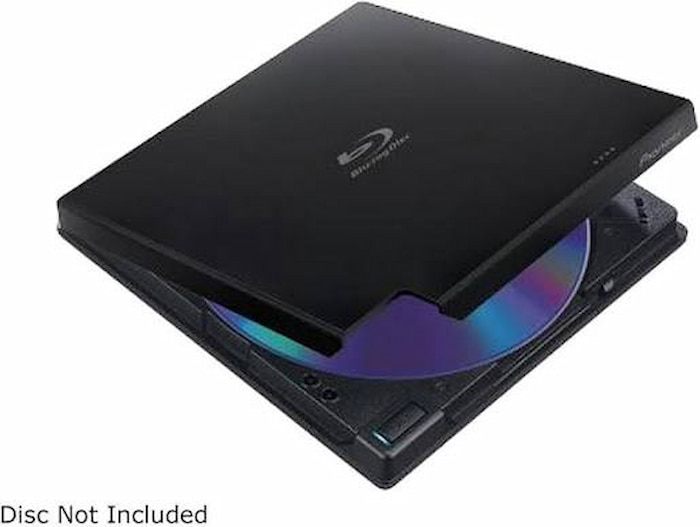
Pokud chcete spolehlivý disk s dlouhou životností, Pioneer BDR-XD07B je skvělou volbou. Má odklápěcí víko, takže se nemusíte bát, že by se vám odlomila chatrná přihrádka na disk. Tento výkonný nástroj také podporuje technologii M-DISC, což je skvělé, pokud chcete zálohovat rodinné fotografie po celá desetiletí.
Výsledek testu: V našem testu byl tento disk při přehrávání filmů super tichý, což zajistilo pohodlné používání. Snadno četl staré disky a na stole nevibroval. Jeho spotřeba baterie byla také docela rozumná.
Klady
- Podporuje archivní disky M-DISC s dlouhou životností.
- Během přehrávání DVD se ozve tichý zvuk otáčení.
- Jeho kompaktní design šetří místo na malých stolech.
Nevýhody
- Jeho cena je o něco vyšší než u základních tenkých disků.
- Pro stabilní napájení starších notebooků je nutné použít duální USB připojení.
Produkt 2: Levný zachránce - přenosná DVD vypalovačka LG Ultra Slim
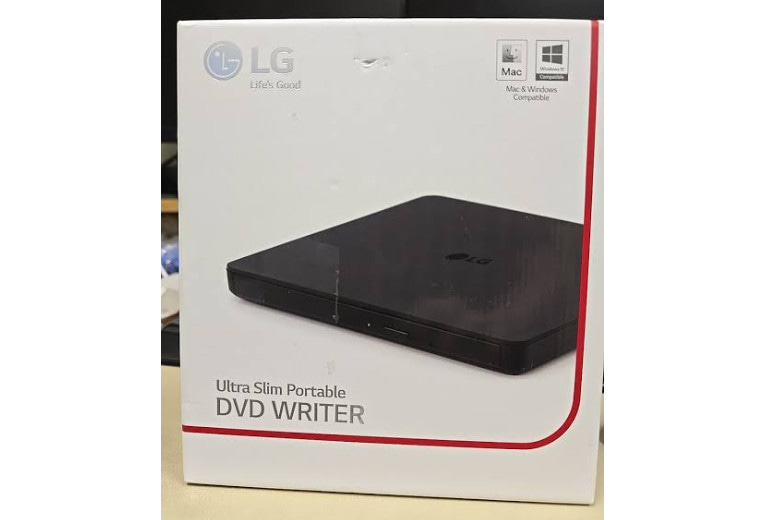
Hledáte něco levného a jednoduchého? LG Ultra Slim je speciálně navržen pro studenty nebo jiné běžné uživatele. Lze jej nazvat nejlepší externí DVD mechanikou pro uživatele notebooků s omezeným rozpočtem. Je super lehký, levný a snadno se vejde do batohu na vysokou školu spolu s vašimi knihami.
Výsledek testu: Bylo to opravdu snadné použití. Lze ho zapojit přímo do našeho testovacího notebooku bez dalších napájecích kabelů nebo instalace ovladačů. Když jsme ho používali k testování, motor byl při prvním načítání disku trochu hlučný.
Klady
- Je cenově dostupný pro většinu lidí a nabízí jednoduché nastavení typu „plug-and-play“.
- Je lehký, takže se vejde do jakékoli tašky.
- Tento nástroj funguje se standardními adaptéry USB-A a USB-C ihned po vybalení z krabice.
Nevýhody
- Někteří uživatelé poznamenávají, že může být selektivní nebo vybíravý v tom, které formáty disků nebo starší/poškrábaná média úspěšně přečte.
- Jeho plastový kryt se snadno poškodí.
Produkt 3: Známý švýcarský armádní nůž - VLC Media Player
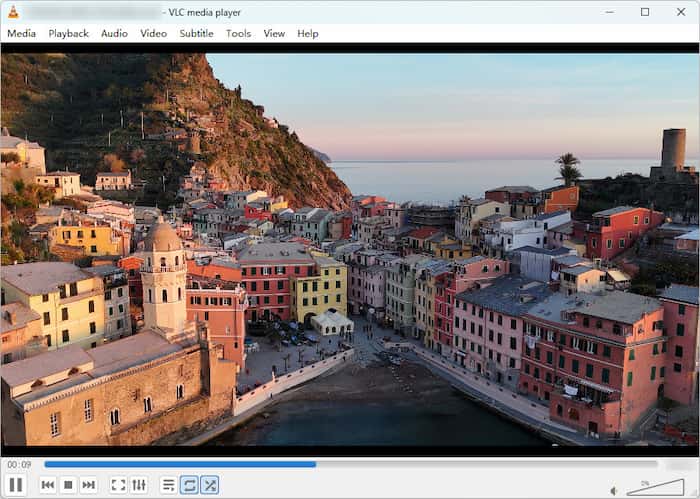
Pokud jde o popularitu multimediálních přehrávačů, VLC Media Player zaujímá první místo. Díky vynikající kompatibilitě s různými operačními systémy je tento open-source software jednou z nejpoužívanějších možností ve Windows, Macu, Linuxu a dokonce i na Androidu a iOS. Dokáže snadno načítat a přehrávat běžná domácí DVD. Pokud ho ale chcete použít ke sledování komerčních DVD, můžete si na něj nainstalovat soubor libdvdcss, který zajistí ochranu DVD proti kopírování.
Klady
- Je to 100% zdarma, bez reklam a vyskakovacích oken.
- Přehrává téměř jakýkoli video formát, DVD nebo Blu-ray.
- Zahrnuje nastavení pro optimalizaci video efektů, jako je ekvalizér, prostorový efekt atd.
Nevýhody
- Výchozí vzhled je tak trochu obyčejný a staromódní.
- Pokud chcete přehrávat Blu-ray, vyžaduje to další ruční nastavení.
Produkt 4: Filmový specialista - Blu-ray Master, přehrávač Blu-ray zdarma

Pokud hledáte software pro DVD přehrávač, který by šel spolu s ovladačem DVD, Blu-ray Master Zdarma Blu-ray přehrávač by měla být jednou z vašich nejlepších voleb. Pro začátek, tento program nabízí největší kompatibilitu, protože podporuje Windows 11/10/8 i Mac OS X 10.9 nebo vyšší. Pro maximální praktičnost software dokáže přehrávat DVD, složky DVD a ripovaná data ISO souborů, ke kterým máte přístup v počítači, ať už jsou přehrávána pomocí externího disku nebo prostřednictvím správce souborů vašeho zařízení. Dokáže také přehrávat DVD bez ohledu na jejich region a ochranu, což z programu dělá lepší volbu než jiné nástroje. Tato funkce je chvályhodná, protože umožňuje softwaru přehrávat jakékoli DVD médium.
Pro autentičtější zážitek z přehrávání nabízí software praktické ovládací prvky přehrávání. Můžete pořizovat snímky obrazovky z přehrávání, upravovat hlasitost a rychlost přehrávání a přizpůsobovat si divácký zážitek dalším základním nastavením, jako jsou titulky.
Výsledek testu: V našich testech s Windows 11 běžel hladce. Obraz byl jasný, titulky se snadno vybíraly a zvuk zněl čistě i přes reproduktory notebooku.
Stažení zdarma
Pro Windows
Bezpečné stahování
Stažení zdarma
pro macOS
Bezpečné stahování
Klady
- Přehrávání DVD z regionu 1 až regionu 6 je regionálně nezávislé.
- Díky akceleraci GPU si můžete vychutnat plynulé a bezproblémové přehrávání DVD.
- Jeho rozhraní je intuitivní a nabízí různá nastavení přehrávání.
Nevýhody
- Jeho vysoce kvalitní přehrávání vyžaduje profesionální verzi.
- Zobrazovaly by se vám reklamy, které by vás vyzývaly k přihlášení k odběru.
Produkt 5: Hollywoodská velmoc - CyberLink PowerDVD 23
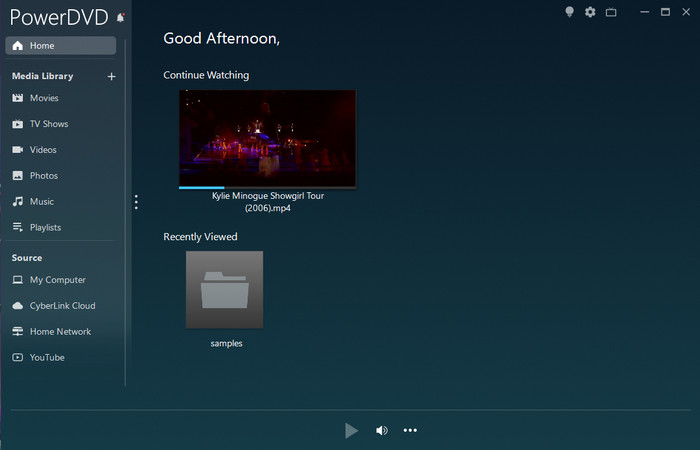
Jak jeho název napovídá, PowerDVD je multimediální přehrávač určený speciálně pro práci s DVD videi. Toho dosáhl díky vynikajícímu zvukovému systému s Dolby Studio a Hi-Res 7.1 zvukem. Pokud chcete na obrazovce svého notebooku co nejlepší vizuální zážitek, vylepší barvy a jas, takže starší DVD v rozlišení 480p vypadají na HD noteboocích mnohem ostřeji. Bohužel je ještě náročnější na zdroje, protože byl navržen pro práci s fyzickými médii.
Výsledek testu: Funkce pro zvýšení rozlišení videa umožnila, aby staré filmy na DVD v našich testech vypadaly překvapivě dobře. Barvy byly zvýrazněné a osvětlení vypadalo jasně, téměř jako při streamování HD videa.
Klady
- Jeho vylepšená technologie TrueTheater způsobuje, že stará DVD vypadají jasněji a čistěji.
- Podporuje prostorový zvuk a dokonce si můžete vychutnat DVD na blízkých televizorech a vychutnat si zvuk ve studiové kvalitě.
- Tento výkonný DVD přehrávač je extrémně nenáročný na procesor, což prodlužuje výdrž baterie notebooku.
Nevýhody
- Po uplynutí zkušební doby si musíte zakoupit placenou licenci.
- Vyžaduje vyšší využití paměti RAM na pozadí ve srovnání s minimalistickými nástroji s otevřeným zdrojovým kódem.
Produkt 6: Minimalista zaměřený na Mac – Apple USB SuperDrive + IINA Player
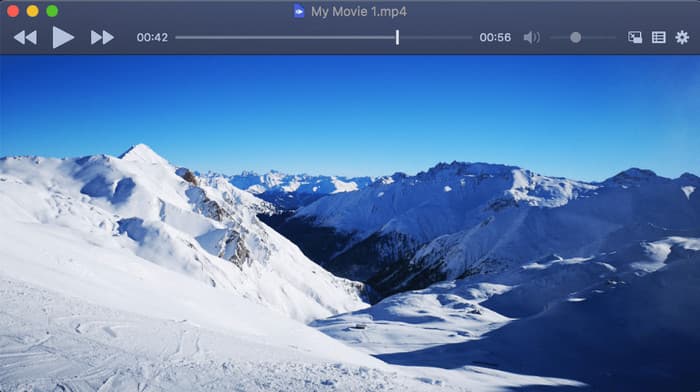
Pro uživatele Maců, kteří potřebují externí DVD mechaniku kompatibilní s Macem, je skvělou volbou kombinace Apple SuperDrive s bezplatným přehrávačem IINA. IINA je vytvořen speciálně pro macOS a běží opravdu plynule na čipech M1/M2/M3. Jedná se o bezplatný nástroj s otevřeným zdrojovým kódem, který lidé chválí jako „Mac VLC“. Díky robustnímu renderovacímu enginu mpv „uvnitř kapoty“ bez problémů nahrazuje zastaralé výchozí přehrávače a poskytuje uživatelům Maců elegantní rozhraní s podporou tmavého režimu, gest na trackpadu a režimu obraz v obraze. Ve spojení s externí mechanikou (jako je Apple SuperDrive) slouží jako lehké a flexibilní řešení pro přehrávání fyzických DVD nebo obrazů ISO disků bez zbytečného softwaru.
Výsledek testu: Hardware vypadá v kombinaci s MacBookem skvěle. Použití IINA místo výchozích nástrojů nám zajistilo plynulé přehrávání, aniž by se notebook zahříval nebo rychle vybíjel.
Klady
- Pěkně odpovídá designu Applu a plynule funguje na macOS.
- Přehrávač IINA využívá nativní hardwarovou akceleraci pro Mac pro dlouhou výdrž baterie.
- Podporuje gesta na trackpadu Mac pro snadné posouvání a ovládání hlasitosti.
Nevýhody
- SuperDrive používá starší USB-A, takže pro novější MacBooky potřebujete dongle/adaptér.
- Nečte Blu-ray disky.
Produkt 7: Nástroj pro vzkříšení „poškrábaného disku“ – 5KPlayer
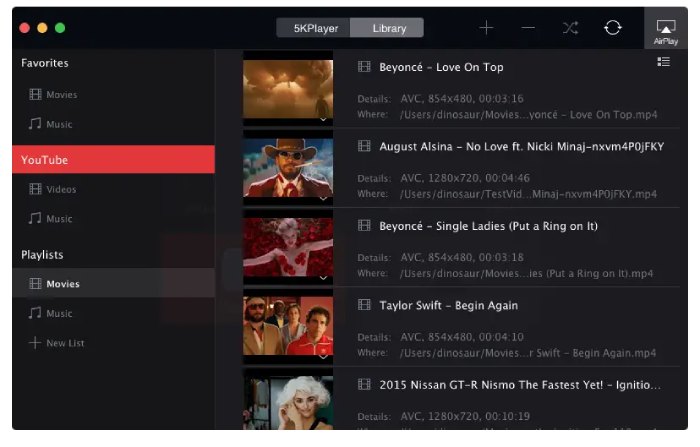
5KP přehrávač je bezplatný multimediální přehrávač typu „vše v jednom“, který zvládne vše od standardních DVD až po běžné video soubory. Vyniká vestavěnou hardwarovou akcelerací a možnostmi streamování AirPlay/DLNA, takže můžete sledovat DVD na obrazovce notebooku nebo je bezdrátově promítat na chytrou televizi. Navíc také automaticky čte disky s více regiony a DVD šifrovaná pomocí CSS, aniž byste museli měnit firmware optické mechaniky.
Výsledek testu: Zkusili jsme přehrát staré, viditelně poškrábané DVD z roku 2000. Zatímco ostatní přehrávače zamrzly, 5KPlayer dokázal přeskočit špatná místa a přehrával dál bez pádu.
Klady
- Má silnou schopnost korekce chyb, která pomáhá přehrávat poškrábané nebo přeskakující disky.
- Má specifické funkce AirPlay a bezdrátového streamování pro zlepšení vašeho zážitku.
- Pro plynulé přehrávání využívá akceleraci grafické karty.
Nevýhody
- Nastavení se ptá, zda chcete být výchozím přehrávačem pro příliš mnoho typů souborů.
- Rozhraní se zdá být trochu přeplněné dalšími možnostmi.
Odstraňování problémů Běžné problémy
1. Notebook nerozpoznává externí disk.
Použité externí DVD mechaniky vyžadují dostatečný elektrický proud. Pokud mechaniku zapojíte do nenapájeného USB rozbočovače, nemusí se roztočit. Připojte kabel přímo do hlavního USB portu notebooku nebo použijte napájený USB rozbočovač. V systému Windows otevřete Správce zařízení a ujistěte se, že je ovladač povolen.
2. DVD je regionálně uzamčeno.
Standardní hardware DVD se po 5 změnách regionů zablokuje. Chcete-li se vyhnout trvalému zablokování mechaniky, používejte softwarové přehrávače, jako je VLC nebo 5KPlayer, které dekódují data regionů za chodu, aniž by se měnila interní nastavení firmwaru mechaniky.
3. Zpožděné nebo zasekávající se přehrávání.
Přehrávání vysokorychlostního optického kabelu se může zastavit, pokud jsou systémové prostředky vyčerpány. Zavřete náročné karty webového prohlížeče a aplikace spuštěné na pozadí, abyste uvolnili paměť RAM. Dále zkontrolujte, zda je v nastavení přehrávače médií povolena hardwarová akcelerace.
Nejčastější dotazy o DVD přehrávačích pro notebooky
-
Proč můj notebook nerozpozná externí DVD mechaniku, když ji zapojím?
Je to proto, že váš notebook nemá dostatek energie nebo DVD přehrávač k přečtení disku. Můžete použít Y-kabel k připojení k USB portu a používat standardní DVD přehrávač, například VLC.
-
Musím si koupit samostatnou softwarovou licenci, pokud můj notebook již má USB port?
Pokud jste začátečník, nekupujte si žádnou softwarovou licenci. Nejprve si vyzkoušejte bezplatný software pro přehrávání DVD zdarma. Pokud si chcete během přehrávání DVD užít pokročilejší funkce, můžete si poté zakoupit vhodný software.
-
Může standardní DVD mechanika v notebooku přehrávat 4K Ultra HD Blu-ray disky?
Ne. Žádná z DVD mechanik nedokáže číst a přehrávat Blu-ray disky, natož pak 4K Ultra UHD Blu-ray disky. Protože červený laser, který DVD mechaniky používají, fyzicky nedokáže Blu-ray disky číst.
-
Zkrátí přehrávání DVD na mém notebooku výrazně životnost jeho baterie?
Během přehrávání se baterie vybíjí rychleji, protože otáčení fyzického disku vyžaduje dodatečný výkon. Nicméně to trvale nepoškodí ani nezkrátí celkovou životnost baterie notebooku.
-
Jak trvale změním regionální kód na DVD mechanice mého notebooku?
Můžete to změnit ve Správci zařízení na kartě Vlastnosti mechaniky > Region DVD, ale po 5 změnách se trvale uzamkne. Alternativně můžete pomocí VLC Media Player často obejít omezení regionu, aniž byste museli přepsat zbývající hardwarové změny.
Závěr
Streamovací služby neustále mění své filmové programy, ale fyzická média zůstávají ve vašich rukou. V dnešním článku vám představíme 7... DVD přehrávače pro notebooky, což vám umožní vychutnat si vysoce kvalitní DVD. Spojení jednoduché externí mechaniky s dobrým softwarem pro přehrávání vám poskytne spolehlivé nastavení, kdykoli si budete chtít pustit film offline. Pro každodenní cestování je mechanika LG s Blu-ray Master Free Blu-ray přehrávačem levnou a snadnou kombinací. Pokud chcete doma špičkovou vizuální kvalitu, zvolte hardware Pioneer a PowerDVD. Ať tak či onak, naučení se přehrávat DVD na notebooku bez vestavěné diskové mechaniky vám umožní sledovat vaše oblíbené filmy, kdykoli budete chtít!
Více od Blu-ray Master
Nejlepší DVD přehrávač

Snadno přehrávejte Blu-ray, DVD a různé video/audio formáty s bohatými funkcemi přehrávání.
100% Bezpečné. Bez virů.
