

Čvc 31, 2026Autor: Kevin Miller na Přehrát DVD
Zatímco sběratelé fyzických médií si stále hromadí knihovny klasických filmů, domácích nahrávek a speciálních edic, moderní operační systémy jako Windows 11 a 10 zcela zbavily nativní DVD přehrávače možností, aby ušetřily na licenčních poplatcích. Díky tomu se DVD přehrávače třetích stran staly nezbytností pro otevírání fyzických médií na moderních počítačích se systémem Windows. V tomto článku se budeme zabývat tímto problémem, jak obejít problémy s kodeky a regionální omezení, a to uvedením pěti z nich. nejlepší DVD přehrávače pro Windows 10/11Tyto programy budou zkontrolovány a nezávisle otestovány, aby poskytly objektivní přehled o možnostech těchto bezplatných i placených DVD přehrávačů. Tento článek si klade za cíl poskytnout bezproblémové a vysoce kvalitní přehrávání přímo na vašem moderním počítači.
- Část 1. Jak testujeme software DVD přehrávače
- Část 2. Top 5 DVD přehrávačů pro Windows: Podrobné recenze
- Část 3. Rychlý přehled porovnání funkcí
- Část 4. Klíčový hardware a technický kontext
- Část 5. Nejčastější dotazy k DVD přehrávačům ve Windows
Část 1. Jak testujeme software DVD přehrávače
Testování nastavení hardwaru
Abychom otestovali aplikace DVD přehrávače pro Windows, které jsme vám představili, ujistili jsme se, že náš počítač běží na standardní verzi Windows 11. Vzhledem k tomu, že většina moderních počítačů a notebooků nemá vestavěnou DVD mechaniku, použili jsme během testování pro přístup k fyzickým DVD médiím externí optickou mechaniku USB 3.0.
Protokoly pro výběr disku:
- Domácí/nešifrovaná DVD s domácím videem
- Komerční DVD s vestavěným CSS šifrováním
- Mezinárodní disky s regionální ochranou.
- Lokální digitální kopie (formáty ISO a VOB).
Po probrání nastavení počítače se přesuneme k diskům, které jsme použili k recenzování programů. Testovali jsme čtyři typy DVD médií: doma nahrané DVD, komerční verzi se základním CSS šifrováním, média s regionálním uzamčením a DVD napsané s digitálními kopiemi uloženými jako ISO obrazy.
Vyhodnocení základních metrik
Výkon dešifrování
Vzhledem k tomu, že většina moderních DVD má aktivní dešifrovací systémy, první metrikou, kterou jsme použili pro hodnocení, byla rychlost každého programu, měřená tím, jak rychle obešel blokování autorských práv a regionální bariéry.
Přetahování systémových prostředků
Abychom posoudili spotřebu zdrojů jednotlivými programy, změřili jsme také, jak jednotlivé nástroje využívají CPU a RAM během škálování na 1080p. To je také důležité, protože přílišná spotřeba může ovlivnit plynulost přehrávání.
Přesnost navigace
Většina DVD má interaktivní nabídky disku, jako je přeskakování titulků a skryté bonusové funkce. Proto byl software DVD přehrávače, který jsme recenzovali, testován na to, jak dobře se v těchto nabídkách orientuje.
Audio/video věrnost
Nakonec jsme také otestovali zvukovou a obrazovou kvalitu DVD přehrávaných v každém softwaru. To bylo provedeno posouzením přesnosti převodu barev na vyšší kvalitu a propustnosti vícekanálového zvuku (Dolby/DTS).
Část 2. 5 nejlepších DVD přehrávačů pro Windows: Podrobné recenze
Nástroj 1: VLC Media Player (nejlepší open-source a zcela bezplatná alternativa)
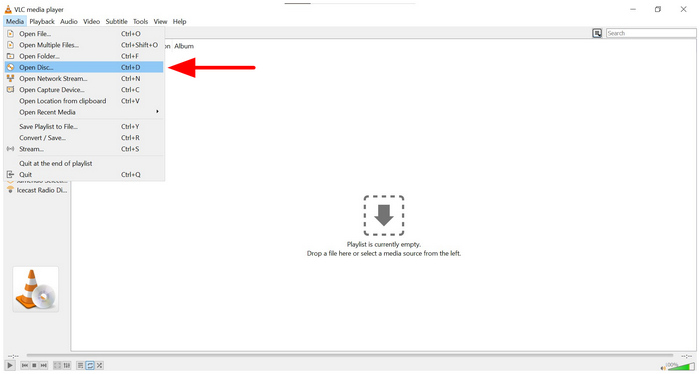
Tento článek začneme představením nejbezpečnější možnosti pro běžné uživatele, kteří hledají lehký nástroj bez reklam, který nemá nic jiného než VLC Media PlayerJak název napovídá, VLC je původně multimediální přehrávač vybavený pokročilými funkcemi pro přehrávání také DVD médií.
Vzhledem k tomu, že se jedná o open-source a zcela bezplatnou variantu, je VLC DVD přehrávač pro Windows 10 solidní volbou pro uživatele, kteří jej již používají jako přehrávač médií. Jeho funkce DVD přehrávače je bohužel pouze bonusem, což jeho výkon v této oblasti činí nekonzistentním.
Funkce pro hluboký ponor:
- Vestavěný plugin libdvdcss pro nativní otevírání dešifrovaných DVD.
- Robustní nastavení klávesových zkratek pro efektivnější pracovní postup.
- Ovládání hlasitosti pro zesílení zvuku.
Klady
- 100% zdarma bez sledovacích pluginů.
- Vyvážené průmyslové a multimediální funkce.
- Oblíbená možnost napříč různými operačními systémy.
Nevýhody
- Zastaralá estetika a design rozhraní.
- Občas se chyby na zelené obrazovce vyskytují kvůli chybám při vykreslování.
- Při pokusu o přehrávání šifrovaných DVD vydání od Disney a Sony může dojít k selhání.
Nástroj 2: DVD přehrávač PlayerFab (celkově nejlepší pro navigaci v menu a sběratele)
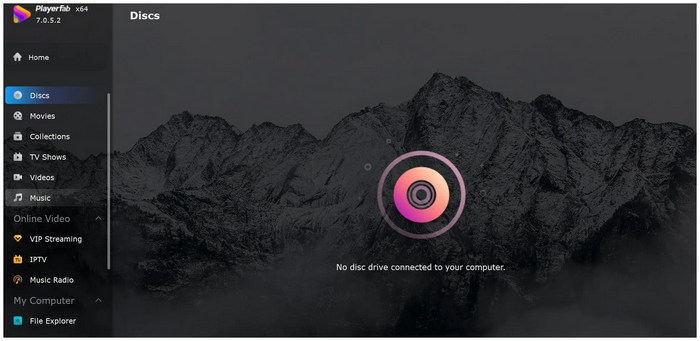
Pokud hledáte zážitek co nejvíce připomínající autentický hardwarový přehrávač, Přehrávač Skvělý DVD přehrávač by měla být jednou z vašich nejlepších možností. Tento program, vybavený exkluzivním režimem DVD přehrávače, dokáže číst DVD média, podobně jako tradiční hardware. Dokáže detekovat metadata DVD a automaticky obejít regionální zámky. Díky tomu je jedním z pokročilejších DVD přehrávačů pro Windows 11/10.
Nejpozoruhodnější vlastností programu je však to, že si bez problémů poradí s interaktivními DVD menu. To je hlavní vlastnost, díky které je velmi dobře známý uživatelům, kteří hledají alternativu k tradičním DVD přehrávačům. Všechny tyto funkce jsou však dodávány za vyšší cenu, která se pohybuje kolem $170.
Funkce pro hluboký ponor:
- Zapíše přesné vykreslení ISO ripů.
- Automatické uchovávání metadat.
- Automatizovaný algoritmus pro odemknutí regionu.
Klady
- Navrženo pro práci se složitými interaktivními menu.
- Jeden z nejdůvěryhodnějších placených DVD přehrávačů.
- Moderní design a funkčnost rozhraní.
Nevýhody
- Drahá cena ve srovnání s jinými placenými DVD přehrávači.
- Vysoké systémové požadavky pro normální fungování.
- Malá uživatelská komunita.
Nástroj 3: Blu-ray Master Bezplatný Blu-ray přehrávač (nejlepší pro levné 1080p a čistý výkon)
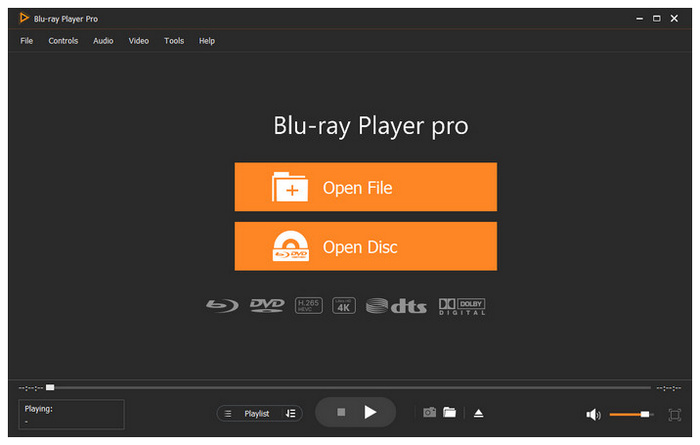
Pokud hledáte vysoce stabilní a lehký freewarový nástroj, který bezpečně přehrává standardní DVD a komerční Blu-ray disky bez zatěžování systémových zdrojů, pojďme se nyní podívat na jednu z nejlepších možností: Blu-ray Master Zdarma Blu-ray přehrávač.
Tento software, Blu-ray Master's Blu-ray player, je kompatibilní s různými verzemi Windows, od 11, 10 až po 8. Byl optimalizován pro načítání a přehrávání více fyzických mediálních souborů, včetně DVD, složek a ripovaných ISO souborů. Program lze také použít k vytvoření seznamu skladeb pro snadné ovládání přehrávání DVD.
Aby byly všechny tyto funkce přístupné, byl program vyvinut s ohledem na co největší jednoduchost. Chcete-li jej používat, vyberte titul DVD, který chcete sledovat, a poté použijte intuitivní menu programu k navigaci v přehrávání.
A aby toho nebylo málo, podporuje také externí titulky pro lepší zážitek ze sledování. Jako bonus lze plně přizpůsobit téma, velikost, jazyk a další drobné parametry DVD přehrávače.
Chcete-li se o programu dozvědět více, přečtěte si níže jeho funkce, výhody a nevýhody. Nezapomeňte si jej také stáhnout, abyste se s ním snadněji naučili pracovat.
Stažení zdarma
Pro Windows
Bezpečné stahování
Stažení zdarma
pro macOS
Bezpečné stahování
Funkce pro hluboký ponor:
- Víceformátová architektura pro práci s fyzickými disky
- Zapisuje ISO obrazy, VOB soubory a BDMV složky na DVD.
- Vybaven lokalizovanými kanály pro kódování zvuku (Dolby 5.1 / DTS).
- Funkce přímého snímání obrazovky.
- Přizpůsobitelné ovládání barevných korekcí a kontrastu.
Klady
- Výjimečně čisté a intuitivní rozhraní ve stylu Windows 11.
- Žádné sledování uživatelů ani malware v instalačním programu.
- Efektivní systém správy zdrojů.
- Funguje dobře i se staršími bateriemi notebooků, aby se zabránilo rychlému vybíjení.
- Snadné použití a vhodné pro začátečníky.
Nevýhody
- Bezplatná verze vypíná původní interaktivní navigaci v menu.
- Bezplatná verze nepodporuje 4K UHD a 7.1 prostorový zvuk.
Nástroj 4: CyberLink PowerDVD (nejlepší prémiové domácí kino a AI Upscaling)
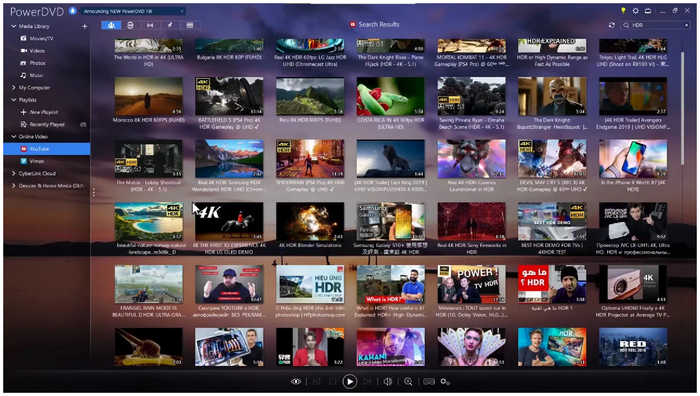
Po třech předchozích možnostech zahrnujících DVD přehrávače s otevřeným zdrojovým kódem, prémiové a vyvážené DVD přehrávače bude naším čtvrtým nástrojem v tomto článku ten, který je navržen pro maximalizaci kvality obrazu DVD na špičkových monitorech a moderních televizorech: nikdo jiný než Cyberlink PowerDVD.
Pro další zlepšení zážitku ze sledování pro uživatele nabízí také funkci TrueThreater AI, která automaticky zvyšuje rozlišení, zaostřuje a optimalizuje video a zvuk mediálních souborů. Díky tomu bude obsah ve standardním rozlišení vypadat lépe na displejích s vysokým rozlišením. Bohužel všechny tyto funkce vylepšení spotřebovávají v počítači tolik zdrojů, že je program poměrně náročný.
Funkce pro hluboký ponor:
- Proprietární sada vylepšení TrueTheater s umělou inteligencí.
- Vybaven funkcemi pro korekci barev a zvýšení rozlišení snímku.
- Podpora odesílání pro použití na chytrých displejích.
Klady
- Obraz v kině při práci s vysoce kvalitními DVD.
- Průchod zvuku Dolby Atmos.
- Moderní design rozhraní a funkce.
Nevýhody
- Vysoká spotřeba zdrojů na pozadí.
- Agresivní výzvy k upgradu a vestavěné reklamy.
Nástroj 5: Přehrávač Blu-ray VideoByte (nejlepší všestranný nástroj pro bezproblémové dešifrování)
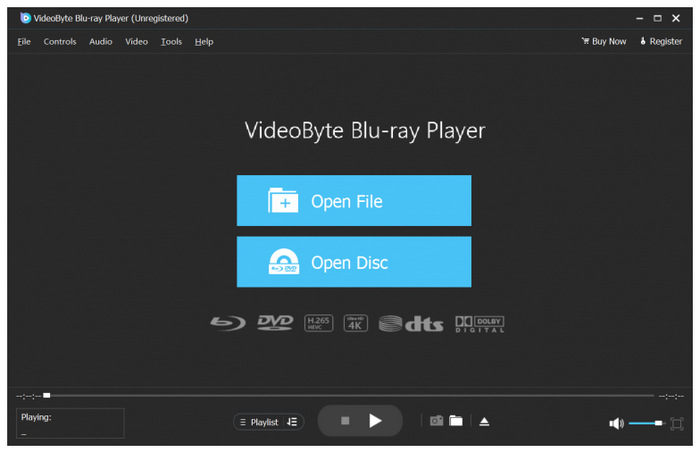
Nakonec pátou možností, kterou zdůrazníme, je Blu-ray přehrávač VideoByte, jeden z nejoblíbenějších přehrávačů střední třídy, který bezpečně zpracovává jakýkoli formát videa, včetně moderních DVD, ISO a složek DVD.
Podobně jako předchozí programy je vybaven hardwarovou akcelerací. Nespotřebovává však příliš mnoho zdrojů, takže je i v tomto ohledu vyvážený. V bezplatné verzi se však může objevit rušivá vyskakovací reklama. K tomu dochází pokaždé, když pozastavíte přehrávání videa.
Funkce pro hluboký ponor:
- Systém hardwarové akcelerace.
- Funguje dobře na grafických procesorech Intel/NVIDIA/AMD.
- Kompatibilní s Blu-ray.
Klady
- Čisté a zjednodušené rozhraní.
- Okamžitý dešifrovací systém.
- Rychlé načítání díky akceleraci GPU.
Nevýhody
- Rušivé vyskakovací reklamy při pozastavení přehrávání.
- Velmi omezené funkce při použití bezplatné zkušební verze.
- Omezené funkce ve srovnání s jinými placenými DVD přehrávači.
Část 3. Matice pro rychlé porovnání funkcí
Nyní, když jsme probrali pět nejlepších placených a bezplatných DVD přehrávačů pro Windows 10/11, pojďme nyní přejít k stručné referenční příručce, která našim čtenářům usnadní porovnání a kontrast našich doporučených programů.
Tyto nástroje probereme na základě jejich kompatibility, ceny, snadnosti použití, regionálních kódů, nabídky a dalších funkcí dostupných v každém programu.
| DVD přehrávač | Kompatibilita systému | Cena | Snadnost použití | Regionálně-free Engine | Podpora přímé nabídky | Další nastavení |
| VLC Media Player | Windows, macOS, Linux | Volný, uvolnit | Snadný | Omezené (vyžaduje pluginy třetích stran). | Ano | ●Rychlost přehrávání, ekvalizér ●Synchronizace titulků ●Audio/video filtry |
| Přehrávač Skvělý DVD přehrávač | Okna | $169.99 | Velmi snadné | Ano | Ano | ●Přehrávání HDR ●Správa titulků, ●Hardwarová akcelerace |
| Blu-ray Master Zdarma Blu-ray přehrávač | Windows, macOS | Zdarma – $40.21 | Velmi snadné | Ano | Ano | ●Vytváření playlistů ●Snímky obrazovky a snímky obrazovky ●Výběr titulků/zvukové stopy ●Pokročilé ovládání přehrávání ●Hardwarová akcelerace |
| CyberLink PowerDVD | Okna | $69,99/rok | Snadný | Ano | Ano | ●Vylepšení TrueTheater ●Kvalita HDR videa ● Synchronizace s cloudem pro přístup k online úložišti. |
| Blu-ray přehrávač VideoByte | Windows, macOS | $29.95 – $94.43 | Velmi snadné | Ano | Ano | ●Hardwarová akcelerace ●Přepínání titulků a zvuku ●Bezztrátový zvuk |
Část 4. Klíčový hardware a technický kontext
Dilema externího disku
Před testováním tohoto softwaru pro přehrávač DVD se ujistěte, že máte externí optickou mechaniku s rozhraním USB 3.0 typu plug-and-play, protože většina moderních tenkých notebooků již nemá interní diskové mechaniky. Tato funkce je také na moderních počítačích k dispozici jen zřídka.
Demystifikace regionálních zámků
Pokud máte přístup ke klasickým DVD z mezinárodního zdroje, musíte se připravit na systém regionálního uzamčení. To ztěžuje přehrávání DVD, pokud nejsou kompatibilní s používaným přehrávačem médií.
Základní informace o regionech DVD naleznete v níže uvedené tabulce:
| Region 1 | USA, Kanada, území USA |
| Oblast 2 | Evropa, Japonsko, Střední východ, Egypt, Jihoafrická republika, francouzská zámořská území |
| Oblast 3 | Jihovýchodní Asie, Jižní Korea, Tchaj-wan, Hongkong, Macao |
| Oblast 4 | Austrálie, Nový Zéland, Latinská Amerika, Karibik |
| Region 5 | Rusko, východní Evropa, Indie, většina Afriky, Severní Korea, Mongolsko |
| Oblast 6 | Čína |
Dekódování hardwarové akcelerace
Pokud vámi zvolený DVD přehrávač podporuje akceleraci GPU, je vhodné ji na starších notebookech povolit. To je nezbytné, protože přehrávání DVD vyžaduje více zdrojů než přehrávání běžných digitálních videí. Aktivace této funkce zabrání zpožďování nebo přehřívání starého počítače.
Část 5. Nejčastější dotazy k DVD přehrávačům ve Windows
-
Proč Windows 11 nepřehrává DVD přirozeně po vložení do mechaniky?
Je to proto, že systém Windows 11 nemá vestavěný přehrávač médií, který podporuje disky DVD. K přehrávání těchto mediálních souborů proto potřebujete aplikace třetích stran. Možná budete také muset nejprve zkontrolovat, zda váš externí ovladač nemá nějaké požadavky na instalaci, které je třeba splnit.
-
Je bezpečné instalovat bezplatné DVD přehrávače a jak se mohu vyhnout malwaru nebo skrytému bundlewaru?
Ano, jsou. Mezi těmito možnostmi se však běžně vyskytuje bundleware a malware. Abyste se těmto problémům vyhnuli, používejte pouze důvěryhodné možnosti, jako je Blu-ray Master nebo nástroje s otevřeným zdrojovým kódem, jako je VLC.
-
Dokáže bezplatný software, jako je VLC, přehrávat komerční Blu-ray disky stejně snadno jako standardní DVD?
Ano, může. Pro VLC je však nutné nainstalovat další pluginy. Ve výchozím nastavení nepodporuje přehrávání Blu-ray.
-
Co znamená chyba „Chybí kodek MPEG-2“ a musím si ho koupit v obchodě Microsoft Store?
To znamená, že váš počítač nemá přehrávač médií, který podporuje klasický kodek MPEG-2. Tento kodek lze považovat za klasický, protože se používal především na starších DVD. Pro přehrávání těchto mediálních souborů si nezapomeňte stáhnout přehrávače třetích stran, například VLC.
-
Mohou tyto desktopové programy číst a přehrávat soubory s obrazy .ISO přímo z mého pevného disku, aniž by je mohly vypálit?
Ano, mohou. Většinu ISO obrazů lze nainstalovat jako DVD do přehrávačů médií. Pak je můžete sledovat, jako byste přehrávali fyzické DVD.
Závěr
Nyní, když jsme vám poskytli pět nejlepších placených a bezplatných DVD přehrávače pro Windows 11/10Doufáme, že vám tento článek pomohl vybrat si, který z těchto programů nejlépe vyhovuje vašim potřebám. Pokud jde o open-source možnosti, VLC Media Player je solidní volbou. Z placených možností je pro maximalizaci kvality videa dobrý CyberLink PowerDVD. Pokud však dáváte přednost výkonu a vyváženosti, Blu-ray Master Free Blu-ray Player je zdaleka nejlepším řešením.
Více od Blu-ray Master
Nejlepší DVD přehrávač

Snadno přehrávejte Blu-ray, DVD a různé video/audio formáty s bohatými funkcemi přehrávání.
100% Bezpečné. Bez virů.
