

9. října 2026Autor: Kevin Miller na Kopírovat DVD
Stručné shrnutí:
Existují tři ideální metody pro obnovu dat z DVD, každá z nich je vhodná pro různé oblasti použití.
Abychom se seznámili s silnými stránkami jednotlivých nástrojů pro ripování DVD, uvedli jsme jejich hlavní silné stránky:
Snadné použití a vyvážené ripování: Blu-ray Master Free DVD Ripper
Pokročilé přizpůsobení ripování DVD: MakeMKV
Program pro převod DVD: Ruční brzda
Od nástupu digitálních médií je uchovávání dat uložených na fyzických DVD základní součástí většiny uživatelů. Bohužel ani tato úložná řešení nejsou imunní vůči strukturálním problémům, protože riziko poškrábání a jiného poškození přetrvává. Uchování dat je však dalším problémem, který je třeba při ripování DVD řešit. V tomto článku se budeme zabývat nejlepšími nástroji pro ripování DVD. ripování titulků z DVD, a zajistí tak příjemný poslech filmů s přesnými titulky. Probereme a poskytneme stručný návod ke třem metodám, které zachovává původní stream titulků, udržuje kvalitu videa a řeší problémy se synchronizací zvuku a videa.

- Část 1. Proč extrakce titulků z DVD vyžaduje specializované nástroje
- Metoda 1: Dokonalé řešení typu „vše v jednom“ – Blu-ray Master DVD Ripper zdarma
- Metoda 2: Přizpůsobení s otevřeným zdrojovým kódem – použití MakeMKV pro průchozí titulky
- Metoda 3: Post-processing transcoder – HandBrake pro hardcoded nebo softwarové titulky
- Část 5. Nejčastější dotazy ohledně ripování titulků na DVD
Část 1. Proč extrakce titulků z DVD vyžaduje specializované nástroje
Pochopení formátů titulků DVD (VOB/PGS vs. textové SRT)
Mezi formáty titulků DVD se běžně používají dva populární formáty: obrazové překryvy (VOB, PGS) a textové titulky (SRT). Vzhledem k jejich rozdílům jsou překryvné titulky vloženy do mediálních souborů, což omezuje možnosti úprav. Na druhou stranu textové titulky lze přizpůsobit z hlediska synchronizace, stylu písma a v některých případech i jazyka.
Výzva komerční ochrany proti kopírování a regionálních zámků
Přestože je ripování DVD ve své podstatě jednoduché a základní, stále se musíte vypořádat s ochranou proti kopírování pro komerční účely a omezeními regionálních kódů. Proto bylo toto zohledněno i při učení se, jak ripovat titulky z DVD. Všechny Metody dekodéru DVD Níže uvedené funkce umožňují obejít základní i pokročilou ochranu proti kopírování DVD, a to buď vestavěnou, nebo pomocí pluginu.
Metoda 1: Dokonalé řešení typu „vše v jednom“ – Blu-ray Master, DVD Ripper zdarma
Přehled a klíčové výhody (hardwarová akcelerace, bezztrátový výstup 1:1)
První metoda, o které budeme diskutovat, je Blu-ray Master Free DVD Ripper, nejvyváženější all-in-one řešení pro ripování DVD, které je vhodné i pro začátečníky. Je založeno na výkonu a nabízí funkce, jako je hardwarová akcelerace a bezztrátové ripování videa.
Přestože má poměrně pokročilé funkce pro ripování DVD, jeho rozhraní bylo navrženo tak, aby bylo co nejpřístupnější a optimalizované pro začátečníky. Tlačítka a nastavení pro efektivní používání programu jsou dobře označená, takže se snadno používají.
Při použití jako ripperu titulků z DVD nabízí Blu-ray Master také několik možností úpravy titulků, pokud je vložené DVD obsahuje. Díky tomu je tento nástroj solidní volbou pro ripování DVD obsahu pro digitální spotřebu.
Chcete-li se naučit, jak program používat pro simultánní ripování DVD a titulků, přečtěte si níže uvedený návod. Nezapomeňte si jej také stáhnout, abyste si návod snáze prohlédli.
Stažení zdarma
Pro Windows
Bezpečné stahování
Stažení zdarma
pro macOS
Bezpečné stahování
Podrobný návod: Jak současně ripovat titulky a video
Krok 1.Otevřete Blu-ray Master Free DVD Ripper a poté vyberte Vložte DVD > Vložte disk DVD otevřete vložené DVD médium v počítači.

Chcete-li extrahovat data titulků z DVD, vyberte Úplný seznam titulů možnost zachytit všechna zapsaná data na disku.

Krok 2.Po načtení dat z DVD vyberte Výstupní formát a vyberte formát, do kterého chcete DVD převést. Mezi bezpečné možnosti patří MP4 nebo MKV.

Zpět v hlavní nabídce vyberte Upravit tlačítko pro vložené DVD médium.

Krok 3Na kartě Upravit přejděte na Titulky. Poté vyberte Titulkya vyberte si Exportovat titulky Chcete-li po zkopírování videa vytvořit soubor VOB s titulky, vyberte OK potvrdit.

Po úpravě nastavení Výstupní formát a Titulky můžete kliknout na Rip All v hlavní nabídce zahájíte vytváření digitální video kopie vašeho DVD a souboru s titulky VOB.

Z možností v tomto seznamu důrazně doporučujeme Blu-ray Master Free DVD Ripper jako nejjednodušší způsob, jak se naučit ripovat vynucené titulky z DVD.
Tipy
Zajistěte stabilní napájení externích optických mechanik USB během dlouhých dávkových ripovacích sezení, abyste předešli chybám čtení způsobeným poklesy napětí.
Metoda 2: Přizpůsobení s otevřeným zdrojovým kódem – použití MakeMKV pro průchozí titulky
Přehled a ideální případ použití (bezeztrátové uchování streamu titulků)
Přejdeme k další možnosti, kterou máme MakeMKV, další program, který můžete použít k naučení se ripovat titulky z DVD v systémech macOS a Windows. Tento software, navržený jako specializovaný nástroj pro převod DVD a Blu-ray, je dobrou volbou, pokud chcete zajistit bezeztrátovou konverzi digitálního formátu a zachování kvality streamu.
Podobně jako v předchozí možnosti dokáže MakeMKV také zachovat titulky DVD, protože formát MKV je vynikající kontejnerový formát, který uchovává pokročilá data titulků neporušená.
Bohužel, ačkoliv MakeMKV vyniká v bezztrátové extrakci 1:1 a práci se složitými strukturami, produkuje velké soubory a postrádá možnosti přímého překódování pro formáty optimalizované pro mobilní zařízení, jako je MP4/H.264, bez sekundární konverze.
Podrobný návod k extrakci titulků PGS do kontejnerů MKV
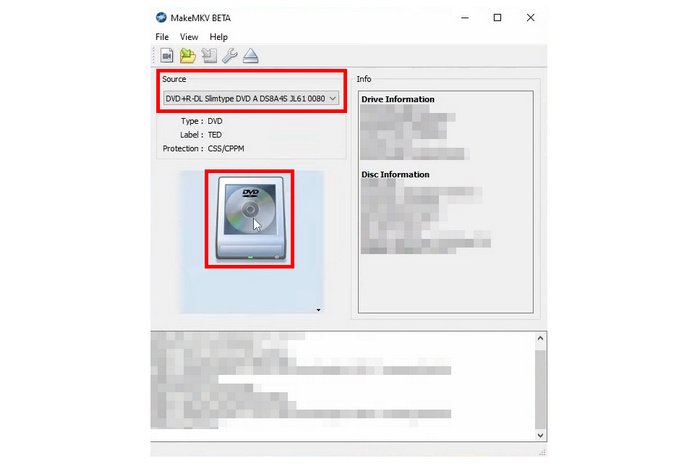
Krok 1.Otevřete MakeMKV a poté vyberte Zdroj a vyberte vložené DVD. Dále vyberte Ikona DVD pro zahájení čtení vloženého DVD.
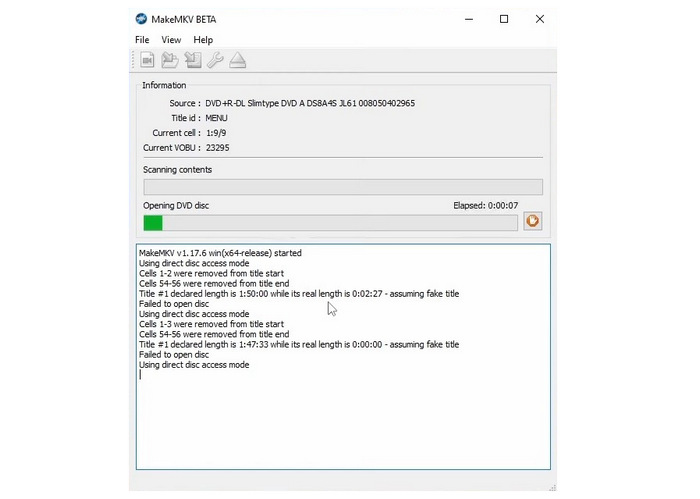
Krok 2.Počkejte, až MakeMKV načte obsah DVD.
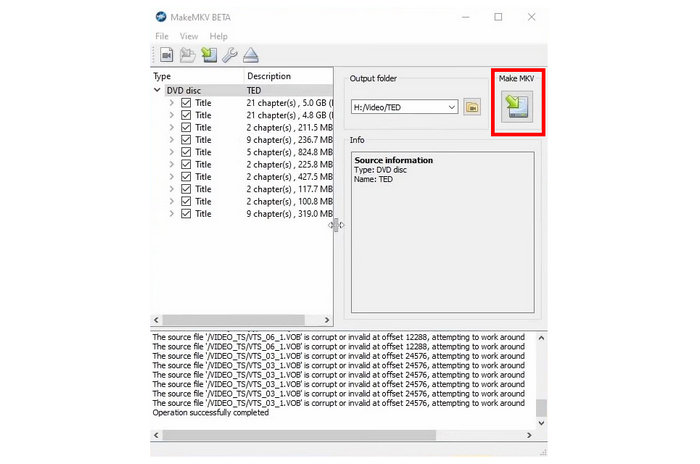
Krok 3Po načtení obsahu DVD program zobrazí seznam přečteného obsahu. Chcete-li převést celé DVD do formátu MKV, klikněte na MakeMKV ikona.
Vzhledem k omezením programu při tvorbě RAW souborů MKV spočívá problém MakeMKV ve velikosti souborů a neoptimální kompatibilitě pramenící z jeho nekonvenčního kodeku. Nelze jej také použít pro uživatele, kteří se chtějí naučit ripovat titulky z DVD do souboru SRT. Proto je program lepší použít jako sekundární ripper vedle HandBrake, což je třetí metoda v našem článku.
Metoda 3: Post-processing Transcoder – HandBrake pro hardcoded nebo softwarové titulky
Přehled a ideální případ použití (vkládání nebo vypalování titulků do videa)
A konečně, třetí metodou, o které budeme diskutovat, jak se naučit ripovat titulky z DVD na Macu nebo Windows, je Ruční brzdaPodobně jako MakeMKV je tento program DVD kodér pro převod DVD médií do digitálního videa.
Kromě extrakce titulků lze tento nástroj použít také k vypálení externích souborů s titulky, například SRT, do videa, které zpracovává. Díky tomu je software nejlepší volbou pro zápis hardtitulů, což zajišťuje snadnou přístupnost videa s titulky.
HandBrake má bohužel jedno zásadní omezení, pokud jde o čtení DVD chráněných proti kopírování. To značně omezuje možnosti programu, pokud plánujete vytvářet digitální zálohy komerčních DVD se silným systémem ochrany proti kopírování.
Podrobný návod: Skenování a výběr titulků v aplikaci HandBrake
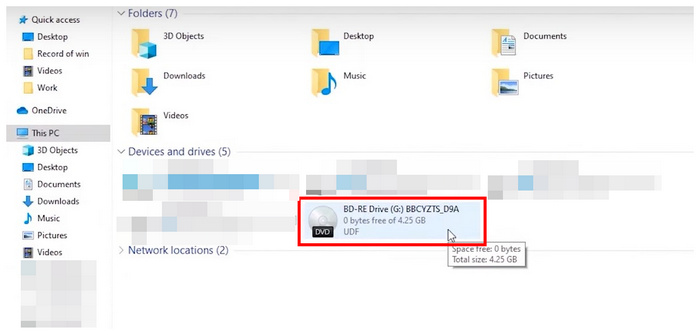
Krok 1.Vložte disk DVD do počítače pomocí vestavěné diskové jednotky nebo hardwaru DVD třetí strany. Zkontrolujte správce souborů v počítači a ujistěte se, že bylo vloženo DVD.
Krok 2.Otevřete HandBrake, poté vyberte vložené DVD v úvodní nabídce programu a nastavte jej jako zdroj. HandBrake nyní načte načtené zařízení.
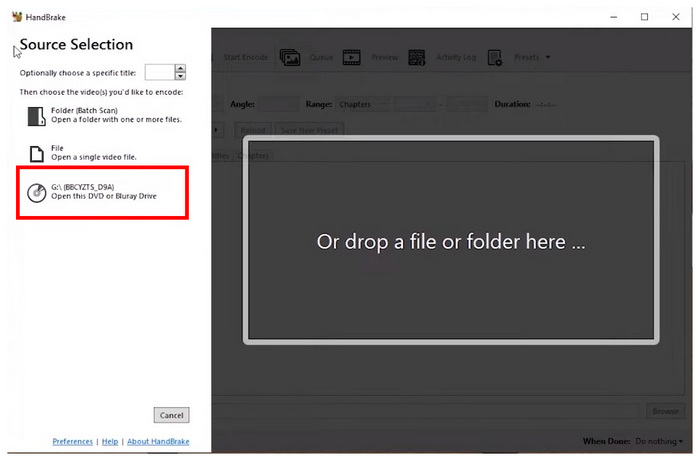
Krok 3Jakmile HandBrake načte nahrané DVD, můžete upravit nastavení v nabídce HandBrake. Jinak klikněte na Spusťte kódování zahájíte proces dešifrování DVD. Upozorňujeme, že umístění kódovaného souboru lze upravit pomocí Uložit jako cestu umístění ve spodní části nabídky.
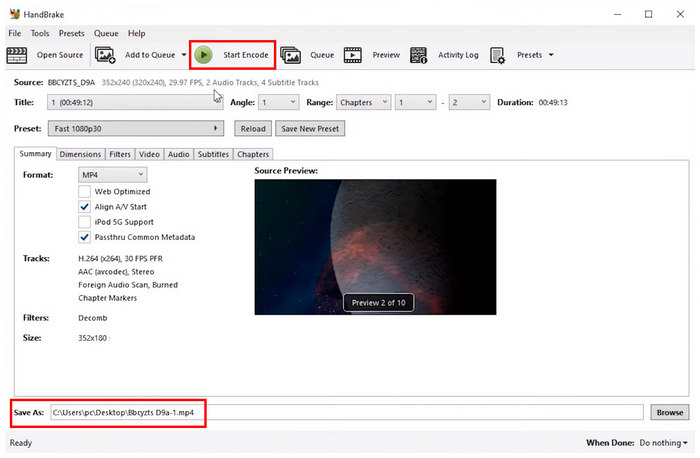
Pokud plánujete používat HandBrake k ripování DVD obsahu a titulků, můžete tento nástroj stále používat po instalaci kodeku libdvdcss, který je nutný k obejití standardní ochrany CSS.
Část 5. Nejčastější dotazy ohledně ripování titulků na DVD
-
Mohu extrahovat titulky z DVD jako nezávislý soubor SRT?
Ne, bude to složité. Titulky na DVD jsou mediální soubory založené na překryvných vrstvách. Titulky na DVD jsou tedy zapsány ve formátu VOB, na rozdíl od SRT, které jsou založeny na textu.
-
Jak mám řešit vynucené titulky u cizojazyčných scén během ripování DVD?
Ujistěte se, že používaný DVD ripper zachovává data titulků. Dobrými příklady jsou Blu-ray Master Free DVD Ripper a MakeMKV. Obě možnosti dokáží zachovat nezpracovaná data titulků.
-
Proč nejsou titulky z ripovaných DVD synchronizované s přehráváním videa?
Během procesu ripování může dojít k problému. Abyste zajistili správné nastavení titulků, použijte DVD ripper se specializovaným editorem titulků. Dobrým příkladem je Blu-ray Master Free DVD Ripper.
-
Je možné ripovat titulky z DVD s regionálními omezeními bez změny regionu mechaniky mého počítače?
Ano, existují. Existují nástroje pro ripování DVD, které dokáží obejít regionální kódy pomocí vestavěných funkcí pro obcházení ochrany. Mezi programy prezentovanými v tomto článku porušují ochranu DVD proti kopírování Blu-ray Master Free DVD Ripper a MakeMKV.
-
Jaký je rozdíl mezi vkládáním softwarových titulků a vypalováním hardwarových titulků do videa?
Měkké titulky poskytují uživatelům větší možnosti přizpůsobení. Tvrdé titulky se naproti tomu používají snadněji. Stačí si vybrat, zda chcete titulky přizpůsobit, nebo použít přímé titulky.
Závěr
S nejlepšími metodami pro ripování titulků z DVD médií Doufáme, že tento článek poskytl našim čtenářům důležité informace, které potřebují k ripování titulků. Ačkoli se tyto titulky neukládají ve formátu SRT, pro běžné potřeby zábavy by měla postačovat možnost překrytí ve formátu VOB. Chcete-li se naučit, který program pro ripování titulků je nejlepší, doporučujeme použít Blu-ray Master Free DVD Ripper.
Stažení zdarma
Pro Windows
Bezpečné stahování
Stažení zdarma
pro macOS
Bezpečné stahování
Více od Blu-ray Master
Ripování DVD do digitální podoby

Rychlý a bezplatný software pro ripování, který snadno dešifruje všechna DVD do digitální podoby na vašem počítači.
100% Bezpečné. Bez virů.
