

16. října 2026Autor: Kevin Miller na Kopírovat DVD
Rychlá odpověď:
Jak ripovat video z DVD ve Windows nebo Macu bez ztráty kvality:
- Nejlepší pro šifrovaná DVD: Použití Blu-ray Master Free DVD Ripper pro automatické dešifrování a převod do MP4/MKV jedním kliknutím.
- Nejlepší pro standardní/nechráněné DVD: Použití Ruční brzda pro hluboké rozlišení a přizpůsobení parametrů kódování.
- Nejlepší pro rychlé přehrávání a konverzi: Použití VLC Media Player přímo bez instalace dalšího softwaru.
Pro ztrátový nebo bezztrátový výstup je MP4 nejvíce doporučovaným formátem pro univerzální přehrávání, zatímco MKV zachovává plné původní zvukové stopy a titulky.
Moderní notebooky a počítače již léta nemají vestavěné diskové mechaniky, přesto mnoho z nás stále má police plné klasických filmových DVD, domácích nahrávek a rodinných videí z dovolené. Vzhledem k tomu, že optické disky časem fyzicky degradují, je digitalizace vaší sbírky na místní pevný disk, SSD nebo domácí NAS (jako je Synology nebo Plex) jediným způsobem, jak si tyto vzpomínky uchovat navždy.
Ripování videí z DVD do MP4 nebo MKV není tak složité, jak se zdá. V této příručce vás provedeme 3 spolehlivými a bezplatnými metodami, jak extrahovat vysoce kvalitní videa z domácích i chráněných DVD ve Windows a Macu – bez ztráty původní kvality obrazu nebo zvuku.

Obsah
Právní a etické použití
Přestože jsou zákony DMCA přísné, ripování DVD, které legálně vlastníte, pro osobní zálohování (například uložení na server Plex), je obecně považováno za šedou zónu. Před dalším postupem doporučujeme ověřit si místní předpisy o digitálních autorských právech.
| DVD Ripper | Kompatibilita | Výstupní formát | Podpora ochrany proti kopírování / šifrování | Rychlost ripování | Ztráta kvality / věrnost výstupu | Nejvhodnější pro |
| Blu-ray Master Free DVD Ripper | Windows a Mac | MP4, MKV, MOV, FLV a více než 200 video/audio formátů | Vestavěná podpora (CSS, regionální kódy, tituly Disney 99) | Rychlý (podporuje hardwarovou akceleraci GPU) | Bezztrátová možnost | Začátečníci hledající řešení pro komerční i domácí DVD jedním kliknutím. |
| Ruční brzda | Windows a Mac | MP4, MKV, MOV a WebM | Vyžaduje plugin třetí strany (nutná ruční instalace libdvdcss) | Střední až rychlý (záleží na předvolbě a hardwarovém kodéru) | Vizuálně bezztrátové | Pokročilí uživatelé, kteří chtějí detailní kontrolu nad rozlišením, titulky a kodeky. |
| VLC Media Player | Windows a Mac | MP4, MOV, MKV, AVI atd. | Základní | Pomalé až střední (výpis v reálném čase nebo jednoduchý výpis streamu) | Potenciální drobná ztráta | Rychlé přehrávání a základní extrakce nechráněných domácích DVD. |
Část 1. Nejlepší bezplatná metoda pro ripování videa z DVD
Zajímá vás, jak stahovat videa z jakéhokoli typu DVD v systému Windows nebo Mac? Nyní to můžete udělat s Blu-ray Master Free DVD RipperJedná se o řešení pro ripování videí z DVD-ROM, DVD-5, DVD-9 a dalších formátů v původní kvalitě na jedno kliknutí. Najdete zde téměř všechny výstupní video a audio formáty, včetně MP4, MP3, AAC, FLV, MKV a dalších. Navíc má vestavěné předvolby, které umožňují exportovat extrahovaná videa s kompatibilitou zařízení, novým rozlišením a snímkovou frekvencí. Bezplatná verze nabízí základní profily standardního rozlišení; pokročilé předvolby 4K/HD mohou vyžadovat upgrade na verzi Pro.
Na druhou stranu obsahuje základní editační funkce, které vám umožňují stříhat, ořezávat, slučovat a aplikovat na video filtry. Je to skutečně nejlepší metoda pro ripování videí s úžasnými nabídkami a bez skrytých poplatků!
Hlavní rysy
- • Ripování disků, souborů DVD ISO, složek a šifrovaných DVD.
- • Vysoce kompatibilní s více než 200 výstupními formáty a kodeky.
- • Vkládejte další prvky, jako jsou zvukové stopy, titulky a další.
- • 100% je bezplatný a bezpečný, bez potenciálu pro viry.
Spropitné:
Při digitalizaci fyzických disků se často setkáte s různými technickými termíny souvisejícími s ochranou proti kopírování a dešifrováním.
- CSS (systém pro řazení obsahu): Standardní šifrování zabudované do komerčních DVD, které zabraňuje přímému digitálnímu kopírování.
- Disney 99 titulů: Metoda ochrany proti kopírování, která používá 99 falešných video stop, aby zmátla software pro ripování a skryla skutečný film.
- AACS (Pokročilý systém přístupu k obsahu): Pokročilé šifrovací schéma používané výhradně pro disky Blu-ray a 4K UHD, nikoli pro standardní DVD.
- libdvdcss: Bezplatná knihovna s otevřeným zdrojovým kódem, která umožňuje nástrojům jako HandBrake a VLC obejít šifrování CSS na DVD.
Jste připraveni nás sledovat a podívat se, jak ripovat DVD?
Krok 1. Získejte bezplatný DVD Ripper do počítače kliknutím na tlačítko Stažení zdarma.
Stažení zdarma
Pro Windows
Bezpečné stahování
Stažení zdarma
pro macOS
Bezpečné stahování
Jakmile je nainstalován, spusťte software a vložte disk do optické jednotky. Klikněte na Vložte disk a vyberte jednu z možností Režim DVD Navigator nebo Režim analyzátoru DVD z vyskakovací nabídky. Počkejte několik sekund, dokud nebude načítání dokončeno.

Krok 2. Jakmile jsou všechna videa, která chcete z DVD ripovat, v rozhraní, přejděte na Výstupní formát nabídku a vyberte předvolbu. Můžete si vybrat předvolbu, která je vysoce kompatibilní s telefony nebo televizory.

Nový profil můžete také vytvořit kliknutím na ozubené kolo. Nastavení profilu vám umožní vybrat požadovaný kodér, rozlišení, FPS, poměr stran a nastavení zvuku. Klikněte na OK tlačítko použít.

Krok 3 Po přípravě všeho klikněte na Procházet vedle položky Cíl a vyberte složku v zařízení, kam chcete uložit extrahovaná videa. Poté klikněte na Rip All tlačítko pro extrahování filmu z DVD. Díky rychlosti bude ripování trvat jen několik okamžiků.

Pro bezplatný ripovací program je Free DVD Ripper skutečně velkorysý s poskytovanými funkcemi, podporovanými formáty a kvalitou výstupu. Je také vhodný pro nová šifrovaná DVD a nabízí úžasné výsledky díky technologii ripování.
Na základě uživatelských recenzí programu Blu-ray Master Free DVD Ripper je silný systém obcházení DRM vysoce optimalizován pro extrakci obsahu DVD pro moderní osobní použití. Jedním z příkladů je používání offline streamovacích služeb.
Tipy pro řešení problémů
Máte v náhledu videa problémy se synchronizací zvuku nebo s tlumeným zvukem? Před pokračováním v ripování DVD si nezapomeňte dvakrát zkontrolovat vybranou zvukovou stopu.
Část 2. Jak ripovat video z DVD pomocí HandBrake
Ruční brzda je bezplatný video transkodér pro Windows, Mac a Linux. Ripuje video z DVD a převádí ripované soubory do formátů MP4, MOV, MKV a WebM. Jeho všestrannost také získává na popularitě, protože HandBrake nabízí editor metadat videa pro úpravu metadat videa a pokročilé přizpůsobení výstupu pro kontrolu kvality.
Přestože je HandBrake zdarma, ve výchozím nastavení nedokáže pracovat s DVD chráněnými proti kopírování; nejprve je nutné nainstalovat plugin libdvdcss, aby mohl číst a extrahovat data z DVD a vytvářet digitální kopie.
Klady
- Extrahujte kapitoly, titulky a filmy z DVD.
- Nakonfigurujte výstupní rozlišení, datový tok a zvukový kodek.
Nevýhody
- Kvalita výstupu je nekonzistentní.
Zde je podrobný návod, jak ripovat DVD do počítače pomocí HandBrake.
Krok 1.Pro práci s komerčními DVD je potřeba nainstalovat knihovnu libdvdcss. Jak na to?
Pro uživatele Windows:
- Stáhněte si 64bitovou verzi souboru libdvdcss-2.dll z oficiálních open-source zrcadel, jako je VideoLAN.
- Přejmenujte soubor na libdvdcss.dll a poté jej zkopírujte a vložte do hlavní instalační složky HandBrake (výchozí nastavení: C:\Program Files\HandBrake). Znovu otevřete HandBrake a ten automaticky detekuje a dešifruje DVD.
Pro uživatele Macu:
- Otevřete Terminál a zadejte následující příkaz pro instalaci libdvdcss: brew install libdvdcss.
- Restartujte HandBrake. macOS nyní umožní HandBrake nativně obejít šifrování CSS.
Krok 2. Otevřete HandBrake v počítači a vložte DVD do mechaniky. Klikněte na Zdroj a z rozevírací nabídky vyberte možnost DVD. Vyberte titul, který chcete extrahovat.
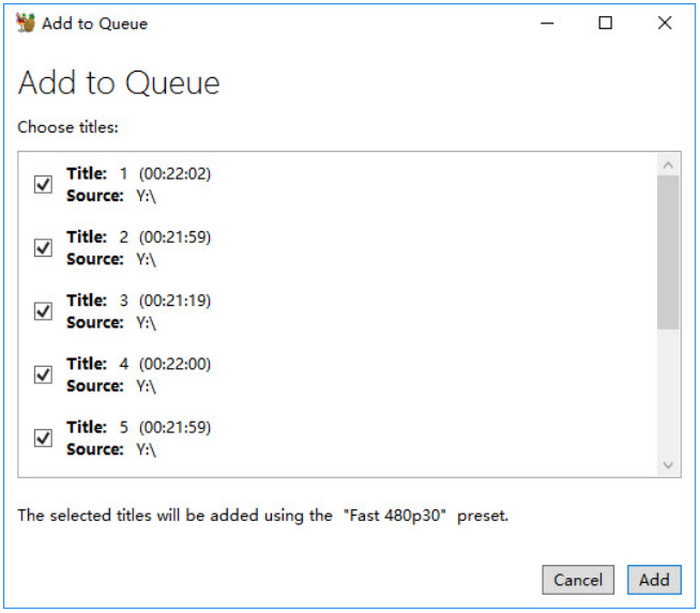
Krok 3 Upravte nastavení výstupu změnou formátu, kodéru, rozlišení, snímkové frekvence atd. Poté klepněte na Procházet a vyberte určenou složku ze svého zařízení. Klikněte na Spusťte kódování tlačítko pro zahájení kopírování videa.
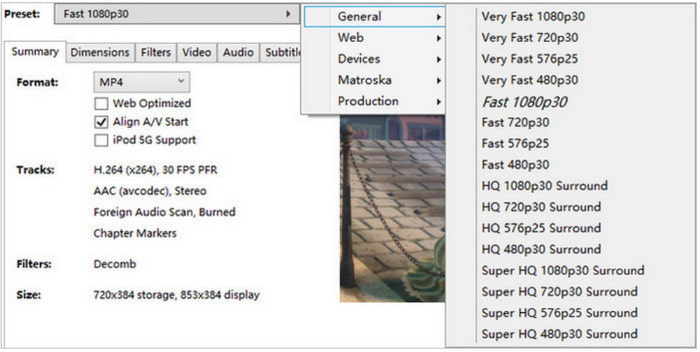
Vzhledem k tomu, že HandBrake je bezplatný způsob extrakce videí z DVD, je extrakce DVD kdykoli pohodlná. Nezapomínejte však na její nevýhody. Můžete ztratit čas zpracováním DVD a skončit s nekvalitním výsledkem.
Přestože je HandBrake zdarma a spolehlivý, většina uživatelských recenzí se zaměřuje na jeho pokročilé rozhraní, což ho činí nevhodným pro začátečníky. Abyste se s HandBrake seznámili, stačí si ho jen prozkoumat, protože není určen pro pokročilé uživatele, ale spíše pro ty se středně pokročilými znalostmi.
Tipy pro řešení problémů
Ve výchozím nastavení HandBrake nedokáže číst šifrované DVD, bez ohledu na implementovanou ochranu proti kopírování. Chcete-li tento problém vyřešit, musíte se naučit, jak stáhnout a nainstalovat libdvdcss. Stáhněte si jej z webových stránek VideoLan a poté jej vložte do složky HandBrake.
Část 3. Jak ripovat video z DVD pomocí VLC
Pokud víte VLC, je to všestranný multimediální přehrávač, který streamuje téměř všechny druhy médií. Nabízí však také jednoduchý způsob, jak ripovat videa z DVD, převádět extrahované soubory do AVI, MKV, MP4 a dalších. Přestože je pouze základní, poskytuje dobrou sadu možností přizpůsobení, takže stále můžete změnit rozlišení, zvukový kodek a přenosovou rychlost.
Klady
- Uživatelsky přívětivý proces ripování.
- Slušná rychlost zpracování.
Nevýhody
- Příliš omezené podporované výstupní formáty.
- Není vhodný pro profesionální ripování DVD.
Krok 1. Spusťte VLC Media Player na vašem PC a vložte DVD, které chcete ripovat. Poté přejděte do nabídky Média softwaru a vyberte možnost Převést/Uložit volba.

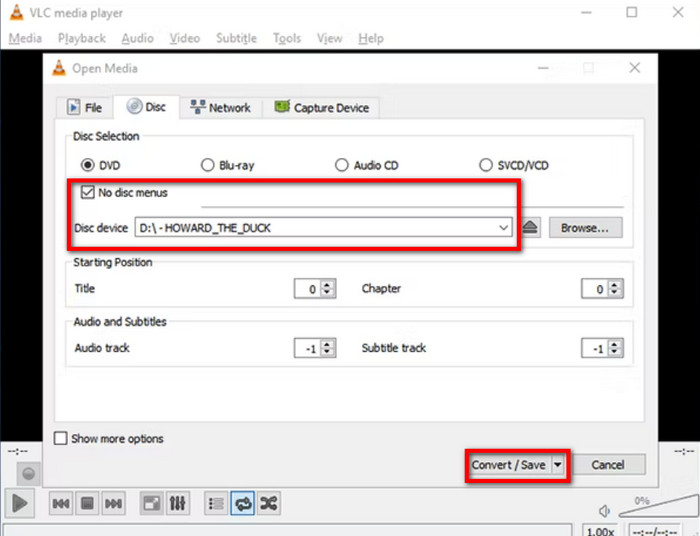
Krok 2. Jakmile se otevře dialogové okno, přejděte na kartu Disk a vyberte název disku z nabídky Diskové zařízení. Zaškrtněte Žádné nabídky disku zaškrtávací políčko, aby se zabránilo kopírování pouze titulní obrazovky. Pokračujte výběrem kapitol a titulů, které chcete extrahovat. Klikněte na Převést/Uložit tlačítko pro pokračování.
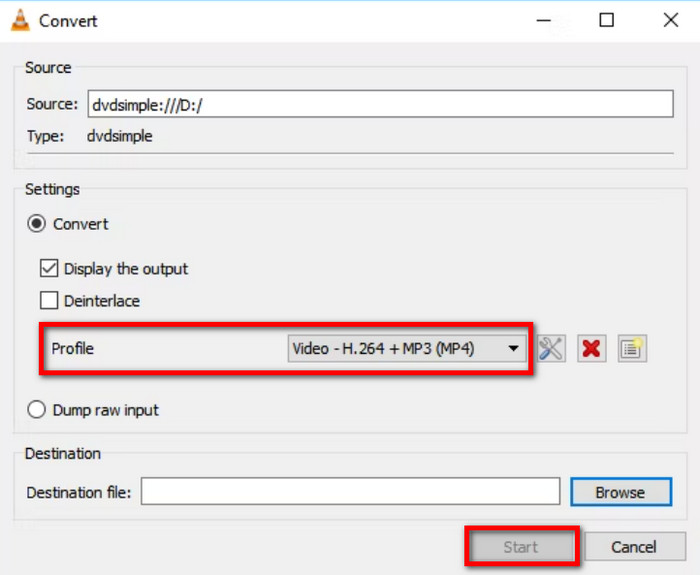
Krok 3 Přejděte do nabídky Profil a vyberte výstupní formát. Poté nastavte cílovou složku a klepněte na Start tlačítko. Jakmile to uděláte, můžete použít VLC k přehrání filmu vytrženého z DVD.
VLC je užitečný pro streamování a ripování DVD. Může být základní, ale stále je vhodný pro domácí DVD. Bohužel má příliš mnoho omezení, která mohou vést ke špatným výsledkům nebo neproduktivnímu procesu ripování.
Pokud jde o přehrávače médií, VLC je dobře známý a poměrně důvěryhodný. Jeho použití jako DVD ripperu však funguje dobře pouze v naléhavých případech. To je běžný názor uživatelů, kteří zjistili, jak software používat pro základní ripování DVD.
Jak opravit problémy se ztlumením zvuku nebo synchronizací zvuku ve VLC
Častým problémem při ripování DVD pomocí VLC je, že exportovaný soubor MP4 se přehrává bez problémů, ale nemá vůbec žádný zvuk nebo trpí silným zpožděním zvuku. Jak tomu předejít nebo to opravit:
1. Oprava ztlumeného zvuku (chybějící zvuková stopa): V Převést / Uložit v okně po výběru profilu klikněte na Ikona klíče/úprav vedle rozbalovací nabídky profilu. Přejděte na Zvukový kodek záložka, ujistěte se, že Zvuk zaškrtávací políčko je kontrolovánoa ručně vyberte MP3 nebo AAC z rozbalovací nabídky Kodek. V části Bitrate (přenosová rychlost) nastavte alespoň 128 kb/s nebo 192 kb/s místo aby to zůstalo ve výchozím nastavení.
2. Oprava nesynchronizovaného zvuku nebo závad: V horní nabídce VLC vyberte Nástroje > Předvolby > Vstup / Kodeky. V části Kodeky změňte Hardwarově akcelerované dekódování z automatického na ZakázatTaké nezapomeňte zkontrolovat Žádné nabídky disku Před ripováním zaškrtněte políčko pod kartou Disk, abyste zabránili zachycení poškozených zvukových stop nabídky.
Část 4. Tipy a řešení problémů
1. Jak opravit pixelované, zkreslené nebo blokované video (závady/artefakty)
- Příčina: K tomu obvykle dochází, když ripper narazí na vadné sektory na znečištěném disku nebo když softwarové dekódování nedokáže správně zpracovat ochranu proti kopírování.
- Oprava:
1. Optický disk jemně očistěte měkkým hadříkem z mikrovlákna (otírejte od středu k okrajům).
2. Přepněte dekódovací engine v softwaru nebo povolte hardwarovou akceleraci GPU (NVIDIA NVENC / Intel QSV) pro zpracování vykreslování videa.
3. Pokud používáte HandBrake nebo VLC na šifrovaném disku, ujistěte se, že je správně nainstalována knihovna libdvdcss, nebo přepněte na nástroj s nativní podporou dešifrování.
2. Jak opravit desynchronizaci zvuku/videa (zpoždění zvuku nebo 2sekundové zpoždění zvuku)
- Příčina: Komerční DVD často používají variabilní snímkovou frekvenci (VFR) nebo komplexní prokládání zvukového streamu, což může způsobit, že se zvuková stopa během překódování oddálí od videa.
- Oprava:
1. Vynucení konstantní snímkové frekvence (CFR): V části Ruční brzda na kartě Video nastavte možnost Snímková frekvence (FPS) na Konstantní snímková frekvence místo Proměnné.
2. Zakažte hardwarové dekódování ve VLC: Pokud používáte VLC, přejděte do nabídky Nástroje > Předvolby > Vstup / Kodeky a nastavte možnost Hardwarově akcelerované dekódování na Zakázat.
3. Zkontrolujte kompatibilitu zvukových kodeků: Nastavte výstupní formát kódování zvuku na standardní AAC nebo MP3 s vzorkovací frekvencí 48 kHz.
3. Jak opravit zamrznutí nebo zaseknutí procesu ripování na 50% / 99%
- Příčina: Software narazil na „vadný sektor“ úmyslně vytvořený systémem DRM pro tituly Disney z 99. let, nebo fyzická mechanika nedokáže přečíst poškrábanou oblast disku.
- Oprava:
1. Zkontrolujte, zda disk není fyzicky poškrábaný. Pokud ano, zkuste snížit rychlost čtení mechaniky.
2. Pokud je disk čistý, pravděpodobně se jedná o problém s falešnou stopou DRM. Ujistěte se, že váš software čte správný hlavní název (stopu s skutečnou plnou délkou filmu, obvykle 90–120 minut), a ne falešnou stopu.
4. Tip pro profesionály: Povolte hardwarovou akceleraci pro zvýšení rychlosti ripování 5x–10x
Konverze nebo extrakce celého 90minutového DVD může být velmi náročná na zdroje procesoru a časově náročná – použití čistě softwarového dekódování (závislého výhradně na procesoru) může trvat déle než půl hodiny. Pokud chcete výrazně zrychlit rychlost zpracování bez kompromisů v kvalitě videa, nezapomeňte v nastavení extraktoru DVD povolit hardwarovou akceleraci. V závislosti na konfiguraci hardwaru můžete zvážit následující specifické techniky:
- NVIDIA NVENC / CUDA: To je vynikající pro uživatele s procesory Intel/AMD spárovanými s grafickými kartami NVIDIA GTX/RTX. Úlohy kódování se tak přesouvají přímo na vyhrazená jádra grafického procesoru.
- Intel QuickSync Video (QSV): Ideální pro notebooky a stolní počítače s Windows a procesory Intel Core s integrovanou grafikou.
- AMD AMF / VCE: Určeno pro počítače s grafickými kartami AMD Radeon.
- Apple Silicon VideoToolbox (M1/M2/M3/M4): Nezbytný pro moderní uživatele Maců, nabízí bleskově rychlé kódování H.264/HEVC s velmi nízkou spotřebou baterie.
Dopad na reálný svět: Zapnutím hardwarové akcelerace lze standardní úlohu ripování DVD, která obvykle trvá 45 minut na CPU, zkrátit na pouhé 3 až 8 minut – a to vše při zachování nízké teploty a ticha počítače.
Část 5. Časté dotazy o ripování videa z DVD
-
Můžete ripovat DVD pomocí Windows Media Player?
Přehrávač Windows Media Player nativně nepodporuje ripování DVD. Jeho hlavním účelem je streamování podporovaných video souborů v počítači, jako jsou WMV a MP4. Má však omezenou podporu pro ripování zvukových CD v jakékoli verzi operačního systému Windows před Windows 10.
-
Jak převést DVD do MP4 zdarma?
Blu-ray Master Free DVD Ripper je nejlepší způsob, jak extrahovat a převádět DVD do MP4. Je vysoce schopný zpracovat jakýkoli typ DVD se slibnými výstupními výsledky. Mezi další alternativy, které můžete vyzkoušet, patří HandBrake a VLC, které jsou k dispozici pro Windows, Mac a Linux.
-
Jak dlouho trvá převod DVD na MP4?
Konverze resp ripování DVD do MP4 závisí na několika faktorech. Proces převodu může trvat déle v závislosti na délce ripovaného DVD, použitém softwaru, možnostech počítače a kvalitě výstupu. V závislosti na těchto faktorech se přibližná doba může pohybovat od 30 minut do hodin.
-
Jaký je nejlepší bezplatný způsob, jak v roce 2026 ripovat DVD chráněné proti kopírování?
Všechny programy uvedené v tomto seznamu jsou dobré, bezplatné možnosti pro ripování DVD chráněných proti kopírování. Blu-ray Master Free DVD Ripper je však z nich nejlepší, protože nativně obchází systémy DRM. HandBrake i VLC potřebují pro čtení chráněných DVD plugin.
-
Může HandBrake ripovat šifrovaná komerční DVD?
Ne, nativně to nedokáže. HandBrake vyžaduje specifický plugin pro otevírání šifrovaných DVD. Plugin potřebný pro obejití ochrany DVD je libdvdcss.
-
Proč mi ripování DVD trvá tak dlouho a jak ho mohu urychlit?
Rychlost ripování DVD je ovlivněna různými faktory. Nejvýznamnějšími jsou velikost DVD média a váš hardware. Důležitá je také rychlost vašeho nástroje pro ripování DVD.
-
Který formát mám zvolit při ripování DVD: MKV nebo MP4?
Obě možnosti jsou dobré. MKV, pokud chcete video ve vyšší kvalitě, ale s větší velikostí souboru. MP4, pokud chcete maximální kompatibilitu a kompaktnější velikost souboru, na úkor kvality.
Zabalení
Naučili jste se jak ripovat filmy z dvd pomocí bezplatných řešení ve Windows a Macu. VLC a HandBrake jsou známé, bezplatné nástroje s otevřeným zdrojovým kódem pro extrakci videa z DVD. Protože však neposkytují dobré výsledky, pokud jde o kvalitu výstupu nebo dobu zpracování, můžete zvážit použití Blu-ray Master Free DVD Ripper k ripování DVD. Má všechny základní funkce, které potřebujete pro editaci, a poskytuje spolehlivé výsledky pro převod DVD do digitální podoby. Je k dispozici zdarma, takže klikněte na tlačítko Stáhnout zdarma a vyzkoušejte si ho hned teď.
Více od Blu-ray Master
Ripování DVD do digitální podoby

Rychlý a bezplatný software pro ripování, který snadno dešifruje všechna DVD do digitální podoby na vašem počítači.
100% Bezpečné. Bez virů.
