

30. května 2025Autor: Kevin Miller na Kopírovat DVD
DVD a VHS kazety pocházejí z velmi odlišných technologických období. Přesto se mnoho uživatelů snaží přenést DVD na VHS disky z různých důvodů. Někteří to dělají z nostalgie a váží si klasického pocitu ze sledování filmů na videorekordérech. Jiní chtějí archivovat digitální obsah na fyzickou kazetu, kterou lze dlouhodobě ukládat. Ať už je důvod jakýkoli, jsme tu, abychom vám pomohli převést vaše sbírky DVD na kazety VHS. Tímto způsobem můžete sdílet své sbírky s přáteli a rodinnými příslušníky, kteří mají pouze videorekordér. I když je to staromódní, zůstává to smysluplný proces pro ty, kteří se stále spoléhají na analogovou technologii.

- Část 1. Příprava před převodem DVD na VHS
- Část 2. Převod DVD na VHS
- Část 3. Bonus: Převod DVD do digitální podoby pro zálohování
Část 1. Příprava před převodem DVD na VHS
Především je důležité připravit si správné vybavení pro převod DVD na kazetu VHS. Každé zařízení a nástroj jsou nezbytné pro zajištění správného nahrání videa a zvuku. Níže je uvedeno vybavení, které budete potřebovat pro úspěšnou konverzi DVD na VHS:
- DVD přehrávač: Je nezbytné číst a přehrávat obsah z DVD. Slouží jako zdrojové zařízení při převodu z disku na VHS. DVD přehrávač nahrává video a audio signály na videorekordér.
- Videorekordér (videokazetový magnetofon): Nahrává video a audio signály z DVD přehrávače na prázdnou VHS kazetu. Budete potřebovat funkční videorekordér, který přijímá vstupy RCA. Měl by také podporovat režimy nahrávání Standard Play nebo Extended Play.
- RCA kabely (audio a video): Tyto tradiční kabely propojují DVD přehrávač s videorekordérem. Kabel RCA se skládá ze tří zástrček: žlutého, bílého a červeného. Tyto kabely přenášejí video a audio signál z přehrávače do videorekordéru pro nahrávání.
- Prázdná VHS kazeta: Zde budete nahrávat obsah z DVD. Pro zajištění vysoké kvality záznamu doporučujeme používat zcela nové nebo vysoce kvalitní nepoužité kazety VHS. Pokud znovu používáte staré kazety, ujistěte se, že jsou zcela převinuté.
Část 2. Převod DVD na VHS
Blu-ray přehrávač , který si vybrala společnost Blu-ray Master, je vysoce flexibilní software, který můžete spolupracovat s videorekordérem pro nahrávání DVD. Kromě přehrávání disků Blu-ray dokáže přehrávat DVD, složky VIDEO_TS, soubory IFO a ISO. Tento přehrávač médií dokáže efektivně odstranit jakékoli regionální zámky a ochranu proti kopírování integrované s DVD. To znamená, že můžete přehrávat DVD z libovolného regionu, aniž byste museli přemýšlet o šifrování.
Zde je návod, jak převést DVD na VHS kazetu:
Krok 1.Stáhněte si zdarma Blu-ray přehrávač doporučený společností Blu-ray Master. Nainstalujte software přehrávače médií a počkejte na dokončení instalace. Po dokončení vložte disk do mechaniky DVD v počítači a spusťte software.
Krok 2.Klikněte na Otevřete disk pro načtení zdrojového kódu do softwaru. Nebo klikněte na Otevřít soubor pro import složky VIDEO_TS nebo souboru DVD ISO. Software po rozpoznání disku automaticky spustí přehrávání.
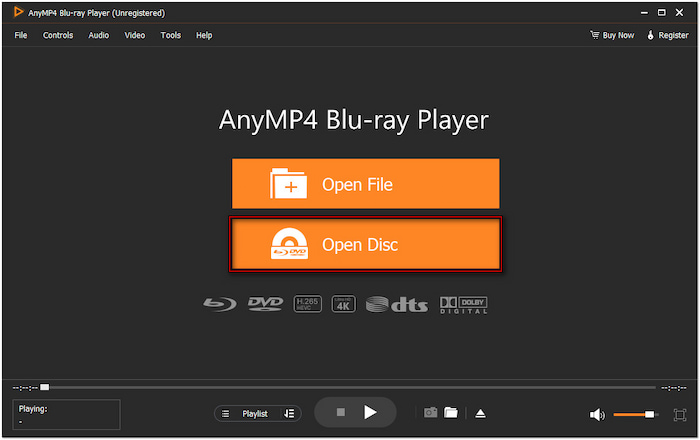
Krok 3 Vložte prázdnou VHS kazetu do videorekordéru a nastavte ji na správný vstupní kanál. Tímto způsobem bude přijímat signál z počítače. Pozastavte videorekordér, aby byl připraven k zahájení nahrávání. Přepněte zpět do softwaru a klikněte na Hrát si pro spuštění přehrávání. Současně stiskněte tlačítko Nahrávání na videorekordéru a nechte DVD během nahrávání přehrát celé.

Krok 4.Pomocí chytré navigační nabídky nastavte bod, kde chcete spustit nahrávání. Jakmile dosáhnete bodu zastavení, stiskněte tlačítko Stop na videorekordéru. V opačném případě klikněte na Stop v inteligentní nabídce softwaru ukončíte přehrávání.

Blu-ray přehrávač schválený organizací Blu-ray Master vám zajistí bezproblémový převod DVD na VHS. Nejlepší na něm je přidání... DVD titulky během přehrávání a nahrávání. Navíc je vybaven nástrojem Snímek, který vám umožní zachytit důležité sestřihy videa.
Část 3. Bonus: Převod DVD do digitální podoby pro zálohování
Blu-ray Master Free DVD Ripper je další spolehlivý software pro převod DVD do digitální podoby pro zálohování. Je kompatibilní s macOS 10.12 nebo novějším a Windows 11/10/8/7. Tento bezplatný nástroj umožňuje ripovat DVD do více než 200 digitálních formátů, včetně videa, zvuku a přednastavených zařízení. Dokáže pracovat s DVD z regionů (1 až 6) a dokonce i s DVD s ochranou proti kopírování a šifrováním. Po ripování DVD můžete nastavit konkrétní výstupní adresář pro snadné nalezení ripovaných videí.
Zde je návod, jak převést DVD na VHS pro zálohování:
Krok 1.Začněte stažením bezplatného programu Blu-ray Master Free DVD Ripper. Nainstalujte si software pro ripování DVD do počítače a nechte instalaci dokončit. Po dokončení vložte DVD do externí diskové jednotky a spusťte software.
Stažení zdarma
Pro Windows
Bezpečné stahování
Stažení zdarma
pro macOS
Bezpečné stahování
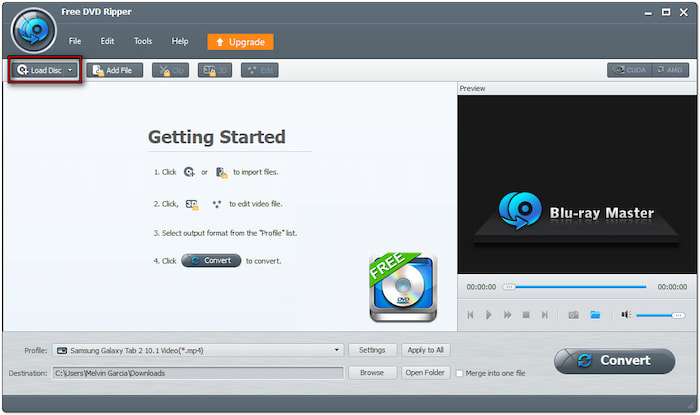
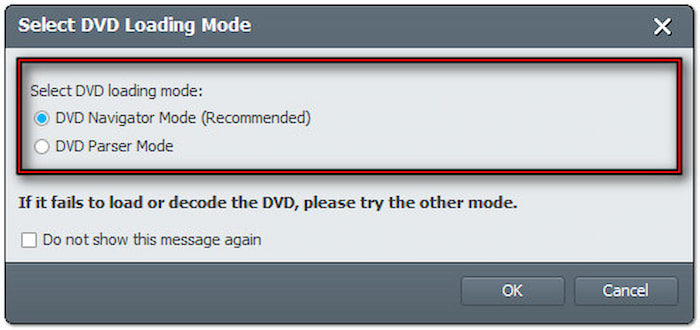
Krok 2.Klikněte Vložte disk importovat zdroj vložený z DVD mechaniky. Pokud jsou soubory DVD uloženy lokálně, vyberte další možnosti načítání pomocí rozbalovací nabídky. Vyberte Načíst složku DVD pro přidání složky VIDEO_TS nebo Načíst soubory IFO pro vložení souborů IFO. Po načtení zdroje se vás software zeptá na výběr režimu načítání:
- Režim DVD navigátoru: Tento režim načte celou strukturu DVD přesně tak, jak se zobrazuje na disku. Nejlépe se používá při ripování více titulů z DVD.
- Režim analyzátoru DVD: Tento režim rychle prohledá a detekuje hlavní titul. Funguje nejlépe, pokud potřebujete pouze hlavní titul bez doplňků.
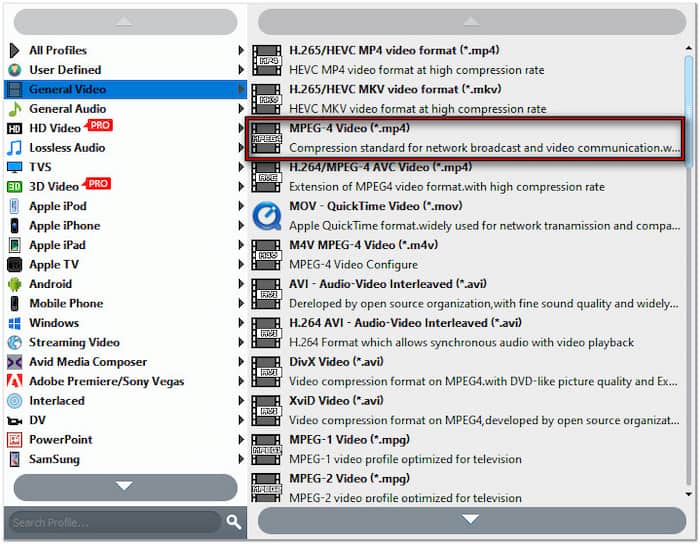
Krok 3Po analýze disku zaškrtněte v seznamu tituly, které chcete ripovat. Přejděte do pole Profil a vyberte kategorii Obecné video pro výběr formátu. Zvolte Video MPEG-4 (*.mp4), který nabízí vynikající kvalitu videa s dobrou kompresí.
Důležitá poznámka: Upravte nastavení profilu pro vysoce kvalitní exporty. Klikněte na Nastavení vedle pole Profil a upravte následující nastavení profilu:
Video kodér: MPEG4
Rozlišení: 1280×720
Bitrate videa: 2500 kb/s
Snímková frekvence: 30 snímků za sekundu
Poměr stran: 16:9
Audio kodér: ACC
Kanál: 2 kanálové stereo
Vzorkovací frekvence: 44100 Hz
Zvukový datový tok: 128 kb/s
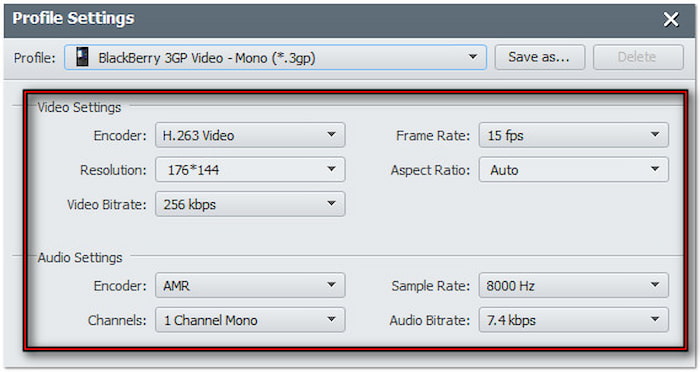
Krok 4.Klikněte na Procházet vedle pole Cíl a zadejte cílovou cestu. Po nastavení výstupního adresáře klikněte na Konvertovat zahájíte proces ripování. Po dokončení budete mít vysoce kvalitní digitální kopii DVD ve formátu MP4.

Blu-ray Master Free DVD Ripper je nejlepší bezplatný DVD ripper pro převod DVD na VHS. Podporuje vysoce kvalitní převod DVD na digitální formát bez ztráty důležitých detailů, takže je lze přehrávat na různých zařízeních. A co je nejlepší, dokáže efektivně obejít regionální kódy a DVD chráněná proti ripování.
Zabalení
Převod DVD na VHS kazetu překlenuje dvě různé technologické éry. Je cenný pro ty, kteří chtějí zažít nostalgické kouzlo VHS kazet. S řádnou přípravou se proces stane jednoduchým. Blu-ray Player, schválený společností Blu-ray Master, je spolehlivý software, který můžete spolupracovat s videorekordéry. Umožňuje vám přehrávat vaši sbírku DVD s vysoce kvalitními nahrávkami. Pokud zároveň potřebujete zálohovat videa, konverze DVD na VHS je smysluplný způsob. Blu-ray Master Free DVD Ripper uchovává vaše oblíbené okamžiky živé v nadčasovém formátu.
Více od Blu-ray Master
Ripování DVD do digitální podoby

Rychlý a bezplatný software pro ripování, který snadno dešifruje všechna DVD do digitální podoby na vašem počítači.
100% Bezpečné. Bez virů.
