

29. května 2026Autor: Kevin Miller na Kopírovat DVD
Když seženete skvělá DVD v cizím jazyce, jak je převedete na požadované video s požadovanými titulky a zvukovou stopou? MKV je nejvhodnější formát souboru pro ukládání videí, zvuku, titulků a dalších metadat v jednom souboru. V tomto případě by měla být konverze DVD do MKV nejlepší metodou pro zachování nebo zahrnutí požadovaných souborů.
Jak zdarma ripovat DVD do MKV videa pro zahraniční film? Pokud jsou k dispozici požadované titulky a zvukové stopy, můžete převést DVD do MKV pro zachování souborů. Pokud soubory nejsou k dispozici, můžete extrahovat MKV z DVD a poté je přidat do MKV. Více informací o nejlepších bezplatných řešeních naleznete v článku.

Obsah
Právní upozornění:
Pro uživatele z USA a EU je důležité si uvědomit, že ripování obsahu DVD je legální pouze pro mediální soubory vytvořené pro osobní použití. Obcházení šifrování DVD je v EU a USA považováno za nelegální. Ujistěte se, že ripujete mediální soubory pouze z vlastních nahrávek a vyhněte se jejich distribuci.
| Podporované výstupní formáty | Akcelerace CUDA | Ponechat externí titulky/audio stopy | Kvalita výstupu | Ceny | |
| Blu-ray Master Free DVD Ripper | 200+ | ✅ | ✅ | Bezztrátová kvalita. | Volný, uvolnit |
| Ruční brzda | 10 | ❌ | ✅ | Vyvážená ztráta kvality při kompresi videa. | Volný, uvolnit |
| MakeMKV | Pouze MKV výstup | ❌ | ❌ | Originální kvalita pouze s MKV výstupem | Bezplatná zkušební verze na 30 dní |
Část 1. Proč potřebujete převést DVD do MKV
Nejprve, MKV je speciální formát kontejneru ve srovnání s jinými běžnými formáty, jako jsou MP4 nebo AVI. MKV zapouzdřuje různé informace, jako například více videí, kapitoly/tituly videa, zvukové stopy, vícejazyčné titulky, přílohy a metadata. Přestože obsahuje tolik informací, má malý soubor. K souborům MKV můžete také přidat externí soubory pro zlepšení audiovizuálního zážitku. MKV je navíc vysoce kompatibilní s různými platformami a přehrávači. MKV se proto snadno sdílí a ukládá.
Kontejnery MKV jsou navíc vysoce optimalizované pro zpracování streamů a pokročilých bitrate a jejich možnosti snímkové frekvence jsou všestranné, protože mohou používat režimy variabilní nebo konstantní snímkové frekvence.
Při ripování DVD do MKV obdržíte soubor o velikosti stovek MB, ale s malou ztrátou kvality.
Abych to uzavřel, MKV je formát, který dokáže poměrně dobře vyvážit informace o souboru a velikost souboru.
Část 2. Nejlepší způsob ripování DVD do MKV s externími titulky
Blu-ray Master Zdarma DVD Ripper je špičkový nástroj pro ripování DVD, který dokáže převést DVD do MKV s externími titulky a zvukovými stopami. Má jednoduché a přehledné rozhraní, které usnadňuje naučení se převádět DVD do MKV. Díky funkcím přizpůsobení si můžete dokonce přizpůsobit výstupní parametry MKV, jako je rozlišení a kodér. Navíc můžete snadno extrahovat nejlepší MKV video z DVD v původní kvalitě.
- • Ripujte DVD do MKV, MP4, AVI a více než 200 formátů super rychlou rychlostí.
- • Přidání externí zvukové stopy a titulků k výstupním souborům MKV.
- • Upravte MKV pomocí videokodeku, snímkové frekvence, bitové rychlosti a dalších parametrů.
- • Flexibilní nastavení úprav pro zkrášlení a přizpůsobení video efektů.
Stažení zdarma
Pro Windows
Bezpečné stahování
Stažení zdarma
pro macOS
Bezpečné stahování
Krok 1. Stáhněte a nainstalujte
Stáhněte si a nainstalujte si do počítače program Free DVD Ripper. Poté vložte DVD do optické mechaniky a spusťte program z plochy. Po kliknutí na tlačítko „Vložte disk" budou importovány všechny filmy na DVD. Funguje jak s DVD, tak s šifrovanými komerčními disky.
Poznámka: Po načtení souboru DVD budete vyzváni k výběru jednoho z režimů načítání DVD: Režim DVD Navigator nebo Režim analyzátoru DVD.

Krok 2. Nastavte MKV jako výstupní formát
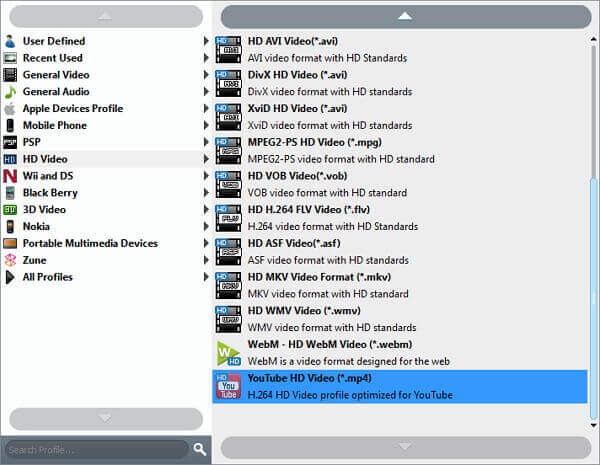
Vyberte videa v oblasti knihovny a poté klikněte na ikonu Přehrát pod přehrávačem médií, abyste si před převodem prohlédli filmy. Přejděte do spodní oblasti a vyberte „MKV"z"Profil" rozbalovací seznam. Navíc můžete DVD převádět přímo do zařízení kompatibilních s MKV.
Poznámka: Pokud nejste spokojeni s poskytnutým profilem MKV, můžete také kliknout na Nastavení možnost vedle Profil pro přizpůsobení rozlišení MKV, kodéru, datového toku atd.
Krok 3 Přidání externí zvukové stopy a titulků
Pokud chcete nastavit zvukovou stopu a titulky, vyhledejte Zvuková stopa a titulky možnosti pod každým videem. Navíc můžete přidat externí zvukové stopy a titulky stisknutím ikon Plus. V tomto případě je můžete přidat do výstupních souborů MKV.

Krok 4. Převod DVD na MKV s externími soubory
Dále klikněte na tlačítko „Procházet" pro výběr konkrétní složky pro uložení filmů MKV. Ujistěte se, že jste zaškrtli všechna DVD videa, která chcete převést, a poté klikněte na tlačítko "Konvertovat" v pravém dolním rohu spusťte ripování DVD do formátu MKV s požadovanými zvukovými stopami a titulky.

Zkušenosti s redakcí: Mezi možnostmi v tomto seznamu nabízí Blu-ray Master Free DVD Ripper nejlepší rovnováhu mezi funkcemi a snadnou použitelností. Díky tomu je program bezpečnou volbou, ať už jste začátečník nebo zkušený uživatel hledající jednoduchost.
Část 3. Jak ripovat DVD do MKV pomocí HandBrake
Ruční brzda je populární program pro převod DVD do MKV, který dokáže převést DVD do populárních video formátů, včetně MP4, MKV a předvoleb pro zařízení Apple. Díky bohatému nastavení můžete konfigurovat mnoho parametrů, jako jsou rozměry, video, zvuk, titulky atd. Několika kliknutími můžete načíst soubory DVD a převést je do MKV. Umožňuje vám dávkově převádět DVD do MKV zdarma. Pro převod komerčních DVD je navíc nutné nainstalovat doplňky.
Kromě těchto funkcí vyniká HandBrake i v kompresní účinnosti, což z něj činí solidní volbu pro uživatele, kteří chtějí ripovat DVD a komprimovat mediální soubory na mnohem lépe zvládnutelnou velikost souboru.
Krok 1. Stáhněte a nainstalujte HandBrake na Windows nebo Mac. Poté spusťte program na počítači. Ujistěte se, že jste již vložili DVD do DVD mechaniky. Nyní klikněte na "Zdroj"a vyberte si"Otevřít soubor" pro načtení DVD do programu.

Krok 2. Jděte na "Nastavení výstupunabídku a vyberte MKV z rozbalovacího seznamu. Poté si můžete vybrat nejlepší nastavení „Obrázek“, „Filtry“, „Video“, „Titulky“, „Kapitoly“ a další „Pokročilá“, která vám poskytnou požadovaný výstup.

Krok 3 Když kliknete na tlačítko „titulky" můžete kliknout na "Zdroj"možnost získat preferované titulky z rozbalovacího seznamu. Poté můžete podobným způsobem přidat požadovanou zvukovou stopu. Soubory MKV budou zahrnuty do požadovaných souborů.
Krok 4. Nastavte konkrétní složku pro ukládání filmů na DVD kliknutím na tlačítko „Procházeta poté kliknutím na tlačítko „Start„na horní liště spustíte bezplatnou konverzi DVD do MKV. Nyní můžete v souborech MKV získat požadované titulky a zvukové stopy.
Poznámka: Během testování HandBrake jsme zjistili, že šifrované disky nelze číst, pokud není nainstalován plugin libdvdcss. Nezapomeňte nainstalovat plugin, abyste mohli pomocí HandBrake obejít ochranu obsahu.

Zkušenosti s redakcí: Kromě profesionálních funkcí dostupných v HandBrake je to také solidní volba, pokud vám jde o snadné použití, protože je velmi vhodná pro začátečníky.
Část 4. Jak ripovat DVD do MKV pomocí MakeMKV
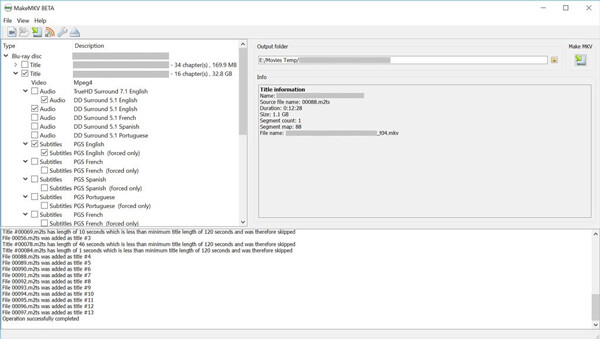
Na rozdíl od HandBrake můžete pomocí MakeMKV převádět DVD do souborů MKV pouze. Jedná se o bezplatný a open-source program pro ripování MKV na DVD, který si dobře zachovává kvalitu videa. Program dokáže ripovat DVD šifrovaná pomocí CSS do formátu MKV. V rozhraní si můžete zaškrtnout názvy, zvukové stopy a titulky, které chcete ponechat.
V našich testech MakeMKV převedl 4,7GB DVD za pouhých 15 minut a zároveň zachoval téměř stejnou velikost souboru. To je velkým důkazem schopností programu převádět RAW DVD, které poskytují téměř identickou kvalitu videa za cenu velké velikosti digitálního souboru.
Krok 1. Stáhněte a nainstalujte MakeMKV do počítače. Vložte DVD do optické mechaniky a spusťte MakeMKV. Vyberte DVD mechaniku z rozevíracího seznamu v "„Zdroj“ a klikněte na velké tlačítko „Skenovattlačítko ".

Krok 2. Jakmile DVD nahrajete do programu, najdete zde také detekované titulky a zvukové stopy. Stačí zaškrtnout požadovanou stopu pro ripování DVD do souborů MKV. Zaškrtněte také kapitoly nebo tituly, které chcete převést.

Krok 3 Nastavte cílový adresář v "Výstupní složka" pole stisknutím tlačítka "Složka". Pokud jste připraveni, klikněte na "Vytvořte MKV" pro zahájení bezplatného převodu DVD do MKV.
Zkušenosti s redakcí: Na rozdíl od HandBrake, který vyžaduje od uživatelů instalaci dalších pluginů, má MakeMKV vestavěné dešifrovací funkce. Díky tomu je software solidní volbou pro uživatele, kteří chtějí obejít komerční verze.
Část 5. Nejčastější dotazy týkající se převodu DVD do MKV zdarma
-
Jak můžu ripovat DVD do souborů .vob a poté do MKV?
Není třeba ripovat DVD do VOB a poté jej převádět do MKV. K přímému převodu DVD do MKV můžete použít program Free DVD Ripper. Krok 1. Spusťte v počítači program Free DVD Ripper. Krok 2. Klikněte na Načíst disk a importujte DVD. Krok 3. V rozevíracím seznamu Profil vyberte MKV. Krok 4. Klikněte na Převést a spusťte přímé ripování DVD do MKV.
-
Lze umístit soubory MKV na DVD?
Ano, můžete. K převodu MKV na DVD budete potřebovat vypalovačku DVD a AnyMP4 DVD Creator. Krok 1. Stáhněte si zdarma AnyMP4 DVD Creator do počítače a vyberte DVD disk. Krok 2. Klikněte na tlačítko „Přidat mediální soubory“ a přidejte soubory MKV. Krok 3. Klikněte na Další a spusťte úpravu nabídky DVD (tituly, kapitoly, tlačítka atd.). Krok 4. Klikněte na Vytvořit a spusťte vkládání souborů MKV na DVD. Přečtěte si podrobného průvodce vypálit MKV na DVD zde.
-
Jak převedu ISO na MKV?
Pro převod ISO do MKV budete potřebovat DVD ripper, Free DVD Ripper. Krok 1. Stáhněte si zdarma převodník ISO do počítače. Krok 2. Klikněte na Načíst disk a vyberte soubory ISO. Krok 3. V rozevíracím seznamu Profil vyberte MKV. Krok 4. Klikněte na Převést a spusťte převod ISO do MKV.
-
Může HandBrake ripovat DVD nebo DVD s ochranou proti kopírování?
Ne, HandBrake dokáže ripovat jakékoli DVD nebo Blu-ray disky, které neobsahují žádnou ochranu proti kopírování. Pro ripování nebo kopírování chráněných DVD budete potřebovat Bezplatný upgrade DVD Ripper.
-
Jaká je nejlepší bezplatná alternativa k MakeMKV v roce 2026?
Mezi nejlepší možnosti patří HandBrake a Blu-ray Master Free DVD Ripper. Pokud chcete přímo komprimovat převedené DVD soubory, HandBrake je solidní volbou. Pro uživatele hledající rovnováhu mezi kvalitou a výkonem je Blu-ray Master Free DVD Ripper lepší volbou.
-
Jak mohu zdarma ripovat DVD chráněné proti kopírování do MKV?
Tři programy, které jsme v tomto článku uvedli, jsou zdarma. Stačí si vybrat ten, který nejlépe vyhovuje vašim potřebám. Pro vyvážení je tou správnou volbou Blu-ray Master Free DVD Ripper. Pro kompresi použijte HandBrake. Pro kvalitu je nejlepší volbou MakeMKV.
-
Vyžaduje HandBrake stále libdvdcss pro ripování DVD do MKV?
Ano, je to možné. Zejména pokud je vaše DVD šifrované, HandBrake však dokáže číst osobní obsah DVD i bez pluginu libdvdcss.
-
Který bezplatný software dokáže ripovat DVD do MKV s více stopami titulků?
Pokud chcete zachovat data titulků, dobrou volbou jsou Blu-ray Master Free DVD Ripper a MakeMKV. Tyto nástroje jsou navrženy tak, aby zachovaly data titulků. Ujistěte se, že média ukládáte ve formátu MKV, protože se jedná o pevný formát.
Zabalení
Článek sdílí 3 různé metody převodu DVD do MKV videa zdarma, s audio stopami a titulky nebo bez nich. Ať už potřebujete zachovat původní soubory z DVD nebo přidat externí soubory, vždy najdete bezplatné řešení pro převod DVD do MKV. Chcete-li získat jiný video formát, mělo by být obtížné ripovat DVD do MKV pomocí MakeMKV. Blu-ray Master Free DVD Ripper je však nejvšestrannější možností pro bezplatnou konverzi DVD do MKV. Pokud máte nějaké problémy s převodem DVD do MKV s titulky a audio stopami, podělte se prosím o další informace v komentářích.
Více Čtení
Ripování DVD do digitální podoby

Rychlý a bezplatný software pro ripování, který snadno dešifruje všechna DVD do digitální podoby na vašem počítači.
100% Bezpečné. Bez virů.
