

3. června 2026Autor: Kevin Miller na Kopírovat DVD
Stručné shrnutí:
Z možností v tomto článku důrazně doporučujeme Blu-ray Master Free DVD Ripper pro jeho vynikající rovnováhu mezi rychlostí, zachováním kvality a snadnou použitelností.
Blu-ray Master Free DVD Ripper se nejlépe používá pro:
- Konverze DVD chráněných proti kopírování.
- Základní úpravy pro střih videa.
- Efektivní ripování DVD obsahu.
- Zachování původní kvality DVD.
Možná zjistíte, že ve většině nově uvedených počítačů a notebooků byly odstraněny vestavěné DVD mechaniky. Filmy na DVD sice můžete sledovat na přenosných DVD přehrávačích a dalších produktech. Pokud si ale chcete svou sbírku DVD užívat kdykoli a kdekoli, měli byste… převod DVD do AVI zdarma.
Pak se nabízí otázka: proč nepřevést DVD do MP4? AVI je kontejnerový formát vyvinutý pro multimediální framework Windows. Videa AVI můžete přehrávat přímo ve Windows a na některých samostatných DVD přehrávačích. Formát AVI navíc dokáže komprimovat video soubory na menší velikost a zároveň zachovat vyšší vizuální kvalitu. Proto je potřeba ripovat DVD do AVI pro offline přehrávání.

- Část 1. Která metoda je nejlepší
- Část 2. Nejlepší způsob, jak zdarma převést DVD do AVI v systému Windows 10
- Část 3. Převod DVD do AVI pomocí WinX DVD Ripper
- Část 4. Převod DVD do AVI pomocí HandBrake
- Část 5. Převod DVD do AVI pomocí VLC Media Player
- Část 6. Nejčastější dotazy k bezplatnému převodu DVD do AVI
Část 1. Která metoda je nejlepší
Abychom vám pomohli pochopit rozdíly mezi doporučenými převodníky, poskytujeme srovnávací tabulku založenou na několika parametrech. Můžete si je tak vybrat podle svých potřeb.
| Blu-ray Master Free DVD Ripper | WinX DVD Ripper | Ruční brzda | VLC | |
| Podporovaný OS | Okna | Windows/Mac | Windows/Mac | Windows/Mac |
| Placené/zdarma |  | | Zdarma (otevřený zdrojový kód) | Zdarma (otevřený zdrojový kód) |
| Převod DVD chráněného proti kopírování do AVI | | |  | |
| Editace videa | | | | |
| Rychlost ripování DVD | Super rychlý | Rychle | Rychle | Slušný |
| Kvalita výstupního videa | Bezztrátová kvalita | Vysoká kvalita | Vysoká kvalita | Slušný |
| Uživatelsky přívětivý | | | | |
| Klady | Ripujte DVD s 99 tituly | Opravte chyby přehrávání automaticky | Ripujte DVD v dávce | Mají vestavěný ekvalizér |
| Nevýhody | Zastaralé rozhraní | Přehrávejte HEVC MP4 pouze v placené verzi | Nelze ripovat chráněná DVD | Žádné editační funkce |
Z výše uvedené tabulky je snadné vidět, že open-source převodník DVD-to-AVI nedokáže ripovat DVD s ochranou proti kopírování. V běžných situacích můžete DVD ripovat pomocí VLC na Macu. Pokud ale chcete ripovat DVD chráněná proti kopírování do AVI videí s vysokou rychlostí a vysokou kvalitou, neměli byste si nechat ujít Free DVD Ripper. Jedná se o bezplatný převodník DVD-to-AVI pro všechny uživatele Windows. Můžete snadno převést DVD do souboru AVI pro zálohování nebo přehrávání na jakémkoli digitálním zařízení.
Navíc, ačkoli se MP4 obecně doporučuje pro moderní použití, volba AVI jako možnosti konverze má stále své využití, protože je to nejkompatibilnější formát pro starší automobilové přehrávače, starší verze PowerPointu a zastaralý hardware.
AVI má také své místo pro ukládání audiovizuálního obsahu staré školy, což je podle pravidel DMCA v USA běžným problémem. Vyhněte se však šíření těchto souborů, protože by to bylo do očí bijící akt pirátství.
Část 2. Nejlepší způsob, jak zdarma převést DVD do AVI v systému Windows 10
Pokud hledáte nejlepší bezplatný software pro převod DVD do AVI, Blu-ray Master Free DVD Ripper je chytrá volba. Můžete dávkově převádět DVD do AVI, MP4, MKV, WMV a více než 200 video formátů s nulovou ztrátou kvality. Pokud váš DVD film obsahuje několik zvukových stop a titulků, máte k nim přístup i po převodu do AVI. Díky pokročilé technologii pro údržbu a akceleraci kvality můžete rychle a zdarma převést DVD do AVI v původní kvalitě.
Kromě toho můžete DVD video upravovat pomocí výkonných nástrojů před ripováním DVD na PC. Můžete snadno oříznout oblast videa, upravit efekt zobrazení, přidat vodoznak, regulovat hlasitost zvuku a přizpůsobit nastavení profilu. Jedním slovem, je to váš nejlepší bezplatný software pro ripování DVD, který vám umožní snadno a bezeztrátově převádět chráněné DVD do AVI a dalších formátů.
Co dělá Free DVD Ripper nejlepším DVD do AVI freeware
- Převeďte DVD do AVI zdarma s optimalizovanými předvolbami pro téměř všechna přenosná zařízení a přehrávače.
- Ripujte a převádějte komerční DVD do formátu AVI se zachováním všech detailů.
- Před převodem do AVI a dalších 200 mediálních formátů si můžete přizpůsobit DVD videa pomocí flexibilního nastavení úprav.
- Převádějte videa z DVD na soubory AVI v dávce se super vysokou rychlostí.
- Vysoká rychlost ripování DVD a vysoká kvalita obrazu.
- Převodník videa z DVD do AVI funguje s Windows 10/8/7/XP/Vista.
Stažení zdarma
Pro Windows
Bezpečné stahování
Stažení zdarma
pro macOS
Bezpečné stahování
Jak převést DVD do AVI zdarma bez ztráty kvality
Krok 1. Stáhněte si a nainstalujte bezplatný převodník DVD do AVI. Vložte DVD do DVD mechaniky. Po instalaci spusťte program Free DVD Ripper.

Krok 2. Klikněte na „Načíst disk“ pro načtení DVD nebo složky. Označte před DVD video, které chcete převést. V seznamu „Profil“ vyberte „AVI“. Před převodem z DVD do AVI můžete také nastavit vlastní zvukovou stopu a titulky.

Krok 3 Zobrazte si náhled videa v okně rychlého náhledu v pravém panelu. Klikněte na „Upravit“ v horním panelu nástrojů a upravte vybrané video. Videoefekty můžete použít jednotlivě nebo současně.

Krok 4. Klikněte na „Nastavení“ vedle položky „Profil“ a upravte nastavení profilu. Můžete nastavit video kodek, bitrate, snímkovou frekvenci, zvukový kanál a další. Nakonec klikněte na „Převést“ a převeďte DVD do AVI zdarma a bez vodoznaku.
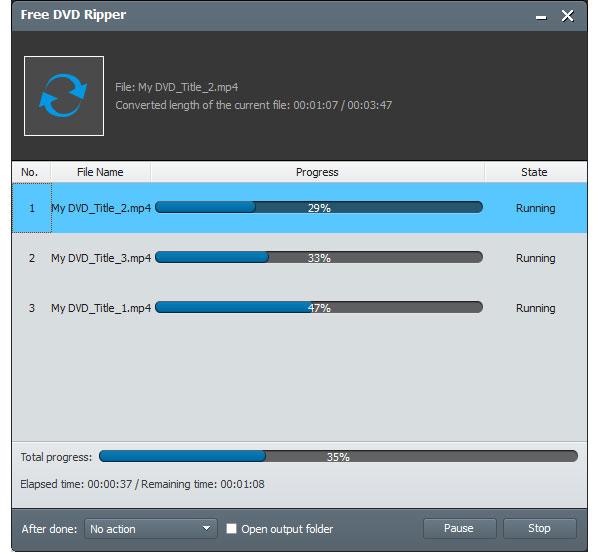
Tento bezplatný ripper DVD-to-AVI je poměrně výkonný a poskytuje perfektní výkon při ripování DVD. Díky bohatým funkcím přizpůsobení splní všechny vaše specifické požadavky. A co je nejdůležitější, jeho rychlost ripování je také vynikající ve srovnání s většinou nástrojů pro ripování DVD.
Zkušenosti redaktora: Kromě formátu AVI můžete pro konverzi moderních formátů použít také Blu-ray Master Free DVD Ripper. To dává softwaru výhodu ve všestrannosti, protože ostatní možnosti v tomto článku mají omezené výstupní formáty.
Část 3. Převod DVD do AVI pomocí WinX DVD Ripper
WinX DVD Ripper zdarma je bezplatný software pro ripování DVD na video pro uživatele Windows. Umožňuje dokonce ripovat komerční, poškozená/cvičební DVD, složky DVD a ISO soubory.
Klíčové vlastnosti:
- Ripujte DVD na běžný video kodek i HD H.264/HEVC.
- Umožnit úpravy videí, jako je stříhání, ořezávání, otáčení atd.
Chcete-li se dozvědět, jak kopírovat DVD do AVI pomocí WinX DVD Ripper, přečtěte si níže uvedené kroky.
Krok 1. Klikněte na tlačítko Disk v levém horním rohu a po připojení DVD mechaniky k počítači nahrajte DVD.
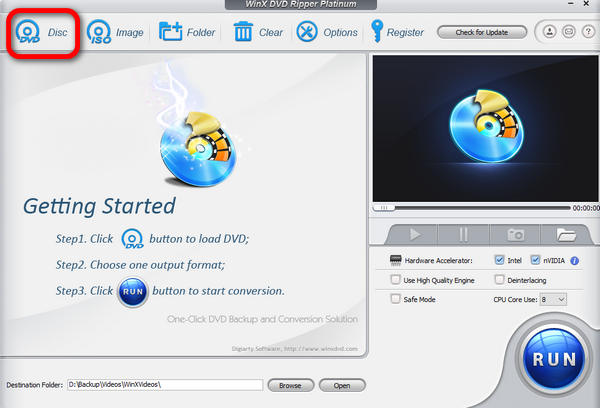
Krok 2. V okně Výstupní profil vyberte jako výstupní formát AVI.
Krok 3 Kliknutím na tlačítko Procházet vyberte cílovou složku a kliknutím na tlačítko RUN zahajte kopírování.
Díky přehlednému rozhraní umožňuje WinX DVD Ripper snadno a zdarma převádět DVD do AVI. Můžete také upravit název, titulky a dokonce i video upravovat pro zlepšení jeho efektu. Lze jej pochválit jako efektivní řešení pro digitalizaci vaší sbírky DVD do široce kompatibilního formátu AVI.
Zkušenosti redaktora: WinX DVD Ripper má silnou výhodu, pokud jde o práci s poškozenými DVD. S ohledem na to je dobrou volbou pro uživatele, kteří chtějí obnovit staré DVD nahrávky.
Část 4. Převod DVD do AVI pomocí HandBrake
Ruční brzda je open-source program pro ripování DVD, který vám pomůže ripovat DVD do digitálního videa. Umožňuje ripovat téměř všechna DVD chráněná proti kopírování, která jste si koupili v místním obchodě. libdvdcssTakže když potřebujete ripovat DVD, měli byste to zkusit.
HandBrake bohužel již nepodporuje výstup AVI. Moderní verze programu nyní podporuje pouze výstupní formáty MP4, MKV a WebM. S ohledem na to můžete software stále používat k převodu DVD médií do MKV a poté použít alternativní nástroj k převodu souboru MKV nebo MP4 do AVI.
Jinak si můžete také zvolit uložení DVD médií ve formátu MKV nebo MP4, protože oba tyto formáty jsou vhodnější pro moderní použití a AVI je v roce 2026 obecně zastaralý.
Klíčové vlastnosti:
- Ripujte DVD na videa v populárních video formátech, jako jsou MP4 a MKV.
- Můžete ripovat určité tituly, kapitoly nebo celý obsah DVD.
- Funguje dobře na Windows, macOS a Linuxu.
Zde jsou kroky pro převod DVD do digitálního formátu pomocí HandBrake.
Krok 1. Po připojení DVD mechaniky k počítači uvidíte vlevo od HandBrake soubor DVD.
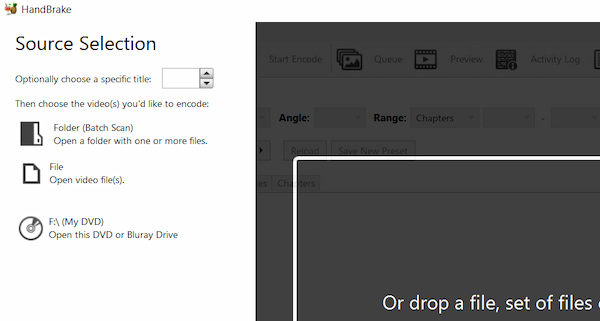
Krok 2. Otevřete tento soubor DVD a poté klikněte na rozbalovací nabídku Formát a vyberte jako výstupní formát MKV nebo MP4.
Krok 3 Klikněte na Procházet, vyberte cílovou složku a kliknutím na Spustit kódování ripujte DVD.
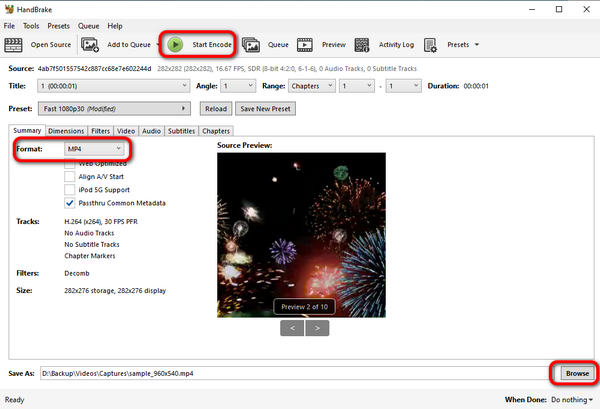
HandBrake je známá volba pro převod DVD do digitálního formátu. Je bezplatný a s otevřeným zdrojovým kódem, takže jej můžete používat neomezeně. Přestože se jedná o bezplatný nástroj, nabízí bohaté předvolby pro profesionály, kteří si mohou přizpůsobit převod DVD, jako jsou filtry, rozměry a zvuk. Nedokáže dešifrovat DVD s pokročilou ochranou proti kopírování. Pokud DVD převádíte jen občas, můžete to vyzkoušet.
Zkušenosti redaktora: Pokud chcete zlepšit moderní kompatibilitu vašich DVD médií, HandBrake je dobrou volbou, protože všechny jeho výstupní formáty jsou optimalizovány pro moderní počítače, zejména MP4.
Část 5. Převod DVD do AVI pomocí VLC Media Player
VLC Media Player je jeden z nejpopulárnějších přehrávačů médií, který vám pomůže s převodem DVD do digitálního videa. Pokud se vám nechce instalovat žádný nový software pro ripování DVD od třetích stran, můžete vyzkoušet VLC.
Přestože je VLC všestranný, jeho pracovní postup převodu DVD do AVI je složitý, nestabilní a náchylný k pádům a nedokáže efektivně dešifrovat chráněná DVD. Proto je VLC nejlepší používat spíše jako „nouzové řešení“ než jako primární DVD převodník.
Vzhledem k nestabilitě VLC jako DVD převodníku jsme níže uvedli krátkého průvodce řešením problémů, který vám pomůže vyřešit základní chyby v programu.
Neúplný výstupní soubor: Pokud je výstupní soubor, který jste vytvořili, neúplný, je to s největší pravděpodobností způsobeno předčasným zastavením procesu převodu. Chcete-li to vyřešit, opakujte převod DVD a ujistěte se, že proces proběhne hladce.
Nebyl detekován žádný disk: Pokud VLC nedokáže přečíst vložený disk, je to s největší pravděpodobností způsobeno hardwarovým šifrováním DVD. Chcete-li tento problém vyřešit, přečtěte si, jak nainstalovat plugin libdvdcss, aby VLC mohlo otevírat šifrované soubory.
Zamrznutí nebo pád: Pokud dojde k pádu softwaru, je dobrým krokem zavřít všechny ostatní aktivní programy na vašem zařízení kromě VLC. Tím zpřístupníte všechny své prostředky VLC.
Klíčové vlastnosti:
- Zkopírujte DVD a uložte ho jako digitální video.
- Nabídněte jednoduchý způsob přehrávání DVD na vašem počítači.
Chcete-li kopírovat DVD do souborů AVI pomocí VLC Media Player, postupujte podle následujících kroků.
Krok 1. Připojte DVD mechaniku k počítači a poté spusťte VLC Media Player.
Krok 2. Klikněte na nabídku Média a vyberte Převést/Uložit.
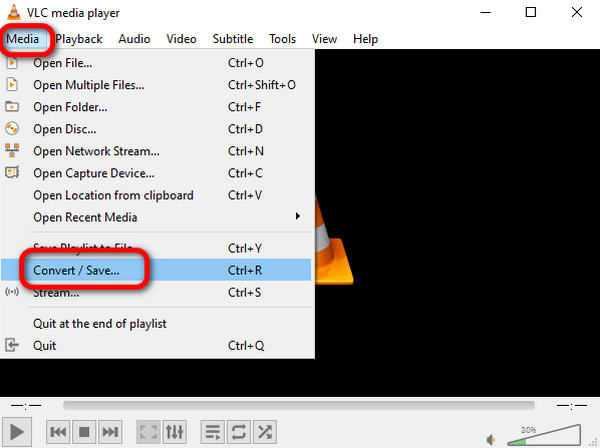
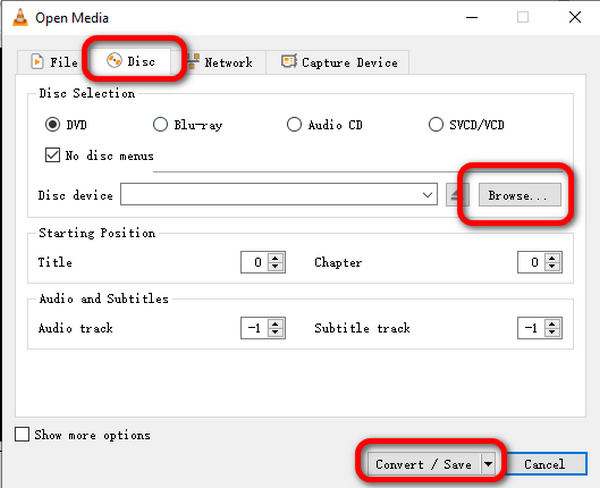
Krok 3 V nabídce Disk klikněte na Procházet a odešlete DVD a kliknutím na Převést/Uložit upravte nastavení ripování.
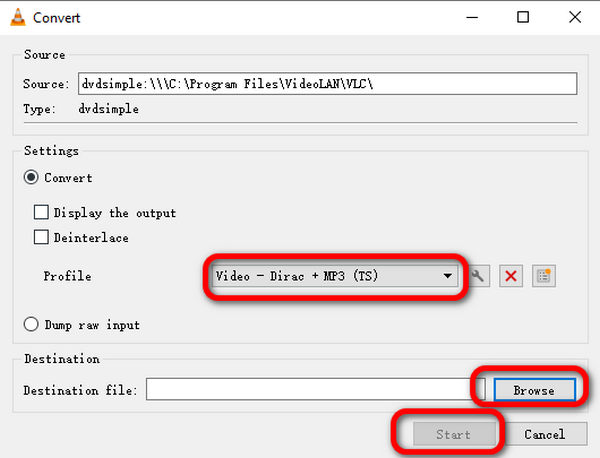
Krok 4. Klikněte na rozevírací seznam Profil a vyberte AVI jako výstupní formát a klikněte na Procházet a vyberte cílový soubor. Poté kliknutím na tlačítko Start zahájíte kopírování.
Tento bezplatný nástroj obsahuje také funkci Převod, která převádí vaše DVD do formátu AVI. Po provedení výše uvedených kroků byste měli vědět, jak ji používat k ripování DVD. Přestože je funkce převodu jednoduchá, stále nabízí pokročilé možnosti pro zlepšení ripování, jako je nastavení počáteční pozice, úprava zvukové stopy a stopy titulků. Jediným nedostatkem je, že nemá možnost dešifrování pro ripování DVD s ochranou proti kopírování.
Zkušenosti redaktora: Ačkoli se primárně nejedná o převodník DVD, nativní podpora AVI ve VLC je velkým faktorem pro jeho pravidelné používání. Jeho konverzní schopnosti jsou bohužel nespolehlivé, což ho činí nekonzistentním.
Část 6. Často kladené otázky o převodu DVD do AVI zdarma
-
Můžete ripovat DVD pomocí Windows Media Player?
Ne, nemůžete. Ačkoli Windows Media Player umí DVD přehrávat přímo, nemůže je ripovat. Chcete-li v programu Windows Media Player přehrát DVD chráněné proti kopírování, musíte použít software třetí strany, jako je Free DVD Ripper. ripování DVD do programu Windows Media Player-podporované formáty.
-
Jaký je nejlepší konvertor DVD do AVI?
Pokud chcete ripovat chráněná DVD, nejlepšími možnostmi jsou WinX DVD Ripper a Free DVD Ripper. Pokud chcete snadno použitelný převodník DVD-to-AVI, pak je Free DVD Ripper nejlepší volbou. Závěrem lze říci, že Free DVD Ripper bude nejlepším bezplatným ripperem DVD-to-AVI.
-
Mohu vypálit AVI na DVD ve Windows 10?
Ano, můžete. Ačkoli Windows 10 nenabízí žádný vestavěný software pro převod AVI na DVD, můžete vypálit AVI na DVD pomocí softwaru třetích stran. V tomto příspěvku se dozvíte, jak na to. vypálit AVI na DVD.
-
Mohu online převést DVD do MP4?
Ano, můžete. Můžete najít různé bezplatné online převodníky DVD do MP4, jako například Zamzar a Convert.Files atd. Bezplatné online rippery DVD do MP4 však tento proces dokončují pomalu. Chcete-li převádět DVD do MP4 bez omezení, měli byste použít desktopový software pro ripování DVD.
-
Jaký je nejlepší bezplatný převodník DVD do AVI pro Windows 11 bez vodoznaků?
Všechny uvedené možnosti v této příručce jsou bezpečné a neobsahují vodoznaky. Blu-ray Master Free DVD Ripper však nabízí nejlepší rovnováhu mezi nimi. Pokud chcete open-source variantu, doporučujeme HandBrake, i když mu chybí AVI jako nativní výstupní formát.
-
Může HandBrake ripovat DVD chráněná proti kopírování do formátu AVI?
Ne, nemůže. HandBrake nedokáže nativně ripovat chráněná DVD. Nedokáže ani ukládat ripovaná videa ve formátu AVI.
-
Jak dlouho trvá převod dvouhodinového DVD do AVI?
Záleží na tom, jaký software budete používat. Při použití efektivních a moderních převodníků, jako je Blu-ray Master Free DVD Ripper, to může být rychlost až 45 minut. Pokud však použijete neoptimální možnost, může to trvat až 2 hodiny.
-
Je AVI lepší než MP4 pro ripování starých DVD?
Ne, není. MP4 je stále lepší, protože je optimalizován pro moderní počítače. AVI je specifický formát s omezeným použitím.
-
Ztratí se při převodu DVD do AVI kvalita videa?
Ano, bude. Snížení kvality je běžným problémem při převodu DVD médií. To se však dá zvládnout použitím správného převodního nástroje a formátu.
Zabalení
V tomto článku jsme představili 4 nástroje, které vám s tím pomohou převod DVD do AVI zdarmaPro úspěšnou konverzi DVD můžete postupovat podle výše uvedených kroků. Kromě AVI můžete pomocí těchto nástrojů ripovat DVD také do mnoha dalších formátů. Stačí si vybrat ten, který vám nejvíce vyhovuje, a začít s ripováním. Pokud hledáte stabilní, pro začátečníky vhodné a kompatibilní řešení pro konverzi DVD do AVI, důrazně doporučujeme Blu-ray Master Free DVD Ripper jako vaši volbu. Kromě toho, že je spolehlivým bezplatným převodníkem DVD do AVI, dokáže také převést videa do více než 200 digitálních formátů.
Více od Blu-ray Master
Ripování DVD do digitální podoby

Rychlý a bezplatný software pro ripování, který snadno dešifruje všechna DVD do digitální podoby na vašem počítači.
100% Bezpečné. Bez virů.
