

Čvc 24, 2026Autor: Kevin Miller na Kopírovat DVD
Rychlá odpověď:
- Běžní uživatelé: Blu-ray Master DVD Ripper zdarma (Konverze jedním kliknutím, bezpečná a bez nákladů).
- Pokročilí uživatelé a tweakery: Kombinace MakeMKV + HandBrake (úplná kontrola nad bitrate a kapitolami).
Převod starých DVD do MP4 je definitivním řešením zastaralosti fyzických médií. Soubory MP4 nabízejí univerzální kompatibilitu v celém ekosystému Apple, což vám umožňuje bez námahy synchronizovat filmy s iPhonem, streamovat je přes Apple TV nebo je zálohovat na externí pevný disk. Zatímco někteří tvrdí, že „ripování DVD je na Apple Silicon mrtvé nebo příliš složité“, realita je prostě taková, že se ekosystém Mac změnil. Starý, neoptimalizovaný software se v moderních verzích macOS zasekne, ale objevuje se mnoho nových, pokročilých nástrojů. Tato příručka vám poskytne podrobný návod, jak… ripování DVD do MP4 na Macu počítače.
- Základní dilema: Co musí uživatelé Apple vědět před ripováním
- Metoda 1: Nejlepší bezplatná varianta pro běžné uživatele — Blu-ray Master DVD Ripper zdarma
- Metoda 2: Technicky zdatný open-source nástroj – MakeMKV a HandBrake
- Nejčastější dotazy k převodu DVD do MP4 na Macu
Jádro Dilema: Co musí uživatelé Apple vědět před ripováním
Apple Silicon Factor
Moderní Macy s čipy řady M (M1, M2, M3) zpracovávají video jinak než starší Macy s procesorem Intel. Pokud používáte zastaralý software, váš Mac se bude spoléhat na překlad Rosetta 2, což způsobuje neefektivní špičky CPU, přehřívání a mučivé 5hodinové doby kódování. Pro efektivní převod DVD do MP4 na Macu musíte použít software optimalizovaný pro architekturu ARM, abyste využili vestavěnou hardwarovou akceleraci od společnosti Apple.
Kontrola reality v oblasti legality a šifrování
Téměř všechna komerční filmová DVD jsou chráněna šifrováním CSS (Content Scramble System). Pokud se pokusíte soubory zkopírovat přímo z disku ve Finderu, dojde k poškození dat. Pro zálohování osobních nákupů potřebujete ripper DVD pro Mac, bezplatný nebo prémiový nástroj, který dokáže tuto ochranu proti kopírování za běhu obejít. Z právního hlediska je vytvoření osobního digitálního archivu disku, který vlastníte pro soukromé použití, všeobecně přijímáno jako „fair use“, za předpokladu, že soubory nedistribuujete.
Proč zvolit MP4
Formát MP4 je všeobecně považován za nejkompatibilnější formát napříč různými zařízeními, včetně zařízení se systémy macOS a iOS. Nachází optimální rovnováhu mezi video kodeky H.264 nebo H.265 a zvukovým formátem AAC. Tím se dosahuje ideálního poměru kvality obrazu k velikosti souboru: vaše videa poskytují na displejích Retina jasný obraz a zároveň si zachovávají kompaktní velikost souboru, což šetří cenný úložný prostor na SSD disku.
Metoda 1: Nejlepší bezplatná varianta pro běžné uživatele — Blu-ray Master Free DVD Ripper
Blu-ray Master Free DVD Ripper je efektivní software pro kopírování DVD do souborů MP4. Je vysoce kompatibilní s macOS 10.12 a novějšími verzemi. Podporuje DVD z regionu 1 až 6, včetně komerčních a domácích disků. Nabízí různé profily MP4 s různými přednastavenými kvalitami, což usnadňuje nalezení perfektního profilu pro vaše preference přehrávání. Software obsahuje vestavěné okno náhledu, které vám umožní zobrazit video před konverzí. Můžete také ručně zkontrolovat a vybrat konkrétní tituly DVD k ripování.
Krok 1. Stáhněte si zdarma Blu-ray Master Free DVD Ripper pro Mac. Nainstalujte a otevřete jej na svém Macu. Vložte DVD disk do externí DVD mechaniky a otevřete software.
Stažení zdarma
Pro Windows
Bezpečné stahování
Stažení zdarma
pro macOS
Bezpečné stahování
Krok 2. Klikněte Vložit DVD > Vložit DVD disk importovat DVD do softwaru.
Můžete si také vybrat Načíst složku DVD importovat složku VIDEO_TS nebo Vložte DVD ISO přidat soubory ISO. Poté v rozbalovacím okně vyberte režim načítání DVD: Hlavní název nebo Úplný seznam titulů.

Krok 3 Jakmile se DVD načte, zkontrolujte tituly, zvukové stopy a titulky, které chcete převést. Přejděte do Výstupní formát sekce a vyberte Video oblast pro výběr formátu. Vyberte MP4, Stejné jako zdroj možnost jako výstupní profil.

V případě potřeby můžete k úpravě video efektů použít poskytnutá nastavení úprav.

Krok 4. Nakonec nastavte cílovou složku pomocí spodní ikony složky. Jakmile je cílová cesta nastavena, klikněte na Rip All pro zahájení procesu převodu. Software poté extrahuje obsah DVD a převede jej do formátu MP4.

Pomocí programu Blu-ray Master Free DVD Ripper můžete snadno převádět DVD do MP4 na Macu. Kromě toho vám umožňuje konfigurovat nastavení profilu, abyste zajistili vysoce kvalitní export MP4. Tento software je zdarma a je ideální pro vytváření digitálních kopií DVD.
Metoda 2: Technicky zdatný open-source klíč — MakeMKV a HandBrake
Pro technicky zdatné uživatele Maců je tu tým MakeMKV A HandBrake je zlatým standardem pro digitalizaci DVD. MakeMKV dokáže číst vaše fyzická DVD a obejít ochranu proti kopírování, jako je CSS a regionální kódy DVD, aby je ripoval do formátu MKV. Bez překódování DVD převádí původní data DVD přímo z disku do formátu MKV a zachovává tak nativní kvalitu 100%.
Poté můžete k převodu zkopírovaných souborů MKV do formátu MP4 použít HandBrake. HandBrake je známý nástroj pro převod videa. Dokáže převést masivní, nekomprimovaný soubor MKV vygenerovaný programem MakeMKV do vysoce kompatibilního, pevně komprimovaného souboru MP4.
Krok 1. Stáhněte a nainstalujte MakeMKV a HandBrake na váš počítač Mac. Otevřete MakeMKV a vložte vložený DVD disk z Zdroj sekce.
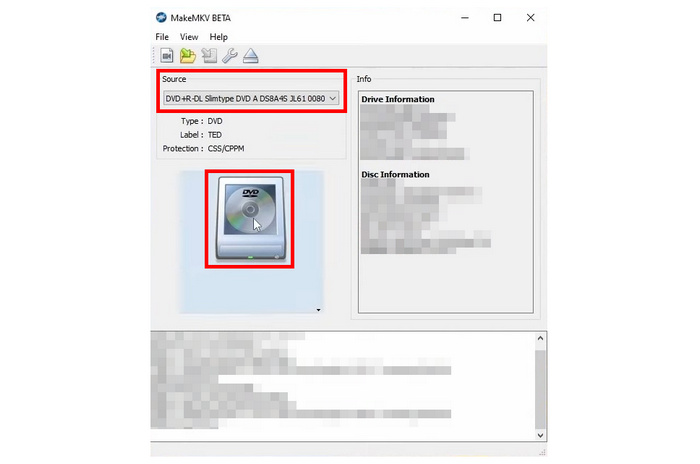
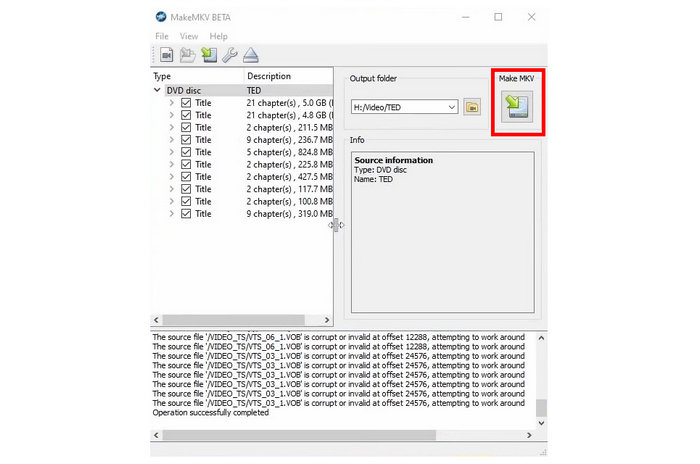
Krok 2. Automaticky prohledá DVD a zobrazí všechny informace. Vyberte tituly, zvukové stopy a titulky, které chcete zachovat. Poté klikněte pravým tlačítkem na tlačítko Vytvořit MKV a spusťte proces dešifrování. Poznámka: Preferovanou cílovou složku můžete nastavit pomocí Výstupní složka volba.
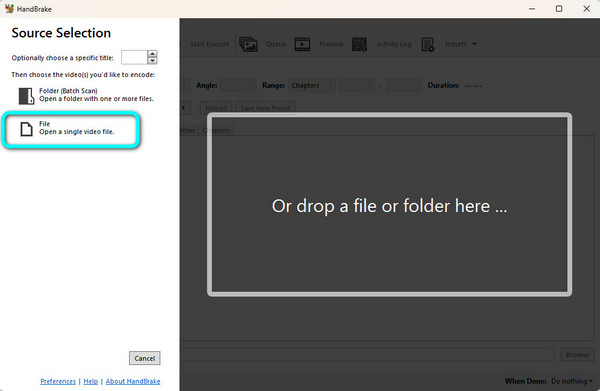
Krok 3 Po dokončení ripování otevřete HandBrake a klikněte na Otevřený zdrojový kód > Soubor možnost načtení zkopírovaného souboru MKV.
Krok 4. Pod souhrn sekce, vyberte si Formát tak jako MP4Pak můžete prozkoumat další nastavení a upravit video efekty.
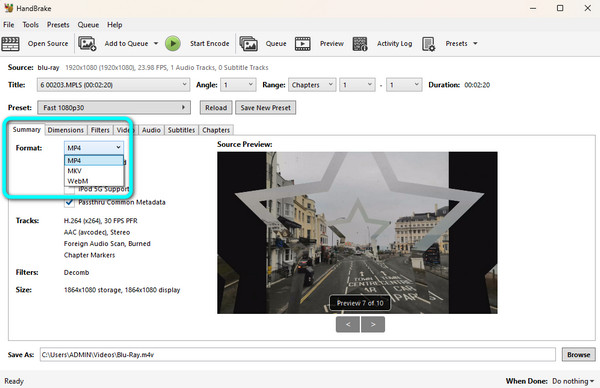
Krok 5. Nakonec jděte dolů Uložit jako oblast pro nastavení složky pro stahování. Nakonec klikněte na Spusťte kódování v horní nabídce spusťte převod MKV do MP4.
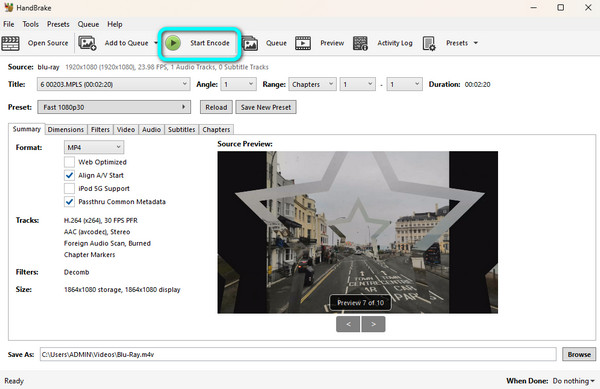
S těmito dvěma nástroji můžete snadno a zdarma získat soubory MP4 z DVD. Chcete-li získat aktivační klíče MakeMKV, můžete pravidelně navštěvovat fórum MakeMKV. Měli byste také poznamenat, že si předem musíte připravit dostatek úložného prostoru pro umístění velkých souborů MKV. Můžete také použít Ruční brzda s libdvdcss ripovat DVD chráněné proti kopírování přímo do MP4.
Nejčastější dotazy Konverze DVD do MP4 na Macu
-
Proč můj Mac nepřečte DVD, když připojím externí Apple USB SuperDrive?
Pro připojení staršího SuperDrive je potřeba adaptér z USB-C na USB.
-
Je legální převádět svá osobní komerční DVD do MP4 v systému macOS?
Pokud ripujete DVD pro osobní potřebu, je to v pořádku. Nikdy neprodávejte, nesdílejte ani nenahrávejte ripované soubory MP4 a vaše osobní zálohy zůstanou v bezpečí.
-
Proč převedené video MP4 vypadá pixelované a jak opravím poměr stran (4:3 vs. 16:9) na Macu?
Standardní DVD mají nativní rozlišení pouze 480p (720x480 pixelů). Pokud je roztáhnete na obrazovku Macu s rozlišením 4K, bude vypadat mírně pixelovaně. Chcete-li opravit zkreslené a roztažené plochy, ujistěte se, že je váš nástroj pro převod nastaven na možnost Zachovat poměr stran.
-
Mohu převést DVD do MP4 bez optické mechaniky, pokud mám pouze složku DVD (VIDEO_TS) nebo soubor ISO?
Ano. Mnoho nástrojů pro ripování DVD dokáže ripovat složky DVD nebo ISO soubory do MP4 bez optické mechaniky.
Závěr
Zvládnutí toho, jak převod DVD do MP4 na Macu Nejde jen o moderní pohodlí při přehrávání. Je to také praktické řešení pro uchovávání, sdílení a sledování DVD na všech zařízeních. Ripování DVD do MP4 zajišťuje, že vaše sbírka zůstane v bezpečí a přístupná. V tomto příspěvku jsme prozkoumali 2 snadné metody, jak toho dosáhnout v systému macOS. Blu-ray Master Free DVD Ripper nabízí snadné ovládání a bezztrátovou kvalitu výstupu. Kombinace MakeMKV a HandBrake vám umožňuje dešifrovat a převádět DVD do MP4 zdarma. Vyberte si jeden správný způsob na základě vašich potřeb ripování.
Více od Blu-ray Master
Ripování DVD do digitální podoby

Rychlý a bezplatný software pro ripování, který snadno dešifruje všechna DVD do digitální podoby na vašem počítači.
100% Bezpečné. Bez virů.
