

Čvc 31, 2026Autor: Kevin Miller na Kopírovat DVD
Stručné shrnutí:
Pro ripování kapitol DVD po jednotlivých kapitolách nabízí HandBrake nejjednodušší a bezplatnou cestu. Zde jsou podrobné kroky:
• Krok 1. Vložte DVD disk do optické mechaniky. Otevřete HandBrake a zvolte vložení DVD.
• Krok 2. Nastavte rozsah kapitol, které chcete převést, a jako výstupní formát vyberte MP4.
• Krok 3 Nastavte cílovou složku a spusťte konverzi.
Pokud potřebujete z DVD pouze jednu epizodu, je možné ripovat jednotlivé kapitoly. Místo převodu celého disku můžete extrahovat konkrétní tituly a zachovat si pouze tu část, kterou skutečně potřebujete. Tento přístup je užitečný při práci s velkými DVD obsahujícími více titulů nebo epizod. Tento příspěvek vás naučí tři osvědčené postupy, jak... ripování kapitol DVD jednotlivě bez nákladů. Tímto způsobem můžete zálohovat jednotlivé scény, aniž byste museli pracovat s celým souborem. Nemusíte ztrácet mnoho času ripováním celého DVD.

- Porozumění titulům DVD vs. kapitolám: Proč záleží na struktuře
- Způsob 1. Ripujte kapitoly DVD jednotlivě pomocí Blu-ray Master Free DVD Ripper
- Způsob 2. Ripování kapitol DVD jednotlivě pomocí MakeMKV
- Způsob 3. Ripování kapitol DVD jednotlivě pomocí HandBrake
- Často kladené otázky o ripování kapitol DVD jednotlivě
Porozumění Tituly DVD vs. kapitoly: Proč záleží na struktuře
Před ripováním je důležité pochopit, jak DVD strukturují své video soubory. DVD organizují obsah pomocí Tituly a Kapitoly:
- Tituly (epizody / hlavní filmy): Titul je primární video stream. Na DVD s televizními pořady se každá epizoda obvykle ukládá jako samostatný titul. Výběrem titulu v ripperu se obvykle extrahuje jedna kompletní epizoda.
- Kapitoly (scény / segmenty): Kapitola je pododdíl v rámci titulu. Na filmových DVD je celý film uložen pod jedním dlouhým titulem (např. Titul 1), který je poté pro navigaci ve scénách rozdělen do 15 až 30 kapitol.
Rychlé pravidlo:
- Pokud ripujete DVD s televizním seriálem, obvykle chcete vybrat jednotlivé tituly pro získání samostatných epizod.
- Pokud ripujete filmové nebo koncertní DVD, chcete vybrat konkrétní kapitoly v rámci jednoho titulu, abyste extrahovali konkrétní scény nebo stopy.
Způsob 1. Ripujte kapitoly DVD jednotlivě s Blu-ray Master Free DVD Ripper
Blu-ray Master Free DVD Ripper je spolehlivý software pro ripování DVD, který dokáže ripovat kapitoly DVD jednotlivě. Je kompatibilní s Windows 11/10/8/7 a macOS 10.12 nebo novějším. Umožňuje vám ručně vybrat konkrétní tituly nebo kapitoly, které chcete ripovat. A co je nejlepší, dokáže efektivně zpracovat domácí, proti kopírování chráněná DVD a DVD z různých regionů. Nabízí více než 500 výstupních formátů s podporou přizpůsobení nastavení profilu, jako je rozlišení, bitrate, kodér atd. Navíc obsahuje vestavěné nástroje pro úpravu a vylepšení videa před konverzí. Po výběru kapitol můžete snadno nastavit výstupní adresář pro ukládání ripovaných souborů.
Zde je návod, jak ripovat jednotlivé epizody z DVD:
Krok 1. Nejprve si stáhněte a nainstalujte Blu-ray Master Free DVD Ripper do počítače. Po dokončení vložte disk do optické mechaniky a spusťte software.
Stažení zdarma
Pro Windows
Bezpečné stahování
Stažení zdarma
pro macOS
Bezpečné stahování
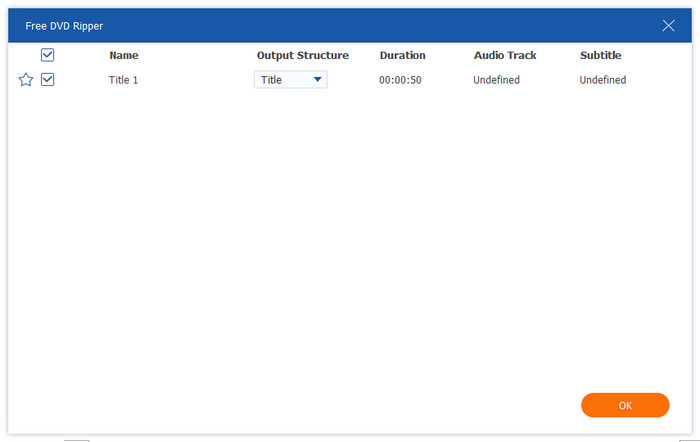
Krok 2. Klikněte na Vložte DVD > Vložte disk DVD v levé horní části importujte DVD. Složku VIDEO_TS nebo soubor ISO můžete také načíst kliknutím na další dvě možnosti. V rozbalovacím okně vyberte příslušný režim načítání DVD: Hlavní název nebo Úplný seznam titulů.

Úplné informace o DVD jsou uvedeny v rozhraní. Vyberte a zaškrtněte jednotlivé tituly, které chcete ripovat.
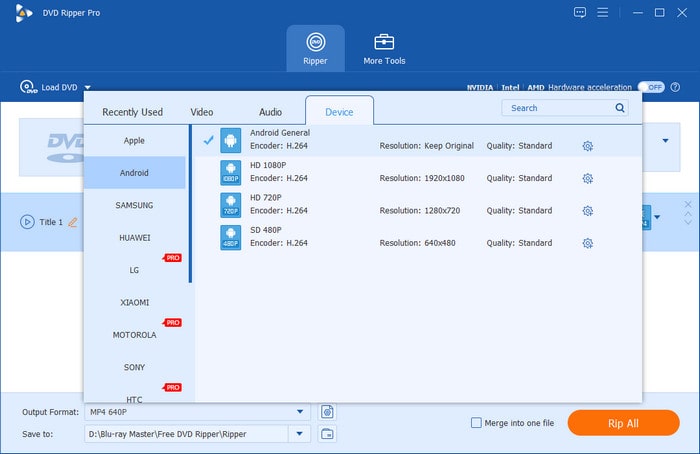
Krok 3 Dále klikněte Výstupní formát otevřete rozbalovací seznam. Mezi různými výstupními profily vyberte MP4, HD1080P možnost jako výstupní profil. Pokud máte pro soubor speciální požadavky, můžete také kliknout na ikonu ozubeného kola a upravit kodér, datový tok a další parametry výstupního souboru.
Bonusem je, že můžete ručně upravit video a zvukové efekty pomocí ikon Upravit, Vyjmout a dalších.

Krok 4. Po dokončení všech věcí klikněte na spodní část Rip All tlačítko pro ripování několika kapitol DVD jednotlivě.

Blu-ray Master DVD Ripper nabízí nejjednodušší řešení pro ripování jednotlivých kapitol. Umožňuje mi ručně vybrat jednotlivé kapitoly a zvolit vhodný výstupní formát. Ocenil jsem vestavěné editační nástroje pro úpravy před konverzí.
Způsob 2. Ripujte kapitoly DVD jednotlivě pomocí MakeMKV
MakeMKV je bezplatný nástroj (Beta verze) pro extrakci obsahu DVD a ripování jednotlivých kapitol. Dokáže obejít jakoukoli ochranu proti kopírování zašifrovanou na DVD a převést jej do souborů MKV. Pokud potřebujete přístup ke všem funkcím bez omezení, musíte software aktivovat. V upgradované verzi můžete kapitoly převést se zachováním kvality 1:1. Po převodu použijte MKVToolNix k dalšímu rozdělení převedených souborů MKV, protože dokáže vytvářet pouze celé tituly.
Zde je návod, jak ripovat jednotlivé epizody z DVD:
Krok 1.Vezměte si DVD a vložte ho do diskové mechaniky počítače. Otevřete MakeMKV a nechte jej detekovat disk a naskenovat jeho obsah. Po dokončení skenování se zobrazí všechny kapitoly na disku. Zaškrtnutím vyberte konkrétní titul, který chcete ripovat.

Krok 2.Pokud vybraný titul obsahuje více zvukových stop a titulků, dvojitým kliknutím na něj rozbalíte další položky. Zobrazí se seznam různých zvukových stop a titulků. Vyberte, kterou stopu chcete ripovat; může to být konkrétní stopa nebo všechny.

Krok 3Klikněte na tlačítko Složka v části Výstupní složka a určete cíl exportovaného souboru. Nyní klikněte na Vytvořte MKV tlačítko pro spuštění ripování jednotlivých DVD. Dokončení procesu ripování DVD může trvat 30 minut nebo déle.

MakeMKV vyniká ve zpracování šifrovaných a regionálně uzamčených DVD. Během ripování automaticky udržuje značky kapitol a poskytuje vysoce kvalitní MKV bez komprese. To bylo perfektní pro zachování původní kvality videa. Ale tady je problém: výstup je pouze ve formátu MKV.
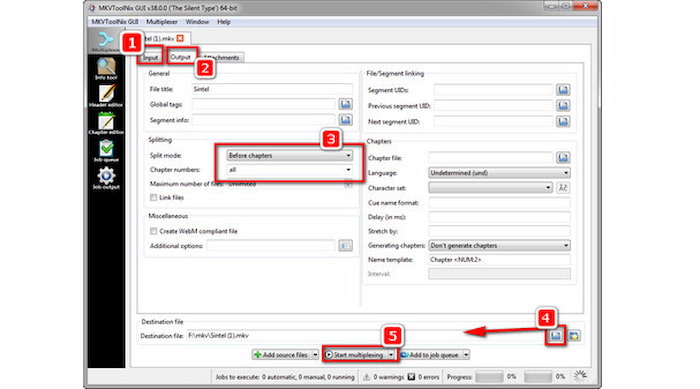
Krok 4. Pak musíte k rychlému rozdělení souboru MKV použít MKVToolNix.
- Stáhněte, nainstalujte a otevřete MKVToolNix v počítači. Poté přetáhněte soubor .mkv do vstupního pole.
- Přejít na Výstup kartu a nastavit Rozdělený režim na Před kapitolami.
- Vstupte vše pod Čísla kapitol.
- Klikněte Spustit multiplexování zahájit proces rozdělení.
MakeMKV vyniká ve zpracování šifrovaných a regionálně uzamčených DVD. Během ripování automaticky udržuje značky kapitol a poskytuje vysoce kvalitní MKV bez komprese. To bylo perfektní pro zachování původní kvality videa. Ale tady je problém: výstup je pouze ve formátu MKV.
Způsob 3. Ripování kapitol DVD jednotlivě pomocí ruční brzdy
Ruční brzda je software pro překódování videa, který jde nad rámec základní konverze videa. Tento bezplatný software s otevřeným zdrojovým kódem dokáže také ripovat jednotlivé kapitoly a tituly z DVD. Umožňuje vám převést konkrétní kapitolu do formátu MP4, MKV nebo WebM. Obsahuje také rozsáhlé předvolby pro různá zařízení a rozlišení s pokročilými možnostmi kódování.
Zde je návod, jak ripovat kapitoly DVD jednotlivě:

Krok 1.Vložte DVD disk bez ochrany proti kopírování do diskové mechaniky a ujistěte se, že je čitelný. Spusťte HandBrake ve vašem operačním systému a vyberte Soubor možnost jako výběr zdroje. Vyberte zdroj DVD a počkejte, než systém prohledá všechny dostupné tituly.
Krok 2.Přejděte na Titul a vyberte hlavní video stopu. Přepněte Rozsah rozbalovací nabídka z sekund/snímků na KapitolyZadejte přesný rozsah kapitol, které chcete extrahovat, například Kapitola 1 až 1.
Poznámka: Pro práci s DVD chráněnými proti kopírování nainstalujte do HandBrake knihovnu libdvdcss.
Krok 3Vedle pole Uložit jako klikněte na Procházet a nastavte cílovou cestu pro exportovaný soubor. Jakmile jsou všechna nastavení připravena, klikněte na Spusťte kódování tlačítko pro zahájení ripování vybrané kapitoly. Pokud do fronty přidáte více položek, budou zpracovány postupně.
Tento nejlepší open-source DVD ripper Zapůsobil na mě přesným výběrem kapitol, komplexním nastavením a předvolbami zařízení. Mohl jsem rychle extrahovat jednotlivé kapitoly z domácích DVD a přizpůsobit si nastavení profilu. HandBrake však nedokáže ripovat DVD chráněná proti kopírování.
Nejčastější dotazy O kopírování kapitol DVD jednotlivě
-
Může MakeMKV automaticky rozdělit DVD podle kapitol do samostatných souborů MKV?
Ne, nemůže. Extrahuje pouze celé tituly (které obsahují všechny sloučené kapitoly).
-
Jaký je nejjednodušší bezplatný způsob, jak extrahovat jednotlivé kapitoly z filmového DVD na Macu?
HandBrake je vaše absolutní volba pro bezplatnou extrakci jednotlivých kapitol DVD na Macu.
-
Jak rozdělit jeden velký VOB soubor na jednotlivé kapitoly videa bez překódování?
Pro rozdělení souboru VOB bez překódování (bezeztrátové a okamžité) použijte LosslessCut nebo Avidemux.
-
Proč HandBrake spojuje všechny kapitoly DVD do jednoho souboru MP4 a jak to mohu opravit?
Výchozí nastavení exportu HandBrake je výstup celého souboru. Rozsah můžete nastavit na Kapitola 1 až 1 pro převod jednoho souboru.
-
Existuje bezplatný nástroj pro kopírování kapitol DVD chráněných proti kopírování jednotlivě ve Windows 11?
Ano. Blu-ray Master Free DVD Ripper má výkonné dešifrovací schopnosti pro práci s regionálními kódy DVD a ochranou proti kopírování. Můžete také Nainstalujte si knihovnu libdvdcss na ruční brzdu pro zpracování komerčních DVD.
Závěr
Nyní máte tři řešení ripování kapitol DVD jednotlivěRipování kapitol DVD nabízí efektivnější způsob správy obsahu. Tato metoda vám pomůže ušetřit čas, úložný prostor a úsilí tím, že vám poskytne přesně to, co potřebujete. Mezi třemi nástroji pro ripování DVD, které jsme prozkoumali, Blu-ray Master Free DVD Ripper skutečně vyniká. Je zdarma, snadno se používá a je plný funkcí, což z něj dělá nejlepší volbu.
Více od Blu-ray Master
Ripování DVD do digitální podoby

Rychlý a bezplatný software pro ripování, který snadno dešifruje všechna DVD do digitální podoby na vašem počítači.
100% Bezpečné. Bez virů.
