

3. září 2026Autor: Kevin Miller na Kopírovat DVD
Stručné shrnutí
Nemůžete ripovat šifrovaná DVD v HandBrake? Pravděpodobně potřebujete libdvdcss. Zde je návod, jak nainstalovat a používat libdvdcss ve Windows, Macu a Linuxu k obejití šifrování DVD.
Krok 1: Přejděte na VideoLAN nebo GitHub a stáhněte si soubor libdvdcss.dll pro vaše zařízení a operační systém.
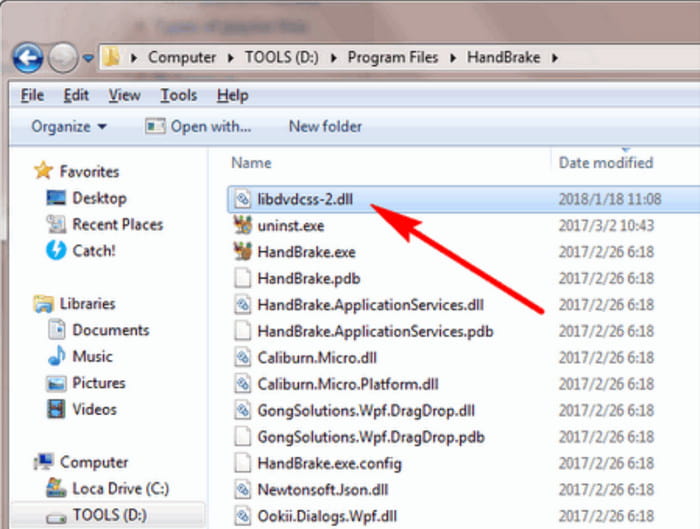
Krok 2: Ve složce Stažené soubory zkopírujte soubor libdvdcss-2.dll a vyhledejte instalační složku HandBrake.
Krok 3: Vložte stažený soubor libdvdcss-2.dll do instalační složky HandBrake, která se nachází ve složce Program Files.
Co se dá dělat s fyzickými kopiemi DVD, které již nejsou čitelné? Ano, ripování je jediný způsob, jak uložit obsah z disků, a možná vás zajímá, jak to udělat, zvláště pokud máte šifrovaná DVD. Tento článek ukazuje, jak extrahovat DVD. použití libdvdcss v HandBrake na Windows, Mac a Linux. Ale zůstaňte na lepší alternativu později.
Obsah
- Část 1. Jak jsme testovali nastavení libdvdcss + ruční brzdy
- Část 2. Rychlé srovnání – libdvdcss vs. alternativní metoda
- Část 3. Co je libdvdcss a proč ho potřebujete
- Část 4. Jak nainstalovat libdvdcss ve Windows
- Část 5. Jak nainstalovat libdvdcss na Mac
- Část 6. Jak nainstalovat libdvdcss na Linux
- Část 7. Jak používat libdvdcss v HandBrake (krok za krokem)
- Část 8. Řešení běžných problémů s libdvdcss
- Část 9. Alternativa – Bezplatný DVD Ripper (jednodušší, bez nutnosti nastavení)
- Část 10. Často kladené otázky o libdvdcss a HandBrake
Část 1. Jak jsme testovali nastavení knihovny libdvdcss + ruční brzdy
Bluraycopys poskytuje ověřené informace
- Možnosti pluginu libdvdcss jsme otestovali spuštěním HandBrake na počítačích s různými operačními systémy.
- Abychom zjistili výkon softwaru v různých nastaveních, spustili jsme HandBrake s rozšířením libdvdcss nainstalovaným na zařízeních se systémy Windows 11, macOS Sonoma a Linux.
- Abychom splnili moderní standardy, fyzickým médiem, které jsme pro testování použili, je moderní DVD vydání.
- Protože článek pojednává o různých operačních systémech, sledovali jsme také rozdíl ve výkonu každého nástroje při jeho použití k ripování DVD.
- Po ripování DVD byla vedle sebe testována také kvalita videa z ripované kopie DVD a originálního DVD média.
Část 2. Rychlé srovnání - libdvdcss vs. alternativní metoda
Chcete-li zjistit rozdíl mezi použitím pluginu libdvdcss v HandBrake a specializovaného programu pro ripování DVD, jako je Blu-ray Master Free DVD Ripper Alternative, přečtěte si naši srovnávací tabulku níže. Naše srovnávací tabulka zdůrazní rozdíly mezi těmito dvěma metodami ripování v klíčových faktorech ripování DVD.
| libdvdcss + Ruční brzda | VS | Alternativní program pro Blu-ray Master, bezplatný DVD Ripper |
| Zdarma (s otevřeným zdrojovým kódem) | Ceny | Zdarma – $15.60 |
| středně pokročilí | Snadnost použití | Snadný |
| Vysoce výkonný příkazový řádek | Požadavek na nastavení | Stáhnout a nainstalovat |
| Středně pokročilý až pokročilý | Návrh rozhraní | Vhodné pro začátečníky |
| Windows, macOS, Linux | Podporované platformy | Windows, macOS |
Část 3. Co je libdvdcss a proč ho potřebujete
Možná se s tímto slovem setkáváte poprvé, proto si vysvětlíme, co to je. Libdvdcss je softwarová knihovna, která přistupuje k šifrovaným DVD, většinou pomocí systému Content Scramble System (CSS). Jinými slovy, pomáhá obejít šifrování, abyste mohli kopírovat obsah z disku.
Libdvdcss se běžně používá v programech HandBrake a VLC Media Player, protože oba programy dokáží ripovat DVD. Pokud si stáhnete VLC, softwarová knihovna je již nainstalována, ale Ruční brzda bude vyžadovat samostatné stažení. Nicméně je důležité si uvědomit, že použití libdvdcss může být nelegální, protože dešifruje chráněný disk.
Část 4. Jak nainstalovat libdvdcss ve Windows
Bohužel, knihovna libdvdcss byla od verze V0.9.2 z HandBrake odstraněna a má pouze předinstalovanou knihovnu libdvdcss. Abyste obešli šifrování DVD, budete si muset stáhnout libdvdcss jako samostatnou softwarovou knihovnu. Navíc je důležité si uvědomit, že použití této metody může v závislosti na vašem regionu porušovat autorská práva. Před dalším postupem si proto nezapomeňte prostudovat autorská práva. Zde jsou kroky, které je třeba dodržet pro stažení a instalaci libdvdcss na HandBrake:
Krok 1. Navštivte důvěryhodný web a stáhněte si libdvdcss. Vyzkoušet můžete také úložiště GitHub, které nabízí předkompilované verze knihovny. Ujistěte se, že jste si stáhli správnou verzi, která je kompatibilní s vaším systémem Windows.
Krok 2. Chcete-li nainstalovat libdvdcss na HandBrake, vyhledejte složku HandBrake na svém zařízení, zkopírujte staženou libdvdcss a vložte ji do složky. Poté restartujte ruční brzdu, aby se změny projevily.
Je velmi snadné nainstalovat libdvdcss na HandBrake ve Windows. HandBrake i softwarová knihovna jsou také bezplatné a open source, takže jejich systémy můžete upravit tak, aby odpovídaly vašim preferencím.
Část 5. Jak nainstalovat libdvdcss na Mac
Instalace softwarové knihovny na Macu je složitější než na Windows, vzhledem k omezujícím bezpečnostním opatřením společnosti Apple. Zde ale máme nejefektivnější způsob, jak nainstalovat libdvdcss na Mac pomocí Homebrewu.
Krok 1. Navštivte oficiální webové stránky Homebrew a zkopírujte první odkaz, který uvidíte. Otevřete Terminál v počítači, vložte příkaz a stiskněte Enter.
Krok 2. Jakmile to uděláte, zadejte do vyhledávacího pole brew install libdvdcss a stiskněte Enter. Tím se automaticky nainstaluje softwarová knihovna přes Homebrew. Poté pokračujte k HandBrake pro ripování DVD.

Zvyknout si na tuto metodu může chvíli trvat. Pak už můžete DVD snadno ripovat v HandBrake. Na rozdíl od první metody ale použití Homebrewu zvýší úspěšnost ripování DVD.
Část 6. Jak nainstalovat libdvdcss na Linuxu
Pokud používáte Linux, instalace libdvdcss závisí na verzi systému. V tomto případě poskytujeme obecné pokyny pro oblíbené verze systému Linux.
Debian založené jako Mint, Ubuntu atd.:
Krok 1. Otevřete terminál a spusťte příkaz sudo apt update.
Krok 2. Balíček vám okamžitě pomůže stáhnout a nainstalovat libdvdcss pomocí kódu sudo apt install libdvd-pkg. Poté si stáhněte HandBrake nebo jej restartujte, abyste zkontrolovali, zda je softwarová knihovna plně nainstalována.
RPM založené na CentOS, Fedora atd.:
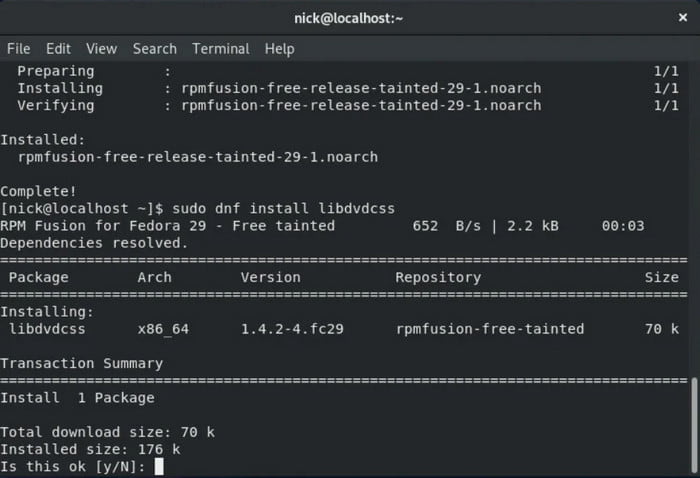
Krok 1. Z terminálu spusťte kód sudo dnf update. Počkejte, dokud nebude příkaz správně rozpoznán.
Krok 2. Pro současnou instalaci libdvdcss a HandBrake můžete použít příkaz sudo dnf install handbrake-gui libdvdcss.
Instalace knihovny libdvdcss na Linuxu se nezdá být jednoduchým krokem, zejména u různých verzí systémů. Správné dodržování pokynů vám však pomůže s nastavením softwarové knihovny pro HandBrake.
Část 7. Jak používat libdvdcss v HandBrake (krok za krokem)
Jakmile je libdvdcss nainstalován do počítače, je čas jej použít k ripování DVD pomocí HandBrake. Zde jsou kroky:
Krok 1. Spusťte HandBrake a vložte disk, který chcete ripovat. Klikněte na tlačítko Zdroj v levém horním rohu pro nahrání videí.
Krok 2. Jakmile program naskenuje všechny nahrané tituly nebo kapitoly, můžete si vybrat požadovaný výstupní formát, rozlišení a další nastavení.
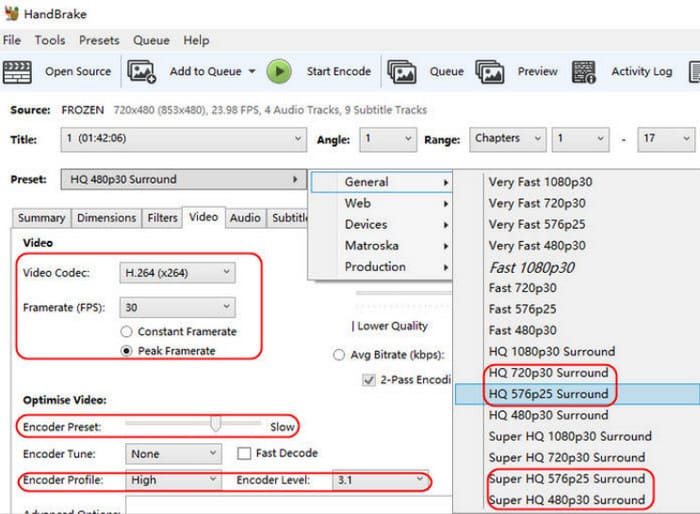
Krok 3 Klikněte na tlačítko Procházet a nastavte cíl. Nakonec klikněte na tlačítko Start pro ripování DVD videí. Po chvíli budou ripovaná videa připravena ke streamování do počítače.
Upozorňujeme, že přidání knihovny libdvdcss do HandBrake vám pomůže extrahovat soubory z DVD chráněných proti kopírování. V závislosti na vašem regionu to však může být nelegální. Proto vám důrazně doporučujeme, abyste si před dalším postupem ověřili, zda je to legální.
Část 8. Řešení běžných problémů s libdvdcss
Při používání knihovny libdvdcss na HandBrake se samozřejmě nevyhnutelně vyskytnou chyby. Během instalace je třeba mít na paměti několik věcí:
- Nesprávná instalace softwaru.
- Nekompatibilní verze knihovny libdvdcss.
- Zastaralé zařízení nebo software.
- Poškozená DVD.
Tyto možné chyby lze opravit aktualizacemi softwaru nebo pečlivým dodržováním kroků uvedených v tomto příspěvku, abyste mohli nainstalovat libdvdcss do správné cesty. Poškozené DVD lze navíc ripovat pomocí jiného ripovacího řešení. Další informace naleznete v další části.
Část 9. Alternativa - Bezplatný DVD Ripper (jednodušší, bez nutnosti nastavení)
Pokud vám libdvdcss na HandBrake nefunguje, pak Zdarma DVD Ripper od Blu-ray Master je nutností. Jedná se o desktopový software, který ripuje DVD, DVD složky, DVD IFO soubory a další pomocí několika kliknutí. Díky podpoře široké škály výstupních formátů usnadňuje převod DVD souborů do MP4, HEVC, MKV, AVI, FLV a dalších. Navíc nabízí editační funkce, takže můžete filmy libovolně ořezávat, slučovat, prořezávat nebo otáčet. Nejlepší DVD ripper je k dispozici ke stažení zdarma pro nejnovější Windows a Mac. Můžete si ho vyzkoušet.
- Pro ripování DVD není potřeba žádná libdvdcss ani rozšíření.
- Podporuje ripování DVD-9, DVD-5 a dalších typů DVD.
- Vylepšujte, komprimujte, přidávejte efekty a upravujte videa.
- Upravte výstupní nastavení, jako je poměr stran, bitrate, FPS atd.
Stažení zdarma
Pro Windows
Bezpečné stahování
Stažení zdarma
pro macOS
Bezpečné stahování
Krok 1. Stáhněte si a nainstalujte DVD Ripper do počítače. Po úplném nastavení spusťte software a vložte disk, který chcete ripovat. Klikněte na Načíst DVD > Vložte disk DVD a nahrajte požadovaná videa. Klikněte na OK pro pokračování.

Krok 2. Když se tituly nebo kapitoly zobrazí v hlavním rozhraní, přejděte na Výstupní formát rozbalovací nabídku a vyberte výstupní formát. Kliknutím na ozubené kolo upravte nastavení, jako je rozlišení, bitrate, FPS, vzorkovací frekvence a další. Kliknutím na Vytvořit nový uložte a použijte změny.

Krok 3 Dále budete muset vybrat složku umístění pro uložení zkopírovaných videí. Přejděte do nabídky Uložit do a procházejte požadovanou složku. Nakonec klikněte na Rip All tlačítko pro ripování videa z vašeho DVD.

Na rozdíl od HandBrake nemusíte na DVD Ripper instalovat libdvdcss 2.DLL. Stačí jen pár kliknutí a můžete ripovat vysoce kvalitní videa z fyzických kopií DVD nebo Blu-ray. Vyzkoušejte si tento vynikající ripper zdarma kliknutím na tlačítko Stáhnout zdarma.
Část 10. Často kladené otázky o knihovnách libdvdcss a HandBrake
-
Potřebuje VLC Libdvdcss?
Ano, VLC potřebuje pro přístup k šifrovaným DVD knihovnu libdvdcss. Jedná se o jeden z desktopových nástrojů, který potřebuje knihovní software pro ripování DVD.
-
Jaká je nejnovější verze Libdvdcss?
Od roku 2021 byla nejnovější verze libdvdcss 1.4.3, kterou lze nainstalovat na jakoukoli podporovanou platformu.
-
Proč moje ruční brzda nepřečte DVD?
Kromě možnosti, že je disk poškozen nebo poškozen, nemusí HandBrake přečíst vaše DVD, pokud je zašifrované nebo chráněné. To je důvod, proč budete potřebovat softwarovou knihovnu jako libdvdcss pro přístup a kopírování obsahu z DVD.
-
Proč HandBrake hlásí „Nenalezen žádný platný zdroj“?
Nejčastějším důvodem, proč se tato zpráva zobrazuje, je, že vaše DVD má ochranu proti kopírování. Tento problém lze vyřešit instalací pluginu libdvdcss, který obejde běžná opatření proti kopírování. Pokud používáte externí ovladač, nezapomeňte znovu zkontrolovat připojení k počítači.
-
Je libdvdcss legální?
Záleží na tom, jak jej budete používat, a na zákonech ve vaší oblasti. Obcházení ochrany proti kopírování je obvykle nelegální. Můžete jej však bezpečně používat pro osobní DVD média.
-
Mohu použít libdvdcss s VLC místo HandBrake?
Ano, můžete. Protože VLC má také základní funkce pro ripování, je v něm pro obejití chráněných médií vyžadována knihovna libdvdcss. Bez pluginu ve výchozím nastavení chráněná DVD obejít nelze.
-
Jaký je nejjednodušší způsob, jak ripovat DVD, pokud nejsem technicky zdatný?
Nejjednodušší možností pro ripování DVD obsahu je specializovaný nástroj pro ripování. Dobrým příkladem je Blu-ray Master Free DVD Ripper. HandBrake je také přijatelnou volbou, pokud jste středně pokročilý uživatel.
Zabalení
V tomto článku jsme vám ukázali, jak na to použití knihovny libdvdcss v HandBrake ripovat DVD. Můžete extrahovat DVD videa. Zároveň jste se také dozvěděli, že libdvdcss ne vždy funguje pro ripování DVD, proto pro lepší zážitek z ripování doporučujeme DVD Ripper od Blu-ray Master. Přejděte na oficiální stránky a stáhněte si jej zdarma a vyzkoušejte!
Více od Blu-ray Master
Řešení ruční brzdy

Rychlý a bezplatný software pro ripování, který snadno dešifruje všechna DVD do digitální podoby na vašem počítači.
100% Bezpečné. Bez virů.
