

23. září 2026Autor: Kevin Miller na Kopírovat DVD
Stručné shrnutí
Každý program má své silné stránky a specifickou specializaci.
Abychom určili nejlepší možnost pro ripování DVD s titulky, nastínili jsme klíčové silné stránky každého nástroje pro ripování DVD.
Zjednodušené uchování titulkůBlu-ray Master DVD Ripper zdarma
Vysokorychlostní dešifrování DVDDVDFab DVD Ripper
Bezztrátové zálohování DVD: MakeMKV
U fyzických médií uložených na DVD představují fyzické znehodnocení a stárnutí neustálou hrozbu. Okamžitým řešením tohoto problému je proto řešit tyto běžné problémy prostřednictvím digitální archivace. Tento problém však přetrvává, protože archivace nemusí zachovat důležitá data na DVD, jako jsou titulky. V tomto článku vám ukážeme nejlepší nástroje pro ripování DVD, které můžete použít k naučení se... jak ripovat DVD s titulkyTyto programy jsou vybrány, protože každý z nich má spolehlivý pracovní postup, který zaručuje bezztrátovou kvalitu 1:1 a zároveň zachovává veškerá data titulků.

Obsah
- Část 1. Hlavní výzva zachování titulkových stop během optického ripování
- Metoda 1: Zjednodušená extrakce titulků pomocí Blu-ray Master Free DVD Ripper
- Metoda 2: Vysokorychlostní dešifrování komerčních disků pomocí DVDFab DVD Ripper
- Metoda 3: Bezeztrátová záloha 1:1 a uchování stop pomocí MakeMKV
- Část 5. Srovnávací hodnocení: Výkon, rychlost a omezení
- Část 6. Nejčastější dotazy ohledně ripování DVD s titulky
Část 1. Hlavní výzva zachování titulkových stop během optického ripování
Softsub vs. hardsub: Výběr finálního výstupního formátu
V závislosti na DVD médiu se typ titulků může lišit. Obvykle se rozlišují na softwarové a hardwarové titulky. Chcete-li se dozvědět, co... titulky k přidání na DVD, zjistěte rozdíl mezi těmito dvěma možnostmi.
Zaprvé, softwarové titulky jsou titulky, které nejsou napsány přímo ve videu. Místo toho je lze do videa přidat pomocí nastavení DVD přehrávače, což umožňuje jejich vysoce přizpůsobitelné nastavení s více jazyky, nastavením synchronizace a dalšími možnostmi. Na druhou stranu, hardwarové titulky jsou titulky vypálené přímo do videa. Nelze je přizpůsobit, protože jsou vloženy do videa.
Pokud dáváte přednost možnostem přizpůsobení, jsou lepší volbou softwarové titulky. Jsou také lepší volbou pro ripování DVD s více zvukovými stopami a titulky. Pokud však chcete maximalizovat kvalitu sledování videa, měly by být vaší volbou hardwarové titulky.
Zamezení synchronizačního posunu a chybějících jazykových streamů
Protože ripování DVD přímo interaguje s daty zapsanými na fyzickém médiu, nemusí být naučit se ripovat filmy z DVD s titulky tak jednoduché jako ripování DVD bez titulků.
Abyste se vyhnuli problémům se synchronizací, ujistěte se, že vaše DVD se softsubem má správně nastavené titulky. Tím zajistíte synchronizaci videa, zvuku a titulků. Abyste tomu tak bylo, použijte DVD ripper, který extrahuje kopii v poměru 1:1.
Metoda 1. Zjednodušená extrakce titulků pomocí Blu-ray Master Free DVD Ripper
První metodou, o které budeme diskutovat, bude nástroj pro ripování DVD, který je nejvhodnější pro začátečníky: Blu-ray Master Free DVD RipperMezi možnostmi v tomto seznamu je tento program nejjednodušší a zároveň ten, který snadno zvládne ripování 1:1.
Program je proto ideální volbou pro začátečníky, kteří hledají intuitivní rozhraní, stabilní šifrovací funkce a rychlou rychlost ripování díky hardwarově akcelerovanému zpracování, což z něj činí solidní volbu pro osobní zálohovací úlohy.
Program má však menší problém: chybí mu vícejazyčné dávkové přizpůsobení tagů MKV pro hluboké a profesionální možnosti editace streamu.
Chcete-li se o softwaru dozvědět více, stáhněte si jej pomocí níže uvedeného odkazu. Nezapomeňte si také přečíst náš tutoriál, který vám usnadní používání nástroje.
Stažení zdarma
Pro Windows
Bezpečné stahování
Stažení zdarma
pro macOS
Bezpečné stahování
Hlavní rysy:
- Podporuje ripování seznamu titulů z DVD pro vytvoření kopie 1:1.
- Má pokročilá nastavení, která uživatelům umožňují konfigurovat titulky pro ripování DVD.
- Zachová titulky i po převodu DVD média do digitální podoby videa.
- Podporuje přidání titulků třetích stran, pokud vaše DVD žádné nemá.
- Vhodné pro začátečníky a snadno použitelné.
Jakmile si připravíte ovladač externího DVD a připojíte ho k počítači, můžete nyní postupovat podle našeho tříkrokového návodu, jak pomocí programu Blu-ray Master Free DVD Ripper ripovat DVD se zachováním všech titulků.
Krok 1.Otevřete Blu-ray Master Free DVD Ripper a klikněte na Vložte DVDa poté vyberte Načíst DVD disk otevřít DVD médium v softwaru.

V zobrazené nabídce vyberte možnost Celý seznam titulů a zkopírujte celý obsah DVD.

Krok 2.Dále vyberte Výstupní formát a vyberte si formát videa chcete převést médium DVD. MP4 nebo MKV jsou dobrou volbou.

Jakmile je formát nastaven, vyberte pro video tlačítko Upravit.

Krok 3V nastavení Upravit vyberte Titulky. Poté zvolte buď Zachovat titulkovou stopu, vložit titulkynebo Exportovat titulky v závislosti na tom, jak chcete data přidat. Vyberte OK potvrdit.

Po nastavení formátu DVD a titulků klikněte na Rip All zahájíte převod chráněného obsahu DVD s titulky.

Díky všestranným možnostem titulků v programu důrazně doporučujeme používat Blu-ray Master Free DVD Ripper, ať už ripujete DVD nebo vkládáte soubory s titulky SRT do videí.
Metoda 2. Vysokorychlostní dešifrování komerčních disků s DVDFab DVD Ripperem
Přejdeme-li k další metodě, máme DVDFab DVD Ripper, jedna z nejoblíbenějších možností pro vysokorychlostní dešifrování komerčních disků. Kromě svého výkonu je tento nástroj skvělou volbou pro obcházení složitých ochran proti kopírování.
Díky pokročilé akceleraci GPU nabízí ripovací výkon komerční úrovně. Díky tomu je tento nástroj spolehlivou volbou pro práci s silně šifrovanými studiovými disky. Za přístup k jeho praktickým funkcím však musíte zaplatit vysoké předplatné DVDFabu. To může být zbytečné, pokud chcete používat pouze služby ripování DVD.
Hlavní rysy:
- Podporuje přidání více stop titulků.
- Nabízí možnost přidat k videím titulky.
- Nabízí výběr titulků a pokročilé možnosti přizpůsobení.
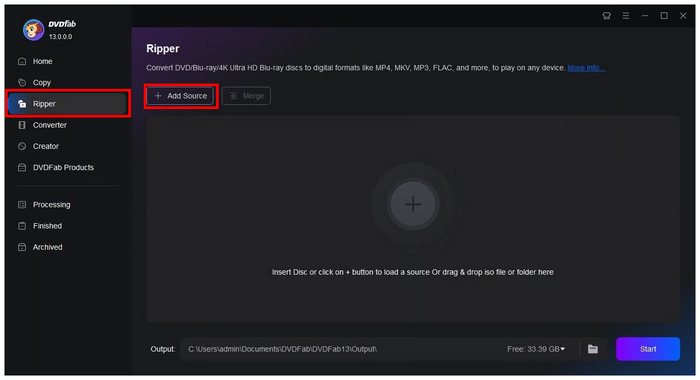
Krok 1.Otevřete DVDFab DVD Ripper a přejděte na Trhací stroj sekci. Poté vyberte Přidat zdroj importovat nahrané DVD do programu.
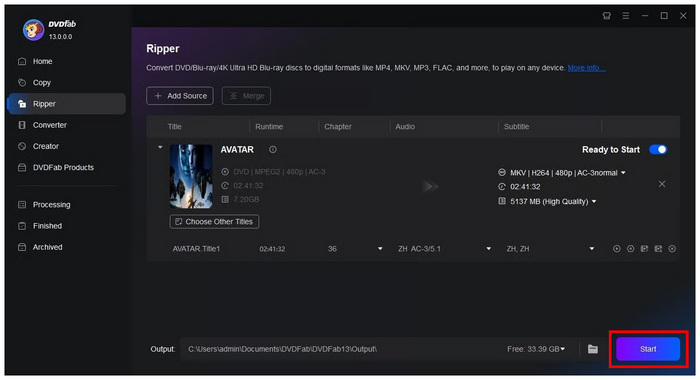
Krok 2.Jakmile je DVD načteno, můžete upravit parametry ripování, včetně kapitol, zvuku a titulků. Ve výchozím nastavení software dokáže zachovat data titulků DVD. Vyberte Start jakmile jsou nastavení upravena.
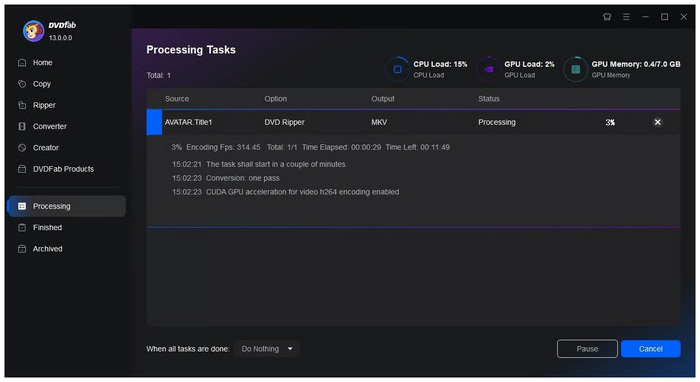
Krok 3Nakonec počkejte na dokončení procesu ripování DVD.
Pro pokročilé ripování důrazně doporučujeme použít DVDFab DVD Ripper, pokud si můžete dovolit prémiové měsíční předplatné.
Metoda 3. Bezeztrátové zálohování 1:1 a uchování stop pomocí MakeMKV
Pokud hledáte DVD ripper do MKV s titulky, MakeMKV je naše doporučená možnost. Mezi možnostmi v tomto seznamu je tento nástroj ten, který zvládne ripovat DVD jako čistá nezpracovaná data. Je tedy ideálním řešením pro bezztrátové zálohy 1:1, které zachovají všechna data zapsaná na fyzické DVD médium, včetně původních titulků.
Software bohužel nekomprimuje obsah DVD tak, jako to dělá program. Díky tomu je nástroj méně vhodný pro uživatele s omezeným úložným prostorem. Dokáže také převádět videa pouze do formátu MKV, takže jsou nekompatibilní s mobilními zařízeními.
Hlavní rysy:
- Zachovává data DVD po převodu videí do formátu MKV.
- Uchovává více stop titulků v kontejneru MKV.
- Zachovává metadata DVD, nikoli titulky vypalované natvrdo.
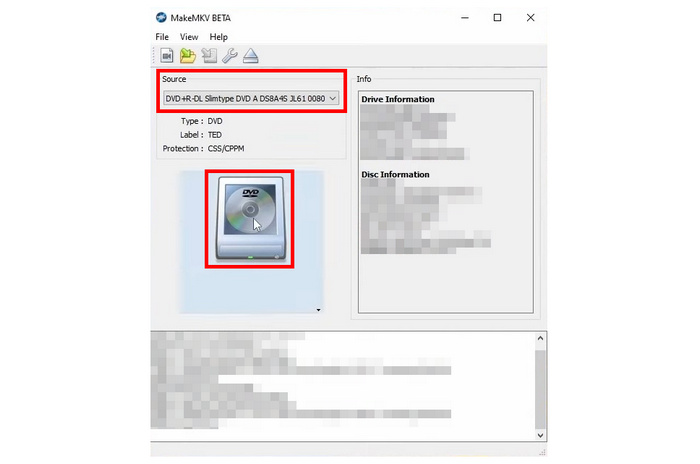
Krok 1.Otevřete MakeMKV a vyberte Zdroj vyberte vložený DVD disk. Poté vyberte Ikona DVD pro zahájení čtení vloženého disku.
Krok 2.Počkejte na dokončení procesu čtení DVD, protože MakeMKV musí nejprve přečíst obsah DVD.
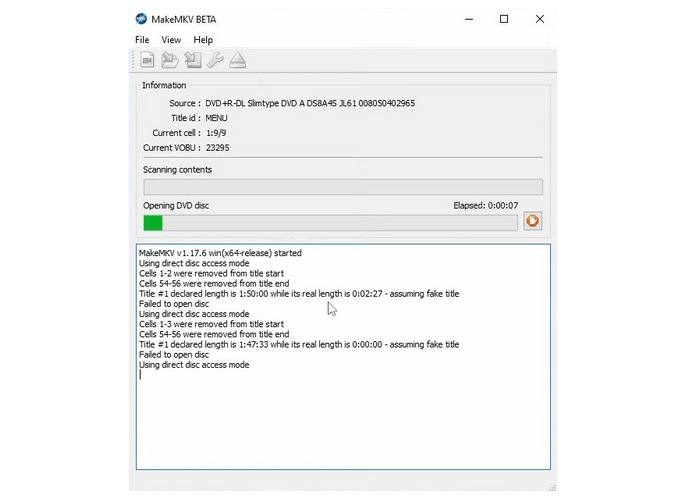
Krok 3Jakmile MakeMKV načte obsah vašeho DVD, program zobrazí seznam obsahu, který z DVD načetl. Chcete-li převést celé DVD do formátu MKV, klikněte na MakeMKV ikona.
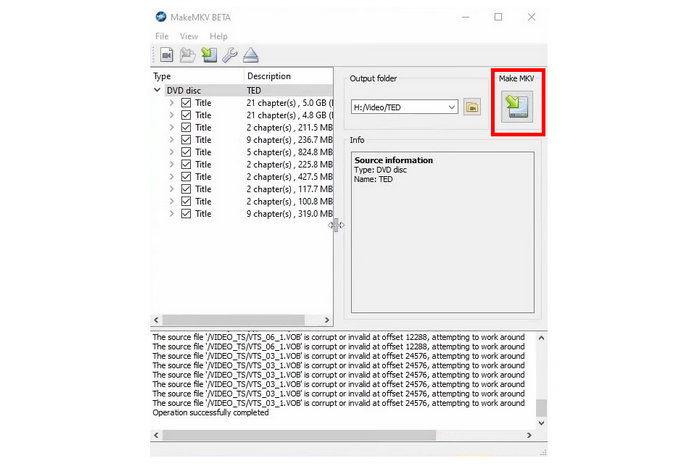
Pokud chcete nezpracovaná DVD data, MakeMKV je nejlepším řešením. Mějte však na paměti, že MKV je méně kompatibilní než MP4. Naštěstí software dokáže titulky zachovat čistě.
Část 5. Srovnávací hodnocení: Výkon, rychlost a omezení
Abychom vám poskytli představu o základní výkonnosti programů, zahrnuli jsme stručnou tabulku, která může sloužit jako reference pro porovnání toho, jak některé z nejlepší DVD dekodér programy fungují proti ostatním jako nástroje pro ripování DVD se zachováním titulků.
| DVD Rippery | Výkon | Rychlost | Omezení |
| Blu-ray Master Free DVD Ripper | Vynikající | Rychlý (hardwarově akcelerovaný) | Podprůměrné přizpůsobení metadat pro převedená videa. |
| DVDFab DVD Ripper | Vynikající | Rychlý (zrychlený GPU) | Drahé ceny předplatného, které by mohly být pro generické ripování přehnané. |
| MakeMKV | Průměrný | Standard | Ripované video soubory jsou extrémně velké a v nezpracovaném stavu. |
Pokud hledáte naši recenzi Ruční brzda Pro ripování DVD s titulky byl důvodem, proč nebyl vybrán DVD kodér, podprůměrný výkon nástroje při obcházení ochrany proti kopírování. To je také důvod, proč jsme neposkytli návod, jak ripovat DVD s titulky ve VLC, protože mu chybí šifrovací funkce.
Část 6. Nejčastější dotazy k ripování DVD s titulky
-
Jak mohu ripovat DVD tak, abych zachoval pouze vynucené titulky bez zobrazení celé dialogové stopy?
Použijte DVD ripper s pokročilým nastavením titulků. Dobrou volbou jsou specializované nástroje jako Blu-ray Master Free DVD Ripper a DVDFab DVD Ripper. Mezi nimi je Blu-ray Master snadněji použitelný, což mu dává výhodu.
-
Jaký je zásadní rozdíl mezi softwarovými a hardwarovými titulky při konverzi DVD?
Softwarové titulky nejsou vloženy do videa a lze je přizpůsobit. Tvrdé titulky se zapisují přímo do video souboru. Softwarové titulky použijte pro přizpůsobení a hardwarové titulky pro přímé titulky.
-
Proč nejsou extrahované titulky po dokončení procesu ripování synchronizované s videem?
Může se jednat o problém v nástroji pro ripování DVD. Abyste se těmto problémům vyhnuli, použijte specializovaný program pro ripování DVD s možností úpravy titulků. Dobrými příklady jsou Blu-ray Master Free DVD Ripper a DVDFab DVD Ripper.
-
Může bezplatný software pro ripování DVD úspěšně obejít moderní komerční ochranu proti kopírování?
Ano, existují freewarové programy pro ripování DVD se silnými možnostmi obcházení ochrany. Dobrými příklady jsou MakeMKV a Blu-ray Master Free DVD Ripper.
-
Který kontejner výstupních souborů je nejlepší pro uchování více jazyků titulků a značek kapitol?
MKV a MP4 jsou dobré možnosti. MKV je lepší, protože se jedná o kontejnerový formát. Pokud však chcete větší kompatibilitu, použijte MP4 s pevnými titulky.
Závěr
S nejlepšími metodami k ripování DVD s neporušenými titulky Doufáme, že vám tento článek poskytl informace, které potřebujete pro plynulé a bezproblémové sledování DVD. Z možností v tomto seznamu důrazně doporučujeme Blu-ray Master Free DVD Ripper pro všestranné využití a snadné použití.
