

13. října 2026Autor: Kevin Miller na Kopírovat DVD
Stručný průvodce:
• Nejlepší formát pro Plex: MP4 (H.264 + AAC).
• Doporučený nástroj: Blu-ray Master Free DVD Ripper pro rychlé a přímé ripování DVD a MakeMKV/HandBrake pro bezplatnou a výkonnou konverzi DVD.
• Jak na to ve 3 krocích: 1. Vložte DVD a načtěte jej do softwaru pro ripování. 2. Vyberte formát MP4, optimalizujte nastavení videa a převeďte. 3. Přesuňte převedené video do složky médií Plex a prohledejte knihovnu.
Pokud máte na poličce sbírku fyzických DVD a chcete je streamovat přes Plex do televize, tabletu nebo telefonu, rychle narazíte na problém – Plex nedokáže přímo číst disky RAW DVD ani soubory ISO.
Abyste si své klasické filmy a televizní pořady mohli prohlížet v Plexu, musíte je nejprve digitalizovat a převést do formátu kompatibilního s Plexem. V této příručce vám ukážeme celý proces: výběr správného formátu, konfigurace nejlepších nastavení, ripování DVD do Plexu, přenos zkopírovaného DVD videa do Plexu, aby se zabránilo ukládání do vyrovnávací paměti, a plynulé nastavení knihovny Plexu.

- Pochopení kompatibility Plexu a nejlepší nastavení pro DVD
- Metoda 1 – Snadný a specializovaný způsob ripování DVD do Plexu
- Metoda 2 – Pracovní postup s otevřeným zdrojovým kódem zdarma (MakeMKV + HandBrake)
- Organizace a nahrávání ripovaných DVD na váš Plex Media Server
- Často kladené otázky o DVD do Plexu
Porozumění Kompatibilita Plexu a nejlepší nastavení pro DVD
Než začnete ripovat DVD, je třeba se seznámit s nastavením videa, které je kompatibilní s Plexem. Zde uvádíme intuitivní tabulku, která vám pomůže rychle pochopit podrobné parametry a důvody, které je ovlivňují.
| Nastavení | Doporučená hodnota | Proč je to pro Plex důležité |
| Kontejner | MP4 (.mp4) nebo MKV (.mkv) | MP4 nabízí maximální kompatibilitu s nativními klienty (Smart TV, iOS, Android, Apple TV). MKV je skvělé, pokud chcete zachovat nezpracované originální titulky a více zvukových stop. |
| Video kodek | H.264 (x264) | Vysoký profil, úroveň 4.0 nebo 4.1. Nativně podporováno prakticky 100% moderních streamovacích zařízení pro umožnění přímého přehrávání. |
| Kvalita (RF / CQ) | RF 18 – 20 (konstantní kvalita) | Nabízí ideální poměr mezi vizuální věrností a malou velikostí souboru (obvykle 1,0 GB – 1,5 GB na film). |
| Rozlišení | Zachovat nativní SD (720×480 pro NTSC / 720×576 pro PAL) | Během kódování nepřevádějte zvyšování rozlišení na 1080p nebo 4K. Nechte zvyšování rozlišení na vaší chytré televizi nebo klientském zařízení Plex – výsledkem je ostřejší obraz a šetří se čas zpracování. |
| Snímková frekvence | Stejné jako zdroj (špička / konstantní snímková frekvence) | Zachovává původní pohyb filmu (23,976 fps / 29,97 fps) bez problémů se synchronizací zvuku a videa. |
| Audio kodek | Průchod AAC (stereo) nebo AC3 / Dolby Digital | AAC 2.0 zajišťuje bezproblémové přehrávání na mobilních zařízeních; AC3 Passthrough zachovává 5.1 prostorový zvuk pro domácí kino. |
| Odstranění prokládání | Dekombování / Odstranění prokládání povoleno | Zdroje videa DVD jsou prokládané. Zapnutím funkce Decomb se odstraní nepříjemné horizontální čáry během rychlého pohybu. |
Metoda 1 – Snadný a specializovaný způsob ripování DVD do Plexu
Nyní, když jsme probrali nejlepší formáty pro digitalizaci DVD médií, aby byla kompatibilní s Plexem, podívejme se na nejspolehlivější nástroj pro ripování DVD pro Windows a Mac: Blu-ray Master Free DVD RipperTento DVD ripper je kompatibilní s Windows 11/10/8 a macOS 10.12 nebo novějším a představuje optimální volbu, pokud chcete převádět DVD videa do formátů kompatibilních s Plexem, jako jsou MP4, MKV a další. Má výkonné dešifrovací schopnosti pro práci s CSS, regionálními kódy DVD a dalšími ochranami proti kopírování DVD.
Kromě toho můžete také ručně upravit nastavení kodéru, rozlišení a datového toku videí, aby byla vhodnější pro streamovací služby. Úprava datového toku je pro Plex zásadní, protože vyšší datový tok vyžaduje překódování. Pro plynulejší sledování snižte datový tok převedených videí.
Program navíc obsahuje základní editační nástroje, jako je ořezávání videa, trimmer a vylepšovač videa pro větší přizpůsobení. Pro větší personalizaci můžete také změnit zvukové stopy a titulky přenesených filmů.
Nyní si prosím přečtěte našeho průvodce používáním Blu-ray Master Free DVD Ripper, kde se dozvíte, jak jej používat k převodu DVD do formátů Plex.
Krok 1.Stáhněte a nainstalujte si Blu-ray Master Free DVD Ripper do počítače. Poté spusťte software.
Stažení zdarma
Pro Windows
Bezpečné stahování
Stažení zdarma
pro macOS
Bezpečné stahování
Krok 2.Vložte DVD disk, který chcete přenést do Plexu, do optické mechaniky. V rozhraní nástroje klikněte na Vložte DVD > Vložte disk DVD importovat. V rozbalovacím okně vyberte režim Hlavní titulek.

Krok 3Chcete-li zvolit výstupní formát MP4, přejděte na Výstupní formát sekce a vyberte MP4, Stejné jako zdroj možnost v kategorii Video. V případě potřeby můžete kliknout na ozubené kolo a parametry upravit.

Krok 4.Nakonec nastavte cílovou složku pomocí tlačítka složky a vyberte Rip All spusťte převod DVD do MP4. Jakmile je proces dokončen, automaticky se otevře složka pro stahování, abyste mohli přenést zkopírované video soubory DVD do Plexu.

Po digitální konverzi DVD videa jej můžete přidat na mediální server Plex, protože streamovací služba nyní dokáže snadno přečíst digitální soubor, který jste úspěšně převedli, zejména pokud jste použili formát MP4, který je pro videa migrovaná do Plexu nejvhodnější.
Metoda 2 – Bezplatný open-source pracovní postup (MakeMKV + HandBrake)
Pokud chcete ripovat DVD, MakeMKV je nástroj, který byste měli zvážit. Ten ale dokáže převést pouze velké soubory MKV. Kombinace MakeMKV a HandBrake je tedy pro vás dobrou volbou pro převod DVD do MP4.
MakeMKV je zlatým standardem pro ripování DVD, který dokáže účinně prolomit různé ochrany proti kopírování DVD, včetně CSS, regionálních kódů, APS a dalších. Automaticky prohledá informace o DVD a zobrazí seznam titulů, zvukových stop a titulků, které si můžete vybrat. Dokáže extrahovat nezpracované, nekomprimované video, zvukové stopy a titulky přímo do kontejneru 1:1 MKV.
Poté můžete použít HandBrake. Můžete ho použít ke zmenšení velikosti souboru, úpravě video profilů H.264 a převodu do zjednodušeného formátu MP4 nebo MKV optimalizovaného pro Plex Direct Play. Tento dvoukrokový proces vám sice poskytuje úplnou kontrolu nad kvalitou videa a velikostí souborů bez jakýchkoli nákladů, ale vyžaduje značné místo na pevném disku, dodatečný čas zpracování a křivku učení pro konfiguraci parametrů kodéru HandBrake.
Krok 1.Stáhněte a nainstalujte MakeMKV a HandBrake do počítače. Vložte DVD disk do optické mechaniky.
Krok 2.Otevřete MakeMKV a vložte vložené DVD do softwaru. Poté program automaticky prohledá všechny informace o DVD.

Krok 3Zaškrtněte a zrušte zaškrtnutí uvedených titulků, titulků a zvukových stop. Poté nastavte cílovou složku a klikněte na Vytvořte MKV pro zahájení konverze.

Krok 4.Importujte zkopírované soubory MKV do HandBrake. Jako výstupní formát vyberte MP4 a kliknutím na tlačítko Spustit kódování převeďte a komprimujte MKV do MP4.

Pokud chcete, můžete nakonfigurovat různá nastavení pro úpravu výstupních video efektů.

Pro technicky zdatné nadšence jsou MakeMKV a HandBrake oblíbeným bezplatným způsobem digitalizace DVD pro Plex. Pokud si myslíte, že je to složité, Blu-ray Master Free DVD Ripper je dobrý pro své snadné použití.
Organizování a nahrávání ripovaných DVD na váš Plex Media Server
Nyní, když jste dokončili převod DVD média do digitální podoby, se už jen musíte naučit, jak tato videa přenést do Přehrávač médií PlexServer 's. Chcete-li se dozvědět, jak na to, přečtěte si prosím níže uvedeného průvodce. Může to být složité, ale dodržení jednotlivých kroků vám pomůže dokončit proces migrace souborů.
Krok 1.Otevřete klienta Plex Web App a klikněte na Nastavení ikona.
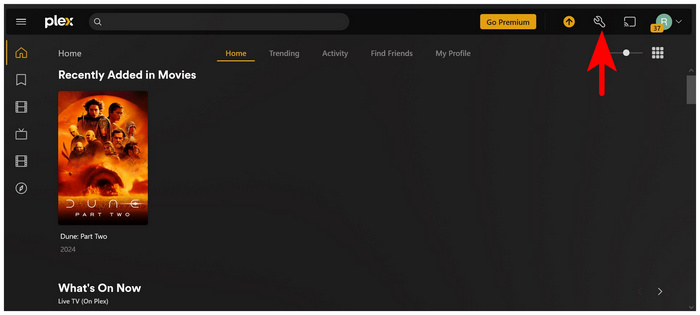
Krok 2.V nabídce Nastavení přejděte na možnost Spravovat a vyberte ji. Knihovny. Klikněte na Přidat knihovnu v nabídce Knihovny.

Krok 3V zobrazené nabídce Typ knihovny vyberte Filmy.

Krok 4.Klikněte Přidat složky a vybrat si Vyhledat přehrávač médií otevřete správce souborů v počítači. Vyhledejte složku, kam jste uložili převedené DVD médium.
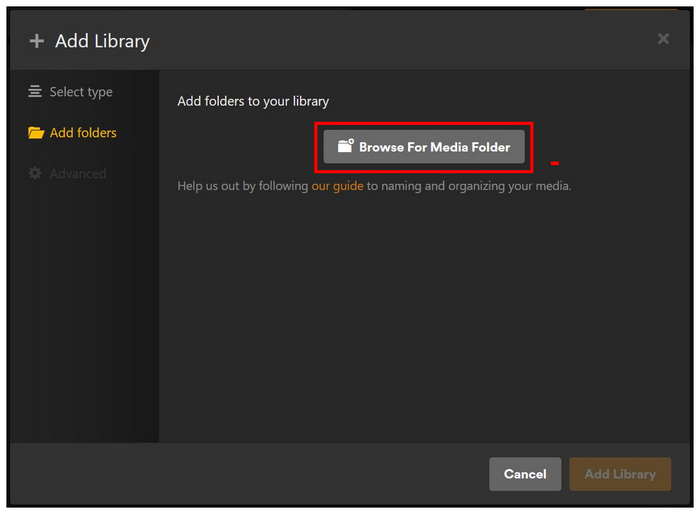
Krok 5.Nakonec, jakmile najdete složku, ve které jsou uložena média, klikněte na Přidat a potvrďte svůj výběr kliknutím na Přidat knihovnu do hlavní nabídky Knihovna.

Nyní, když bylo video přidáno na Plex Media Server, si ho můžete pustit na jakémkoli zařízení, na kterém je možné stáhnout aplikaci Plex. Mezi oblíbené možnosti patří Google TV, Apple TV, Smart TV, Android, iOS, Windows a Mac.
Nejčastější dotazy z DVD do Plexu
-
Jaký je nejlepší formát pro ripování DVD pro Plex, abych nespouštěl překódování?
MP4 s videokodekem H.264 a stereo zvukem AAC je nejlepší.
-
Jak mohu zdarma ripovat komerční/šifrované DVD na svůj Plex server?
MakeMKV dokáže efektivně odstranit ochranu proti kopírování DVD a převést DVD do formátu MKV.
-
Jak zachovám titulky DVD a více zvukových stop při ripování pro Plex?
DVD můžete ripovat do formátu MKV, který přirozeně podporuje neomezený počet zvukových stop.
-
Jak mám pojmenovat své ripované DVD soubory, aby Plex automaticky našel informace o filmu?
Řiďte se oficiální konvencí pojmenování Plexu: NázevFilmu(RokVydání).ext.
-
Proč se můj Plex při přehrávání ripovaných souborů DVD MKV zpožďuje nebo načítá do vyrovnávací paměti?
Existují hlavně tři důvody:
• Titulky VOBSUB: Povolení titulků založených na obrázcích DVD donutí Plex překódovat video a vypálit ho do textu.
• Překódování zvuku: Váš televizor/zařízení nedokáže přehrávat nezpracovaný zvuk AC3/DTS.
• Slabý procesor serveru: Server Plex má potíže s překódováním v reálném čase. -
Je legální ripovat vlastní zakoupená DVD na osobní mediální server Plex v USA?
Podle amerického práva spadá do šedé právní zóny. Je přijatelný pro osobní zálohy.
Závěr
Digitalizace vašeho Kolekce DVD do Plexu je dobrý způsob, jak chránit svá fyzická média. S vhodným nastavením si můžete užívat plynulé přehrávání DVD videa na různých zařízeních. Ať už dáváte přednost nulové flexibilitě bezplatných open-source nástrojů, jako jsou MakeMKV a HandBrake, nebo snadnému a snadnému použití Blu-ray Master Free DVD Ripperu jedním kliknutím, digitalizaci DVD můžete snadno dokončit. Stáhněte si ještě dnes svůj preferovaný ripper a zálohujte si své sbírky DVD.
Více od Blu-ray Master
DVD do zařízení

Rychlý a bezplatný software pro ripování, který snadno dešifruje všechna DVD do digitální podoby na vašem počítači.
100% Bezpečné. Bez virů.
