

23. září 2026Autor: Kevin Miller na Kopírovat DVD
Stručné shrnutí:
1. Proč to selháváiMovie nepodporuje disky Direct DVD ani šifrované soubory VOB.
2. ŘešeníRipování DVD do MP4 (H.264) nebo MOV pomocí rozrývače.
3. Nejlepší nástrojeHandBrake (zdarma, pro domácí/nechráněná DVD) nebo Blu-ray Master DVD Ripper zdarma pro Mac (pro komerční šifrovaná DVD).
4. ImportOtevřete iMovie > Soubor > Importovat média > Přetáhněte na časovou osu.
Úprava fyzických optických disků v moderním softwaru pro nelineární úpravu obrazu, jako je iMovie, vyžaduje digitální konverzi. Protože editor od Applu nedokáže nativně číst šifrované soubory VOB z disků, musíte je ripovat a převést do formátu připraveného pro úpravu, jako je MP4 nebo MOV. Převod disků chrání stárnoucí média před fyzickým poškozením a zároveň vám umožňuje plnou kreativní kontrolu nad videozáznamy. Přečtěte si tento článek a dozvíte se, jak… importovat DVD do iMovie pro úpravy.
- Proč nelze přetahovat DVD přímo do iMovie
- Postup 1. Ripování DVD do digitálních formátů podporovaných iMovie
- Postup 2. Import a úprava převedených DVD klipů v iMovie
- Řešení běžných chyb při importu
- Nejčastější dotazy
Část 1. Proč nelze přetahovat DVD přímo do iMovie
Uvažovali jste někdy o importu DVD souborů do iMovie pro jednoduchou editaci? Moderní editační software tyto mediální soubory okamžitě zablokuje nebo ignoruje. To není způsobeno poruchou samotného počítače Mac. Je to proto, že video obsah uložený na komerčních DVD je uložen jako šifrované soubory VOB (Video Object), které jsou chráněny technologiemi DRM, jako je Content Scramble System (CSS), aby se zabránilo neoprávněnému kopírování. Protože iMovie je určen primárně pro import nešifrovaných video souborů (např. MP4 nebo MOV) spíše než pro zpracování složité šifrované struktury menu DVD, musíte nejprve převést obsah z DVD do čitelného digitálního formátu.
Zdroj DVD vs. nativní formáty iMovie
Pro ripování DVD do digitálního formátu pro účely editace budou existovat určité rozdíly. Níže uvedená srovnávací tabulka zdůrazňuje hlavní technické rozdíly mezi původními strukturami DVD a formáty, které iMovie preferuje:
| Funkce / Specifikace | Původní formát DVD | Nativní formát pro úpravy v iMovie |
| Kontejner souborů | VOB (video objekt) uvnitř VIDEO_TS | .MP4, .MOV, .M4V |
| Video kodek | MPEG-2 nebo MPEG-1 | H.264, HEVC (H.265), Apple ProRes |
| Audio kodek | AC-3 (Dolby Digital), lineární PCM | AAC, AIFF, WAV |
| Ochrana proti kopírování (DRM) | Šifrované (CSS, titul Disney 99, Sony ARccOS) | Žádné (nešifrované editační médium) |
| Kompatibilita s iMovie | Nepodporováno (Spouští chyby importu nebo černé obrazovky) | Plně podporováno (Plynulé přehrávání a úpravy časové osy) |
Postup 1. Ripování DVD do digitálních formátů podporovaných iMovie
Způsob 1. Blu-ray Master DVD Ripper zdarma pro Mac
Blu-ray Master - bezplatný DVD Ripper pro Mac je solidní aplikace pro ripování DVD pro Mac. Nabízí efektivní řešení ihned po instalaci. Obchází složité CSS šifrování a ochranu proti kopírování 99 titulů a převádí vaše fyzická DVD přímo do formátů připravených k úpravě (jako je MP4 nebo MOV), které jsou plně kompatibilní s iMovie – to vše bez snížení kvality. Můžete si také přizpůsobit výstupní kodér, rozlišení, datový tok a další parametry.
Klíčové vlastnosti:
- Dešifruje domácí i komerční DVD na Macu a Windows.
- Převádí optická média do nativních profilů iMovie (H.264 MP4, MOV, M4V).
- Vestavěná hardwarová akcelerace urychluje proces extrakce.
- Základní nástroje pro ořezávání videa, které umožňují oříznout nežádoucí scény před úpravou.
Stažení zdarma
Pro Windows
Bezpečné stahování
Stažení zdarma
pro macOS
Bezpečné stahování
HandBrake sice dokáže ripovat DVD, ale pro vysoce kvalitní konverzi to stále nestačí. Takže vám doporučujeme používat Blu-ray Master Free DVD Ripper protože má schopnost ripovat domácí a komerční DVD na Windows a Mac.
Tento převodník DVD do iMovie využívá pokročilou technologii pro extrakci obsahu z fyzických DVD disků bez snížení kvality. Samozřejmě převádí videa do jiných formátů, což vám umožňuje změnit je na VOB, MKV, MP4 atd., které lze importovat do iMovie. I když můžete do iMovie přidávat DVD pro úpravu videa, můžete stejně tak použít vestavěný video editor DVD Ripperu k přidání textu, oříznutí nežádoucích částí a dalšímu vylepšení celkového vizuálního efektu. Stáhněte si tento bezplatný DVD Ripper a začněte s nejrychlejším procesem ripování.
- Převaděč a ripper z DVD do iMovie na Windows a Mac.
- Převeďte videa tak, aby byla kompatibilní s OS, jako je Apple, Android atd.
- Podpora široké škály výstupních video/audio formátů a kodeků.
- Uživatelsky přívětivé rozhraní a efektivní funkčnost.
Stažení zdarma
Pro Windows
Bezpečné stahování
Stažení zdarma
pro macOS
Bezpečné stahování
Krok 1.Klikněte na tlačítko Stáhnout a stáhněte si jej do počítače Mac. Otevřete jej a zobrazí se vám jednoduchý návod k jeho rozhraní.

Krok 2.Klikněte na Vložte DVD možnost a vyberte jednu z rozbalovacích možností: Vložte disk DVD, Načíst složku DVD, a Vložte DVD ISOPoté automaticky analyzuje váš DVD soubor a vy si musíte vybrat Hlavní název nebo Úplný seznam titulů ve vyskakovacím okně.
Poznámka: Pokud nejste s režimem ripování spokojeni, můžete jej později změnit.

Krok 3Přesunout do Výstupní formáta vyberte jeden výstupní profil z poskytnutých předvoleb. Zde vybereme MP4 Stejné jako zdroj volba.

PoznámkaKliknutím na ozubené kolo můžete nastavit snímkovou frekvenci na 30 snímků za sekundu, což může zabránit synchronizaci obrazu a zvuku v iMovie.
Krok 4.Nakonec klikněte na ikonu složky dole pro nastavení složky pro stahování a vyberte Rip All zahájíte proces ripování. Po dokončení procesu můžete přenést ripovaná DVD videa do iMovie a upravit je.

Pokud hledáte jednoduché řešení, Blu-ray Master Free DVD Ripper je jednou z nejlepších voleb. Dokáže automaticky detekovat hlavní názvy filmů a během několika minut rychle převést DVD do souborů MP4 kompatibilních s iMovie. Stáhněte si jej na svůj Mac a vyzkoušejte ho.
Způsob 2. Ruční brzda
Ruční brzda zůstává jedním z nejpopulárnějších bezplatných open-source video převodníků pro macOS. Pokud nemáte vysoké požadavky na konverzi DVD, můžete proces ripování jednoduše dokončit během několika kliknutí. Nabízí výstupní formáty MP4, MKV, MOV a WebM a můžete dále upravovat parametry videa.
Pokud však vložíte komerční filmové DVD, HandBrake ve výchozím nastavení vyvolá chybu „Nenalezen žádný platný zdroj“ nebo se tituly nepodaří načíst. Důvodem je, že HandBrake před lety odstranil nativní funkce dešifrování DVD. Pro čtení chráněných komerčních disků v moderních verzích macOS (macOS Sonoma, Sequoia nebo novější) potřebuje HandBrake pomoc od open-source dešifrovací knihovny s názvem libdvdcss. Instalace této knihovny prostřednictvím Homebrew umožňuje HandBrake bezproblémově obejít základní šifrování Content Scramble System (CSS).
Nyní se podívejme na kompletní proces ripování DVD.
Krok 1.Na počítači Mac stiskněte Cmd + mezera Chcete-li spustit Spotlight, zadejte Terminála udeřil VstupteZkopírujte a vložte následující příkaz do Terminálu a stiskněte Vstupte:
/bin/bash -c '$(curl –fsSL https://raw.githubusercontent.com/Homebrew/install/HEAD/install.sh)'

Krok 2.Jakmile Homebrew dokončí instalaci, vložte tento příkaz pro instalaci knihovny libdvdcss: vaření instalace libdvdcssPoté restartujte HandBrake, aby automaticky detekoval nově nainstalovanou knihovnu.
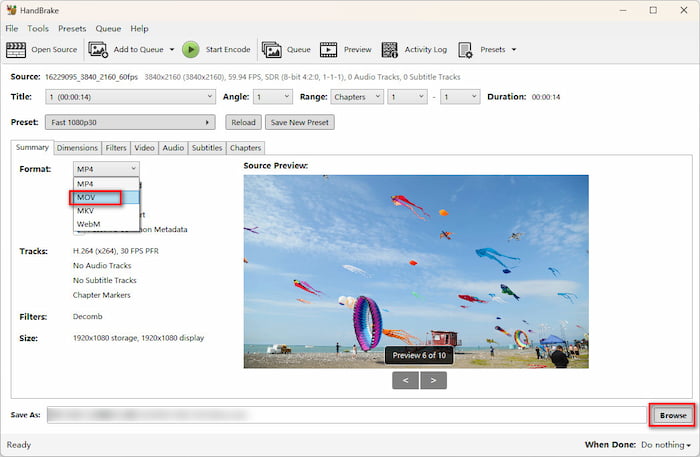
Krok 3V aplikaci HandBrake vyberte vložený DVD disk, který chcete načíst. Pod položkou souhrn V sekci vyberte jako výstupní formát MOV. Poté klikněte na spodní tlačítko Procházet a nastavte složku pro stahování.
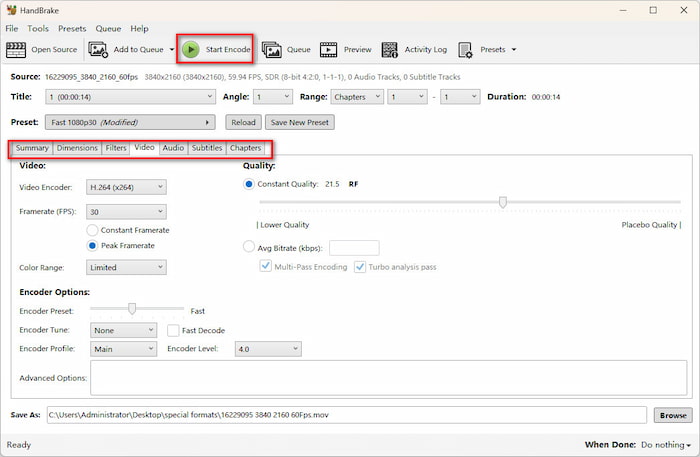
Krok 4.V případě potřeby nakonfigurujte různá nastavení. Poté klikněte na Spusťte kódování pro zahájení procesu konverze.
Instalace knihovny libdvdcss na HandBrake zvládne většinu DVD disků. Pokud narazíte na složitá komerční DVD, jako jsou disky s tituly od Disney 99, program je nezpracuje. Pokud raději přeskočíte příkazy terminálu a složité nastavení knihoven, specializovaný ripper, jako je Blu-ray Master Free DVD Ripper, zvládne dešifrování ihned po instalaci bez jakýchkoli úprav terminálu od třetích stran.
Postup 2. Import a úprava převedených DVD klipů v iMovie
Jakmile provedete ripování DVD, je čas je importovat do aplikace iMovie a upravit:
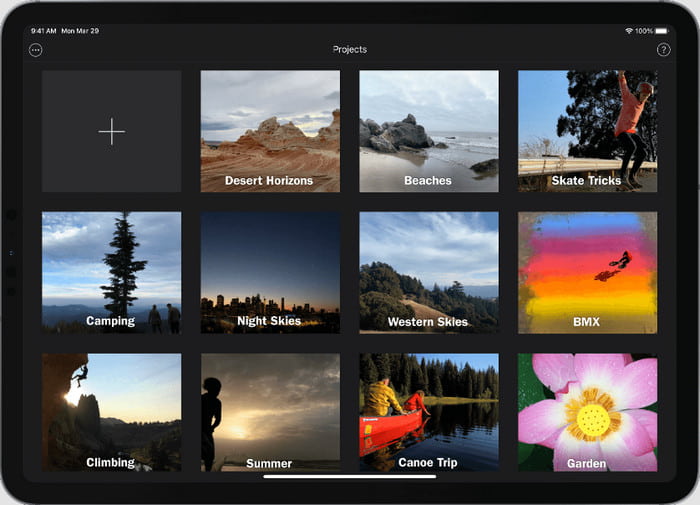
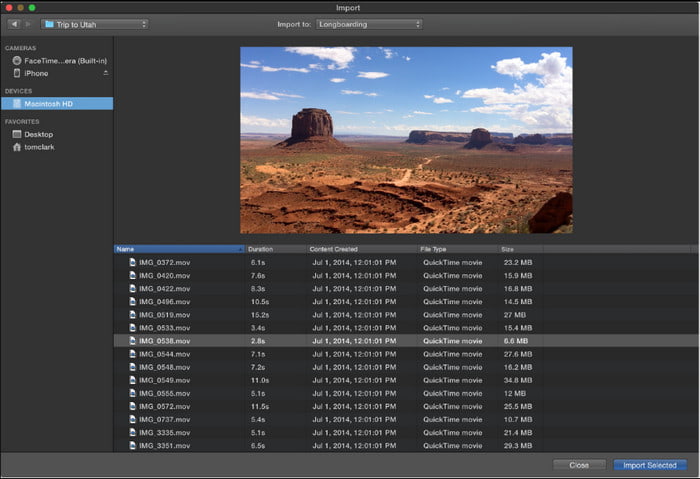
Krok 1.Otevřete v počítači iMovie a přejděte na panel Moje média z bočního panelu. Klikněte na Importovat média tlačítko nebo jednoduše stiskněte Cmd + I a vyberte zkopírované soubory DVD z místní složky.
Krok 2.Jakmile jsou videa načtena do okna, přetáhněte jedno na časovou osu v dolní části rozhraní. Pokračujte v úpravách klipů, jako je stříhání, ořezávání, přidávání efektů atd.
Krok 3Klikněte na Hrát si zobrazíte náhled upraveného videa. Po dokončení klikněte na tlačítko Sdílet v pravém horním rohu, vyberte Soubor, nastavte požadované rozlišení a kvalitu a exportovat video z iMovie.
Import převedených DVD klipů do iMovie je bezproblémový, jakmile jsou vaše soubory ve správném formátu. Díky uspořádání původních ripovaných souborů na disku Macu a použití standardních editačních zkratek, jako je Cmd + I a Cmd + B, můžete snadno archivovat, řezat a transformovat staré optické disky do moderních, sdílitelných video projektů.
Část 4. Řešení běžných chyb při importu
- Chyba: Zvuk/obraz není synchronizovanýPokud v iMovie dochází k nesrovnalosti v synchronizaci mezi zvukovými a obrazovými stopami, zkontrolujte nastavení převodu. Ujistěte se, že váš výstupní profil používá konstantní snímkovou frekvenci (CFR) (např. 29,97 fps nebo 30 fps), nikoli variabilní snímkovou frekvenci (VFR).
- Chyba: iMovie zobrazuje černou obrazovku pouze se zvukemK tomu dochází, když je formát kontejneru .mp4, ale podkladový videokodek není podporován (například MPEG-2 nebo DivX). Překódujte video pomocí kodeku H.264 nebo ProRes.
- Chyba: Disková jednotka se automaticky vysune nebo selže při čtení.: Ujistěte se, že externí optická mechanika je dostatečně napájena přímo z primárního portu USB. Očistěte laserovou čočku od nečistot a zkontrolujte povrch disku, zda není odřený.
Část 5. Nejčastější dotazy
-
Mohu importovat soubory VOB přímo do iMovie bez konverze?
Ne, nemůžete. Komerční nebo multiplexované soubory VOB způsobí chyby časové osy, výpadky zvuku nebo se v iMovie nepodaří načíst.
-
Jaký je nejlepší formát videa pro úpravu DVD záběrů v iMovie?
MP4 a MOV jsou nejlepší volbou pro rychlou editaci a přehrávání na počítačích Mac.
-
Je legální ripovat komerční DVD pro osobní úpravy na Macu?
Zálohy DVD pro osobní použití obecně podléhají principům „fair use“. Zálohy nedistribuujte, neprodávejte ani nesdílejte.
-
Jak opravit problémy s nesynchronizovaným zvukem při importu ripovaných DVD videí do iMovie?
Výchozí nastavení VFR nástrojů pro ripování by tento problém způsobovalo. Snímkovou frekvenci můžete ručně nastavit na konstantní, například 29,97 fps nebo 30 fps.
-
Potřebuji externí DVD mechaniku k importu DVD do moderního MacBooku Air/Pro?
Ano. Moderní MacBooky nemají vestavěné optické mechaniky. Pro čtení fyzických DVD je potřeba externí DVD mechanika připojená k adaptéru USB-C.
-
Jak mohu extrahovat jen krátký videoklip z DVD pro použití v mém projektu iMovie?
Pomocí DVD ripperu převeďte DVD do digitálních souborů a poté pomocí iMovie ořízněte a extrahujte požadované videoklipy.
-
Proč moje převedené DVD video v iMovie vypadá rozmazaně nebo pixelovaně a jak to opravit?
DVD jsou prokládaná (480i/50i), což vytváří hřebenové linky a rozmazání pohybem. Před exportem zapněte v konverzním softwaru filtr Deinterlace (nebo Decomb).
Závěr
Nyní jste se naučili celý postup, jak import DVD do iMovie pro úpravy: Pomocí nástroje pro ripování DVD převeďte DVD do formátů specifických pro iMovie a poté importujte ripované soubory MP4 do iMovie pro úpravu. Kromě toho můžete s užitečnými tipy a pokyny k řešení problémů snadno upravovat DVD v iMovie. Vyzkoušejte to!
