

13. října 2026Autor: Kevin Miller na Kopírovat DVD
Stručné shrnutí
Abyste se mohli začít učit nahrávat DVD média na YouTube, musíte se připravit na tři různé fáze.
Fáze 1: Připravte si ovladač externího DVD a DVD, které chcete nahrát.
Fáze 2: Použijte Blu-ray Master Free DVD Ripper k ripování DVD médií v bezztrátové kvalitě.
Fáze 3: Před nahráním upravte rozlišení videa, poměr stran a datový tok, abyste jej optimalizovali pro YouTube.
DVD zůstávají nejlepší volbou pro ukládání fyzických médií díky své spolehlivosti jako offline úložného média a ochraně před potenciálním digitálním poškozením. Bohužel zůstávají náchylné k poškození, protože optické disky přirozeně oxidují a jsou náchylné k poškrábání. V tomto článku vám poskytneme rychlé řešení tohoto problému a podrobný návod, jak... nahrávání DVD na YouTubeYouTube budeme používat jako cloudovou strategii digitálního uchovávání, abychom zajistili, že budete mít digitální záložní kopie vašich DVD médií, které přežijí omezení fyzického hardwaru.

- Část 1. Proč selhává přímé nahrávání DVD (a jak to opravit)
- Fáze 1. Příprava hardwaru a disku pro optimální ripování
- Fáze 2. Ripování DVD pomocí Blu-ray Master Free DVD Ripper (celkově nejlepší)
- Fáze 3. Formátování a nahrání převedeného videa na YouTube
- Část 5. Nejčastější dotazy k nahrávání DVD videí na YouTube
Část 1. Proč selhává přímé nahrávání DVD (a jak to opravit)
Bariéra nekompatibility formátů (MPEG-2 vs. MP4/MOV)
Nejzřejmějším důvodem selhání přímého nahrávání z DVD na YouTube jsou problémy s formátováním. Jednoduše řečeno, média DVD nejsou uložena v digitálním video formátu, který YouTube podporuje a doporučuje pro nahrávání. Chcete-li začít nahrávat DVD na YouTube, musíte nejprve médium DVD ripovat a uložit v digitálním formátu.
Překážka ochrany proti kopírování (CSS, regionální kódy a DRM)
Dalším problémem, který může představovat překážku, je ochrana proti kopírování. Tento problém je na straně DVD ripperu, který budete používat, protože většina moderních DVD má ochranu proti kopírování. Proto se ujistěte, že program, který používáte pro ripování, má příslušnou ochranu. DVD dekodér které dokáží obejít ochranu proti kopírování, jako je CSS, regionální kódy a další základní DRM.
Fáze 1. Příprava hardwaru a disku pro optimální ripování
Prvním krokem při přípravě na nahrání DVD média na YouTube je pořízení správného hardwaru pro načtení DVD do počítače. To je zásadní, protože pro ripování obsahu je nutné DVD otevřít v počítači.
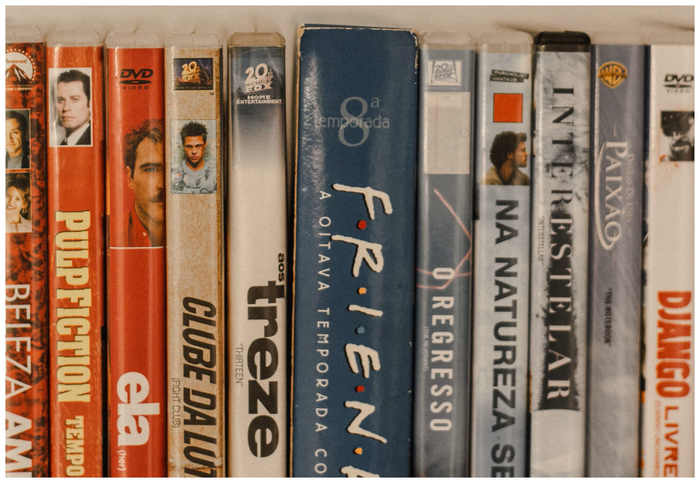
Krok 1.Vezměte si DVD, které chcete ripovat, a ujistěte se, že není fyzicky poškozené a že jsou data neporušená.
Krok 2.Kupte si externí DVD mechaniku s USB-C konektorem, abyste měli jistotu, že používá moderní připojení a nabízí vyšší rychlosti a vyšší výkon.
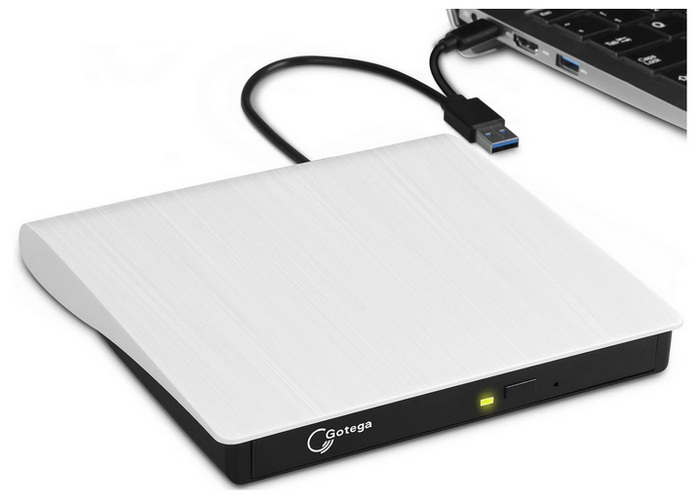
Připojte externí disk k počítači a poté vložte DVD, které chcete ripovat. Chcete-li zkontrolovat, zda je DVD správně vloženo, otevřete Správce souborů a přejděte do složky Tento počítač, kde zkontrolujete, zda je jednotka DVD rozpoznána.
Profesionální tip:
Povrch DVD mechaniky vždy jemně čistěte od středu ven pomocí mikrovláknové utěrky a externí USB DVD mechaniky zapojte přímo do zadních portů základní desky (nebo použijte Y-kabel/napájený USB rozbočovač), abyste předešli chybám čtení uprostřed ripu způsobeným poklesy napětí.
Fáze 2. Ripování DVD pomocí programu Blu-ray Master Free DVD Ripper (celkově nejlepší)
Jakmile je DVD nahráno do počítače pomocí externí mechaniky, dalším krokem je použití výkonného DVD ripperu, který zachovává kvalitu DVD. V tomto případě důrazně doporučujeme použít Blu-ray Master DVD Ripper zdarma.
Pro obecné ripování DVD nebo vytváření digitálních záloh vaší DVD kolekce je software Blu-ray Master skvělou volbou s čistým rozhraním, které je přístupné i začátečníkům.
Co ho však odlišuje, je schopnost nástroje obejít ochranu proti kopírování pomocí pokročilých dešifrovacích funkcí.
Ripování DVD v programu je podporováno díky rychlé rychlosti konverze a bezztrátovému výstupu 1:1, což zajišťuje zachování plné kvality DVD. Bezplatná verze bohužel postrádá funkce dávkové editace a pro maximalizaci akcelerace GPU je nutný placený upgrade.
Chcete-li se naučit, jak používat Blu-ray Master Free DVD Ripper pro převod DVD na digitální video, přečtěte si náš návod níže.
Můžete si jej stáhnout pomocí níže uvedeného odkazu.
Stažení zdarma
Pro Windows
Bezpečné stahování
Stažení zdarma
pro macOS
Bezpečné stahování
Krok 3Otevřete Blu-ray Master Free DVD Ripper a vyberte Vložte DVD, pak klikněte na Vložte DVD disk. V nabídce, která se otevře, vyberte možnost Hlavní název možnost ripovat pouze hlavní video z DVD.

Krok 4.Dále, s načteným videem, vyberte Výstupní formát a vybrat si MP4 optimalizovat ho pro YouTube.

Chcete-li upravit rozlišení, poměr stran, datový tok a další pokročilé prvky, vyberte Ozubené kolo ikona vedle vybraného výstupního profilu. Chcete-li se dozvědět o nejlepším nastavení YouTube, přečtěte si prosím kroky ve fázi 3 níže.

Krok 5.Nakonec, po nastavení Výstupního formátu budete přesměrováni zpět do nabídky Ripper. Tam vyberte Rip All zahájíte převod DVD média do formátu MP4 kompatibilního s YouTube.

Po tomto procesu nyní máte zkopíroval DVD do MP4 formátu. Nyní můžete pokračovat v nahrání DVD na YouTube. Toto budou další kroky ve 3. fázi našeho tutoriálu.
Fáze 3. Formátování a nahrání převedeného videa na YouTube
Nyní, když je vaše DVD video zkopírováno do digitálního formátu, můžeme pokračovat v jeho nahrání na YouTube. Začneme výběrem optimálního rozlišení, poměru stran a datového toku.
Krok 6.Při nahrávání videí na YouTube je ideální rozlišení 1920x1080 s poměrem stran 16:9. Pro zajištění dobré kvality zvuku použijte bitovou rychlost mezi 128 a 320 kb/s.
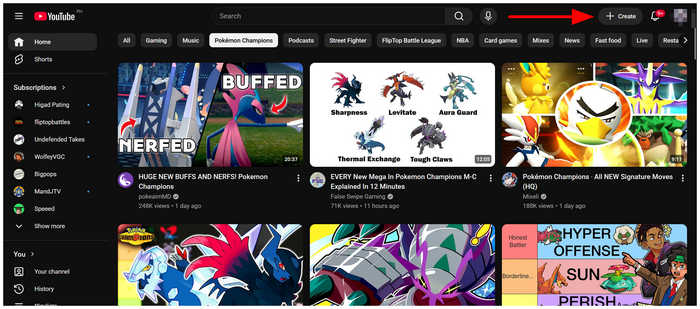
Krok 7.Nakonec, chcete-li začít nahrávat video z DVD, přejděte na YouTube a klikněte na Vytvořit Chcete-li pokračovat do YouTube Studia. Postupujte podle kroků pro nahrávání na YouTube a zálohujte si svou sbírku DVD.
Doufáme, že jsme vám po probrání posledních kroků nahrávání DVD na YouTube odpověděli na vaše otázky.
Část 5. Nejčastější dotazy k nahrávání DVD videí na YouTube
-
Mohu nahrát komerční DVD s filmem chráněným autorskými právy přímo na YouTube, aniž bych dostal sankci za porušení autorských práv?
Ne, nemůžete. YouTube označí obsah DVD jako chráněný autorskými právy. Proto se vyhněte nahrávání nejnovějších vydání DVD na platformu.
-
Jaký je nejlepší formát a rozlišení videa pro nahrávání na YouTube, aby se zabránilo ztrátě kvality?
Ideální formát pro videa na YouTube je MP4. Pro zajištění vysoké kvality použijte rozlišení 1920x1080. Kombinace těchto nastavení minimalizuje ztrátu kvality.
-
Jak obejdu omezení regionálních kódů při ripování mezinárodního DVD?
Musíte použít DVD ripper, který dokáže obejít Kód regionu DVDDobrým příkladem je Blu-ray Master Free DVD Ripper. Pro větší praktičnost má vestavěný obtok ochrany.
-
Proč můj ripovaný DVD soubor během náhledu nahrávání na YouTube neobsahuje žádný zvuk nebo se přehrává sekáno?
Nebojte se, vaše video problém nemá. Špatná kvalita videa v náhledech na YouTube je běžná. Je to proto, že web stále zpracovává rozlišení vašeho videa.
-
Jak dlouho trvá ripování 90minutového DVD s použitím hardwarové akcelerace?
U vysoce výkonného ripperu s akcelerací počítejte s průměrnou rychlostí 10–15 minut. To je dostatečně rychlé pro základní ripování videa. Silnější hardware však může dosáhnout vyšších rychlostí.
Závěr
S podrobným návodem k nahrávání DVD na YouTubeDoufáme, že nyní můžete snadněji vytvářet digitální zálohy fyzických DVD médií. Nejprve se ujistěte, že vaše DVD není vážně fyzicky poškozeno, a pořiďte si moderní externí DVD přehrávač kompatibilní s vaším počítačem. Nakonec začněte ripovat obsah DVD pomocí spolehlivého nástroje pro ripování, jako je Blu-ray Master Free DVD Ripper.
