

29. května 2026Autor: Kevin Miller na Kopírovat DVD
Stručné shrnutí:
Z pěti nástrojů pro ripování doporučujeme použít HandBrake pro bezplatné základní ripy, VLC pro rychlé prohlížení a Blu-ray Master Free DVD Ripper pro šifrovaná DVD od Disney s 99 tituly na Macech M1/M2/M3.
Počítače Mac jsou dobře známé svými komplexními bezpečnostními opatřeními, která zajišťují soukromí uživatelů. Totéž lze říci o softwaru určeném k… ripovat DVD na Macu; bohužel, možnosti moderního softwaru určeného k dešifrování obsahu DVD jsou více optimalizovány pro platformu Windows. S ohledem na to tento článek zdůrazňuje pět nejspolehlivějších možností ripování DVD, které jsou k dispozici ke stažení a použití na počítačích Mac. Poskytneme několik nástrojů pro různé účely a podrobný návod, jak každý z nich používat.
Pro rychlý přehled programů uvedených v tomto článku jsme níže uvedli tabulku s některými nejdůležitějšími parametry, které je třeba zvážit při výběru správných nástrojů pro dešifrování DVD. Chcete-li zjistit, který je nejlepší, pokračujte ve čtení níže uvedeného článku.

Obsah
- Kontrolní seznam kompatibility
- Příprava před ripováním DVD na Macu
- Způsob 1. Ripování DVD na Macu pomocí Blu-ray Master Free DVD Ripper
- Způsob 2. Ripování DVD na Macu pomocí ruční brzdy
- Způsob 3. Ripování DVD na Macu pomocí WinX DVD Ripperu
- Způsob 4. Ripování DVD na Macu pomocí Leawo DVD Ripperu
- Způsob 5. Ripování DVD na Macu pomocí MakeMKV
- Nejčastější dotazy ohledně ripování DVD na Macu
| Nástroj pro dešifrování DVD | Podporovaný macOS | Snadnost použití | Nejlepší pro použití | Obejití ochrany proti kopírování | Kvalita videa z obnovených DVD dat | Akcelerátor ripování DVD |
| Blu-ray Master Free DVD Ripper | macOS 10.12 nebo novější verze. | Navrženo pro ripování a převod DVD obsahu do digitálního formátu. Snadno se učí. | Bezplatný, spolehlivý a vysoce efektivní program pro ripování DVD. | • Hyper-threading • Super kódovací engine • CSS • Obejití ochrany proti kopírování • Obejití regionálního kódu | • 720p • 1080p | • Vícejádrové zpracování • Hardwarová akcelerace |
| Ruční brzda | MacOS 10.13 nebo novější verze. | Je vysoce přizpůsobitelný a pro efektivní používání vyžaduje technické dovednosti. | Převod formátu souborů DVD videí, která jsou v něm zpracována. | • Neexistuje žádná vestavěná možnost. • Pro obejití ochrany proti kopírování je vyžadován další plugin. | • 480p • 720p • 1080p | • Vícejádrové zpracování |
| WinX DVD Ripper | MacOS 10.6 nebo novější verze. | Díky svému přímočarému rozhraní se snadno používá. | Rychlé a snadné ripování DVD s snadno použitelným rozhraním. | • CSS • Obejití ochrany proti kopírování • Obejití regionálního kódu | • 720p | • Akcelerováno GPU |
| Leawo DVD Ripper | MacOS 10.13 nebo novější verze. | Je vhodný pro začátečníky a navržen pro snadné použití. | Ripování DVD videa bez vodoznaků. | • CSS • Obejití ochrany proti kopírování • Obejití regionálního kódu | • 1080p | • Akcelerováno GPU |
| MakeMKV | MacOS 10.6 nebo novější verze. | Automatické skenování obsahu DVD a konverze MKV. | Převod DVD videí do formátu MKV s bezztrátovou kvalitou. | • CSS • Obejití ochrany proti kopírování • Obejití regionálního kódu | • 720p • 1080p | • Akcelerováno GPU |
Kompatibilita Kontrolní seznam
Pokyny k hardwaru
Pokud používáte počítač se systémem macOS s čipy M1/M2/M3, musíte k připojení externí DVD mechaniky použít adaptér USB-C na USB. Doporučujeme použít buď oficiální mechaniku Apple SuperDrive, nebo mechaniku od jiného výrobce, která prokazatelně funguje s počítači Apple.
Optimalizace softwaru
Uživatelé Apple Silicon by měli používat optimalizované verze HandBrake a VLC výhradně pro čip Apple. To je důležité, protože použití sestavení optimalizovaného pro Silicon dosáhne 2–3krát rychlejšího kódování než jejich protějšky od Intelu.
Systémová oprávnění
Chcete-li opravit chyby typu „není zdroj“, ujistěte se, že jste externí jednotce DVD udělili oprávnění úpravou nastavení souborů a složek. Chcete-li to provést, přejděte na Nastavení systému > Soukromí a zabezpečení > Soubory a složkyToto je řešení pro nedetekovaný externí disk.
Příprava Před ripováním DVD na Macu
Než se zaměříme na nástroje pro ripování DVD, probereme je a poskytneme vám návod. Nejprve si uvedeme tři základní body, které je třeba si připravit před ripováním DVD na Macu. Všechny níže uvedené možnosti vycházejí z omezení moderního hardwaru, obecných tipů pro ukládání dat a úvodu do výběru spolehlivého programu pro ripování DVD.
Použijte externí nebo vestavěný ovladač DVD
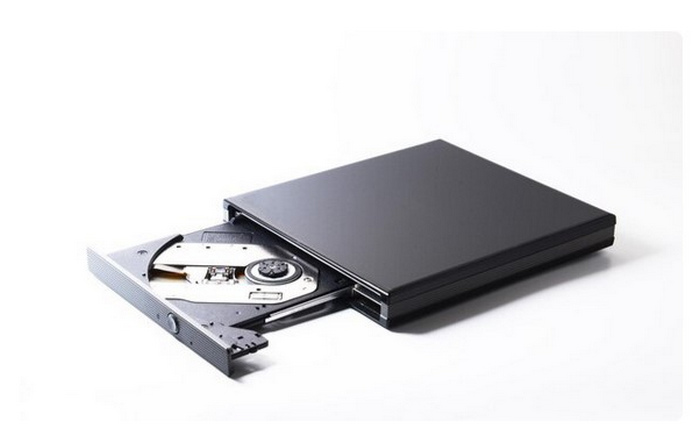
Vzhledem k tomu, že DVD disky byly kvůli zvýšené spolehlivosti digitálního úložiště druhořadou záležitostí, můžeme s jistotou předpokládat, že počítač Mac, který používáte, nemá vestavěný ovladač DVD. Pokud je tomu tak, je pro načtení DVD do zařízení nutné zakoupit externí ovladač DVD. Pokud však váš počítač má vestavěný ovladač, můžete se nákupu externího ovladače vyhnout.
Vyprázdněte úložný prostor
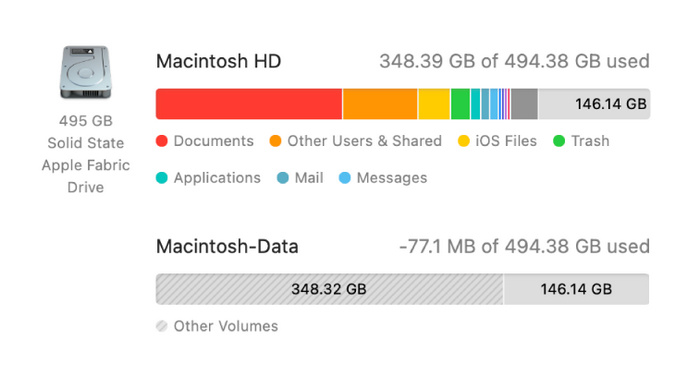
Protože média DVD jsou často velká a většina z nich není určena pro kompresi, je před importem DVD nezbytné vymazat úložný prostor v počítači. Tím zajistíte, že data na vašem DVD budou kompletně digitalizována a ripována.
Najděte funkční DVD Ripper
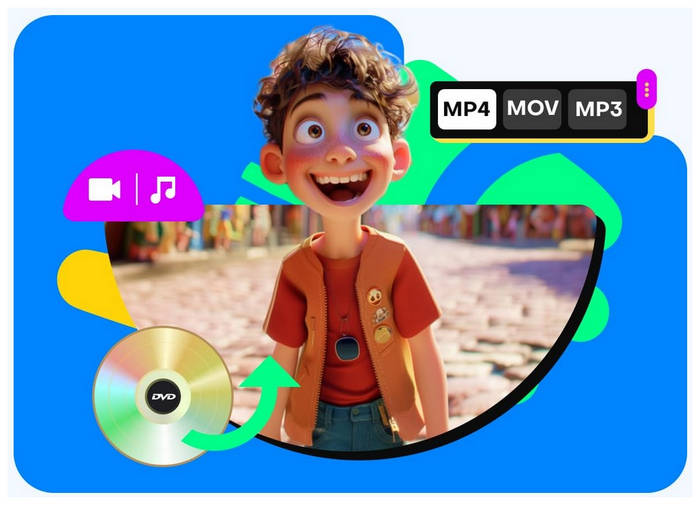
Nakonec musíte použít funkční a spolehlivý DVD ripper, protože tento software provede proces ripování DVD. Musíte si vybrat správný software, abyste zajistili, že data obnovená z vašeho DVD budou ve vysoké kvalitě a budou bez problémů dostupná. Dále se ujistěte, že jste zkontrolovali dešifrovací funkce zvoleného nástroje pro ripování DVD. Nejprve zkontrolujte, zda vámi zvolený software zvládne šifrovací systémy Content Scramble System (CSS), Advanced Access Content System (AACS) a tituly Disney 99, které patří mezi nejběžnější metody šifrování. Naštěstí stačí vybrat jednu z pěti možností, které budou uvedeny v tomto článku.
Způsob 1. Ripujte DVD na Macu s Blu-ray Master Free DVD Ripper
Začneme s představením nejlepšího softwaru pro ripování DVD pro Mac s nejspolehlivější bezplatnou možností, nikým jiným než Blu-ray Master Free DVD RipperTento nástroj pro dešifrování DVD byl navržen pro moderní použití, protože je kompatibilní s počítači Mac s operačním systémem macOS 10.12 a novějším, což z něj činí solidní volbu pro přístup k DVD v roce 2025.
Kromě standardních DVD dokáže zpracovat i další možnosti, například číst složky DVD a soubory ISO. Soubory, které program zpracoval, lze navíc převést do více než 200 video a audio formátů, včetně oblíbených možností, jako jsou MKV, MOV, MP4, MP3, ALAC, WAV a další.
Dále předpokládejme, že hledáte software pro spolehlivou editaci obsahu DVD. V tom případě vám Blu-ray Master Free DVD Ripper také pomůže, protože nabízí přizpůsobení formátu a základní možnosti editace videa, včetně výstupního formátu, kodéru, editoru rozlišení videa, bitrate, kvality videa, ořezávače videa, 3D editoru a dalších možností úpravy videa.
Tyto editační nástroje vám také umožňují přizpůsobit obsah ripovaného DVD a zajistit, aby byl vhodný pro moderní použití. Nástroj můžete použít ke změně poměru stran videa na moderní 16:9 nebo ke zvýšení jeho kvality až na 4K UHD pro chytré televizory.
Pokud máte zájem o použití programu Blu-ray Master Free DVD Ripper, stáhněte si software pomocí níže uvedeného odkazu a poté se podle našeho tutoriálu naučte, jak ripovat DVD na Macu.
Stažení zdarma
Pro Windows
Bezpečné stahování
Stažení zdarma
pro macOS
Bezpečné stahování
Krok 1. Vložte DVD, které chcete přečíst, do počítače Mac. Jakmile zařízení DVD načte, otevřete program Blu-ray Master Free DVD Ripper, klikněte na Načíst disk a poté vyberte Vložte disk DVD.

Krok 2. Jakmile software načte vložené DVD, vyberte Výstupní formáty chcete použít k uložení DVD média po jeho převodu. Pokud si nejste jisti, který formát zvolit, počítače Mac jsou optimalizovány pro čtení video souborů ve formátu MP4 nebo MOV.

Krok 3 Po optimalizaci zpracovávaného DVD média vyberte Karta Uložit do a nastavte cíl pro převedený soubor v počítači. Nakonec klikněte na Převést vše pro spuštění procesu ripování DVD.

Po provedení této příručky, jak ripovat z DVD na Macu, můžete nyní začít ripovat DVD média na svém moderním počítači Mac. Díky tomu je digitalizace videí a přístup k offline souborům uloženým na DVD mnohem snazší.
Uživatelská recenze
Většina uživatelů programu Blu-ray Master Free DVD Ripper chválí jeho výkon při ripování a editaci DVD obsahu, zejména vzhledem k tomu, že je zdarma k používání a stažení. Platící uživatelé si mohou v placené verzi, která je volitelná, užít i pokročilejší funkce.
Způsob 2. Ripování DVD na Macu pomocí ruční brzdy
Pokud jste fanouškem softwaru s otevřeným zdrojovým kódem a hledáte spolehlivou volbu pro svůj Mac, už nehledejte nic jiného než Ruční brzda video kodér. Ačkoli byl tento program původně vyvinut jako převodník formátů souborů, obsahoval také funkční DVD ripper.
Program bohužel vyžaduje plugin třetí strany, aby obešel mechanismy ochrany proti kopírování implementované na DVD vydáních. Jakmile je však plugin nainstalován, program dokáže spolehlivě ripovat všechna DVD.
Níže uvedený tutoriál vysvětluje jak ripovat video z DVD používání ruční brzdy na Macu.
Krok 1. Vložte DVD do Macu a po dokončení čtení otevřete HandBrake. Poté klikněte na Zdroj v programu HandBrake a v nabídce vyhledejte DVD mechaniku. Počkejte, až program DVD načte.
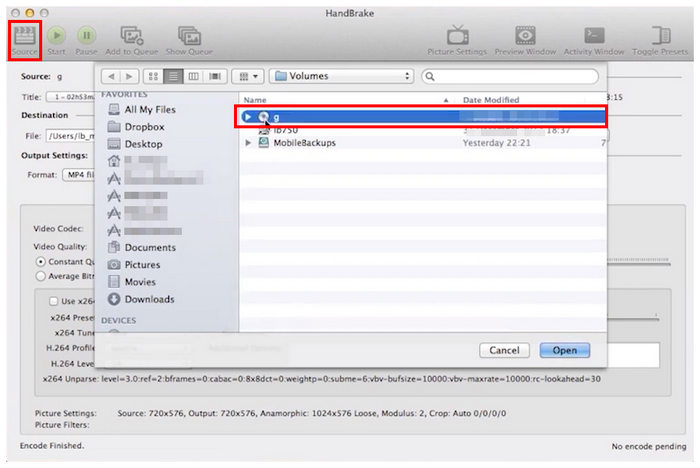
Krok 2. Před zahájením procesu dekódování DVD nastavte cíl pro kódovaný soubor DVD.
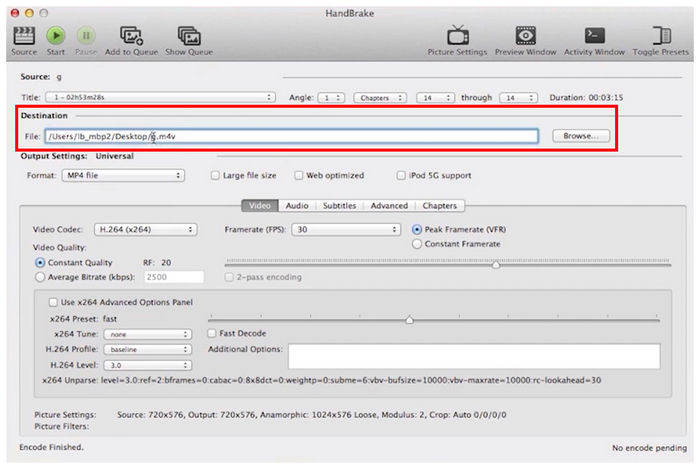
Krok 3 Nakonec vyberte obsah DVD, který bude kódován, úpravou Kapitola nastavení. Jakmile je nastaveno, můžete kliknout na Spusťte kódování pro zahájení procesu ripování DVD.
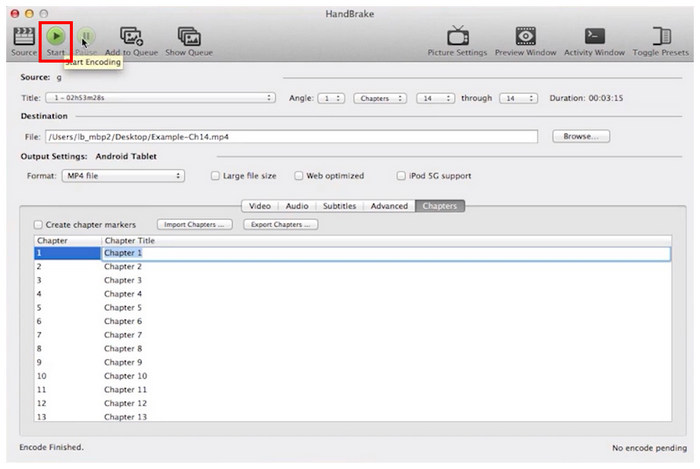
Pokud je instalace dalšího pluginu malou obětí pro spolehlivost open-source nástrojů, klidně použijte HandBrake.
Uživatelská recenze
Uživatelé HandBrake oceňují jeho schopnost měnit výstupní formát video souborů. Bohužel absence vestavěné ochrany proti kopírování DVD je významnou nevýhodou jeho účinnosti jako DVD ripperu.
Způsob 3. Ripování DVD na Macu s WinX DVD Ripperem
Přecházíme k oficiálně podporovanému softwaru pro šifrování DVD, WinX DVD Ripper je další možností, kterou můžete použít k ripování DVD médií pomocí snadno použitelného programu. Jak název napovídá, nástroj byl vyvinut jako schopný DVD ripper s řadou možností přizpůsobení výstupu.
Mezi možnostmi dostupnými v tomto článku je WinX DVD Ripper jednou z nejlepších pro rychlé ripování DVD, protože je poháněn systémem akcelerace GPU integrovaným s moderními procesorovými čipy Apple.
Níže je uveden krátký návod, jak se naučit používat WinX DVD Ripper.
Krok 1. Před spuštěním programu WinX DVD Ripper vložte DVD do počítače. V nabídce programu vyberte DVD disk knoflík.
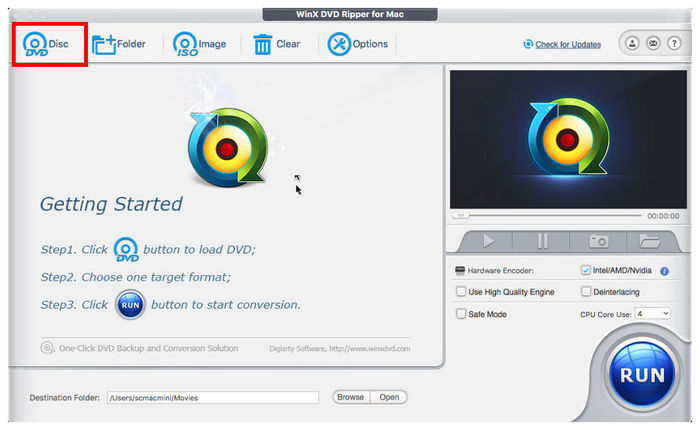
Krok 2. Jakmile program zpřístupní obsah DVD, Vybrat mediální soubory, které chcete z DVD ripovat. Můžete také začít přidávat Editace videa možnosti pro DVD video, které bude převedeno.
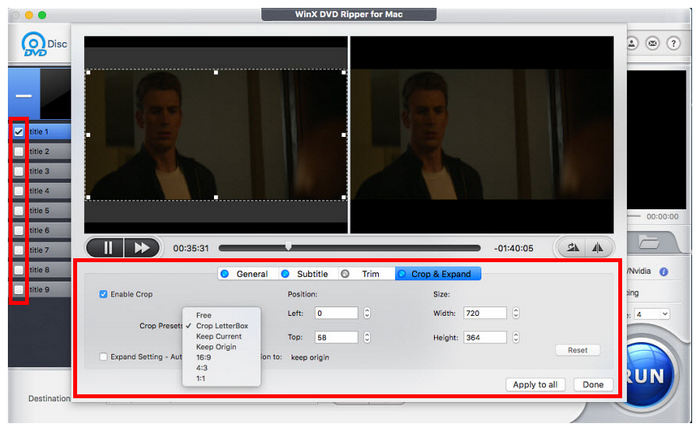
Krok 3 Po úpravě nastavení převodu DVD klikněte na Běh pro zahájení procesu kopírování.
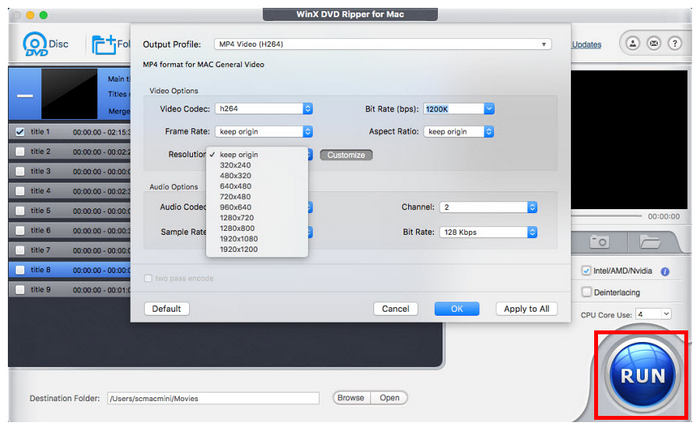
WinX DVD Ripper je jednou z nejjednodušších možností pro ripování DVD na Macu.
Bohužel se jedná o placenou službu a jejich bezplatná verze zvládne zpracovat pouze videa o délce do 5 minut.
Uživatelská recenze
WinX DVD Ripper je jeden z nejvhodnějších nástrojů pro ripování DVD na počítačích Mac pro začátečníky.
Jeho uživatelé bohužel mají značný problém s absencí spolehlivé bezplatné verze programu.
Způsob 4. Ripování DVD na Macu s Leawo DVD Ripperem
Čtvrtou možností na tomto seznamu je WinX DVD Ripper, blízký konkurent Leawo DVD RipperTento program pro ripování DVD by mohl být považován za blízkého konkurenta předchozí možnosti, protože je také optimalizován pro jednoduchost a jeho funkce jsou snadno pochopitelné.
Leawo má však značnou výhodu při obcházení ochrany proti kopírování. Dokáže obejít standardní opatření na ochranu soukromí, jako je CSS, regionální kódy a základní šifrování. Bohužel je tento ripper DVD pro Mac pomalý při ripování obsahu DVD.
Poté, co jsme si probrali výhody a nevýhody používání Leawo DVD Ripperu, jsme níže uvedli krátký návod, který našim čtenářům pomůže naučit se jej používat.
Krok 1. Před spuštěním programu Leawo DVD Ripper vložte DVD do zařízení. Poté klikněte na tlačítko Převést a vyberte Přidat UHD/Blu-ray/DVD.
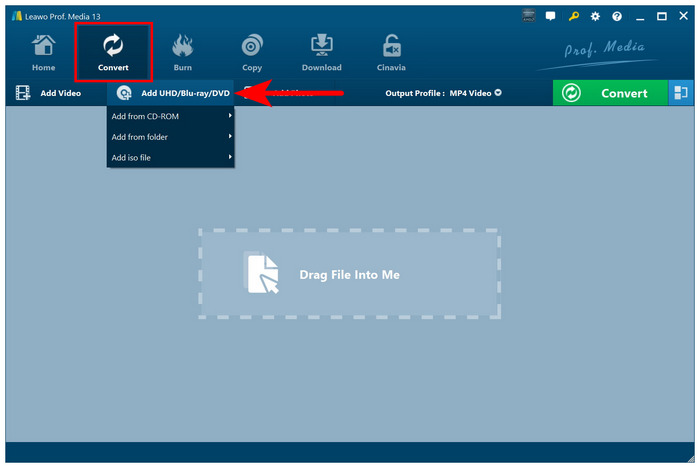
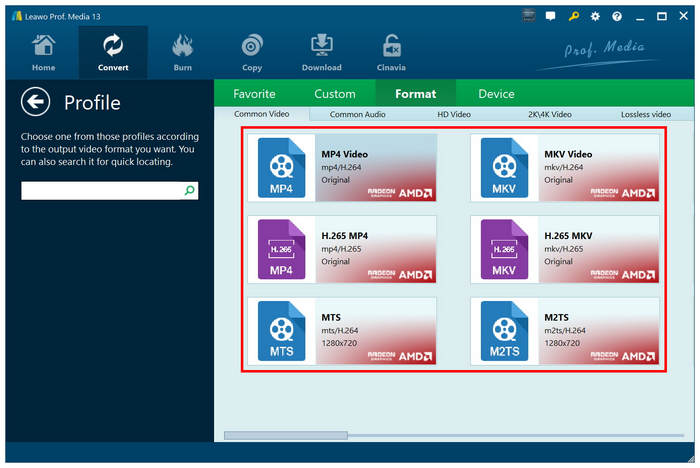
Krok 2. Po načtení DVD média do programu vyberte Formát chcete, aby byl jeho obsah převeden.
Krok 3 Nakonec klikněte na Konvertovat pro zahájení kopírování dat z vloženého DVD.
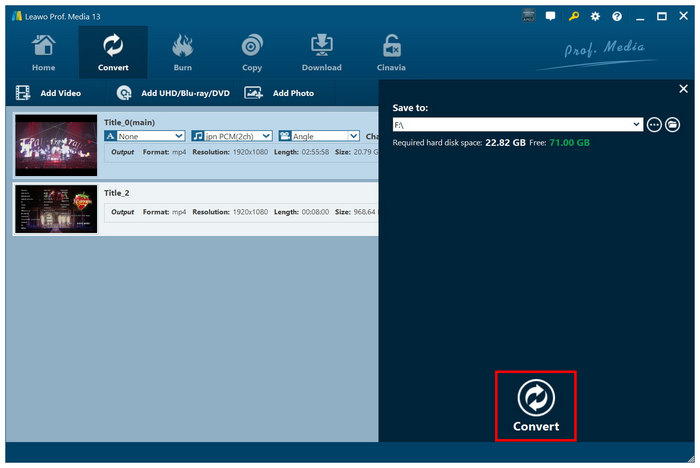
Leawo DVD Ripper je stále dobrou volbou, pokud hledáte dobrý nástroj pro dešifrování DVD pro Mac. Nejprve se podívejte na ostatní možnosti, protože tento program má značnou nevýhodu: pomalou rychlost zpracování.
Uživatelská recenze
Většina uživatelů Leawo DVD Ripperu chválí jeho intuitivní rozhraní, protože je neuvěřitelně přátelské i pro začátečníky. Pomalá rychlost zpracování z něj však činí neoptimální volbu pro hromadné zpracování.
Způsob 5. Ripování DVD na Macu s MakeMKV
Náš doporučený software zakončíme dalším programem navrženým vývojáři s otevřeným zdrojovým kódem, MakeMKVJak název napovídá, tento nástroj byl speciálně navržen pro převod DVD vydání do bezztrátových souborů MKV.
Formát MKV byl jeho vývojáři zvolen, protože nabízí bezztrátovou kvalitu, která umožňuje převod DVD vydání televizních pořadů a seriálů do kvality 1:1. Díky této funkci byl MakeMKV nejlepší volbou pro uživatele, kteří chtěli digitalizovat DVD obsah ze sbírek sitcomů a podobných zdrojů.
Níže bude uveden krátký návod k používání MakeMKV, který našim čtenářům pomůže naučit se, jak jej používat.
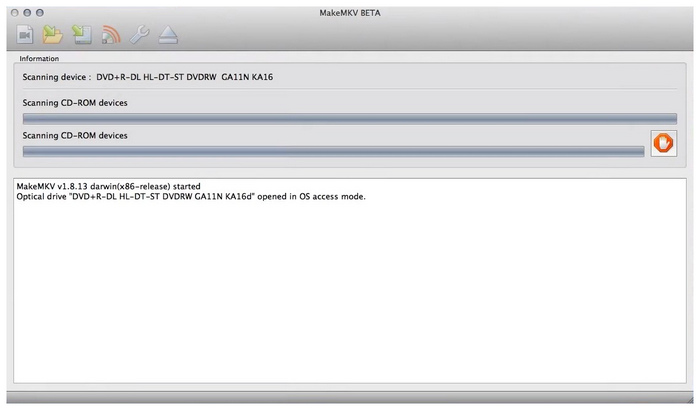
Krok 1. Vložte DVD do počítače Mac, poté otevřete MakeMKV a počkejte na krátký proces načítání, zatímco nástroj prohledává data DVD.
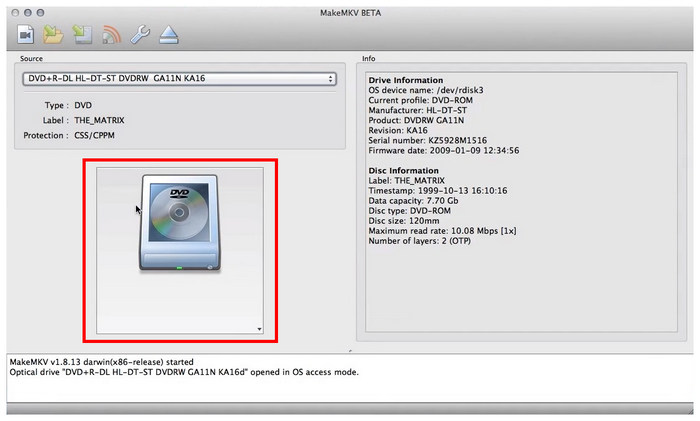
Krok 2. Jakmile program načte vložené DVD, klikněte na Ikona DVD v jeho nabídce pro přístup k jeho obsahu.
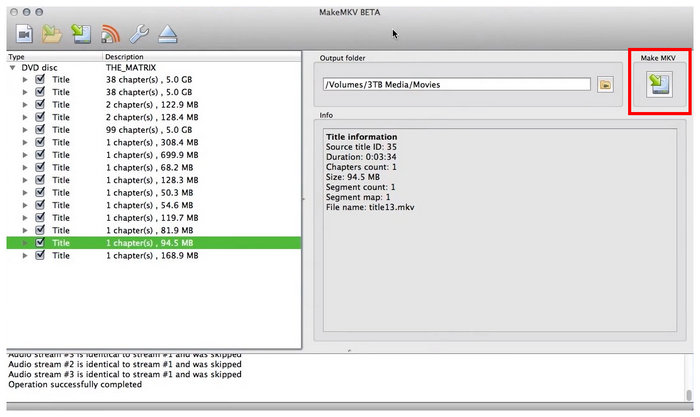
Krok 3 Nakonec vyberte mediální soubor naskenovaný z DVD a vyberte ty, které chcete ripovat. Jakmile vyberete možnosti, které chcete převést, klikněte na Vytvořte MKV tlačítko pro spuštění procesu ripování DVD.
MakeMKV je nejlepší volbou, pokud chcete zpracovat velké dávky DVD dat do videí v bezztrátové kvalitě. Vyšší kvalita formátu MKV bohužel také způsobuje, že jeho soubory jsou větší než soubory komprimovaných formátů, jako je MP4.
Uživatelská recenze
MakeMKV je solidní volbou, pokud víte, že bude nejlepší pro DVD médium, které plánujete převést. Ujistěte se však, že vám vyhovuje pouze formát MKV, protože nenabízí jiné výstupní formáty.
| Kód chyby / Příznak | Hlavní příčina | Řešení (akce) |
| „Zdroj nenalezen“ | SIP neboli nedostatek oprávnění | V nastavení systému Mac povolte „Plný přístup k disku“. |
| „Chyba 13“ (ruční brzda) | Šifrovaná ochrana CSS | Nainstalujte si libdvdcss nebo použijte profesionální dešifrovací ripper. |
| „Žádné platné tituly“ | Trik s playlistem s 99 tituly | Určete nejdelší název nebo použijte [Váš software]. |
Nejčastější dotazy O ripování DVD na Macu
-
Jaký je nejlepší bezplatný DVD ripper pro Mac, který skutečně funguje na macOS Sonoma?
Blu-ray Master Free DVD Ripper je nejlepší bezplatnou volbou pro macOS Sonoma, protože nabízí rovnováhu mezi funkcemi a snadnou použitelností. Díky vestavěné funkci šifrování je vhodnější volbou než HandBrake. Ripovaná DVD jsou také menší, když je program obnoví, což z něj dělá lepší volbu než MakeMKV.
-
Jak nainstaluji libdvdcss na Mac s čipem M2 pro ripování DVD?
Musíte si stáhnout Homebrew. Je nutné nainstalovat libdvdcss. Homebrew je nejjednodušší způsob, jak ho nainstalovat, protože dokáže obejít zabezpečení macOS.
-
Mohu ripovat DVD na Macu pomocí QuickTime Playeru?
Ne, nemůžete. QuickTime nemá žádné funkce pro ripování DVD. Můžete ho použít ke sledování DVD pouze po jejich ripování do digitálního videa.
-
Proč HandBrake hlásí „Nenalezen žádný platný zdroj“, když do Macu vložím DVD?
To znamená, že DVD, které chcete otevřít, je šifrované. HandBrake ve výchozím nastavení nedokáže otevřít chráněná DVD, což tuto zprávu spouští. Chcete-li ji obejít, musíte si nainstalovat plugin libdvdcss.
Závěr
Připravili jsme pro vás pět solidních možností ripování DVD na MacuDoufáme, že vám tento článek pomohl odpovědět na vaši otázku ohledně ripování DVD na Macu. Pro začátek důrazně doporučujeme použít Blu-ray Master Free DVD Ripper, který je spolehlivým řešením pro ripování chráněných DVD na Macu. Software si můžete stáhnout pomocí níže uvedeného odkazu. Pro ripování Blu-ray nabízí Blu-ray Master také specializovanou možnost ripperu Blu-ray.
Stažení zdarma
Pro Windows
Bezpečné stahování
Stažení zdarma
pro macOS
Bezpečné stahování
Více od Blu-ray Master
DVD do zařízení

Rychlý a bezplatný software pro ripování, který snadno dešifruje všechna DVD do digitální podoby na vašem počítači.
100% Bezpečné. Bez virů.
