

5. června 2026Autor: Kevin Miller na Kopírovat DVD
Stručné shrnutí:
Pro čistou rychlost a archivaci: MakeMKV překonal konkurenci dokončením za pouhých 8 minut. Protože extrahuje nezpracovaná data bez překódování, nevyžaduje téměř žádný výkon procesoru, i když se musíte připravit na masivní výstupní soubor o velikosti 5,8 GB.
Základní linie: VLC zůstává spolehlivým švýcarským armádním nožem, ale ukázal se jako příliš pomalý a nadbytečný pro dávkové zpracování, zatímco Blu-ray Master Free DVD Ripper nabízel vysoce intuitivní, průměrný výkon, perfektně vhodný pro běžné uživatele.
Pro optimální kompresi a efektivitu hardwaru: WinX DVD Ripper dominoval v kategorii překódování. Aktivním zapojením naší grafické karty RTX 4070 (využití 65%) se mu podařilo ulevit procesoru Core i7 od těžké zátěže a dosáhnout vysoce optimalizovaného 1,2GB MP4 souboru za bleskově rychlých 14 minut.
Pro hluboké přizpůsobení (s omezeními): Ruční brzda vygeneroval nejmenší a nejšetrnější soubor (1,1 GB) s vynikající vizuální čistotou, ale protože se pro standardní profily striktně spoléhá na kódování softwaru CPU a nedokáže nativně dešifrovat chráněné disky bez samostatných knihoven, trvalo to úmorných 45 minut a dotlačilo naše fanoušky CPU na hranice možností.
Staré DVD kolekce uchovávají nespočet vzácných vzpomínek, jako například klasické filmy od Disneyho nebo vzácné rodinné svatební videodisky. Nyní je však většina z nich pokrytá prachem v policích a hrozí jí škrábání.
Bohužel, pokud používáte Windows 11 nebo Windows 10, možná jste si všimli, že společnost Microsoft již neposkytuje vestavěný nástroj pro přepis DVD, který by vám umožnil pohodlně extrahovat a digitalizovat váš mediální obsah. Komerční disky navíc obsahují přísné regionální omezení a mechanismy ochrany proti kopírování, které nativní přehrávače médií nemohou obejít.
Ať už chcete ochránit vzácné rodinné vzpomínky před poškozením disku nebo uvolnit místo v úložišti, potřebujete profesionální řešení. V této komplexní příručce jsme důkladně otestovali a zrecenzovali nejlepší DVD rippery pro Windows 10 a 11, který vám poskytuje přesný a podrobný návod, jak převést fyzické disky do vysoce kvalitních, univerzálních digitálních souborů MP4 nebo MKV bez ztráty kvality obrazu.
- Část 1. Podrobný popis našeho testovacího procesu
- Top 1. MakeMKV
- Top 2. Blu-ray Master DVD Ripper zdarma
- Top 3. WinX DVD Ripper
- Top 4. Ruční brzda
- Top 5. VLC Media Player
- Část 7. Nejčastější dotazy k nejlepšímu DVD Ripperu pro Windows 10/11
| Kritéria hodnocení | MakeMKV | Blu-ray Master Free DVD Ripper | WinX DVD Ripper (bezplatná edice) | Ruční brzda (v1.9+) | VLC Media Player |
| Možnost dešifrování | Elite (obchází CSS, RC, RCE, Sony ARccOS, UOP). | Standardní CSS, regionální kódy, základní strukturální bloky. | Pokročilé (Obchází tituly Disney z 99. let, CSS a vadné sektory). | Žádné nativně (vyžaduje externí libdvdcss.dll). | Pouze základní CSS a obcházení přehrávání regionů. |
| Testovaný výstupní formát | MKV (bezeztrátový průchod) | MP4 (H.264 + AAC) | MP4 (H.264 + AAC) | MP4 (H.264 + AAC) | MP4 (H.264 + MP3) |
| Průměrný bitrate videa | 8 900 kb/s (původní zdroj) | 2 100 kb/s | 1 800 kb/s | 1 650 kb/s | 2 700 kb/s (neoptimalizované) |
| Velikost výstupního souboru (zdroj VOB 7,4 GB) | 5,8 GB (odebrané figuríny) | 1,4 GB | 1,2 GB | 1,1 GB (vysoce komprimované) | 1,8 GB |
| Zachování zvuku/titulků | Bezchybný | Volitelná jedna skladba | Volitelné mainstreamové zvukové stopy a titulky SRT. | Vícestopé mapování, vkládání/propouštění titulků. | Omezeno na základní stereo downmix během konverze. |
| Cílový uživatelský záměr | Server Plex/Emby hostuje archivaci digitálních předloh 1:1. | Běžní uživatelé, kteří potřebují rychlé úpravy. | Uživatelé s vysoce chráněnými, nečitelnými komerčními disky. | Technicky zdatní uživatelé hledající extrémní kontrolu komprese. | Nouzové případy použití bez instalace nového softwaru. |
Část 1. Podrobný popis našeho testovacího procesu
V našich technologických laboratořích se nezabýváme jen shromažďováním online specifikací nebo přepracováváním marketingových textů. Věříme, že jediný způsob, jak doporučit nejlepší DVD ripper, je vyhrnout si rukávy a podrobit každý software přísným zátěžovým testům v reálném prostředí.
Abychom zajistili absolutní konzistenci benchmarků a eliminovali hardwarová úzká hrdla, testovali jsme tyto nástroje na Počítač s procesorem Intel Core i7-13700K a grafickou kartou RTX 4070 s Windows 11Naším testovacím objektem bylo standardní komerční dvouvrstvé DVD (DVD-9, přibližně 90 minut videa, původní strukturální velikost VOB: 7,4 GB) kódované se standardními CSS a ochranou regionálního kódu.
Naše hodnocení se zaměřilo na čtyři klíčové pilíře: dešifrovací schopnosti, rychlost kopírování, přesnost výstupu a efektivitu zdrojů.
Abychom vám pomohli vybrat perfektní nástroj na první pohled, zde jsou ověřená data o výkonu z našich benchmarkových testů, které převedly naše 7,4GB testovací DVD na našem testovacím zařízení s Windows 11:
| Název softwaru | Rychlost ripování (90minutové DVD) | Výstupní formát | Velikost výstupního souboru | Průměrný bitrate videa | Využití CPU / GPU | Nejlepší pro |
| MakeMKV | ~12 minut | MKV (bezeztrátové) | 5,8 GB | 8 900 kb/s (původní) | Procesor: 12% / Grafický procesor: 0% | 1:1 archiváři a servery Plex Media |
| Blu-ray Master Free DVD Ripper | ~25 minut | MP4 (H.264) | 1,4 GB | 2 100 kb/s | Procesor: 35% / Grafický procesor: 15% | Vyvážené denní ripování a lehké úpravy |
| WinX DVD Ripper (zdarma) | ~33 minut | MP4 (H.264) | 1,2 GB | 1 800 kb/s | Procesor: 18% / Grafický procesor: 65% | Silně šifrované disky Disney/Paramount |
| Ruční brzda (v1.9+) | ~45 minut | MP4 (H.264) | 1,1 GB | 1 650 kb/s | Procesor: 88% / Grafický procesor: 0% | Ventilátory s otevřeným zdrojovým kódem a pokročilé ladění |
| VLC Media Player | ~75 minut | MP4 (H.264) | 1,8 GB | 2 700 kb/s | Procesor: 60% / Grafický procesor: 5% | Rychlé a nenáročné ripy bez dalších instalací |
Top 1. MakeMKV
Zdarma v beta verzi
Windows, macOS a Linux.
Pouze MKV
Ne
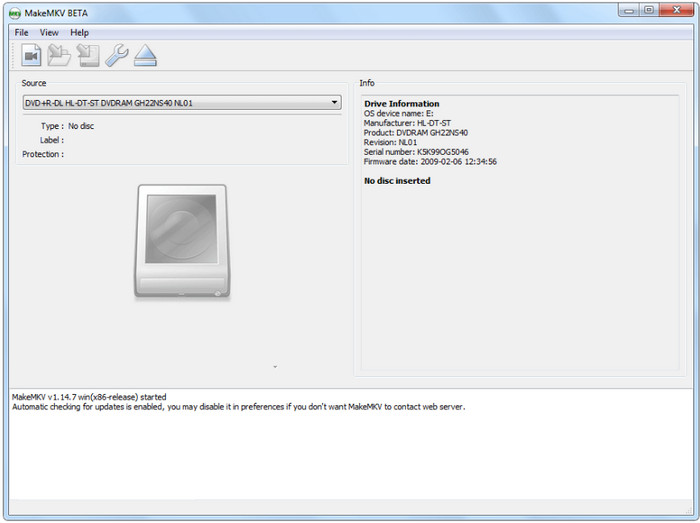
MakeMKV je standardní nástroj pro ripování DVD, který snadno digitalizuje filmy na DVD do formátu MKV. Jak název napovídá, dokáže převzít video a audio stopy z disku a zabalit je do bezztrátového MKV kontejneru bez patentů. S tímto robustním nástrojem můžete snadno zachovat původní kvalitu DVD. V případě potřeby můžete ručně vybrat zvukové stopy a titulky, které chcete zachovat, a zmenšit tak velikost výstupního souboru.
Klady
- Zachovává všechny původní video a vícekanálové zvukové stopy, jako například Dolby Digital nebo DTS.
- Výkonná dešifrovací schopnost obejít CSS, regionální kódy a další.
- Použití zdarma a aktivační klíče můžete pravidelně získávat na fóru MakeMKV.
- Zajistěte vysoké rychlosti ripování pro konverzi DVD.
Nevýhody
- Umí pouze výstup MKV.
- Výstupní soubory MKV zabírají velké množství úložného prostoru.
Osobní zkušenost:
K zálohování silně chráněného, víceregionálního standardního maloobchodního DVD jsme použili MakeMKV. Rozhraní vypadá neuvěřitelně jednoduše, ale jeho výkon je bezkonkurenční. Po vložení disku MakeMKV analyzoval složitou strukturu za méně než 30 sekund. Samotný proces ripování byl ohromně rychlý - kopírování 90minutového filmu trvalo pouhých 12 minut. Výstupní soubor dokonale zachoval původní 5.1 prostorový zvuk. Pro archivaci vaší nenahraditelné fyzické sbírky na síťový disk prostě neexistuje lepší nástroj, se kterým byste měli začít.
Top 2 Blu-ray Master Free DVD Ripper
K dispozici je bezplatná verze; upgrady Pro začínají přibližně $29.95 pro doživotní licence.
Windows a Mac
MP4, MKV, H.264/H.265, FLV, AVI, MOV, MP3 a další
Ne.
Jaký je nejlepší DVD ripper? Měli byste to zkusit Blu-ray Master Free DVD RipperJedná se o specializovaný program pro ripování souborů pro Windows 11/10/8/7. Můžete jej zdarma použít k extrahování obsahu z disků, ISO souborů a dokonce i šifrovaných DVD. Umožňuje vám převádět mediální soubory do jakéhokoli podporovaného formátu, jako je MP4, MKV, FLV, AVI, HEVC, MP3, AAC a další. Tento nejlepší bezplatný DVD ripper pro Windows 10 je také vybaven základními nástroji, které vám pomohou stříhat, ořezávat, rozdělovat nebo zkrášlovat extrahovaná videa. Tento nástroj pro ripování má navíc pokročilou technologii pro zachování nebo ripování původního obsahu bez snížení kvality. Jedná se o robustní řešení pro ripování DVD, i když nejste technicky zdatní.
- Nejlepší pro dešifrování a extrahování disků DVD v počítačích.
- Vysoká rychlost při kopírování, exportu a přenosu souborů.
- Předvolby, které umožňují, aby byly zkopírované soubory kompatibilní s různými zařízeními.
- Kompletní editační nástroje s náhledem vedle sebe.
Osobní zkušenost:
Vyzkoušeli jsme Blu-ray Master Free DVD Ripper k převodu 3 standardních DVD o délce přibližně 90 minut. Po načtení disku tento software pro ripování DVD pro Windows 10/11 rychle rozpoznal hlavní název filmu a my jsme mohli ručně vybrat tituly, které chceme převést. Proces ripování byl rychlý, převod celého disku trval přibližně 25 minut. Během procesu převodu se nevyskytly žádné významné problémy a myslíme si, že i kvalita výstupu je dobrá. Celkově bylo rozhraní intuitivní a nastavení bylo přímočaré. Byli jsme docela ohromeni jednoduchostí a efektivitou tohoto nejlepšího DVD ripperu pro Windows 10.
Krok 1. Kliknutím na tlačítko Stáhnout zdarma si stáhnete Free DVD Ripper. Jakmile je nainstalován a spuštěn na vašem počítači, vložte disk a počkejte, dokud nebude úspěšně rozpoznán.
Stažení zdarma
Pro Windows
Bezpečné stahování
Stažení zdarma
pro macOS
Bezpečné stahování
Klikněte na Vložte disk a vyberte tituly, které chcete z disku zkopírovat. Případně můžete načíst celou složku a zkopírovat více souborů najednou.

Krok 2. Po importu souborů přejděte na Profil nabídku v dolní horní části rozhraní. Vyberte předvolbu, která obsahuje zařízení, se kterým chcete videa kompatibilní, formáty atd.

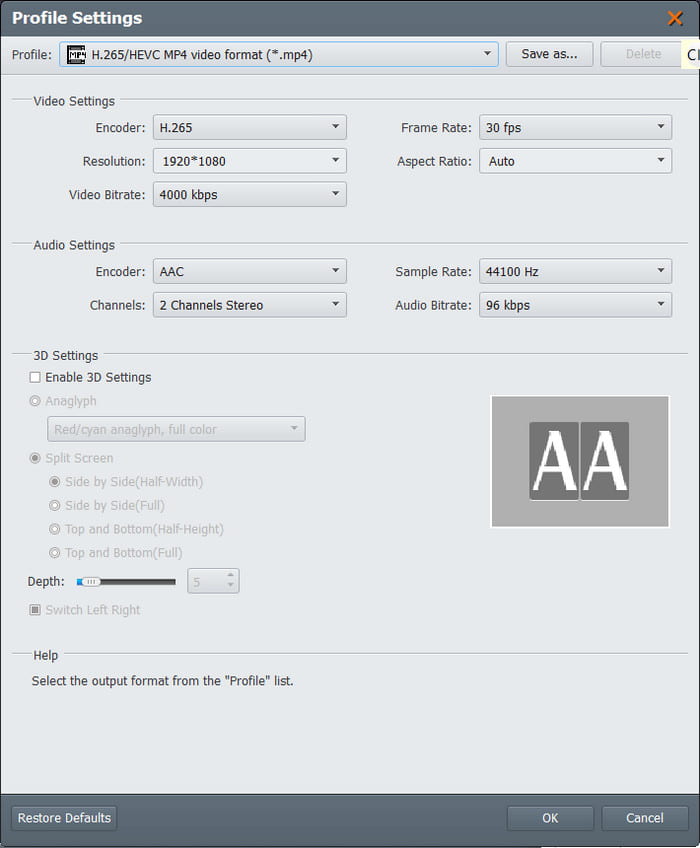
Krok 3 Chcete-li upravit nastavení výstupu, klepněte na tlačítko Nastavení a objeví se nové okno. Zde můžete změnit nastavení videa, jako je kodér, rozlišení, datový tok, snímková frekvence a poměr stran. Můžete také změnit některá nastavení zvuku, jako jsou kanály a vzorkovací frekvence. Klikněte na OK tlačítko použít.
Krok 4. Po dokončení úprav klepněte na Hrát si tlačítko pro náhled videa. Poté klikněte na Procházet vedle možnosti Cíl a vyberte složku, do které chcete extrahovaná videa uložit. Klikněte na Konvertovat tlačítkem vše dokončete a počkejte, až bude vše hotovo.

Neočekáváte, že Free DVD Ripper bude mít mnoho výhod pro ripování DVD. Místo toho má překvapivě ty nejlepší funkce, včetně úprav, komprese a dalších. Kromě toho jej můžete také použít jako převodník složek na ISO pro změnu složek DVD na soubory, takže je zpřístupníte na mnoha zařízeních.
Top 3 WinX DVD Ripper
K dispozici je bezplatná edice; plná platinová edice se obvykle prodává v rozmezí $39.95 – $59.95
Okna
Profily MP4, HEVC, H.264, MPEG, MOV, iPhone/iPad a předvolby pro Android
Ne
WinX DVD Ripper je jeden z nejvýkonnějších moderních DVD ripperů. Dokáže snadno převést DVD do MP4, MKV a dalších běžných digitálních formátů. Díky pokročilým dešifrovacím schopnostem dokáže zpracovat i DVD s tituly Disney 99 a vydání Paramountu. Díky technologii akcelerované GPU můžete snadno dávkově digitalizovat sbírky DVD.

Klady
- Využívá akceleraci grafických procesorů Nvidia, Intel a AMD k urychlení ripování DVD.
- Nabízí několik předvoleb optimalizovaných pro iPad, iPhone, Xbox a další.
- Obsahuje několik režimů pro ripování DVD disků, složek a ISO souborů.
Nevýhody
- Jeho uživatelské rozhraní je pro začátečníky trochu složité.
- Bezplatná verze je omezená, což vás vyzve k předplatnému prémiové verze.
Osobní zkušenost:
Hodili jsme do WinX DVD Ripperu nechvalně známé animované DVD s titulky od Disneyho z roku 1999 – disk, který kvůli umělému míchání titulků neustále padá. WinX okamžitě identifikoval správný, originální název hlavního filmu, aniž by se ztratil v falešných titulcích. Díky hardwarové akceleraci úrovně 3 zůstal náš procesor chladný s využitím kolem 20%, zatímco naše grafická karta zvládla těžkou práci. Konverze z DVD do kompaktního, ostrého 1,5GB souboru MP4 trvala přesně 14 minut. Kvalita videa byla vynikající, bez prokládaných artefaktů, takže bylo okamžitě připraveno k přehrávání na iPadu.
Top 4. Ruční brzda
Volný, uvolnit
Windows, macOS a Linux
MP4, MKV a WebM (video); AAC, MP3, FLAC a Passthrough (zvuk)
Ne
HandBrake ripuje DVD zdarma na Windows, Mac a Linux. Jeho vyhrazený výkon při překódování, převodu a úpravě videí mu umožňuje získat popularitu, zejména proto, že je zdarma a s otevřeným zdrojovým kódem. Je doplněn úžasnými sadami konfiguračních možností, které mohou přizpůsobit nastavení videa, jako je poměr stran, rozlišení, kvalita a další. Navíc má předvolby, které vám umožňují zvolit rychlost zpracování s ohledem na kvalitu výstupu.
Klady
- Obrovská podpora při ripování DVD a Blu-ray.
- Může ripovat tituly, kapitoly nebo epizody samostatně.
- Uživatelé mohou přidat další rozšíření pro pokročilejší možnosti.
Nevýhody
- Nepodporuje moderní šifrované disky.
- Nemá možnost sloučit všechny tituly do jednoho souboru.
- Zpracování vyžaduje čas.
Osobní zkušenost:
Pomocí HandBrake jsme převedli 3 DVD disky o délce přibližně 90 minut. Po načtení disku tento bezplatný DVD ripper pro Windows 10 rychle naskenoval tituly. Konverze trvala překvapivě dlouho - u rozšířené verze asi 2 hodiny a 15 minut, což bylo déle, než jsme očekávali. Přestože jsme během procesu zaznamenali zvýšené využití CPU, což způsobilo, že ventilátory našeho notebooku běžely na plné otáčky, byli jsme docela rádi, že nedošlo k žádným problémům ani pádům. Je neuvěřitelně snadno ovladatelný, a to i pro začátečníky. Celkově vzato jsme s výsledkem spokojeni - převedený soubor vypadá fantasticky.
Krok 1. Stáhněte si HandBrake z oficiálních stránek a nainstalujte jej do počítače. Pro ripování DVD budete potřebovat libdvdcss, takže se ujistěte, že je nainstalován na HandBrake. Jakmile je disk vložen, přejděte na HandBrake's Open Source a vyberte požadovaný titul.
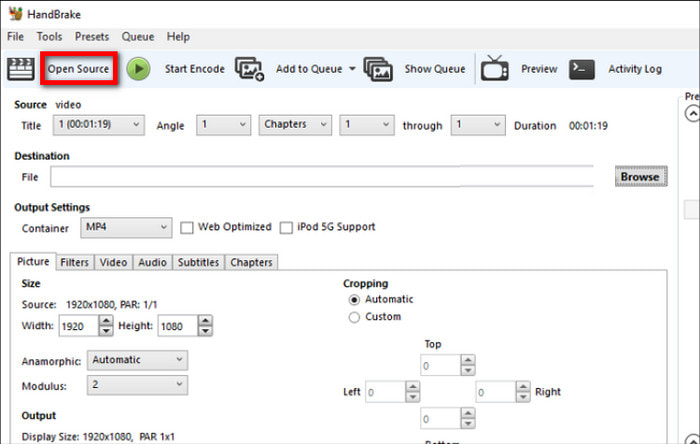
Krok 2. Pokračujte výběrem požadovaných předvoleb z nabídky Předvolba nebo konfigurací nastavení výstupu na kartách Souhrn, Video, Zvuk a Titulky. HandBrake má možnost náhledu, takže během úprav můžete vidět změny v souboru.
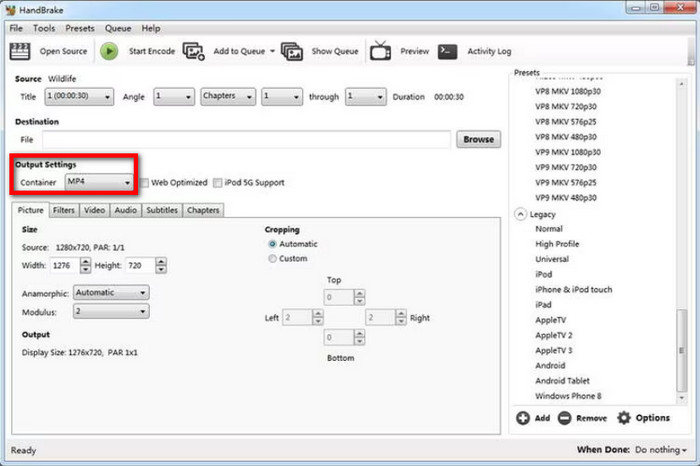
Krok 3 Chcete-li exportovat, přejděte na možnost Uložit jako a vyberte cíl v počítači. Po všem klikněte na Spusťte kódování a nechte software zpracovat ripování.
Je skutečně dostupné a pohodlné mít skvělý DVD ripper ve Windows 10/11. HandBrake nabízí bezplatné a vynikající funkce pro ripování, ale software má nevýhody, jako je pomalý proces a žádná podpora šifrovaných DVD.
Top 5 VLC Media Player
Volný, uvolnit
Windows, macOS, Linux, iOS a Android
MP4, WebM, TS, OGG, ASF a MP3
Ne
Pokud chcete multimediální přehrávač, VLC Media Player může být prvním softwarem, který vás napadne. Je zdarma a s otevřeným zdrojovým kódem, který můžete použít pro streamování téměř všech video a audio formátů. Kromě toho však VLC nabízí také kopírování DVD pro Windows, MacOS a Linux. Rozšiřuje své možnosti tím, že uživatelům umožňuje extrahovat obsah z DVD, Blu-ray a CD. Přehrávač médií však není vybaven pro pokročilý proces ripování, takže je dobrý pouze pro jednoduchou extrakci bez upgradovaných funkcí pro přizpůsobení výstupu.
Klady
- Ripujte a převádějte DVD tituly na běžné soubory jako MP4 a AVI.
- Žádná další rozšíření pro ripování DVD.
Nevýhody
- Nedostatek přizpůsobení nastavení výstupu.
- Příliš pomalé extrahování obsahu DVD.
Osobní zkušenost:
K převodu 3 různých DVD disků jsme použili VLC Media Player. Proces byl překvapivě přímočarý, i když to chvíli trvalo. Převod 90minutového DVD trval přibližně 1 hodinu a 15 minut, což se zdálo rozumné. Došlo k drobnému zádrhelu, když jsme zpočátku zapomněli zadat název a umístění výstupního souboru, ale VLC nás vyzval k jeho opravě, čímž zabránil ztrátě průběhu. Vrcholem bylo rozhodně to, jak snadno si tento nejlepší DVD ripper pro Windows 10 poradil s ochranou proti kopírování bez jakýchkoli nástrojů třetích stran, což je funkce, která u jiných bezplatných převodníků často chybí. Celkově jsme skutečně ohromeni schopnostmi VLC jako DVD převodníku; je to výkonný a spolehlivý nástroj, který fungoval obdivuhodně a digitalizaci našich starých vzpomínek zjednodušil a zbavil nás potíží.
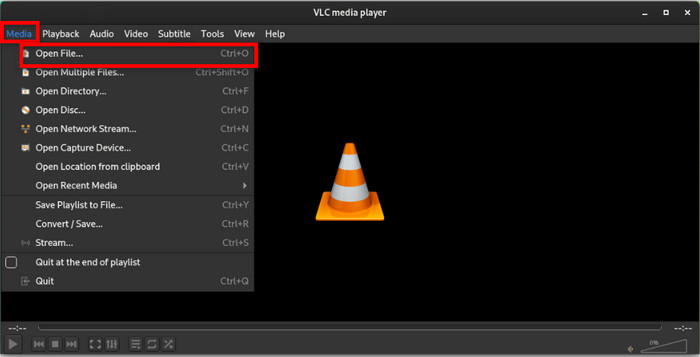
Krok 1. Otevřete VLC a vložte disk do optické jednotky. Přejděte do nabídky Média a vyberte možnost Převést/Uložit volba. Pokračujte na kartu Disk a vyberte správnou jednotku DVD.
Krok 2. Vyhledejte Žádná nabídka disku možnost a zaškrtněte políčko. Tím zabráníte tomu, aby VLC ripoval pouze nabídky DVD. Klikněte na Převést/Uložit tlačítko pro pokračování.
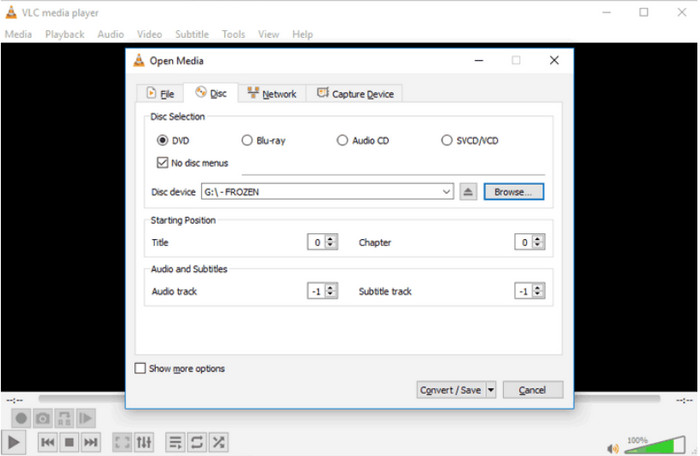
Krok 3 V nabídce Profil vyberte výstupní formát pro zkopírované soubory. Dále klikněte na Procházet tlačítko na cíli a vyberte určenou složku v počítači. Poté klikněte na Start a počkejte, dokud nebude proces ripování dokončen.
Cílem VLC Media Player je poskytnout lepší přehrávač pro MP4, FLV a další běžné digitální soubory. Můžete se také spolehnout na jeho funkci ripování DVD pro jednoduchý způsob, jak extrahovat videa z disků. Doporučujeme však hledat specializovaný program, protože VLC postrádá většinu funkcí, které potřebujete pro lepší proces ripování. Také ripování pouze jednoho souboru zabere příliš mnoho času, takže hromadný proces vám zabere den nebo déle.
Část 7. Nejčastější dotazy k nejlepšímu DVD Ripperu pro Windows 10/11
-
Můžete ripovat DVD pomocí Windows Media Player?
Ano, ale funkce ripování je dostupná pouze ve starších verzích Windows. Má také mnoho nevýhod, jako je pomalý proces, převod DVD do WMV a tak dále. Navíc stará možnost ripování DVD v programu Windows Media Player nepodporuje ripování šifrovaných disků DVD, takže budete muset stále hledat alternativy třetích stran.
-
Jak převést DVD do MP4 zdarma?
Můžete použít Free DVD Ripper od Blu-ray Master. Extrahuje videa z DVD a umožňuje vám vybrat výstupní formáty, jako je MP4 nebo MKV, upravovat obsah a exportovat ve vysoké kvalitě.
-
Jak dlouho trvá převod DVD na MP4?
Čas ripování DVD do MP4 závisí na mnoha faktorech, jako je software, hardware a internetové připojení, které používáte. Musíte také vzít v úvahu množství obsahu DVD, který ripujete, včetně rozlišení, FPS a bitrate.
-
Jaký je absolutně nejlepší bezplatný DVD ripper pro Windows 11, který skutečně obchází ochranu proti kopírování od Disney?
Samozřejmě, MakeMKVMá výkonné dešifrovací funkce pro práci s ochranou proti kopírování od Disney a ripování DVD do MKV.
-
Jak mohu použít HandBrake k ripování komerčního DVD ve Windows 10? Potřebuji stále libdvdcss?
Ano, Handbrake sám o sobě nemá dešifrovací schopnost a pro zpracování komerčních DVD je potřeba nainstalovat libdvdcss.
-
Existuje bezplatný DVD ripper pro Windows, který dokáže převést do MP4 bez přidání obrovského vodoznaku?
Ano, existuje. HandBrake je bezplatný nástroj s otevřeným zdrojovým kódem, který dokáže převést vaše DVD do MP4 bez vodoznaku.
-
Jak digitalizuji svou starou sbírku DVD na pevný disk a zároveň zachovám původní 5.1 prostorový zvuk?
MakeMKV je perfektní volbou pro zachování kvality DVD videa a zvuku v poměru 1:1 bez nutnosti překódování, včetně původního 5.1 prostorového zvuku.
Zabalení
Objevili jste nejlépe hodnocené DVD rippery pro Windows 10/11, který nabízí snadné použití, bezplatné použití a profesionální funkce pro ripování. MakeMKV je ideální volbou pro většinu lidí, pokud vám nevadí velké výstupní soubory. HandBrake a VLC sice nabízejí slušnou kvalitu výstupu, ale z hlediska celkového výkonu stále nedostatečné. Na druhou stranu můžete použít Blu-ray Master Free DVD Ripper a WinX DVD Ripper, které nabízejí profesionální a pokročilé ripování DVD a Blu-ray. Neztrácejte čas a vyzkoušejte je.
Více od Blu-ray Master
- 4 nejlepší nástroje pro naklonování DVD: Kompletní recenze v roce 2026
- 3 nejlepší DVD přehrávače pro Windows 11 a 10 (testováno v roce 2026)
- 5 nejlepších bezplatných převodníků DVD na MP3 v roce 2026 (testováno a hodnoceno)
- 10 nejlepších DVD přehrávačů pro více regionů (2026): Přehrávejte jakýkoli disk kdekoli
Nejlépe hodnocený DVD Ripper

Rychlý a bezplatný software pro ripování, který snadno dešifruje všechna DVD do digitální podoby na vašem počítači.
100% Bezpečné. Bez virů.
