

3. září 2026Autor: Kevin Miller na Kopírovat DVD
Ripování DVD je snazší, když si vyberete slušný nástroj pro extrahování obsahu z počítače. Nalezení ripperů DVD však může být náročné, zejména v Linuxu. Je to dobrý operační systém, protože nabízí vysokou míru přizpůsobení celkového výkonu a nastavení systému. Přesto operační systém stále rozšiřuje svůj softwarový ekosystém, takže může být obtížné najít ten nejlepší. Linuxové DVD rippery v dnešní době. Můžete si přečíst tento článek, kde shrneme nejlepší nástroje, které vám pomohou snadno ripovat DVD v Linuxu.

Obsah
- Část 1. Jak jsme testovali tyto převodníky DVD Ripper pro Linux
- Část 2. Rychlé srovnání: 3 nejlepší Linuxové DVD rippery v kostce
- Top 1. Ruční brzda - nejlepší pro začátečníky
- Top 2. VLC – Nejlepší pro jednorázové ripování
- Top 3. MakeMKV – Nejlepší pro bezztrátové ripování
- Část 6. Bonus: Blu-ray Master DVD Ripper zdarma – Když potřebujete víc
- Část 7. Nejčastější dotazy k Linux DVD Ripperu
Část 1. Jak jsme testovali tyto převodníky DVD Ripper pro Linux
Abychom poskytli objektivní výsledky pro programy, které v tomto článku recenzujeme, otestovali jsme je podle specifických kritérií důležitých pro ripování DVD v Linuxu. Na základě autentických uživatelských recenzí a zkušeností jsme jako primární faktory pro výběr DVD ripperů identifikovali výkon, obcházení ochrany DVD a přístupnost.
S ohledem na tyto faktory jsme dospěli k závěru, že následující měření jsou nejoptimálnějšími možnostmi srovnání pro testování výkonu našich doporučených převodníků DVD ripperů pro Linux:
- Rychlost konverze
- Zachování kvality videa/zvuku
- Možnost dešifrování
- Podpora formátů
- Snadnost použití
Část 2. Rychlé srovnání: Přehled 3 nejlepších DVD ripperů pro Linux
Pro rychlý přehled funkcí programů, než se pustíte do našich recenzí, si přečtěte naše rychlé srovnání linuxových DVD ripperů, které jsme v tomto článku uvedli. Doufáme, že vám tyto faktory poskytnou správný dojem na základě toho, co hledáte.
| Linux DVD Ripper | Nejlepší využití | Ceny | Platformy | Výstupní formáty | Dešifrování | Vodoznak |
| Ruční brzda | Nejvhodnější pro začínající uživatele DVD, kteří hledají řešení s otevřeným zdrojovým kódem. | Zdarma (otevřený zdrojový kód) | Linux, Windows, macOS | MP4, MKV | Omezené. (Vyžaduje plugin pro obejití ochrany DVD). | Ne |
| VLC | Základní kopírování DVD a jednoduchá konverze DVD na video. | Zdarma (otevřený zdrojový kód) | Linux, Windows, macOS | MP4, TS, WebM, OGG, MP3, FLAC, AAC a další. | Omezené. (Vyžaduje plugin pro obejití ochrany DVD). | Ne |
| MakeMKV | Vytváření digitálních záloh DVD se zachováním kvality videa a kapitol. | Volný, uvolnit | Linux, Windows, macOS | MKV | Vynikající (obchází pokročilou ochranu proti kopírování). | Ne |
| Blu-ray Master DVD Ripper zdarma (Výběr editora) | Začátečníci hledající DVD ripper s grafickým rozhraním, neomezeným množstvím výstupních formátů a základními nástroji pro editaci videa. | Volný, uvolnit | Windows, macOS | MP4, MKV, AVI, MOV, WMV, FLV, MP3, AAC, FLAC, WAV a více než 200 formátů. | Dobré (Obchází základní ochranu proti kopírování). | Ne |
Top 1. Ruční brzda - nejlepší pro začátečníky
Toto je známý nástroj pro překódování videa a oblíbený DVD Ripper pro Linux, Windows a Mac.Ruční brzda nabízí bezplatný proces ripování pro DVD-5, DVD-9, DVD-ROM a další typy, které můžete převést do různých výstupních formátů, včetně MP4, MKV, HEVC atd. Umožňuje také ovládat rychlost zpracování a kvalitu pomocí vestavěných předvoleb. Navíc nabízí pokročilá nastavení, která zajistí, že soubory budou exportovány s požadovaným rozlišením, FPS, kodekem a dalšími parametry.
Klady
- Profesionální přizpůsobení nastavení výstupu.
- Přizpůsobte si zvuk, titulky a další prvky.
Nevýhody
- Dekódování více souborů může být příliš složité.
Klíčové vlastnosti v kostce
- Převádí DVD pomocí ripování do běžných video formátů, jako jsou MP4, MKV a WebM.
- Podporuje kódování videa v moderních kodecích, jako jsou H.264, H.265, AV1, MPEG-4, VP8 a VP9.
- Praktické předvolby videa pro specifickou kvalitu videa, zařízení a webová videa.
Jak používat HandBrake jako Linuxový DVD Ripper
Krok 1. Otevřete terminál v Linuxu a zadejte příkaz sudo apt install handbrake. Počítač automaticky nainstaluje software. Během čekání vložte disk do optické mechaniky.
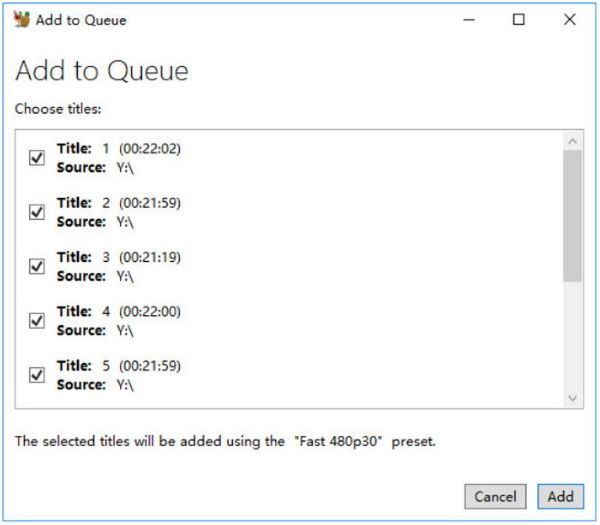
Krok 2. Jakmile je disk rozpoznán, otevřete jednotku DVD a vyberte titul, který chcete ripovat. Dále z rozevírací nabídky vyberte předvolbu výstupního formátu a rychlosti.
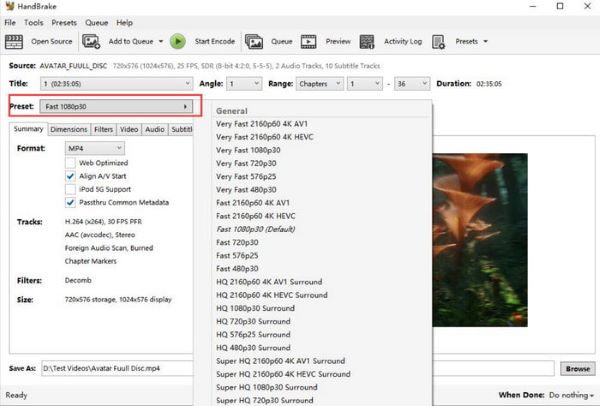
Krok 3 Klikněte na tlačítko Procházet a vyberte cílovou složku v zařízení. Klikněte na Spustit kódování pro ripování DVD v systému Linux.
HandBrake je ideální DVD ripper pro Linux, zejména proto, že jej můžete bez problémů integrovat do počítače. Abyste však mohli plně využít jeho funkce, možná budete muset strávit nějaký čas seznámením se s ním.
Top 2 VLC – Nejlepší pro jednorázové ripování
VLC je přehrávač médií, který je velmi oblíbený pro podporu téměř všech mediálních souborů. Kromě toho je to také slušný nástroj pro ripování DVD v Linuxu. Jeho skrytá funkce umožňuje ripování nebo zálohování souborů z disků. Je také uživatelsky přívětivý a umožňuje vám pracovat bez nutnosti rozšíření a doplňků. Navíc s touto alternativou můžete ripovat jakýkoli typ DVD, zejména běžné disky jako DVD-R, DVD+R atd. VLC je poté perfektním přehrávačem médií pro přehrávání ripovaných souborů v Linuxu.
Klady
- Multimediální přehrávač vše v jednom s ripperem.
- Převádí disky do MP4 a AVI.
Nevýhody
- Není zaručeno, že kvalita výstupu bude dobrá.
- Zpracování zabere příliš mnoho času.
Klíčové vlastnosti v kostce
- Multiplatformní multimediální přehrávač pro různá zařízení a operační systémy.
- Vybaven základním, ale funkčním nástrojem pro ripování DVD dostupným v pokročilém nastavení.
- Obchází ochranu DVD pomocí pluginu „libdvdcss“.
Jak používat HandBrake jako Linuxový DVD Ripper
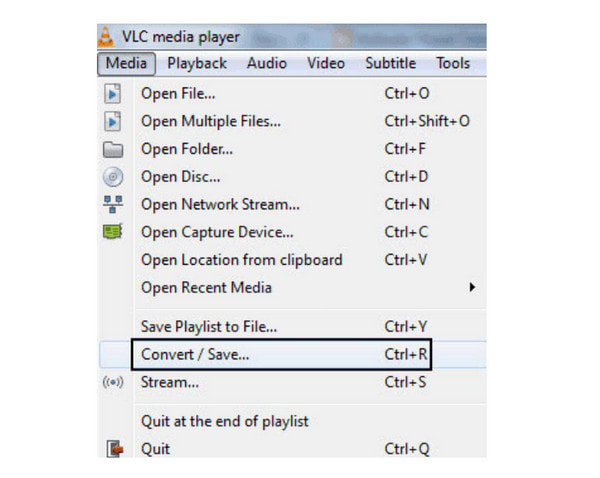
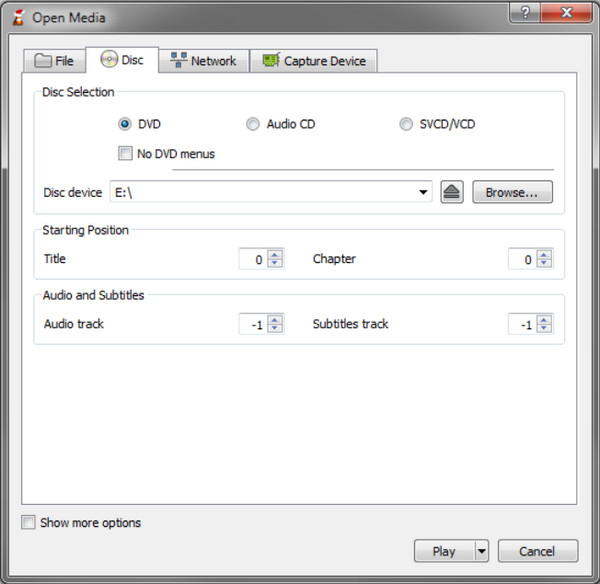
Krok 1. Stáhněte a nainstalujte VLC do počítače. Vložte disk a spusťte nástroj. Otevřete rozbalovací nabídku Média a vyberte možnost Převést/Uložit. Přejděte na kartu Disk a v nabídce zařízení Disk vyhledejte Disk.
Krok 2.Vyberte požadovaný výstupní formát. Pro dosažení nejlepší kvality se doporučuje použít formát MP4. Po dokončení klikněte na tlačítko Start.
Tato alternativa je ideální pro ripování DVD v Linuxu. Mějte však na paměti, že VLC postrádá vhodný nástroj pro ripování, takže kvalita nemusí být tak dobrá, jak očekáváte.
Top 3 MakeMKV – Nejlepší pro bezeztrátové ripování
Jedním ze způsobů, jak zachovat obsah vašich sbírek DVD, je použití MakeMKVJedná se o bezplatný a důvěryhodný software pro ripování DVD pro Linux, Windows a Mac. Jeho hlavním úkolem je zachovat všechny kapitoly a tituly z disku DVD nebo Blu-ray, primárně je převést do formátu MKV, což je formát, který zvládne všechna video a audio data v původní kvalitě. MakeMKV je navíc navržen pro čtení jakéhokoli typu disku, i když má nejnovější ochranu AACS a BD+. Slibuje také rychlou dávkovou konverzi souborů.
Klady
- Žádný další software pro dešifrování chráněných disků.
- Zachovejte HD video a zvuk současně.
Nevýhody
- Pouze MakeMKV BETA verze je zdarma.
- Převeďte pouze videa do MKV.
Klíčové vlastnosti v kostce
- Ripovaná DVD média jsou uložena v bezztrátovém formátu MKV.
- Zachovat původní kvalitu videa, zvuku, kapitol a titulků.
- Vestavěný systém ochrany proti kopírování a dešifrování.
Jak používat HandBrake jako Linuxový DVD Ripper
Krok 1. Stáhněte si DVD Ripper pro Linux z oficiálních webových stránek. Spusťte jej a připravte disk.
Krok 2. Jakmile MakeMKV rozpozná disk, zobrazí vám všechny tituly, které můžete vybrat pro převod. Nastavte určenou složku, kam chcete soubory uložit, a poté spusťte převod kliknutím na tlačítko Make MKV.
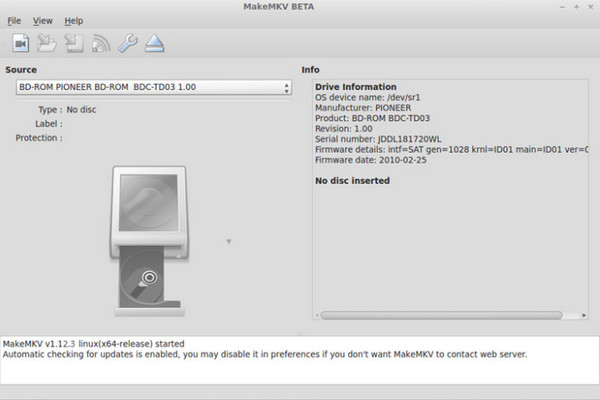
Pro zajištění rychlosti a kvality videa můžete použít MakeMKV. I když je pro Linux a další podporované platformy zdarma, nejnovější verze vyžaduje platbu. Můžete si ji však představit jako investici do lepšího ripování.
Část 6. Bonus: Blu-ray Master DVD Ripper zdarma – Když potřebujete víc
Existuje ještě jeden robustní DVD ripper, který potřebujete k extrakci DVD bez ztráty kvality ve Windows a Macu. Zdarma DVD Ripper od Blu-ray Master je navržen pro extrakci videí z DVD-9, DVD-5, DVD-RAM a dalších typů. Nabízí možnost ripovat celý obsah nebo jednotlivě ukládat části titulů, které chcete ripovat. Má také úžasnou sadu nástrojů, které můžete použít k oříznutí nežádoucích částí nebo ke zvýšení kvality. Samozřejmě si můžete zvolit požadované nastavení výstupu pro videa, protože tento ripper obsahuje upravená nastavení pro video kodek, formát, rozlišení, bitrate a mnoho dalších. Kromě těchto vynikajících výhod trvá zpracování jen několik minut, protože bezplatný DVD Ripper využívá pokročilou akceleraci GPU ke zkrácení doby trvání.
- Ripujte různé druhy DVD a exportujte je až do rozlišení 4K.
- Poskytněte předvolby s kompatibilitou zařízení, podporovanými formáty atd.
- Efektivní editační nástroje pro ořezávání, slučování, dělení, vystřižení a další.
- Vestavěný náhled, kde si můžete prohlédnout zkopírované a převedené soubory.
Krok 1. Klikněte na tlačítko Free Download a nainstalujte Free DVD Ripper.
Stažení zdarma
Pro Windows
Bezpečné stahování
Stažení zdarma
pro macOS
Bezpečné stahování
Vložte disk do optické jednotky a klepněte na Vložte DVD v rozhraní programu a vyberte Vložte disk DVD.

Krok 2. Jakmile je DVD načteno, vyberte buď možnost ripování Hlavní název nebo ukázat Úplný seznam titulů ručně vybrat, které kapitoly chcete ripovat.

Po výběru způsobu ripování obsahu DVD vyberte Výstupní formát a vyberte formát videa, do kterého chcete uložit zkopírovaný obsah DVD. V tomto článku jsme vybrali MP4 pro maximalizaci kompatibility videa.

Krok 3 S výstupním formátem nastaveným na typ videosouboru, který chcete použít, přejděte do nabídky Ripper a vyberte Rip All k zahájení procesu.

Bohužel jste našli jeden výkonnější DVD ripper pro jakýkoli typ DVD. Má snadnou navigaci se spoustou funkcí, které nabízí zdarma. A co víc, můžete upgradovat na verzi Pro a odemknout další úžasné funkce.
Část 7. Nejčastější dotazy k Linux DVD Ripperu
-
Jaké jsou nejlepší výstupní formáty při použití Linuxového ripperu DVD?
Operační systém Linux podporuje oblíbené formáty jako MP4, MKV a AVI. Můžete je použít jako výstupní formáty při kopírování disků DVD.
-
Mohu ripovat disky DVD chráněné proti kopírování v systému Linux?
V Linuxu je možné ripovat DVD chráněná proti kopírování a šifrovaná. Budete potřebovat pouze nástroj, který dokáže obejít ochranu a extrahovat obsah bez potíží. Všimněte si, že ne všechny nástroje pro ripování DVD, které jsou nyní k dispozici, tuto funkci mají, takže musíte správně najít ten správný.
-
Proč má Linux jen několik aplikací pro ripování DVD?
Jedním z důvodů je filozofie open-source. Operační systém má tuto výhodu, ale často omezuje komerční aplikace, zejména DVD rippery. Softwarové společnosti dosud neinvestovaly do Linuxu s nástroji, které by jeho filozofii podporovaly.
-
Jaký je nejlepší DVD ripper pro Linux?
HandBrake je bezpečná volba, pokud hledáte dobrý program pro ripování DVD. Je zdarma a vyžaduje trochu cviku, abyste pochopili, jak funguje. Nicméně, i tak vyžaduje několik opakování, abyste se naučili, jak jej efektivně používat.
-
Mohu zdarma převést DVD ripper pro Linux?
Ano, můžete. Všechny programy, které jsme v tomto článku uvedli, jsou zdarma. Z nich doporučujeme MakeMKV pro Linux a Blu-ray Master Free DVD Ripper pro Mac a Windows.
-
Podporuje HandBrake šifrované disky?
Ne, ve výchozím nastavení to tak není. Může to ale udělat po instalaci pluginu libdvdcss. Tento plugin je také vyžadován ve VLC pro přístup k šifrovaným DVD.
-
Který DVD ripper pro Linux má výstup nejvyšší kvality?
Už jen na základě kvality je MakeMKV nejlepší. Tento program ripuje DVD obsah do RAW MKV videa v bezztrátové kvalitě. Díky tomu je program schopen ripovat prakticky identické digitální video.
-
Existuje možnost bezztrátového ripperu DVD pro Linux?
Ano, existuje. MakeMKV je dobré řešení. Tento program je všeobecně známý pro ripování nezpracovaných DVD dat do bezztrátových MKV.
Závěr
Co je nejlepší Linuxový DVD ripper Pro vás? Oblíbené nástroje jako HandBrake, VLC, MakeMKV atd. jsou v Linuxu rozhodně podporovány. Kromě toho jste se dozvěděli o Blu-ray Master Free DVD Ripper, výkonném nástroji pro ripování pro Windows a Mac. Můžete si vybrat jeden z těchto nástrojů pro ripování DVD v Linuxu a neváhejte se s námi podělit o své uživatelské zkušenosti!
Více od Blu-ray Master
Ripování DVD do digitální podoby

Rychlý a bezplatný software pro ripování, který snadno dešifruje všechna DVD do digitální podoby na vašem počítači.
100% Bezpečné. Bez virů.
