

15. května 2026Autor: Kevin Miller na Kopírovat DVD
Průvodce rychlým výběrem
Vyberte si snadno nejlepší Mac DVD Ripper
Pro snazší výběr nejvhodnějšího softwaru vám doporučíme nejrychlejší, nejjednodušší a nejvýhodnější varianty. Co se týče rychlosti, dobrou volbou je MakeMKV. Pro snadné použití je nejlepší Blu-ray Master Free DVD Ripper. A konečně, nejvýhodnější variantou je HandBrake.
Vzhledem k tomu, že digitální streamování se stává stále populárnějším, možná je čas zkopírovat nebo extrahovat videa z DVD. Budete potřebovat specializovaný program pro ripování, ale výběr správného Mac DVD ripper může být náročné. Aby se vám ripování vyplatilo, budete muset zvážit výkon, nabízené funkce a cenu. S ohledem na to jsme vybrali 10 nejlepších nástrojů pro ripování k roku 2024 a poskytneme vám upřímné recenze, abyste si mohli vybrat ten nejlepší pro vaše DVD.
Obsah
Část 1. Tipy pro výběr DVD Ripper pro Mac
Pro objektivní posouzení výkonu námi vybraných nástrojů pro ripování DVD jsme pro veškerý software nastavili férové testovací prostředí s použitím notebooku MacBook Pro M3 jako hardwaru, kde byl proveden test ripování. DVD, které jsme použili pro každý software, obsahuje 4,7 GB dat a standard doby ripování jsme nastavili na 5 minut a 30 sekund.
Vzhledem k těmto testovacím standardům je nyní poměrně ohromující zjištění, že na trhu je k dispozici příliš mnoho softwarových programů pro ripování DVD, zejména proto, že se liší výkonem ripování, kvalitou výstupu a nabízenými funkcemi. V tomto případě zvažte při hledání požadovaného DVD ripperu na Macu některé z následujících faktorů:
Kompatibilita: Prvním faktorem, který je třeba zvážit, je, zda je nástroj k dispozici pro daný operační systém. Profesionální DVD ripper s působivou sadou funkcí bohužel není kompatibilní s Macem. Vždy nejprve zkontrolujte, zda má software verzi pro Mac.
Možnost šifrování: V budoucnu jsme také testovali každý program na základě jeho funkcí pro obcházení zabezpečení. Jako základ pro silnou ochranu proti kopírování jsme použili silnou ochranu titulů Disney 99 a pro základní omezení kopírování standardní CSS.
Rychlost: Ripování DVD zabere spoustu času, ale to lze zkrátit, pokud je nástroj vybaven pokročilou akcelerací GPU pro rychlé zpracování.
Kvalitní: Samozřejmě, nejdůležitějším faktorem při výběru DVD ripperu pro Mac bude kvalita výsledku. Ne všechna vysokorychlostní řešení dokáží zachovat původní kvalitu, spíše mohou video soubor poškodit.
Snadnost použití: Pokud se nezajímáte o technická nastavení, možná budete potřebovat uživatelsky přívětivý DVD ripper, který vám v něm snadno pomůže. Na rozdíl od starších verzí má většina moderních nástrojů pro ripování tuto vlastnost.
Zpracování šifrovaného DVD: Šifrování na vašem DVD vám zabrání v ripování obsahu z důvodu ochrany autorských práv. Proto je důležité hledat DVD ripper, který toto šifrování obchází.
Speciální funkce: Bylo by lepší, kdyby ripper DVD pro Mac obsahoval i další funkce kromě ripování. Možná budete potřebovat filmový tvůrce možnost vylepšit nebo upravit video, takže by všestranný nástroj byl dobrou volbou.
Kromě použití klíčových faktorů pro výběr nejlepšího softwaru pro ripování můžete také efektivně otestovat produkt měřením rychlosti a času ripování, kontrolou podporovaných typů DVD a ověřením, zda lze videa exportovat s kompatibilitou s jinými zařízeními. To vám pomůže rozebrat alternativy pro ripování a učinit správnou volbu.
Právní upozornění: Pro naše čtenáře z USA a EU, kteří se snaží použít tuto příručku pro výběr DVD ripperů, ujistěte se, že tento software používejte pouze pro osobní zálohování vlastního DVD a vyhněte se distribuci ripovaného obsahu DVD, abyste se vyhnuli problémům s pirátstvím.
Část 2. Top 10 DVD Ripperů pro Mac
| DVD Rippery | Výstupní rozlišení | Podporované typy DVD | Šifrované DVD | Rychlost zpracování |
| Blu-ray Master Free DVD Ripper | 1080P | DVD-5, DVD-9, ISO, složka DVD atd. | Podporováno | Rychle |
| Ruční brzda | 720p | Standardy, DVD-ROM, DVD-Audio atd. | Podporováno | Pomalý |
| VLC | 720p | DVD-5, DVD-9 atd. | Není podporováno | Pomalý |
| MakeMKV | 720p | DVD+R, DVD-9 atd. | Podporováno | Průměrný |
| MacX DVDRipper Pro | 1080p | DVD-5, DVD-Audio atd. | Podporováno | Rychle |
| Profesionální ripper DVD pro Mac | 1080p | DVD-R, DVD-9, DVD-5 atd. | Není podporováno | Rychle |
| Movavi Video Converter | 1080p | Standardy, DVD-ROM atd. | Není podporováno | Rychle |
| VideoProc Converter AI | 720p | DVD-RAM, DVD-ROM atd. | Podporováno | Rychle |
| DVDFab DVD Ripper | 720p | DVD-R, DVD+R, DVD-9, DVD-5 atd. | Podporováno | Průměrný |
| FFmpeg | 720p | Standardy, DVD-RAM, DVD-ROM atd. | Není podporováno | Průměrný |
Blu-ray Master Free DVD Ripper

Volný, uvolnit
macOS 10.12 nebo vyšší
Můžete začít s profesionálním a jednoduchým řešením: Zdarma DVD RipperTento desktopový software nabízí uživatelsky přívětivé rozhraní pro okamžité ripování disků DVD-9, DVD-5, DVD-R a dalších. Je navržen s pokročilým algoritmem, který umožňuje vybrat výstupní formát pro export videa, včetně FLV, MP4, MKV atd. Chybí mu funkce pro editaci videa, ale nabízí vestavěné ořezávání, slučování, dělení, filtry a efekty. Navíc je perfektní pro všechny typy DVD a bez námahy obchází regionální kódy a šifrování. Celkově vzato je Free DVD Ripper nejlepším řešením pro extrakci DVD.
Stažení zdarma
Pro Windows
Bezpečné stahování
Stažení zdarma
pro macOS
Bezpečné stahování
Klady
- Robustní technologie ripování DVD bez ztráty původní kvality.
- Předvolby, aby byla videa kompatibilní se Samsung, HTC, Apple atd.
- Nejlepší pro kopírování standardních disků DVD, souborů ISO a dalších.
- 100% zdarma bez použití vodoznaků na videa.
Nevýhody
- Závisí na hardwaru a silném internetovém připojení.
Důvod výběru redakce: Pokud jde o samotné snadné použití, moderní design rozhraní a dobře označené funkce softwaru z něj dělají program, který je na tomto seznamu nejvhodnější pro začátečníky. Proto jsme jej také použili jako software uvedený v našem tutoriálu o tom, jak ripovat DVD na Macu.
Ruční brzda
Volný, uvolnit
macOS 10.13 nebo novější
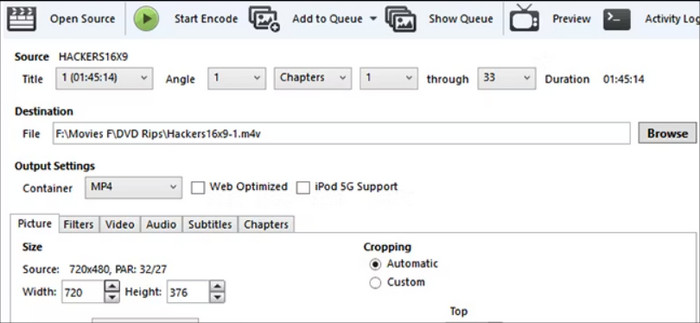
Tento Mac DVD Ripper je všestranný nástroj pro konverzi, úpravu a ripování videí. Vytváří vysoce kvalitní digitální soubory bez poškození fyzických kopií. Má také nastavení pro jemné doladění obrazu a zvuku s parametry pro kvalitu výstupu. Přestože je HandBrake zdarma, pravidelně jej aktualizuje specializovaná komunita a dobrovolníci.
Ačkoli HandBrake tvrdí plnou kompatibilitu s Macy, na našem MacBooku Pro M3 Max se po aktivaci hardwarové akcelerace „Video Toolbox“ ztrojnásobila rychlost, ale v tmavých scénách se objevily drobné šumové artefakty. Uživatelům, kteří hledají archivní kvalitu, doporučujeme místo hardwarové akcelerace používat softwarové kódování (x265).
Klady
- Nejlepší open-source DVD ripper.
- Široká škála výstupních formátů, jako například MOV, MKV, AVI atd.
- Předkonfigurované předvolby s různými úrovněmi kvality.
- Ručně upravte kodek, bitrate, FPS atd.
Nevýhody
- Příliš pomalé kopírování a exportování.
Důvod výběru redakce: HandBrake byl námi doporučeným softwarem s nejlepší hodnotou, a to díky tomu, že se jedná o open-source řešení a zároveň má nativní akceleraci od Apple Silicon.
VLC
Volný, uvolnit
macOS 10.7.5 nebo novější
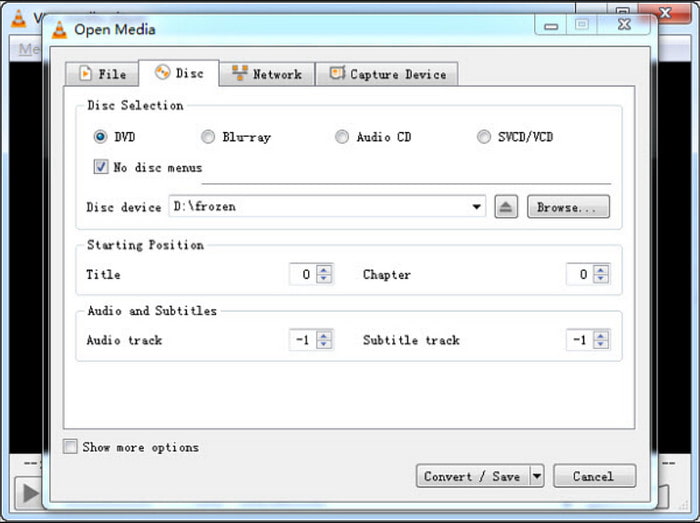
VLC Zaměřuje se především na poskytování streamovací platformy na vašem počítači, ale je také bezplatnou alternativou DVD ripperu pro Mac, pokud nechcete utrácet peníze. Nabízí přímočaré funkce pro ripování DVD do MP4 nebo AVI, ale jinak postrádá možnosti přizpůsobení. Pokud však chcete jednoduché řešení, VLC je dobrou volbou.
Nespoléhejte se na VLC pro překódování. V našich testech konverze DVD do MP4 často vedla k chybějícím sekundárním titulkům. Pokud potřebujete zachovat vícejazyčné titulky, vyhněte se používání VLC jako převodníku – je mnohem vhodnější jako přehrávač.
Klady
- Žádná další rozšíření pro ripování DVD.
- Tento ripper DVD pro Mac podporuje většinu standardních typů DVD.
- Rychlost zpracování je s upgradovaným hardwarem dobrá.
Nevýhody
- Žádná pokročilá nastavení pro kódování kodeků, odstranění prokládání atd.
Náš verdikt: Ačkoli se nejedná o DVD ripper jako takový, funkce překódování VLC nabízí základní odstraňování prokládání pomocí umělé inteligence, což z něj činí vhodné řešení pro vylepšení videí pomocí umělé inteligence. Není však navržen tak, aby takto fungoval pravidelně, takže jej používejte pouze v případě, že nejsou k dispozici žádné jiné možnosti.
MakeMKV
$60
macOS 10.7 a novější
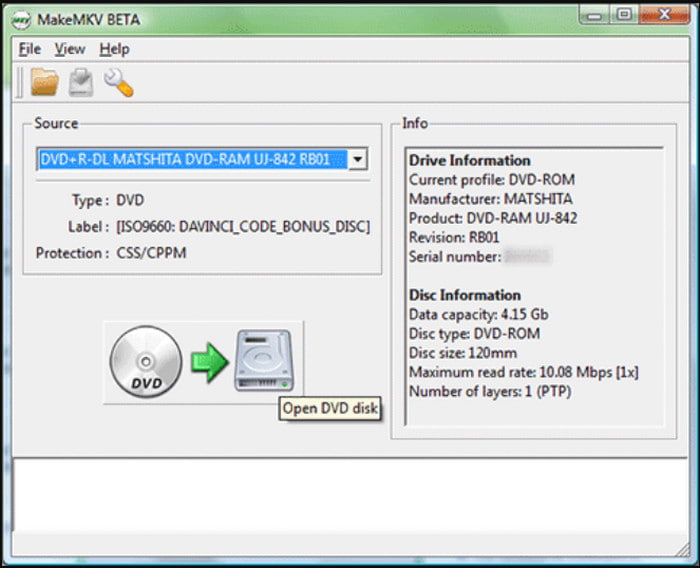
MakeMKV je jeden z nejlepších softwarových programů pro ripování DVD pro Mac, který umožňuje převádět obsah DVD do formátu MKV. Protože výstupním formátem je MKV, nástroj pomáhá zachovat většinu dat z DVD, včetně metadat, kapitol a dalších. MakeMKV nabízí bezplatnou zkušební verzi, ale další jeho výkonné funkce si můžete odemknout upgradem na profesionální verzi.
Upozorňujeme, že u externích all-in-one optických mechanik 2026 může nedostatečné napájení v MakeMKV způsobit chybu „SCSI“. Použití dodaného dvoupinového napájecího kabelu USB v našich testech eliminovalo přerušení čtení.
Klady
- Vhodné pro všechny typy DVD a Blu-ray.
- Podpora ripování šifrovaných disků.
- Spolehlivá rychlost zpracování,
Nevýhody
- MKV je jediný podporovaný výstupní formát.
Důvod výběru redakce: Přestože MakeMKV zachovává většinu dat na DVD, které zpracováváte, je vysoce optimalizovaný, takže je také nejrychlejším programem na ripování DVD v této příručce.
MacX DVD Ripper Pro
$39.95
Mac OS X 10.6 a novější
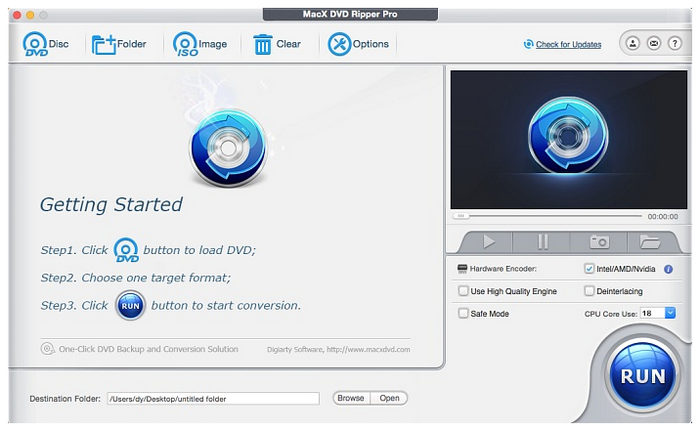
MacX DVD Ripper Pro je specializovaný nástroj pro ripování DVD pro macOS, který umožňuje ripovat a obcházet komerční, chráněná, poškozená a regionálně uzamčená DVD a převádět je do digitálních formátů, jako jsou MP4, MOV a MKV. Díky tomu je všestranným nástrojem pro ripování a dobrým upgradem oproti pouhému používání DVD. bezplatný DVD extraktor software.
Při testování v systému macOS Sequoia (15.x) jsme zjistili, že pokud nebyl povolen „Nouzový režim“, software občas zamrzl na 34% při převodu starších DVD od Disney s ochranou 99 titulů. Pokud k tomu dojde, klikněte na „Zkontrolovat aktualizace“, abyste se ujistili, že je dekódovací knihovna aktuální.
Klady
- Vynikající obcházení ochrany DVD.
- Zvládne poškozené nebo staré disky.
- Rychlá rychlost ripování DVD, a to i pro větší DVD obsah.
Nevýhody
- Zastaralý design rozhraní.
- Má vysokou cenu, protože nabízí pouze jednorázovou platbu.
Technický tip: Abyste se vyhnuli chybám při pokusu o kódování silně chráněného obsahu, použijte při používání nástroje pro zpracování obsahu chráněného 99 tituly nouzový režim.
Mac DVDRipper Pro
$59.95
macOS 11 a novější
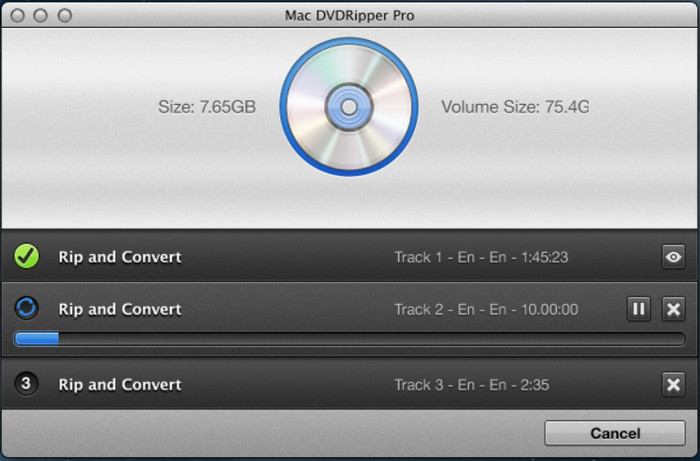
Cílem Mac DVDRipper Pro je zajistit kompatibilitu DVD s vašimi zařízeními, včetně Androidu, iPadu, iPhonu a dalších. Je také dostatečně flexibilní, abyste mohli ripovat, kopírovat nebo vytvářet zálohy v počítači pomocí několika kliknutí. Tento ripper DVD pro macOS vám navíc umožňuje vyjmout nežádoucí části z videa, abyste mohli přeskočit reklamy a upoutávky.
Klady
- Vypalte videa na nový prázdný disk.
- Použijte AI k upscalování videí na HD rozlišení.
- Vytvářejte archivy DVD pomocí MDRP.
Nevýhody
- Umožňuje pouze pět ripů.
- Nedostatek dalších základních editačních funkcí.
Technický tip: V ekosystému Apple pro rok 2026 se dominantním standardem stal kodek H.265 (HEVC). Kromě nativní podpory moderního rozlišení 4K jsou soubory H.265 přibližně o 40–50% menší, což je ideální pro drahé SSD úložiště Maců. Doporučujeme ukládat ripovaná DVD data pomocí kodeku H.265.
Movavi Video Converter
$69.95
macOS 11.0 nebo vyšší
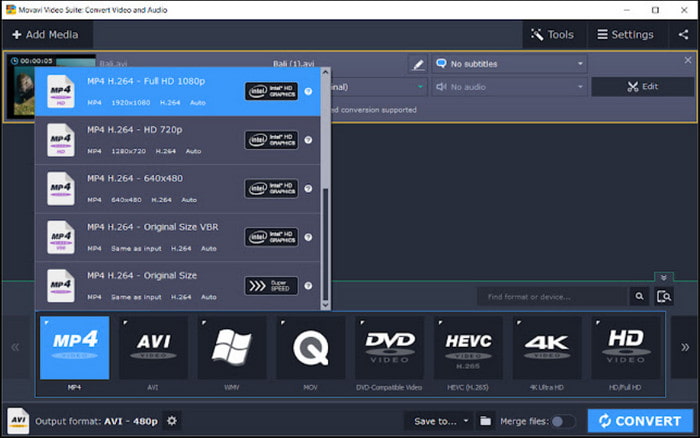
Movavi Video Converter je univerzální software pro ripování DVD pro Mac. Je známý svou všestranností. Poskytované editační funkce také dělají zázraky a umožňují vám dále vylepšovat videa po vizuální stránce i po stránce výstupu.
Klady
- Upscale extrahovaná videa v HD rozlišení.
- Funguje dobře pro konverzi, kompresi atd.
- Uživatelsky přívětivý, takže se snadno používá.
Nevýhody
- Na výstupu jsou viditelné potenciální vodoznaky.
- Pro verze je příliš drahá.
Náš verdikt: Mezi možnostmi v tomto seznamu nabízí Movavi Video Converter základní AI upscaling. Ačkoli je obecně výkonnější než AI deinterlacing, stále není optimalizován pro práci s DVD obsahem.
VideoProc Converter AI
$59.95
macOS 10.10 a novější
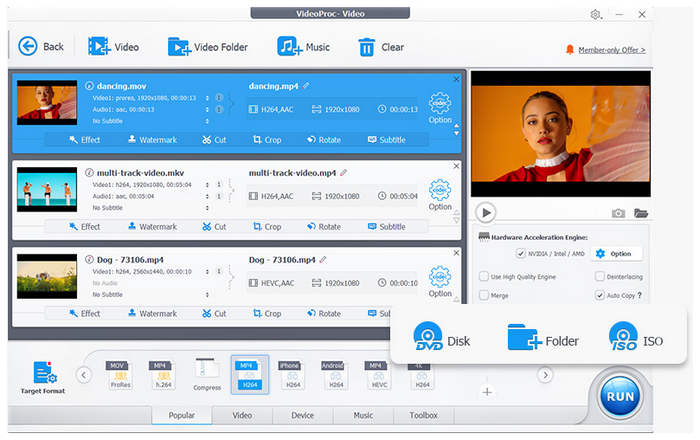
VideoProc Converter AI je nástroj pro zpracování videa typu „vše v jednom“, který kombinuje konverzi, kompresi, editaci a vylepšení pomocí umělé inteligence – s ripováním DVD jako sekundární funkcí. Ačkoli je ripování DVD pouze jeho sekundární funkcí, všechny jeho nástroje umělé inteligence jsou použitelné i pro ripovaný obsah DVD. S ohledem na to můžete tento nástroj použít k vylepšení převedených DVD videí pomocí vylepšení videa pomocí umělé inteligence.
Má také vynikající podporu formátů a je vybaven předvolbami pro snadnější výběr výstupního formátu. Pro rychlejší zpracování má také hardwarovou akceleraci.
Klady
- Vybaveno nástroji pro vylepšení videa s využitím umělé inteligence.
- Snadné použití a vysoce intuitivní rozhraní.
Nevýhody
- Jeho funkce ripování DVD je pouze druhořadou funkcí k nástrojům umělé inteligence.
- Má přísná omezení ripování DVD chráněných proti kopírování.
Náš verdikt: Pokud plánujete na ripovaných DVD médiích používat funkce pro vylepšení videa s využitím umělé inteligence, doporučujeme použít VideoProc Converter AI. Díky tomu je dobrou volbou pro vylepšení osobních videí uložených na DVD.
DVDFab DVD Ripper
$67.99
macOS 10.10 – 15.x
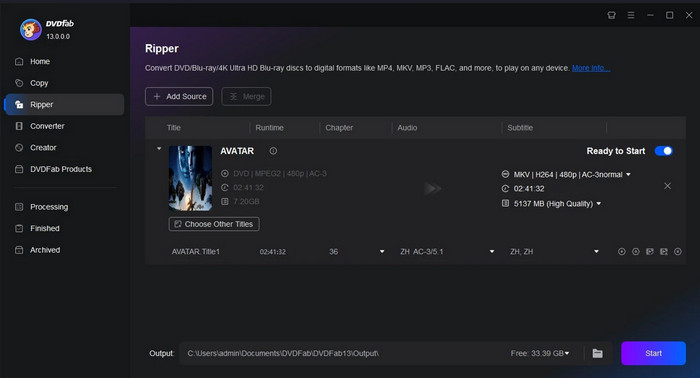
Pokud potřebujete ripovat DVD na Macu a upravovat extrahované soubory bez dalšího softwaru, DVDFab DVD Ripper je skvělá volba. Slibuje spolehlivou dobu zpracování až 5 minut při zachování původní kvality. Dobrým doplňkem jsou také vestavěné editační funkce DVD ripperu, které umožňují ořezávání, zkracování a přidávání titulků.
Klady
- Automaticky vylepšujte videa pomocí AI.
- Rozpoznejte a ripujte nová šifrovaná DVD.
Nevýhody
- Zkušební verze podporuje pouze výstupní formáty jako MKV a MP4.
- Omezte rozlišení na 480p.
Náš verdikt: DVDFab dokáže obejít kontroly regionálních kódů na úrovni systému a přímo číst nezpracovaná data z disku, čímž zabraňuje zbytečnému spotřebování omezených změn regionu. Je proto dobrou volbou pro sledování obsahu chráněného regionem bez uzamčení ovladače DVD.
FFmpeg
Volný, uvolnit
macOS 11 a novější
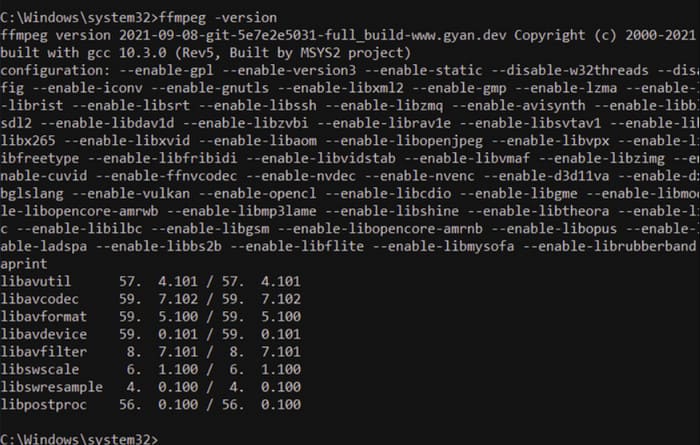
FFmpeg je všestranný program široce používaný pro konverzi a editaci videa atd. Je to také skvělý DVD ripper pro Mac, protože dokáže extrahovat obsah z disků pomocí textových příkazů namísto grafického rozhraní, které používá většina nástrojů pro ripování. Navíc můžete pomocí jeho editačních funkcí zdarma upravit bitrate, rozlišení a formát.
Klady
- Je to open-source, což uživatelům umožňuje upravovat software.
- Zajistěte redukci šumu, odstranění prokládání a filtry.
- Upravte extrahovaný soubor novými metadaty.
Nevýhody
- Pro začátečníky příliš složité.
- Vyžadovat upgradovaný hardware.
Náš verdikt: Mezi možnostmi v tomto seznamu jsme zjistili, že FFmpeg má potenciálně neomezené možnosti úpravy videa. Jeho vysoká náročnost na naučení správných příkazů je však hlavním omezením přístupnosti.
Část 3. Jak ripovat DVD na Macu
I po seznámení se s 10 nejlepšími DVD rippery pro Mac byste si stále nebyli jisti, jak ripovat DVD na počítačích Mac. Jako příklad si vezmeme Blu-ray Master Free DVD Ripper, abychom vám ukázali podrobné kroky ripování.
Krok 1. Stáhněte a nainstalujte si Blu-ray Master Free DVD Ripper pomocí níže uvedených tlačítek pro stahování. Dvojitým kliknutím otevřete software na Macu.
Stažení zdarma
Pro Windows
Bezpečné stahování
Stažení zdarma
pro macOS
Bezpečné stahování
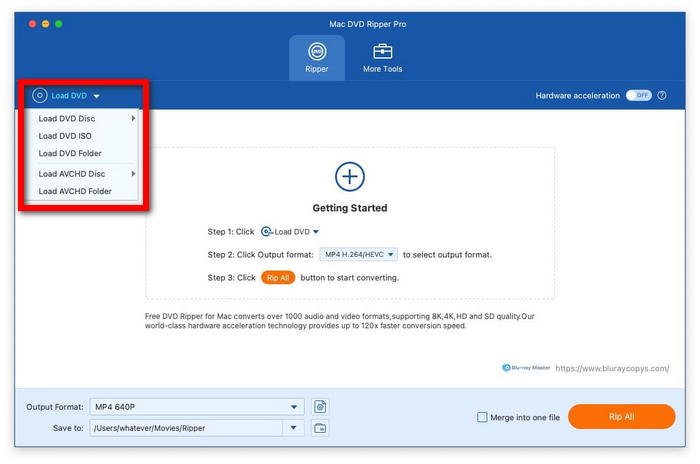
Krok 2. Vložte DVD do optické mechaniky. Klikněte. Vložit DVD > Vložit DVD disk pro skenování DVD. Poté vyberte, zda chcete DVD otevřít Hlavní název nebo Úplný seznam titulů.
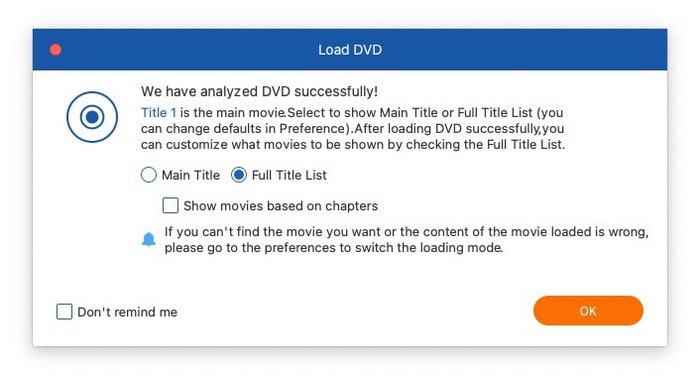
Poté vyberte, zda chcete otevřít DVD Hlavní název nebo Úplný seznam titulů.
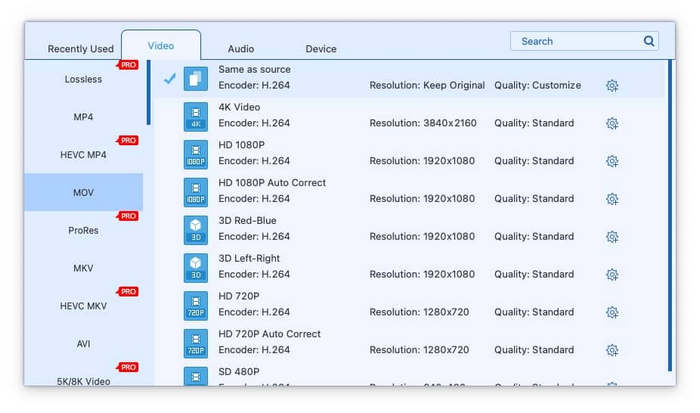
Krok 3 Vybrat Výstupní formát možnost vybrat požadovanou možnost. Mezi těmito možnostmi MOV a MP4 jsou dobré možnosti. Výstupní parametry si můžete dokonce přizpůsobit kliknutím Nastavení, jako je kodér, datový tok, rozlišení a další.
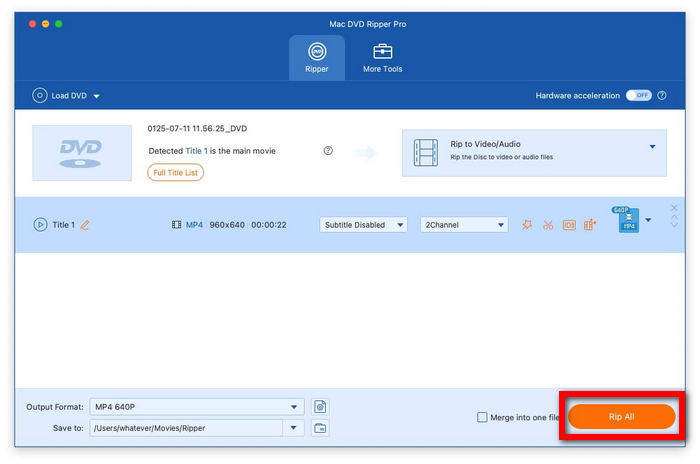
Krok 4. Po nastavení výstupního formátu se vraťte do hlavního rozhraní softwaru. Poté klikněte na Rip All zahájit proces ripování DVD a nechat média převést do digitálního formátu.
Část 4. Časté dotazy o DVD Ripper pro Mac
-
Má Mac DVD Ripper?
Na rozdíl od Windows nemá Mac vestavěný program pro ripování DVD. Naštěstí je k dispozici ke stažení několik alternativ třetích stran, které umožňují kopírování, extrahování nebo zálohování obsahu z disku. V tomto příspěvku můžete začít s 10 nejlepšími recenzovanými nástroji.
-
Je Mac DVD Ripper Pro bezpečný?
Ano, s tímto softwarem je bezpečné ripovat disky. Nabízí skvělé funkce, včetně zálohování, flexibilního ripování, přidávání titulků a dalších. Navíc je DVD ripper vybaven vysokým zabezpečením pro ochranu souborů před i po ripování.
-
Jak zdarma zkopíruji DVD do svého Macu?
Zahrnuty mezi 10 nejlepších DVD ripperů pro Mac, Free Blu-ray Player, HandBrake a MakeMKV jsou nejlepší možnosti pro bezplatné ripování. Nabízejí různé funkce, které vám pomohou extrahovat nebo kopírovat tituly z disku, stejně jako editační funkce pro další úpravy.
-
Jaký je nejlepší bezplatný DVD ripper pro Mac, který zvládne disky chráněné proti kopírování?
HandBrake je v tomto případě nejlepší, protože dokáže nativně zpracovat chráněné disky. Jiné freeware vyžaduje pro přístup k obsahu chráněnému proti kopírování instalaci pluginu. Pro jednodušší variantu je další skvělou volbou Blu-ray Master Free DVD Ripper.
-
Funguje HandBrake na macOS Sequoia pro ripování komerčních DVD?
Ne, nemůže. HandBrake nedokáže nativně ripovat komerční DVD na hardwaru macOS Sequoia. Abyste mohli otevírat chráněná DVD, musíte se nejprve naučit, jak nainstalovat plugin libdvdcss.
-
Jak mohu ripovat DVD do Macu bez ztráty původní kvality videa?
V tomto případě je dobrou volbou MakeMKV. Obsah z ripovaných DVD uložený v MKV má bezztrátovou kvalitu. Buďte však opatrní, protože tyto nezpracované MKV jsou velmi velké.
-
Který DVD ripper je optimalizován pro čipy Apple M3 pro rychlejší kódování?
HandBrake podporuje nativní hardwarovou akceleraci od Applu. Alternativně FFmpeg podporuje pokročilejší akceleraci od Apple Siliconu. HandBrake je v tomto případě však lepší, protože je mnohem více vhodný pro začátečníky a snadněji se používá.
-
Je MacX DVD Ripper Pro lepší než WinX DVD Ripper?
V podstatě se jedná o stejný program. MacX DVD Ripper je pro macOS. WinX DVD Ripper je naopak pro Windows. Ani jeden z nich tedy není lepší.
-
Je legální ripovat si vlastní Disney DVD na Macu v USA?
Ne, není. DVD od Disneyho jsou zakázaná a silně šifrovaná, aby se zabránilo ripování. Jejich použití je stále zakázáno i pro osobní potřebu.
Zabalení
Zde je 10 nejlépe hodnocených Rippery DVD pro Mac abyste si mohli vybrat. Řešení pro ripování se liší svými funkcemi a funkcemi a některá nemusí být to, co hledáte. Blu-ray Master Free DVD Ripper by však měl být dostatečný pro profesionální ripování s pokročilými funkcemi pro zachování původní kvality. Bezplatná i placená verze softwaru se nejlépe hodí jako DVD rippery pro Mac. Lze jej také použít jako řešení pro ripování DVD chráněných proti kopírování na stolních počítačích Apple.
Více od Blu-ray Master
- 5 nejlepších bezplatných převodníků DVD na MP3 v roce 2026 (testováno a hodnoceno)
- 5 nejlepších DVD dekodérů v roce 2026 | Ripování a převod jakéhokoli DVD
- 5 nejlepších DVD ripperů pro Windows 11/10 v roce 2026 (zdarma a testované)
- 3 nejlepší Linuxové DVD rippery pro bezplatnou konverzi DVD v roce 2025
- 10 nejlepších DVD přehrávačů pro více regionů (2026): Přehrávejte jakýkoli disk kdekoli
- Nejlepší multiregionální Blu-ray přehrávače 2026: Hardware a software
Nejlépe hodnocený DVD Ripper

Rychlý a bezplatný software pro ripování, který snadno dešifruje všechna DVD do digitální podoby na vašem počítači.
100% Bezpečné. Bez virů.
