

23. září 2026Autor: Kevin Miller na Kopírovat DVD
Stručné shrnutí
Tento článek se bude zabývat komplexním průvodcem ukládáním digitální kolekce DVD do cloudu. Zahrnuje všechny povinné fáze digitalizace DVD, od přípravy fyzického média přes optimalizaci výstupního formátu, ripování dat pomocí bezplatného programu Blu-ray Master DVD Ripper až po nahrání digitalizovaného obsahu do cloudu.
Pokud jde o fyzická média, DVD jsou dnes nejoblíbenější volbou díky vysoce kvalitnímu video obsahu, který lze na ně uložit. Fyzická DVD bohužel nejsou imunní vůči hnilobě disku a fyzické degradaci v důsledku poškrábání, což dělá z digitalizace jejich obsahu stále lepší volbu zálohování. DVD navíc zabírají tolik místa na úložišti a tento hardware selhává bez varování. Učení se proto jak ukládat DVD do cloudu je nezbytné řešení pro zachování dat z DVD. Toho lze dosáhnout efektivním ripováním DVD a uložením výsledných digitálních kopií do cloudového úložiště jako digitálních záloh. V tomto článku vám poskytneme podrobné řešení pro převod fyzických disků do bezpečných digitálních souborů připravených pro cloud, přičemž si zachováme původní kvalitu 1:1.

Obsah
- Část 1. Proč je cloudové úložiště dokonalou záchrannou sítí pro sbírky DVD
- Fáze 1. Příprava fyzických médií pro ripování
- Fáze 2. Optimalizace digitálních souborů pro nahrávání do cloudu
- Fáze 3. Kopírování DVD pro kompatibilitu s cloudem
- Fáze 4. Nahrávání a zabezpečení knihovny v cloudu
- Část 6. Schéma často kladených otázek a FAQ
Část 1. Proč je cloudové úložiště dokonalou záchrannou sítí pro sbírky DVD
Skrytá hrozba hniloby disku a fyzického opotřebení
Vzhledem ke své fyzické povaze jsou DVD disky náchylné k opotřebení, náhodnému pádu a přirozené hnilobě disku, vůči které nejsou imunní ani dobře zachovalé DVD disky. Přestože jsou DVD disky chráněny, riziko degradace dat stále přetrvává. A právě zde slouží digitální zálohy.
Lokální pevné disky vs. cloudové úložiště: Proč vítězí externí redundance
Vytváření digitálních záloh v cloudovém úložišti je chytrý způsob, jak si zajistit kopii původního obsahu DVD. To je účel záloh médií. Pokud by došlo k ohrožení vaší fyzické kopie, stále k ní můžete přistupovat pomocí digitální zálohy a naopak.
Fáze 1. Příprava fyzických médií pro ripování
Prvním krokem při ukládání DVD do cloudu je příprava samotného DVD. V takovém případě zkontrolujte, zda není DVD poškozené, a použijte vhodnou DVD mechaniku pro váš počítač.
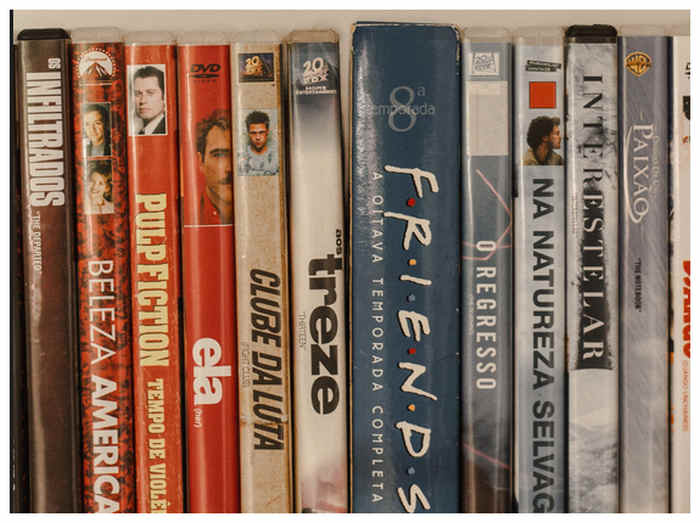
Krok 1.Vyhledejte DVD, jehož fyzickou zálohu chcete vytvořit. Poté zkontrolujte, zda není obal poškozen. Zkontrolujte také samotné DVD, zda na něm nejsou viditelné škrábance.
Krok 2.Jakmile ověříte integritu DVD, hledejte externí mechaniku, která se připojuje přímo k počítači. Ujistěte se, že používáte tento typ hardwaru, protože je pro moderní počítače velmi praktický.
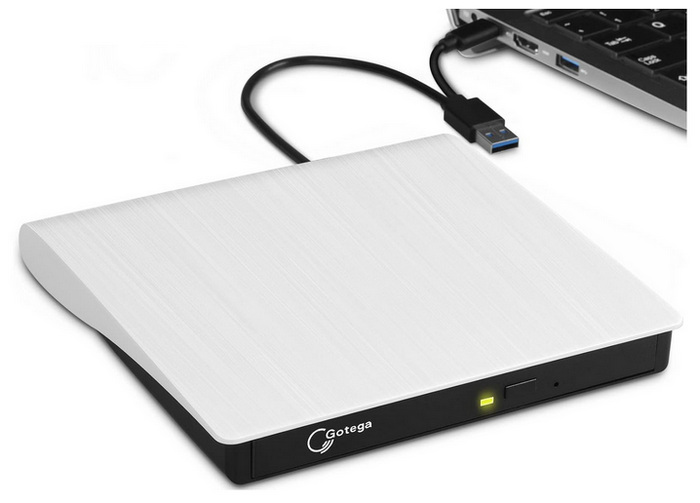
Tip / Poznámka pro profesionályDisky vždy čistěte radiálně od středu směrem ven pomocí mikrovláknového hadříku. Vyhněte se otírání v kruhu, abyste zabránili mikrooděrkám, které mohou způsobit chyby čtení nebo selhání softwaru pro ripování během procesu. Ujistěte se, že je externí USB DVD mechanika zapojena do napájeného USB rozbočovače nebo přímého portu, abyste zabránili poklesu napětí během vysokorychlostní extrakce.
Fáze 2. Optimalizace digitálních souborů pro nahrávání do cloudu
Jakmile je DVD nahráno do počítače, musíte k jeho převedení do digitálního formátu použít moderní DVD ripper. Než přistoupíme k nástrojům pro ripování, které doporučujeme, nejprve si nastíníme optimální nastavení pro ripování DVD.
Zaprvé, formát, který byste měli použít pro ripování DVD, je MKV nebo MP4, obojí je dobré z hlediska kvality a komprese. Měli byste také použít nástroj pro ripování DVD, který dokáže komprimovat soubory s minimální vizuální věrností.
Nakonec se ujistěte, že jste vybrali, kam bude vaše zkopírované digitální video uloženo. Ideální cloudové úložiště zahrnuje streamovací služby jako Plex nebo Emby, ale i tradiční cloudová úložiště, jako je Google Drive nebo Dropbox.
Fáze 3. Ripování DVD pro kompatibilitu s cloudem
Metoda 1: Použití Blu-ray Master Free DVD Ripper (nejlepší pro rychlé a vysoce kvalitní konverze)
První metoda DVD, kterou zdůrazníme, je Blu-ray Master Free DVD Ripper, nejlepší DVD ripper pro rychlé a vysoce kvalitní konverze. Mezi moderními programy pro DVD rippery nabízí tento software významnou výhodu ve výkonu a zachování kvality.
Tento software, navržený výhradně pro ripování DVD, nabízí nejlepší rovnováhu mezi výkonem, rychlostí a zachováním kvality. Navíc se velmi snadno používá, což z něj činí dostupné řešení pro uživatele všech úrovní dovedností.
Chybí mu však pokročilý střih z více úhlů u silně chráněných DVD, což má za následek podprůměrný výkon u nových DVD vydání. Navzdory tomu si stále poradí s obecným ripováním DVD pro zálohování dat.
Nezapomeňte si software stáhnout pomocí níže uvedeného odkazu, abyste se snáze naučili program používat.
Stažení zdarma
Pro Windows
Bezpečné stahování
Stažení zdarma
pro macOS
Bezpečné stahování
Krok 1.Vložte DVD do počítače a poté otevřete program Blu-ray Master Free DVD Ripper. Poté vyberte Vložte DVDa vyberte si Vložte disk DVD.

V možnosti Načíst DVD vyberte Hlavní název pokud chcete video pouze digitalizovat, nebo zvolte Úplný seznam titulů vytvořit kopii obsahu DVD v poměru 1:1.

Krok 2.Jakmile je DVD vloženo, vyberte Výstupní formát a vybrat si MP4 uložit DVD jako video soubor s univerzální kompatibilitou. Případně můžete vybrat MKV pro lepší kvalitu videa.

Krok 3Po nastavení Výstupního formátu budete přesměrováni na hlavní kartu Ripperu. Zde vyberte Rip All zahájit digitální kopírování dat z DVD.

Jakmile je obsah DVD převeden do digitální podoby, můžete video nahrát do cloudu nebo na streamovací server, kde chcete soubory ukládat.
Tip editoraPro pokročilé úpravy výstupního formátu můžete ve vybraném výstupním formátu vybrat možnost Nastavení. Zde můžete upravit kodér videa, snímkovou frekvenci, rozlišení a datový tok.
Metoda 2: Použití VLC Media Player (nejlepší bezplatná alternativa s otevřeným zdrojovým kódem)
Pokud používáte počítač se systémem Windows nebo Mac, je pravděpodobnost použití VLC protože vaše primární multimediální možnost je vysoká. Naštěstí můžete jednoduše použít jeho pokročilé nastavení k ripování obsahu DVD.
Abyste se vyhnuli stahování specializovaného programu pro ripování DVD, můžete k převodu obsahu DVD do digitálních video médií použít funkci Média a Konvertovat/Ukládat v přehrávači VLC Media Player. Díky tomu je tento nástroj všestranným řešením pro základní konverze.
Pokročilá nastavení VLC mají bohužel ve srovnání se specializovanými nástroji pro ripování DVD strmou křivku učení. Také nefunguje optimálně kvůli chybějící hardwarové akceleraci; v důsledku toho je jeho rychlost konverze velmi pomalá, zejména při práci s celovečerními filmy.
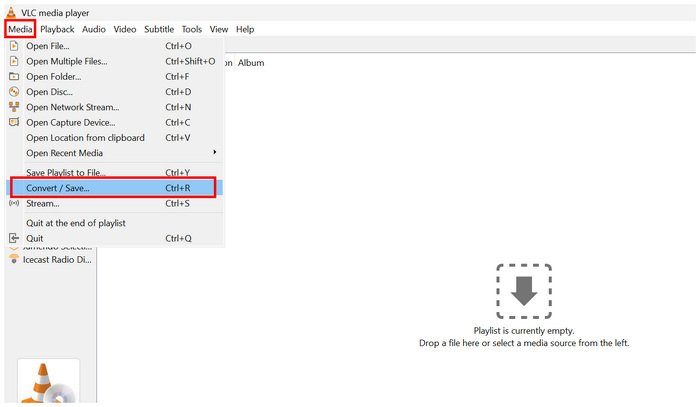
Krok 1.Vložte DVD, které chcete zálohovat, poté otevřete VLC Media Player a vyberte Médiaa vyberte Převést/Uložit.
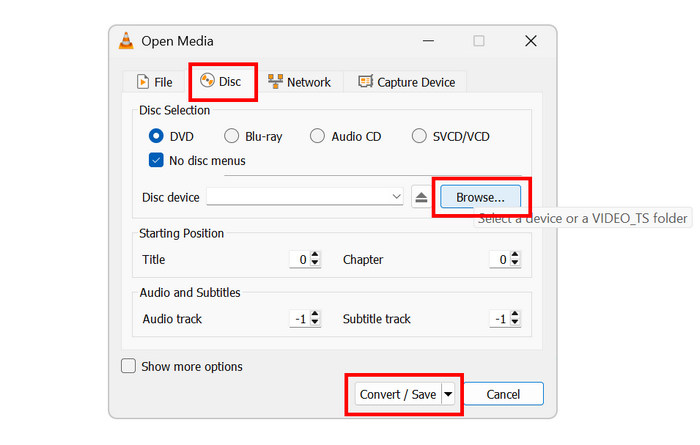
Krok 2.V nabídce Otevřít média přejděte na Diska poté vyberte Procházet pro vložení DVD. Poté klikněte na Převést/Uložit.
Krok 3Po vložení DVD přejdete do nabídky Převést. Poté vyberte Profil a vybrat si Video - H.264 + MP3 (MP4)Poté vyberte Procházet a nastavte, kam se má převedené video uložit. Kliknutím na Spustit spusťte proces.
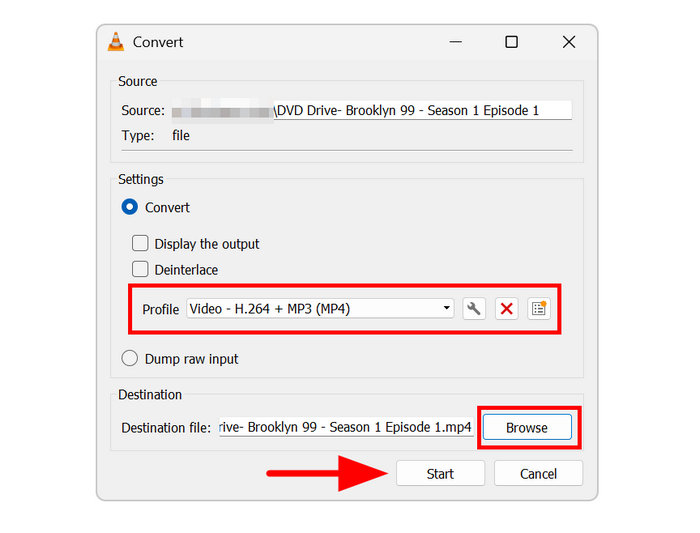
Pokud již používáte VLC jako svůj primární přehrávač, tato možnost je solidním způsobem, jak převádět DVD bez nutnosti jakékoli instalace. Stačí se naučit základy jeho pokročilých funkcí.
Tip editora: Při práci s velkými DVD soubory se nedoporučuje používat VLC, protože může spotřebovávat značné množství počítačových zdrojů. Pro větší DVD obsah doporučujeme použít specializovaný ripper.
Fáze 4. Nahrávání a zabezpečení knihovny v cloudu
Výběr poskytovatele cloudových služeb (Google Drive, OneDrive, Dropbox nebo pCloud)
Nejpřímějším řešením pro zálohování převedených DVD médií je jejich nahrání do cloudového úložiště dle vašeho výběru. Mezi nejoblíbenější možnosti patří Google Drive, OneDrive, Dropbox nebo pCloud. Všechny tyto programy vyřeší vaše problémy a pomohou vám rozhodnout se, zda můžete DVD ukládat do cloudu.
Automatizace synchronizací a správa omezení šířky pásma
Vzhledem k tomu, že videa ve formátu RAW DVD jsou ze své podstaty velká, měli byste mít na paměti, že jejich nahrávání spotřebuje hodně šířky pásma. Mějte také na paměti, že automatická synchronizace výrazně zvýší využití úložiště.
Nejlepší postupy pro ochranu soukromí a šifrování pro osobní mediální archivy
Pokud chcete převedené video uložit lokálně do svého zařízení, můžete tak učinit ve správci souborů. Pro zajištění bezpečnosti vašich osobních archivů je dobrou možností jejich komprimaci do archivu a nastavení hesla.
Část 6. Nejčastější dotazy k ukládání DVD do cloudu
-
Mohu nahrát DVD přímo na Disk Google bez nutnosti jeho předchozího ripování?
Ne, nemůžete. DVD nelze nahrávat přímo na Disk Google. Musíte převést DVD do ISO formátu obrázek nebo přímý video soubor.
-
Jaký je nejlepší formát videa pro ukládání DVD v cloudu?
MP4 je dobrou volbou. Tento typ souboru nabízí nejlepší poměr komprese a kvality. Díky tomu je tento nástroj dobrou volbou pro ukládání velkého množství video souborů.
-
Kolik cloudového úložiště potřebuji pro velkou sbírku DVD?
Ušetřete až 4–5 GB cloudového úložiště. To by mělo stačit pro jednu sbírku DVD. Pokud však vaše DVD obsahují hodně, uložte si až 10 GB nebo více.
-
Je legální ripovat si vlastní DVD pro cloudové úložiště?
Ne, není. DVD lze nahrávat do cloudového úložiště bez jakýchkoli právních problémů. Ujistěte se však, že je nesdílíte online, protože by to představovalo pirátství.
-
Jak mohu streamovat DVD uložená v cloudu do svého televizoru?
Existují streamovací aplikace, které můžete použít. Dobrým příkladem je Plex. Chcete-li je otevřít na chytré televizi, stáhněte si aplikaci a poté se přihlaste ke svému účtu na vybrané streamovací platformě.
Závěr
S plnou přípravou na ukládání DVD do cloudu Doufáme, že vám tento článek pomůže vytvářet zálohy DVD rychleji a efektivněji, a to i přes služby, o kterých jsme hovořili. Podrobný návod, o kterém jsme hovořili, je navržen tak, aby lépe chránil vaše DVD před fyzickým poškozením. Chcete-li ripovat obsah DVD, použijte program Blu-ray Master Free DVD Ripper, který si můžete stáhnout z níže uvedeného odkazu.
Více od Blu-ray Master
