

27. září 2026Autor: Kevin Miller na Kopírovat DVD
Stručné shrnutí
Abychom vám usnadnili naučení se kopírovat DVD ve Windows, poskytli jsme tři metody, z nichž každá je určena pro uživatele hledající jiná řešení. Proto jsou doporučené programy navrženy pro různé uživatele:
- Bezplatné a integrované řešení: Průzkumník souborů ve Windows
- Nejlepší pro bezztrátovou kvalitu kopií: Ruční brzda
- Určeno pro kopírování komerčních DVD: Blu-ray Master DVD kopie
Uchovávání fyzických médií prostřednictvím digitalizace je základním řešením pro uživatele, kteří chtějí vytvářet záložní kopie nebo zlepšit přístupnost svých souborů. To je perfektní pro DVD, protože se běžně používají pro rodinná videa a filmové sbírky. Učení se tedy jak kopírovat DVD ve Windows je zásadní pro vylepšení způsobu, jakým nakládáte s daty na DVD nebo je ukládáte. Systém Windows bohužel nemá žádný vestavěný nástroj pro ripování DVD, který by ripování nebo kopírování usnadnil. Proto vám poskytneme tři nejjednodušší bezplatné možnosti kopírování DVD na počítačích s Windows 10 a 11.

Obsah
- Část 1. Pochopení kopírování DVD: „Kopírování“ vs. „Ripování“
- Metoda 1. Jak kopírovat datová DVD pomocí Průzkumníka souborů systému Windows (zdarma a integrované)
- Metoda 2. Jak kopírovat video DVD do MP4/MKV pomocí HandBrake (nejlepší pro digitální přehrávání)
- Metoda 3. Jak kopírovat komerční DVD pomocí Blu-ray Master DVD Copy
- Část 5. Nejčastější dotazy ohledně kopírování DVD ve Windows
| Nástroje pro kopírování DVD ve Windows | Snadnost použití | Nejlepší pro použití | Pokročilé nastavení |
| Průzkumník souborů ve Windows | Snadný | Vytváření offline záloh osobních souborů, fotografií a dalších dat. | Žádný |
| Ruční brzda | středně pokročilí | Ripování obsahu DVD do digitálního videa. |
|
| Blu-ray Master DVD kopie | Snadný | Vytvoření kopie DVD v měřítku 1:1 jako ISO nebo složky DVD, kterou lze digitálně uložit nebo vypálit na prázdný disk. |
|
Část 1. Část 1. Pochopení kopírování DVD: „Kopírování“ vs. „Ripování“
Než přistoupíme k metodám kopírování DVD ve Windows 11, nejprve si probereme rozdíl mezi kopírováním a ripováním DVD, protože spolu úzce souvisejí a často se zaměňují.
Jednoduše řečeno, kopírování DVD je akt vytvoření digitálního klonu dat z DVD, obvykle uloženého jako ISO obraz nebo složka VIDEO_TS. Pokud používáte datový DVD disk, můžete na něj také přímo kopírovat a vkládat data, podobně jako na USB disk, a používat disk jako offline úložiště.
Na druhou stranu, ripování DVD je převod obsahu DVD do digitálního souboru. Toto se často používá pro filmy na DVD, které lze převést do digitálního videa. Pokud používáte zapisovatelné DVD, můžete k zapsání digitálních dat na něj použít vypalovací nástroj.
Metoda 1. Jak kopírovat datová DVD pomocí Průzkumníka souborů systému Windows (zdarma a vestavěné)
První metoda, kterou v tomto článku zdůrazníme, je nejjednodušší řešení s využitím Průzkumníka souborů systému Windows. Software pro kopírování DVDKromě toho, že je tento software bezplatnou integrovanou volbou, funguje podobně jako USB disk vložený do počítače. Stačí zkopírovat soubor z počítače, přejít na vložené datové DVD a vložit ho.
Tato možnost bohužel nefunguje, pokud chcete vytvářet čitelné DVD na přehrávačích. Datové DVD, které budete používat, bude sloužit spíše jako fyzické offline úložiště, podobně jako USB disky. Nejlépe se používá pro zálohování osobních souborů mimo počítač.
Klady
- Přímý proces kopírování a vkládání.
- Integrované do počítačů se systémem Windows. Není nutná žádná instalace.
- Lze také použít ke kopírování a vkládání dat zapsaných na nechráněných DVD.
Nevýhody
- Přenesená data nejsou přístupná v DVD přehrávačích, a to ani na discích DVD-Video.
- Nelze dešifrovat chráněné DVD.
- Žádné DVD menu a možnost vypalování.
Krok 1.Vložte DVD do počítače a přejděte na Tento PC v Průzkumníku souborů zkontrolujte, zda byl disk načten. Poklepáním na DVD můžete vybrat jeho obsah.

Krok 2.Vyhledejte data, která chcete zkopírovat na DVD, a klikněte na ně pravým tlačítkem myši. Poté vyberte kopírovat.

Krok 3Vraťte se k vloženému DVD, klikněte pravým tlačítkem myši a vyberte Vložit.

I když tato možnost není nejjednodušší metodou, je také nejvíce omezená. Proto ji můžete použít pouze pro velmi omezené účely.
Metoda 2. Jak kopírovat video DVD do MP4/MKV pomocí HandBrake (nejlepší pro digitální přehrávání)
Přejdeme-li k další metodě, máme Ruční brzda Ripper DVD. Ačkoli byl tento software primárně navržen jako nástroj pro kódování, funguje také jako ripper DVD, takže je pro vytváření digitální kopie obsahu DVD praktičtější než kopírka.
HandBrake je proto velmi doporučován uživatelům, kteří chtějí ukládat filmy do svých mobilních zařízení nebo je sdílet v Plexu a dalších streamovacích mediálních serverech. Pomáhá také to, že tento open-source DVD kopírka a ripper dokáže přímo převádět DVD do MP4, MKV nebo WebM videa.
Klady
- Bezplatné a open-source řešení.
- Funguje skvěle pro ripování DVD do formátu MP4 nebo MKV.
- Vestavěné ovládání komprese a kvality videa.
Nevýhody
- Funguje spíše jako DVD transkodér a vypalovací nástroj než DVD kopírka.
- Nelze kopírovat celou strukturu DVD, jako jsou nabídky, kapitoly a videa.
- Ve výchozím nastavení nemůže šifrovat chráněná DVD. Vyžaduje plugin llibdvdcss.
Krok 1.Vložte DVD do zařízení, poté otevřete HandBrake a vyberte SouborPoté vyberte vloženou DVD mechaniku jako zdroj a klikněte na OTEVŘENO.

Krok 2.Jakmile je obsah DVD načten do HandBrake. Vyberte Přednastavení a vyberte nastavení pro ukládání videa. Poté vyberte Formát a vyberte typ souboru pro vaše video.

Krok 3Po nastavení předvoleb i formátu dle vašich představ klikněte na Spusťte kódování zahájit ripování DVD média do digitálního videa.

Tipy
HandBrake nedokáže nativně ripovat komerční DVD chráněná proti kopírování bez standardních řešení. Naštěstí to můžete udělat jednoduše přidáním pluginu libdvdcss.
Metoda 3. Jak kopírovat komerční DVD pomocí Blu-ray Master DVD Copy
Konečně, třetí metoda v tomto článku je jediný program v tomto seznamu určený výhradně pro kopírování DVD: Blu-ray Master DVD kopieJak název softwaru napovídá, tento nástroj dokáže duplikovat obsah DVD do souboru ISO nebo složky DVD, který pak lze zapsat na jiný prázdný disk.
Protože je program navržen tak, aby vytvořil perfektní digitální kopii nahraných disků, funguje jako vynikající software pro klonování DVD. Díky tomu je nástroj ideální pro vytváření digitálních záloh, přenos nezpracovaných dat z DVD používaných jako offline úložiště nebo pro vytváření přesných kopií DVD vypálením klonovaných ISO obrazů.
Navíc má vynikající dešifrovací schopnosti, díky čemuž je naprosto spolehlivý pro práci s komerčními DVD vydáními. Zkopírovaná DVD data pak mohou být vytvořena co nejefektivněji díky hardwarovému akceleračnímu systému, který zajišťuje vysokorychlostní vypalování a kopírování bez ztráty dat nebo pádů.
Pro lepší přístupnost má program také uživatelsky přívětivé rozhraní. To je možné díky čistému rozvržení, intuitivnímu ovládání a dobře označeným tlačítkům, která začátečníkům usnadňují zálohování fyzických médií během několika kliknutí.
Klady
- Navrženo speciálně pro kopírování a klonování DVD.
- Zachovává celou strukturu DVD včetně navigačního menu, kapitol a videí.
- Určeno pro uživatele, kteří chtějí vytvořit přesnou zálohu digitálního DVD.
Nevýhody
- Některé pokročilé funkce vyžadují placenou verzi.
- Nedoporučuje se pro přímou konverzi videa.
Krok 1.Stáhněte si Blu-ray Master DVD Copy do počítače.
Stažení zdarma
Pro Windows
Bezpečné stahování
Stažení zdarma
pro macOS
Bezpečné stahování
Poté vložte DVD, které chcete klonovat, do počítače pomocí externí nebo vestavěné mechaniky.
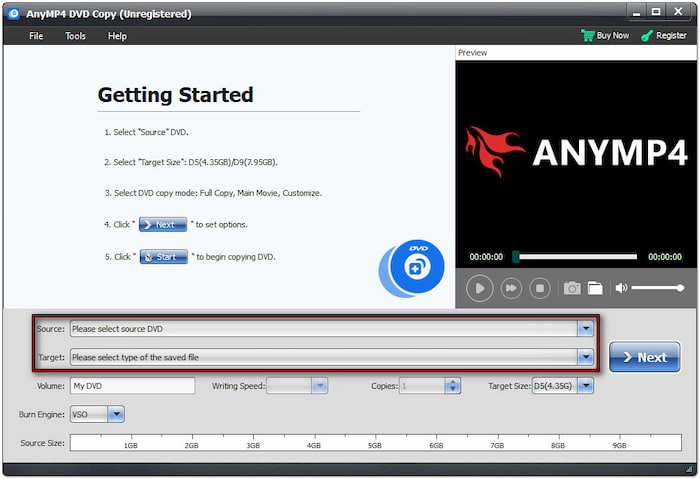
Krok 2.Klikněte na Zdroj rozbalovací nabídku a vyberte DVD vložené do počítače. Poté vyberte cílová nastavit, kam bude uložena kopie DVD.
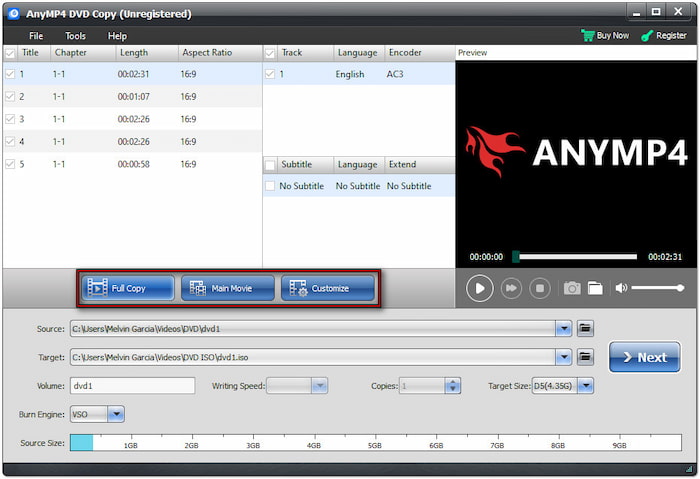
Poté v programu vyberte, jak chcete DVD zkopírovat. Můžete si vybrat z Úplná kopie, Hlavní filmnebo Přizpůsobit kopírovat obsah DVD.
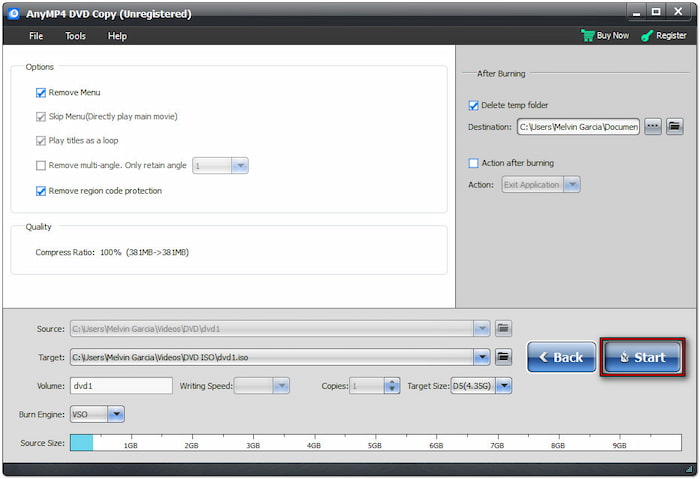
Krok 3Po načtení obsahu DVD do programu a nastavení režimu kopírování klikněte na tlačítko Start pro zahájení kopírování dat DVD.
Tipy
Pokud máte pouze jednu DVD mechaniku, můžete DVD nejprve uložit jako soubor ISO a poté vyměnit původní disk za prázdný pro vypálení kopie. Program Blu-ray Master můžete použít jak jako nástroj pro obnovu dat, tak jako software pro vypalování DVD.
Část 5. Nejčastější dotazy ohledně kopírování DVD ve Windows
-
Proč můj počítač se systémem Windows nepřečte DVD?
Prvním krokem je kontrola ovladačů DVD mechaniky. Zkontrolujte aktualizace a ujistěte se, že je správně připojena. Pro zajištění zachování dat zkontrolujte také, zda DVD není poškrábané.
-
Je legální kopírovat DVD ve Windows?
Ano, je. Kopírování DVD pro osobní zálohy je legální. Obcházení DRM komerčních DVD a jejich distribuce je však formou pirátství.
-
Může Windows Media Player kopírovat DVD?
Pokud se chcete naučit, jak kopírovat DVD v programu Windows Media Player, můžete tak učinit, pokud ripujete zvuk. Windows Media Player nedokáže ripovat video obsah. Pokud chcete obnovit videa, doporučuje se použít nástroje pro ripování DVD, jako je Blu-ray Master nebo Blu-ray Ripper.
-
Kdy bych měl/a použít kopírování dat nebo vypalování DVD?
Pro vytváření offline záloh byste měli použít kopírování dat na DVD jako úložné médium. Vypalování se naopak doporučuje uživatelům, kteří chtějí vytvářet přehrávatelná DVD. Ti mají svá specifická využití.
-
Mohu přehrávat datové DVD na DVD přehrávači?
Ne, nemůžete. Datová DVD se vůbec nedají přehrát. Používají se pro offline ukládání, podobně jako externí disky nebo USB disky.
Závěr
Se třemi nejoblíbenějšími metodami pro kopírování DVD ve Windows Doufáme, že si po projednání všech výše uvedených programů vyberete program, který nejlépe vyhovuje vašim potřebám, protože výběr jediného absolutního řešení není možný. Doporučujeme proto používat základní Průzkumník souborů pro kopírování dat, HandBrake pro ripování videí pro mobilní sledování a Blu-ray Master DVD Copy pro klonování celého obrazu DVD v poměru 1:1. Chcete-li pomoci ostatním čtenářům hledajícím dobrý nástroj pro kopírování DVD, zanechte prosím komentář a podělte se o to, které programy vám nejlépe vyhovovaly.
Více od Blu-ray Master
