

3. září 2025Autor: Kevin Miller na Vytvořit DVD
Formát M4V byl vyvinut společností Apple Inc. a původně se používal především k ukládání video obsahu na platformě iTunes, včetně filmů, televizních seriálů, hudebních videí atd. Díky podpoře efektivního kódování, jako je H.264, dokáže M4V komprimovat velikosti souborů a zároveň zachovat kvalitu obrazu. Díky tomu se postupně stal běžnou volbou pro ukládání vysoce kvalitních videí mimo ekosystém Apple.
Přestože se M4V snadno přehrává na digitálních zařízeních, mnoho uživatelů si ho stále potřebuje vypálit na DVD, zejména ti, kteří jsou zvyklí používat tradiční DVD přehrávače. Není však snadné vypálit M4V na DVD, protože to vyžaduje řešení problémů s ochranou autorských práv DRM a kompatibilitou formátů. V tomto článku si představíme 3 nejlepší vypalovačky MP4 na DVD, které tento problém efektivně vyřeší. Začněme!

- Část 1. Příprava souborů M4V pro vypalování DVD
- Část 2. Výběr správného softwaru pro vypalování DVD
- Část 3. 3 nástroje pro vypalování M4V na DVD
- Část 4. Řešení problémů a tipy
- Část 5. Často kladené otázky
Část 1. Příprava souborů M4V pro vypalování DVD
Před převodem souborů M4V na DVD je nezbytná důkladná příprava, aby proces proběhl hladce. Níže jsou uvedeny podrobné hardwarové a softwarové požadavky, které je třeba splnit.
Příprava hardwaru
Pro dokončení procesu vypalování M4V na DVD je potřeba následující hardware.
• Počítač s DVD mechanikou: Ujistěte se, že váš počítač má vestavěnou DVD mechaniku. Pokud ne, měli byste si koupit externí DVD mechaniku a připojit ji k počítači.
• Prázdné DVD disky: Připravte si vhodné prázdné DVD médium na základě vašich potřeb úložiště a kompatibility mechaniky. Mezi běžné možnosti patří DVD-R a DVD+R, které jsou kompatibilní s většinou DVD přehrávačů. A ujistěte se, že kapacita disku odpovídá celkové velikosti souborů M4V, které chcete vypálit.
Příprava softwaru
Pro převod a vypalování souborů M4V budete potřebovat spolehlivý software, který podporuje vstup M4V a výstup DVD. Některé nástroje také nabízejí funkce pro úpravu a přizpůsobení nabídky.
Část 2. Výběr správného softwaru pro vypalování DVD
Různé programy pro tvorbu M4V na DVD mají různé vlastnosti. Některé vynikají svou jednoduchostí, zatímco jiné nabízejí pokročilejší funkce. Zde je srovnání... nejlepší DVD vypalovačky na základě klíčových parametrů:
| Software | Kompatibilita | Snadnost použití | Nástroje pro úpravu videa | Cena | Kvalita a rychlost výstupu | Vytvoření DVD menu |
| DVDStyler | Windows a Mac | Snadný | Základní | Volný, uvolnit | Dobré, pomalejší u velkých souborů | Základní šablony |
| DVD Creator | Windows a Mac | Snadný | Pokročilý | Zdarma/Placené | Rychlé a vysoce kvalitní | Bohaté možnosti přizpůsobení |
| Nero Burning ROM | Pouze Windows | Mírný | Pokročilý | Zaplaceno | Vynikající, hardwarově optimalizované | Bohaté možnosti přizpůsobení |
Část 3. 3 nástroje pro vypalování M4V na DVD
Níže je podrobný úvod do tří spolehlivých nástrojů pro vypalování M4V na DVD, včetně podrobných návodů k obsluze, jedinečných funkcí, výhod a nevýhod.
DVD Creator
Blu-ray Master vybrán DVD Creator je navržen speciálně pro zjednodušení procesu převodu M4V na DVD. Umí nejen vypalovat M4V na DVD v systémech Mac a Windows, ale také provádět editaci videa, návrh menu, přidávání titulků atd., což z něj činí kompletní nástroj, který kombinuje tvorbu a výstup.
Stažení zdarma
Pro Windows
Bezpečné stahování
Stažení zdarma
pro macOS
Bezpečné stahování
Základní vlastnosti:
• Podporuje soubory M4V s kódováním H.264 bez nutnosti předběžné konverze.
• Nabízí několik šablon nabídek s přizpůsobitelným pozadím, tlačítky a strukturou kapitol.
• Vestavěný editor videa: ořezávání, stříhání, přidávání vodoznaků a úprava jasu/kontrastu.
• Flexibilní výstupní formáty: DVD disky, DVD složky a ISO obrazy.
• Podporuje více zvukových stop a titulků, ideální pro distribuci vícejazyčného obsahu.
Kroky použití:
Krok 1. Stažení a instalace
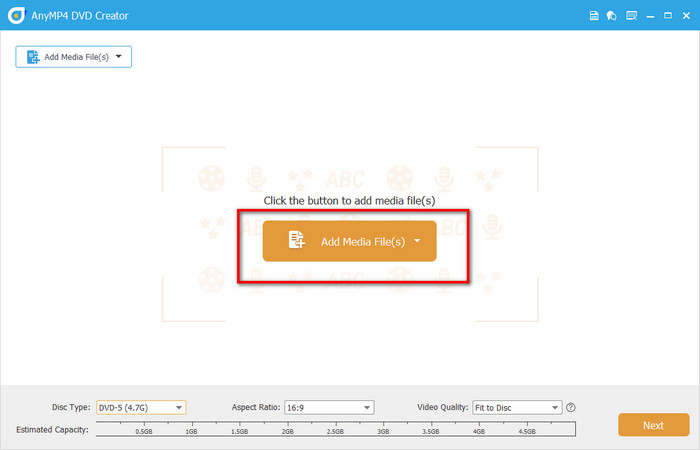
Stáhněte a nainstalujte software do počítače. Po spuštění klikněte na tlačítko DVD disk a poté na Přidat mediální soubory tlačítko pro nahrání video souborů M4V.
Poznámka: Před nahráním video souborů se ujistěte, že jste do počítače vložili prázdný disk DVD.
Krok 2. Úprava videí M4V (volitelné)
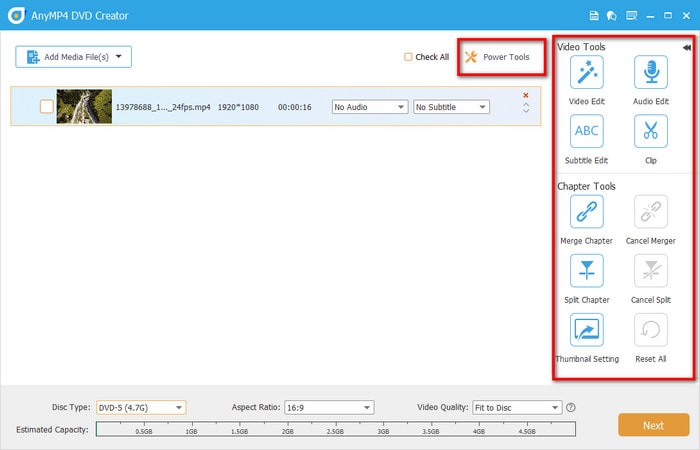
Klikněte na Elektrické nářadí pro úpravu videí oříznutím, proříznutím, otočením, přidáním titulků a vodoznaků a úpravou efektů. Umožňuje také sloučit kapitoly, rozdělit kapitoly a upravit nastavení miniatur. Poté klikněte na další tlačítko pro pokračování.
Poznámka: Spodní panel umožňuje změnit typ disku, poměr stran a kvalitu videa.
Krok 3 Vytvoření DVD menu
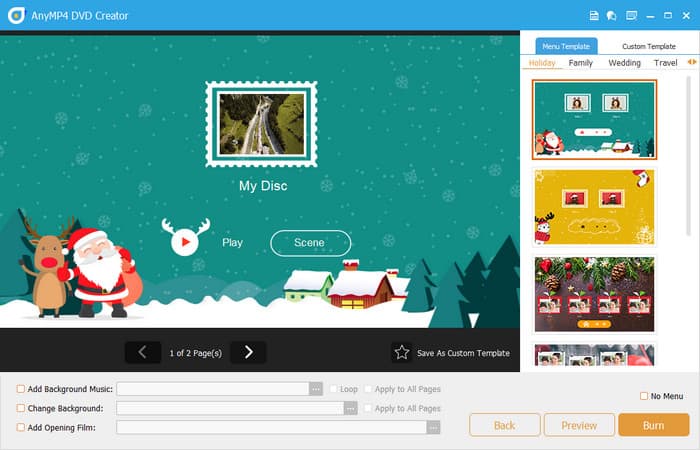
Přejděte na Šablona nabídky a vyberte vhodnou nabídku pro vaše DVD, například svatba, dovolená, rodina, cestování atd. Můžete také přidat hudbu na pozadí, změnit pozadí a přidat úvodní film do spodního panelu.
Krok 4. Začněte vypalovat
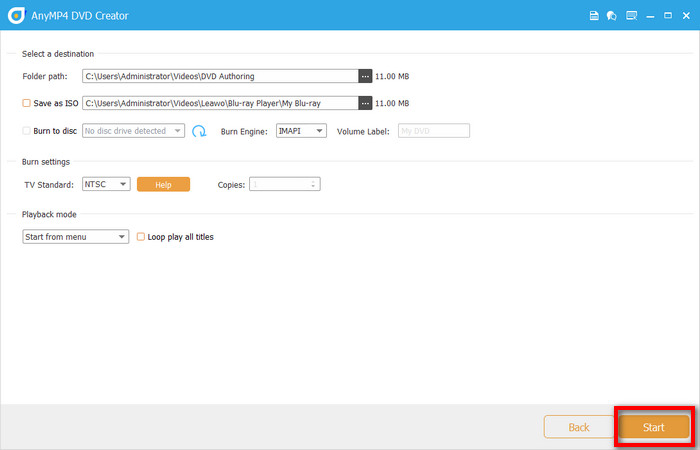
Poté klikněte na Hořet pro výběr cíle, vypalovacího modulu, televizního standardu a režimu přehrávání. Nakonec klikněte na tlačítko Start tlačítko pro spuštění vypalování M4V na DVD.
Obecně je DVD Creator nástroj typu „vše v jednom“, který kombinuje editaci, design a vypalování, vhodný pro uživatele, kteří chtějí zlepšit kvalitu svých DVD produktů a ušetřit čas. Pokud hledáte efektivitu a profesionalitu, rozhodně stojí za vyzkoušení.
DVDStyler
DVDStyler je jedním z nejlepší bezplatný software pro vypalování DVD který podporuje různé video a audio formáty, včetně M4V, pro vytváření DVD. Dokáže splnit jednoduché potřeby vypalování DVD, ale postrádá exkluzivní optimalizaci pro M4V. Je proto vhodný pro uživatele s omezeným rozpočtem, kteří potřebují pouze základní funkce pro vypalování M4V.
Základní vlastnosti:
• Podporuje videa kódovaná ve formátu MPEG-2 (ale M4V je nutné předem převést).
• Vysoká míra volnosti v designu menu: přizpůsobení pozadí, tlačítek a textových odkazů.
• Podporuje přeskakování mezi více stránkami nabídek a kapitol.
• Lze přidat více zvukových stop a titulků.
• Podpora napříč platformami: Windows, macOS a Linux.
Kroky použití:
Krok 1. Nastavení nového projektu
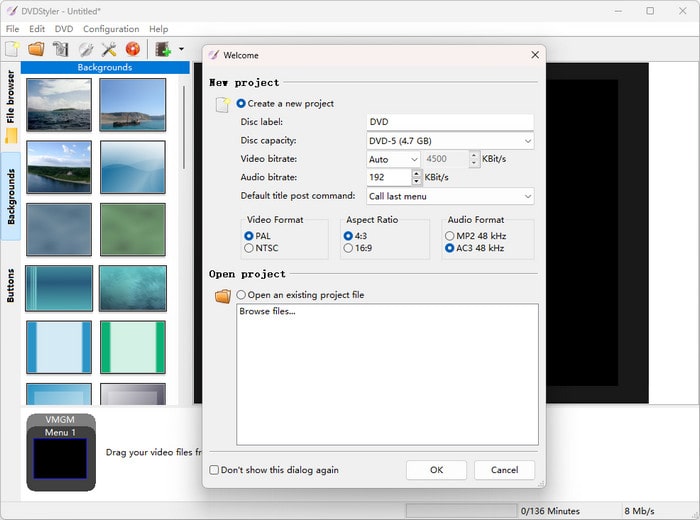
Nejprve si stáhněte a nainstalujte DVDStyler a spusťte jej v počítači. Poté v zobrazeném okně nastavte příslušné informace pro nový projekt, včetně označení disku, kapacity disku, datového toku videa, datového toku zvuku, formátu videa, poměru stran a formátu zvuku.
Krok 2. Vyberte nabídku DVD
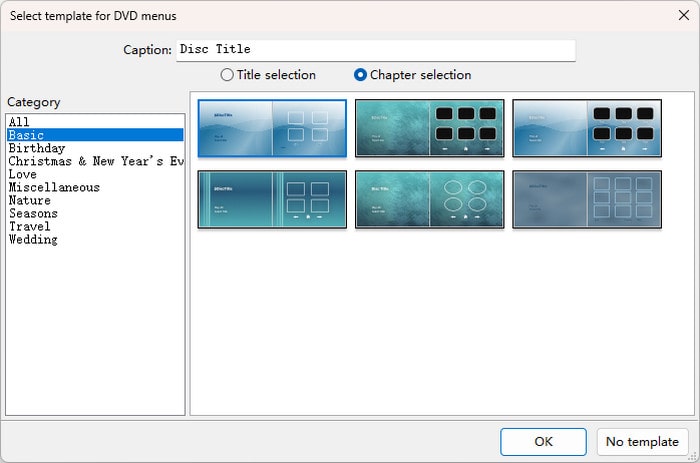
Poté v rozbalovacím okně vyberte vhodnou nabídku pro vaše DVD, včetně základních, narozenin, lásky, přírody atd., a klikněte na tlačítko OK tlačítko pro pokračování.
Poznámka: Pokud nechcete přidat nabídku DVD, stačí kliknout na Žádná šablona knoflík.
Krok 3 Přidat soubor M4V
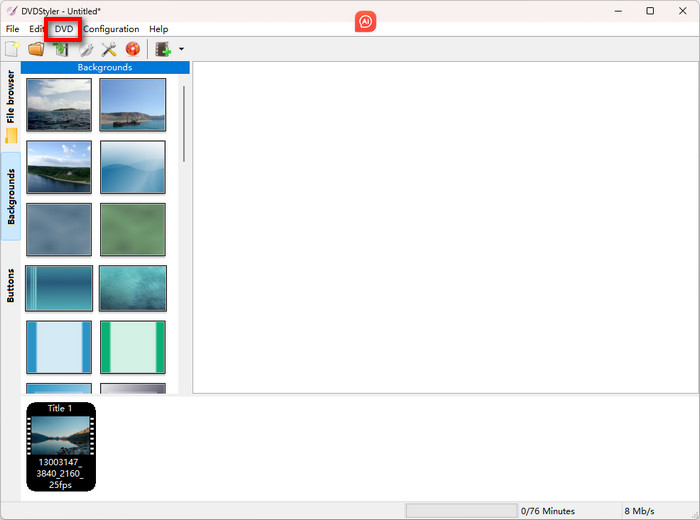
Můžete kliknout na DVD pro nahrání videa M4V, které je třeba převést. Můžete jej také přetáhnout přímo na časovou osu DVDStyleru.
Krok 4. Začněte vypalovat
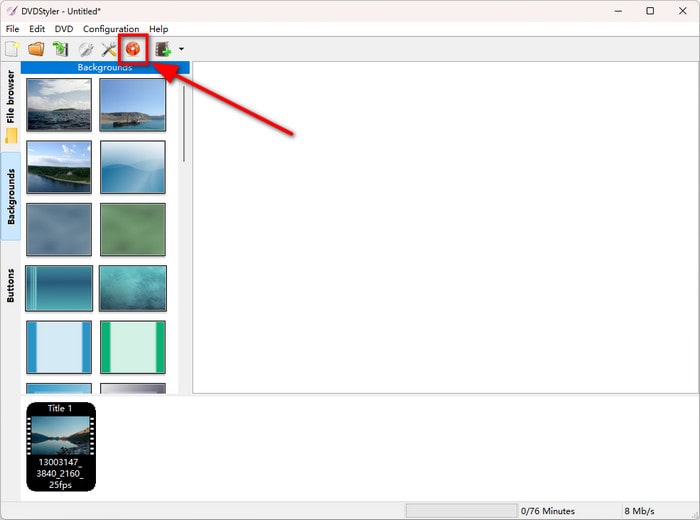
Klikněte na oranžovou ikonu v levém horním rohu pro spuštění vypalování DVD. Poté klikněte na Start tlačítko v nabídce vypalování, která se zobrazí níže. A uvidíte průběh procesu vypalování.
Poznámka: Před zahájením vypalování nezapomeňte vložit prázdný DVD disk do vestavěné nebo externí DVD mechaniky.
Celkově je DVDStyler nástroj vhodný pro uživatele s omezeným rozpočtem, kteří mají určité požadavky na design menu. Chybí mu funkce pro editaci videa a nelze jej upravovat ani upravovat efekty, takže je vhodný pro uživatele, kteří již zpracovali videa M4V a chtějí je přímo vypálit.
Nero Burning ROM
Nero Burning ROM je dlouholetý software pro vypalování disků, známý svou stabilitou a všestranností. Ačkoli se nezaměřuje na tvorbu M4A na DVD, vyniká ve vypalování dat, správě ISO a kopírování disků, což ho činí ideálním pro uživatele, kteří potřebují rychlé zálohy nebo hromadné vypalování.
Základní vlastnosti:
• Podporuje více typů disků: CD, DVD a Blu-ray.
• Má vysokorychlostní vypalovací engine s podporou více vláken.
• Umožňuje vytvářet ISO obrazy a mazat přepisovatelné disky.
• Tento software lze použít s aplikací Nero Video pro editaci videa.
Kroky použití:
Krok 1. Úprava nastavení DVD
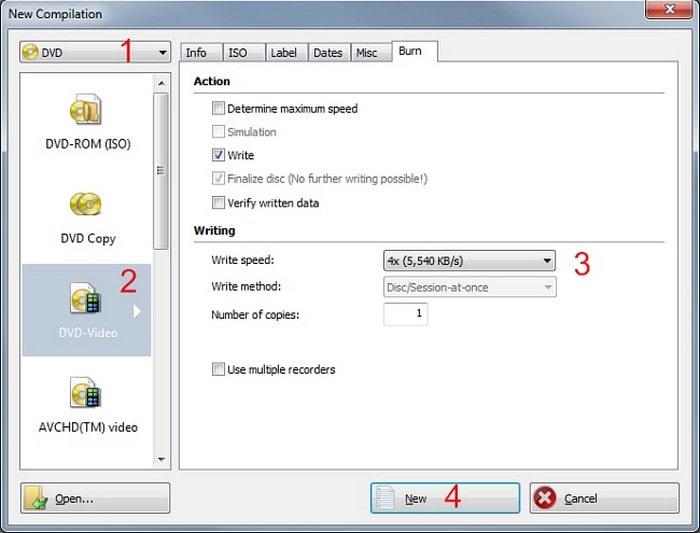
Otevřete Nero Burning ROM a vložte DVD disk do počítače. Vyberte DVD z rozbalovací nabídky v okně Nová kompilace a klikněte na DVD-Video pro nastavení rychlosti zápisu a metody zápisu. Poté klikněte na tlačítko Nový knoflík.
Krok 2. Přidat soubory M4V
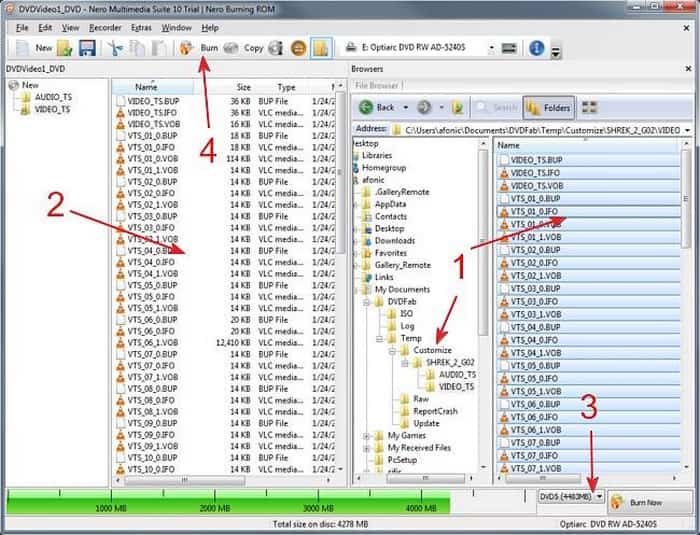
V následujícím rozhraní vyberte z pravé strany video M4V, které je třeba převést, a přetáhněte jej do složky Video_TS v levém panelu.
Krok 3 Nastavení výstupu
Poté dole vyberte jako výstupní formát typ DVD. Poté klikněte na Hořet tlačítko na horním panelu nástrojů.
Krok 4. Spusťte vypalování DVD
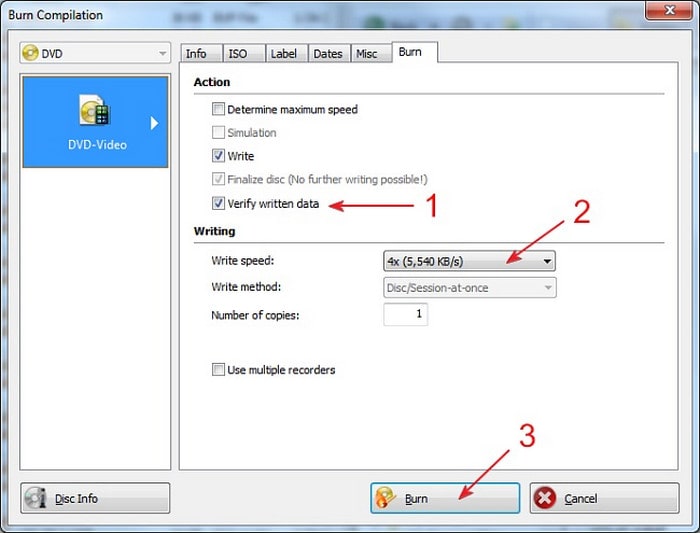
Můžete ověřit zapsaná data a znovu nastavit rychlost a metodu zápisu. Nakonec klikněte na tlačítko Vypálit pro dokončení procesu vypalování DVD.
Při používání Nero Burning ROM k vypalování souborů M4V mám celkový dojem, že je stabilní, ale ne příliš intuitivní. Jeho vypalovací engine je velmi vyspělý a podporuje vícevláknové zpracování, což zvlášť dobře funguje při vypalování velkého množství dat nebo dávek souborů. Frustrující je však také absence vestavěných funkcí pro editaci videa nebo návrh menu.
Část 4. Odstraňování problémů a tipy
I se správným softwarem a pracovním postupem se vypalování DVD může někdy setkat s neočekávanými problémy. Níže uvádíme běžné problémy a odborné tipy, které vám pomohou zajistit hladký průběh vašeho projektu s převodem M4V na DVD.
• DVD se nepřehrává: Nejčastější příčinou je nefinalizovaný disk nebo použití média nekompatibilního s přehrávacím zařízením. Používejte spolehlivé značkové prázdné disky a ujistěte se, že software po vypálení provede krok „finalizace“. Pomalejší rychlosti vypalování (například 4x nebo 8x) také obvykle vedou ke stabilnějším výsledkům, zejména u starších přehrávačů.
• Problémy se synchronizací zvuku/videa: Doporučuje se vyhnout se multitaskingu během vypalování, používat software se stabilním kódováním (například DVD Creator) a zajistit shodu snímkových frekvencí.
• Rychlost vypalování vs. kvalita: Vysokorychlostní vypalování (např. 16x nebo vyšší) šetří čas, ale zvyšuje riziko chyb při zápisu nebo zkreslení hran. U důležitých nebo archivních projektů upřednostňujte nižší rychlosti, abyste zajistili integritu dat a konzistentní kvalitu videa.
• Kompatibilita s formátem DVD (PAL vs. NTSC): PAL se používá v Evropě, Číně a dalších regionech; NTSC je standardem v Severní Americe a Japonsku. Vyberte správný formát na základě regionu přehrávání, abyste předešli problémům, jako je blikání, zkreslení barev nebo selhání přehrávání. Některý software nabízí automatickou konverzi, ale pro kompatibilitu se doporučuje ruční potvrzení.
Část 5. Nejčastější dotazy
-
Mohu vypálit filmy z iTunes na DVD?
Ne, filmy z iTunes obecně nelze vypálit přímo na DVD. Většina filmů zakoupených v iTunes Storu je chráněna technologií DRM (Digital Rights Management). Tato ochrana zabraňuje kopírování nebo vypalování filmů na DVD pomocí standardních funkcí iTunes.
-
Je legální odstranit DRM?
Záleží na zákonech vaší země. V USA může obcházení DRM, a to i pro osobní použití, porušovat zákon DMCA. V některých regionech (například v částech EU) může být povoleno omezené odstraňování DRM pro osobní zálohy.
-
Jak dlouho trvá vypalování DVD?
Vypalování DVD může trvat od několika minut do více než hodiny, v závislosti na faktorech, jako je rychlost vypalovačky DVD, množství vypalovaných dat, typ disku (jednovrstvý nebo dvouvrstvý) a to, zda je třeba data kódovat do formátu DVD-Video. U jednovrstvého DVD může 16x rychlostní vypalovačka trvat přibližně 4–6 minut pro celý disk, zatímco u dvouvrstvého disku může trvat 15–20 minut při 8x rychlosti.
Závěr
Od výběru správného softwaru a přípravy kompatibilních video formátů až po techniky řešení problémů a optimalizace během procesu vypalování vám tato příručka poskytne jasný a praktický postup, jak... vypálit M4V na DVDA seznámili jsme se se třemi oblíbenými DVD vypalovačkami, mezi nimiž si Blu-ray Master vybral DVD Creator, který si skvěle poradí s rychlostí vypalování, střihem videa a tvorbou DVD menu. Stáhněte si ji a pusťte se do toho hned teď!
