

13. června 2025Autor: Kevin Miller na Přehrávač médií
Zakoupili jste si nedávno nové zařízení Samsung a zajímalo vás, jak funguje jeho videopřehrávač? Mnoho uživatelů Samsungu je také v tomto scénáři, konkrétně těch, kteří jsou poprvé. Protože byly vyvinuty různé aplikace, které se neustále aktualizují, může být těžké udržet krok. Abychom vám pomohli, vytvořili jsme pro vás tento příspěvek. Zde se dozvíte co Video přehrávač Samsung je, jak jej používat, upravovat jeho nastavení a mnoho dalšího. Pokračujte ve čtení, abyste se dozvěděli více informací.
- Část 1. Co je Samsung Video Player?
- Část 2. Jak používat Samsung Video Player
- Část 3. Nastavení přehrávače videa Samsung
- Část 4. Přehrávač videa Samsung nefunguje
- Část 5. Jak přehrát jakékoli video v telefonu Samsung
- Část 6. 2 Alternativy k videopřehrávači Samsung
- Část 7. Nejčastější dotazy k přehrávači videa Samsung
Část 1. Co je rozlišení Blu-ray?
Samsung Video Player je výchozí aplikace pro přehrávání médií na chytrých telefonech a tabletech Samsung. Je navržena tak, aby uživatelům poskytovala bezproblémové a pohodlné přehrávání videa. Podporuje také širokou škálu video formátů a nabízí několik funkcí pro vylepšení zážitku ze sledování videa. Navíc vám umožňuje sledovat všechna nahraná videa, včetně těch, která si stáhnete do svého zařízení Samsung.
Zde jsou podporované formáty médií včetně kontejneru a kodeku přehrávačem videa Samsung:
Běžně podporované formáty video kontejnerů:
• MP4 (.mp4) – Nejrozšířenější podporovaný formát.
• MKV (.mkv)
• AVI (.avi)
• 3GP (.3gp)
• MOV (.mov)
• FLV (.flv)
• VOB (.vob)
• WMV (.wmv)
• ASF (.asf)
• TS/TP/TRP (.ts, .tp, .trp) – Pro transportní streamy
• WebM (.webm)
Běžně podporované video kodeky:
• H.264 AVC (Základní, Hlavní, Vysoký profil)
• H.265 HEVC (Hlavní, Main10 profil) - Stále běžnější pro vyšší účinnost.
• VP8
• VP9
• AV1 (v novějších verzích Androidu, obvykle Android 10+)
• MPEG-1 / MPEG-2
• H.263
• VC-1 (Windows Media Video 9)
• Pohyblivý JPEG
Běžně podporované zvukové kodeky:
• AAC LC, HE-AACv1 (AAC+), HE-AACv2 (vylepšený AAC+)
• MP3 (MPEG-1 Audio Layer III)
• AC3 (Dolby Digital)
• EAC3 (Dolby Digital Plus)
• LPCM
• ADPCM (IMA, MS)
• WMA
• Opus
• AMR-NB, AMR-WB
Chcete-li se dozvědět více o používání videopřehrávače Samsung, přejděte k další části.
Část 2. Jak používat videopřehrávač Samsung
Zde je návod, jak používat Samsung Video Player a provádět s ním běžné úkoly.
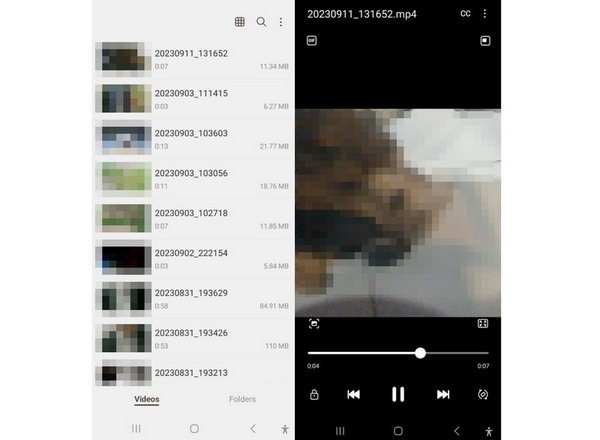
Jak přehrát video na Samsung Video Player
Krok 1.Nejprve otevřete Video přehrávač Samsung na vašem zařízení. Procházejte úložiště zařízení nebo SD kartu a vyhledejte videosoubor, který chcete přehrát.
Krok 2.Vyberte video, které chcete sledovat. Samsung Video Player otevře video a začne jej automaticky přehrávat.
Krok 3Nakonec můžete použít ovládací prvky na obrazovce pro pozastavení, přehrávání, úpravu hlasitosti nebo přeskakování vpřed/vzad.
Jak přidat titulky do přehrávače Samsung Video Player
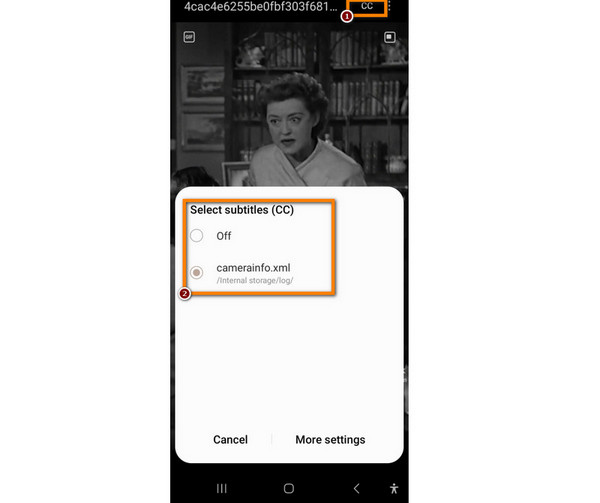
Dalším úkolem, který můžete provést na Samsung Video Player, je přidávání titulků. Vylepšete si zážitek z přehrávání pomocí průvodce povolením titulků u videí.
Krok 1.Nejprve se ujistěte, že soubor titulků (obvykle ve formátu SRT) má stejný název jako soubor videa. Také se ujistěte, že je umístěn ve stejném adresáři.
Krok 2.Otevřete video, které chcete sledovat, v přehrávači Samsung Video Player. Během přehrávání videa klepněte na obrazovku pro zobrazení ovládacích prvků přehrávání.
Krok 3Vybrat Titulky (CC) knoflík. Pokud je soubor titulků pojmenován správně, Samsung Video Player titulky rozpozná a zobrazí.
Jak změnit zvuk v přehrávači Samsung Video Player
S přehrávačem Samsung Video Player si také můžete přizpůsobit své předvolby zvuku. Zejména pokud má vaše video více možností zvuku, můžete snadno přepínat mezi různými zvukovými stopami. Chcete-li to provést, postupujte podle níže uvedeného průvodce.
Krok 1.Otevřete video, které chcete zobrazit, v aplikaci Samsung Video Player.
Krok 2.Poté klepnutím na obrazovku během přehrávání videa zobrazíte ovládací prvky přehrávání. Poté klepněte na Zvuk zobrazíte seznam dostupných zvukových stop.
Krok 3Pokud má vaše video více možností zvuku, vyberte tu, která se vám líbí.
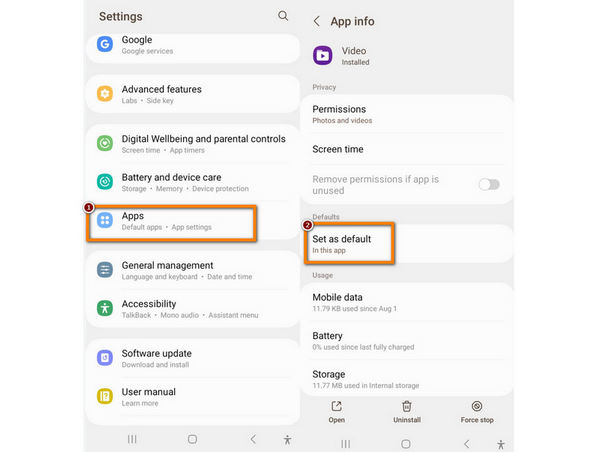
Jak změnit výchozí přehrávač videa v Samsung
Přestože je Samsung Video Player výchozím přehrávačem na zařízeních Samsung, můžete si vybrat alternativní přehrávač videa, pokud chcete. Jak na to:
Krok 1.Zahájení Google Play obchod a vyhledejte preferovanou alternativní aplikaci pro přehrávání videa.
Krok 2.Nyní přejděte do zařízení Nastavení. Přejděte dolů a vyberte Aplikace.
Krok 3Poté najděte a vyberte Video přehrávač Samsung. Klepněte na Nastavit jako výchozí nebo Otevřít ve výchozím nastavení volba.
Krok 4.Nakonec ze seznamu dostupných aplikací vyberte alternativní přehrávač videa, který jste nainstalovali.
A to je vše! Nyní jste se naučili používat Samsung Video Player. Přehrávejte videa, přidávejte titulky, měňte zvukové stopy a změňte výchozí přehrávač videa, jak chcete.
Část 3. Nastavení videopřehrávače Samsung
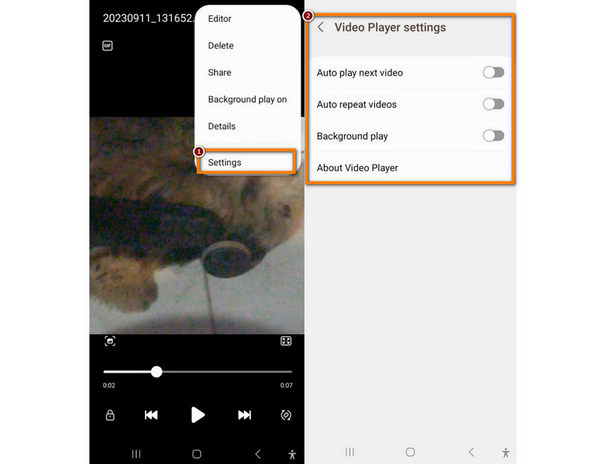
Chcete-li si přizpůsobit přehrávání videa, zde jsou nastavení přehrávače Samsung Video Player, která potřebujete znát. Níže jsou uvedena nastavení, která můžete vidět z Více možností přehrávače videa:
• Automatické přehrávání dalšího videa – Automaticky přehrát další video.
• Automatické opakování videí – Opakované přehrávání aktuálního videa.
• Přehrávání na pozadí – Přehrajte aktuální video na pozadí.
• O přehrávači videa – Další informace o přehrávači Samsung Video Player.
Část 4. Přehrávač videa Samsung nefunguje
Když váš přehrávač videa na Samsung nefunguje, mohou k tomu vést různé důvody. Některé běžné příčiny jsou selhání aplikace, zastaralé verze, nepodporované nebo poškozené formáty a další. Chcete-li tyto problémy vyřešit, vyzkoušejte následující metody:
Tip 1. Restartujte zařízení Samsung
Problémy související s aplikací může vyřešit jednoduchý restart.
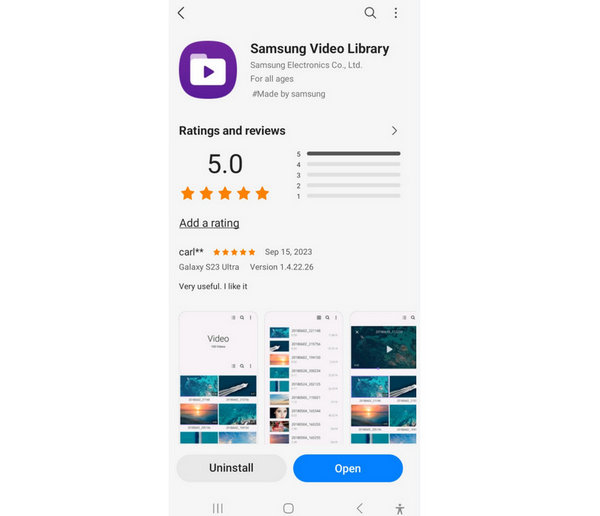
Tip 2. Aktualizujte přehrávač videa
Ujistěte se, že je aplikace Samsung Video Player aktuální. Navštivte Obchod Google Play nebo Samsung Galaxy Store a zkontrolujte aktualizace.
Tip 3. Zkontrolujte Formát souboru videa
Ověřte, zda přehrávač Samsung Video Player podporuje video, které chcete přehrát. Přestože je kompatibilní s různými formáty, některé méně běžné formáty nemusí být podporovány.
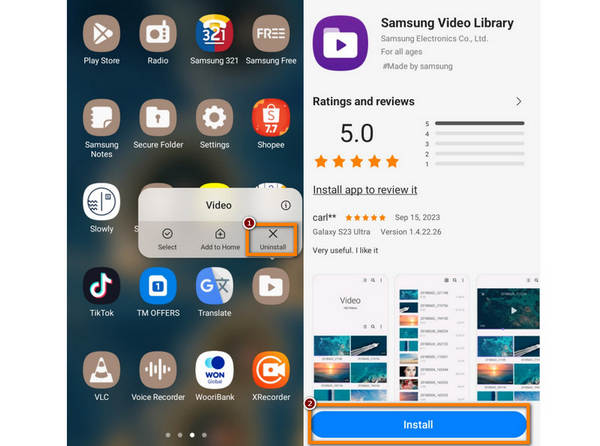
Tip 4. Znovu nainstalujte aplikaci
Pokud problémy přetrvávají, můžete odinstalovat a znovu stáhnout Samsung Video Player z obchodu s aplikacemi.
Tip 5. Vymažte mezipaměť a data
Přejděte do nastavení zařízení a přejděte na Aplikace nebo Správce aplikací. Pak najděte Video přehrávač Samsung a poté vymažte mezipaměť a data. Poté aplikaci restartujte.
Část 5. Jak přehrát jakékoli video v telefonu Samsung
Jak jsme již zmínili výše, Samsung Video Player podporuje pouze některé formáty videa. Pokud chcete v této aplikaci přehrávat jiné formáty videa, máte 2 způsoby.
Jedním z nich je pořídit si video konvertor pro překódování jiných video souborů do formátů podporovaných přehrávačem videa Samsung. V tomto případě budete potřebovat video konvertor od Samsungu.
Video Converter Ultimate jsou nástroje, které budete potřebovat, a které uživatelům umožní převést téměř jakýkoli formát video souboru do formátů speciálně optimalizovaných pro přehrávání na telefonech a tabletech Samsung Galaxy. Toho dosahuje díky široké podpoře různých typů výstupního videa, jako jsou MP4, MKV, AVI, MOV, 3GP, FLV, WMV a další. Navíc nabízí praktické předvolby specifické pro dané zařízení, které automaticky upravují nastavení, jako je rozlišení, kodek a datový tok, a zajišťují tak plynulé a kvalitní přehrávání převedených videí na zařízeních Samsung, aniž by bylo nutné mít od uživatele technické znalosti.
Krok 1.Nejdříve si musíte stáhnout tento program. Stažení a instalace je velmi snadné, ať už máte Windows nebo Mac. Prostě si ho stáhněte do počítače.
Stažení zdarma
Pro Windows
Bezpečné stahování
Stažení zdarma
pro macOS
Bezpečné stahování
Jakmile je nainstalován, otevřete jej. Na hlavní obrazovce uvidíte tlačítko s nápisem Přidat soubory. Klikněte na něj a poté vyhledejte všechny video soubory Samsung, které chcete převést a přidat.
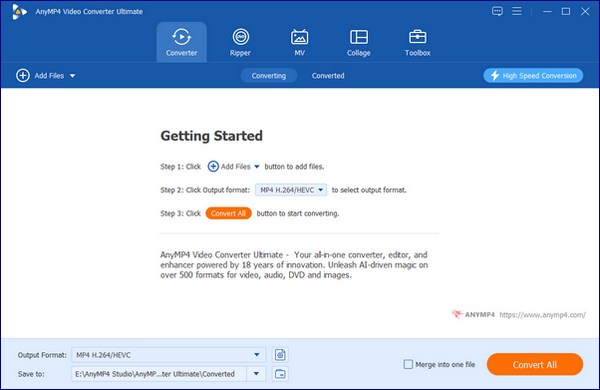
Krok 2.Najít výstupní formát rozbalovací nabídka v levém dolním rohu. Vybíráte formát Samsungu, který funguje pro vaše konkrétní zařízení, ať už je to Samsung Galaxy, Samsung Note, Samsung Tab nebo cokoli jiného!
V kategorii Samsung uvidíte spoustu hotových možností. Všechny jsou nastaveny pro různé modely Samsung a obvykle používají něco jako Samsung H.264.
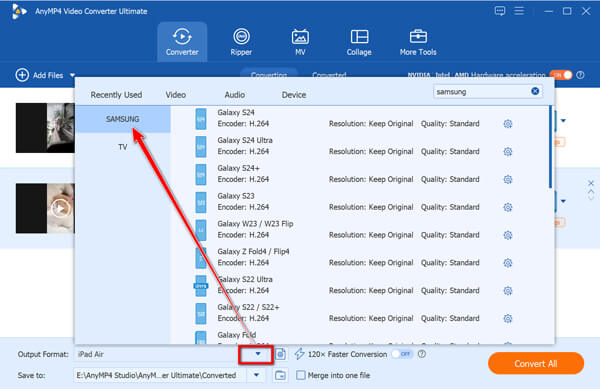
Krok 3Dobře, skoro hotovo! Než stisknete velké tlačítko, můžete si vybrat, kam chcete v počítači ukládat všechna nově převedená videa Samsung. Stačí hledat Uložit do možnost ve spodní části.
Jakmile to bude nastavené, rozbijte to Převést vše tlačítko! Software poté začne pracovat na svém a začne převádět vaše videa Samsung.
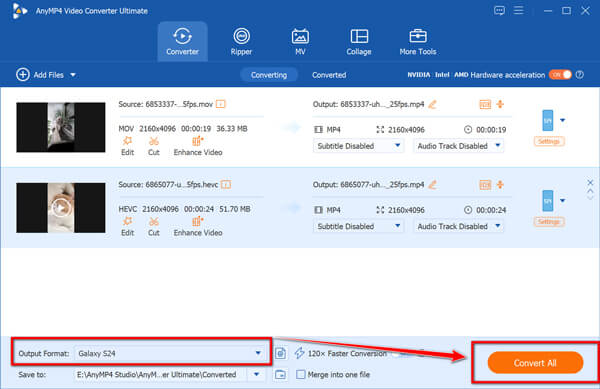
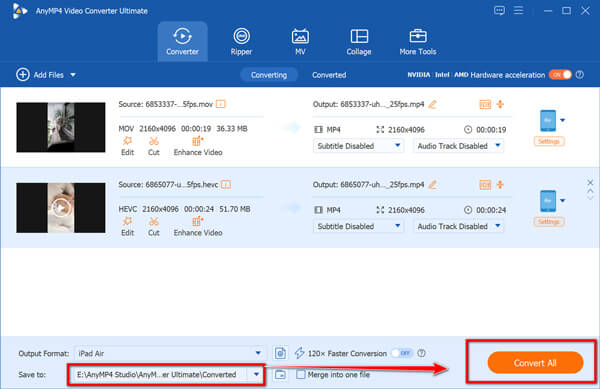
Po provedení všech nastavení můžete specifikovat Uložit do možnost, kam chcete převedené soubory uložit do počítače, ve spodní části rozhraní.
Klikněte na Převést vše tlačítko. Software začne převádět vaše videa.
Krok 4.Bum! Jakmile je vše hotové, budete mít video soubory, které jsou zcela připravené pro vaše zařízení Samsung. Nyní je můžete snadno přenést do svého Samsungu pomocí kabelu USB.
Část 6. 2 alternativy k videopřehrávači Samsung
1. Přehrávač MX
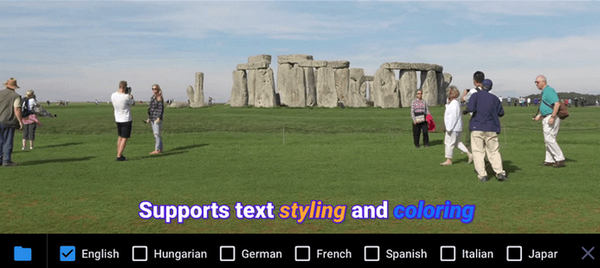
MX přehrávač je alternativní přehrávač videa a oblíbená volba pro uživatele Samsung. Nabízí mnoho funkcí, jako je rychlost přehrávání a ovládání gesty, podpora titulků a další. Vynikající přehrávání videa, které má elegantní a uživatelsky přívětivé rozhraní. Pamatujte však, že MX Player není k dispozici v Obchodě Google Play. V důsledku toho musíte stáhnout z webu třetí strany.
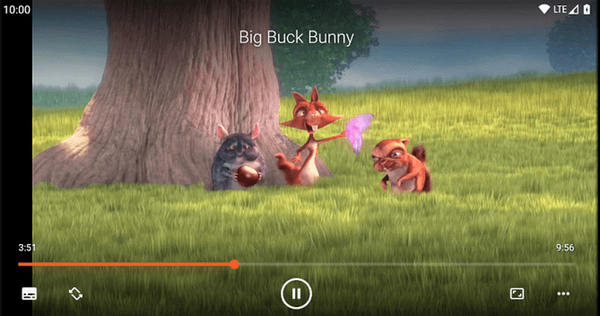
2. VLC
VLC je známý bezplatný a otevřený zdroj video přehrávač. Pozoruhodnou vlastností této aplikace je její rozsáhlé podporované video formáty. Nabízí také ovládání rychlosti přehrávání, podporuje titulky a má audio a video ekvalizér. A co víc, uživatelé mohou sledovat videa přes internet pomocí vestavěné funkce streamování. Někteří uživatelé však považují jeho uživatelské rozhraní za složité a aplikace se zhroutí.
Část 7. Nejčastější dotazy k přehrávači videa Samsung
-
Má Samsung video přehrávač?
Samozřejmě ano. Zařízení Samsung se obvykle dodávají s předinstalovaným Video přehrávač Samsung aplikace pro přehrávání videa.
-
Kde je přehrávač videa na Samsung Galaxy?
Video přehrávač na Samsung Galaxy najdete v Aplikace nebo Aplikace složku z domovské obrazovky.
-
Je MX Player lepší než přehrávač videa Samsung?
MX Player je lepší, pokud dáváte přednost přehrávači videa s pokročilejšími funkcemi a přizpůsobitelným uživatelským rozhraním. Ale pokud jste příležitostný uživatel přehrávače videa, můžete být spokojeni s výchozím přehrávačem vašeho zařízení. Vyberte si přehrávač videa podle svých preferencí a potřeb.
-
Jak umístit přehrávač videa Samsung na domovskou obrazovku?
Krok 1. Přejetím prstem nahoru z domovské obrazovky otevřete seznam aplikací.
Krok 2. Najděte Video přehrávač aplikace.
Krok 3. Klepněte a podržte Video přehrávač ikona aplikace.
Krok 4. Přetáhněte ikonu na požadované místo na domovské obrazovce a zvednutím prstu ji umístěte. -
Jak změnit jazyk v přehrávači videa Samsung?
Jazyk aplikace Samsung Video Player obvykle odpovídá jazyku systému vašeho telefonu. Chcete-li jej změnit, přejděte do nastavení telefonu. Nastavení > Obecné řízení > Jazyk a vstup > Jazyka poté vyberte preferovaný jazyk. Jazyk zvuku/titulků ve videu si během přehrávání ověřte v možnostech přehrávače videa.
Závěr
Prozkoumáním tohoto průvodce musíte vědět, co Video přehrávač Samsung Všechno je to o aplikaci a jak ji používat. Navíc jste objevili řešení pro běžné problémy, které se mohou v aplikaci a jejích různých alternativách vyskytnout. Pokud chcete na zařízení Samsung přehrávat video soubory, můžete k tomu použít video konvertor. To se zdá být lepším řešením, pokud nechcete do telefonu Samsung instalovat nějaké aplikace pro konkrétní kodek nebo kontejner.
Více od Blu-ray Master
Nejlepší video přehrávač
