

28. listopadu 2025Autor: Kevin Miller na Přehrát video
S tím, jak se Chromecast stává populárním, mnozí jsou zvědaví, zda jsou s ním kompatibilní soubory MKV. Kompatibilita Chromecastu s různými formáty souborů se stává zásadním hlediskem. Na druhou stranu MKV vyniká svou schopností umístit vysoce kvalitní video, zvuk a titulky do jednoho souboru. Lidé se proto často ptají, zda Chromecast umí přehrávat soubory MKV hladce. Když se podíváme na toto téma, rozebereme podrobnosti, abychom věděli, zda Chromecast podporuje MKV.
- Část 1. Může Chromecast přehrávat MKV
- Část 2. Přenos MKV do Chromecastu pomocí VLC Media Player
- Část 3. Přenos MKV do Chromecastu pomocí Google Chrome
- Část 4. Odstraňování problémů s Chromecastem, který nepřehrává MKV
- Část 5. Nejčastější dotazy ohledně přehrávání MKV na Chromecastu
Část 1. Může Chromecast přehrávat MKV
Ano, Chromecast umí přehrávat soubory MKV. Upozorňujeme však, že to má svá omezení. Chromecast má inherentní podporu pro určité formáty kontejnerů a MKV mezi ně nativně nepatří. MKV je formát kontejneru a Chromecast vyžaduje, aby video a zvuk uvnitř byly v kompatibilním kodeku, jako je H.264 nebo HEVC. Přímé vysílání z některých aplikací může selhat kvůli nepodporovaným kodekům, vysokým bitovým rychlostem nebo nepodporovaným snímkovým frekvencím, takže je často nutné použít aplikace jako VLC nebo Plex nebo soubor předem převést. Pokud soubor MKV obsahuje video a audio streamy, které Chromecast rozpoznává, může obsah bez problémů přehrát.
Níže je uveden seznam formátů kontejnerů podporovaných Chromecastem:
- MP4
- WebM
- MPEG-4
- 3GPP
- OGG
- MP2T
- MP3
- WAV
Část 2. Přenášejte MKV do Chromecastu pomocí VLC Media Player
VLC je populární program, který má úžasné schopnosti. Ve skutečnosti je to jeden z nejlepších bezplatných multimediálních přehrávačů, které můžete použít. Jednou z jeho chvályhodných schopností je, že dokáže přenášet MKV do Chromecastu. Nejprve se však ujistěte, že máte nainstalovaný VLC Media Player verze 3.0 nebo novější. Tento nástroj vám umožní plynule streamovat obsah MKV z jejich počítače na velkou obrazovku. Chcete-li to provést, postupujte takto: Odeslání souborů MKV do Chromecastu pomocí VLC:
Krok 1.Začněte instalací VLC Media Player do počítače. Poté zkontrolujte, zda Chromecast a váš počítač používají stejnou Wi-Fi.
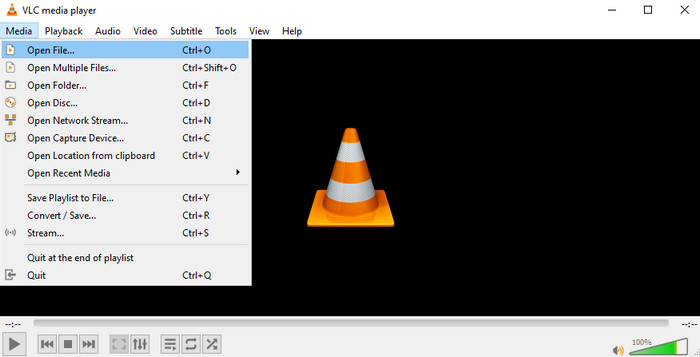
Krok 2.Dále spusťte software a otevřete soubor MKV, který chcete sledovat. Přejděte na Média a kliknutím na Otevřít vyberte soubor MKV.
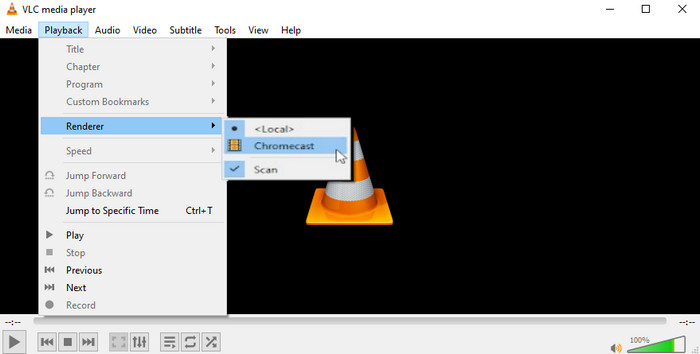
Krok 3Poté, chcete-li vybrat Chromecast, přejděte z nabídky na možnost Přehrávání. Z rozevírací nabídky vyberte Renderer. Nyní vyberte název svého Chromecastu.
Krok 4.Nakonec by se váš soubor MKV měl začít přehrávat na televizoru připojeném k Chromecastu.
Přenos souborů MKV do Chromecastu pomocí VLC Media Player je spolehlivý, protože VLC podporuje širokou škálu kodeků a dokáže překódovat nepodporované formáty. S tímto bezplatným nástrojem s otevřeným zdrojovým kódem můžete snadno používat vestavěnou funkci „Stream do Chromecastu“. Během přehrávání se nevyhnete některým problémům, jako je zasekávání, nesoulad zvuku nebo vysoké využití CPU.
Část 3. Přenášejte MKV do Chromecastu pomocí Google Chrome
Google Chrome, oblíbený webový prohlížeč, je vybaven vestavěnou funkcí přehrávání. Umožňuje vám sdílet obsah z počítače do zařízení s podporou Chromecastu. Tato technika je obzvláště vhodná pro ty, kteří dávají přednost spuštění přehrávání v prohlížeči. Ať už přehráváte konkrétní kartu nebo celou plochu, proces je uživatelsky přívětivý. Naučte se, jak přehrávat soubory MKV do Chromecastu pomocí Google Chrome, pomocí následujících kroků.
Krok 1.Nejprve se ujistěte, že máte na svém počítači nainstalovanou nejnovější verzi prohlížeče Google Chrome.
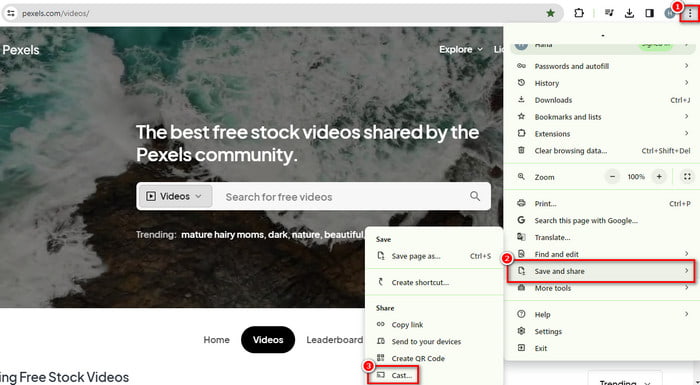
Krok 2.Poté otevřete Google Chrome a kliknutím na tři tečky v pravém horním rohu otevřete nabídku. Z rozevírací nabídky vyberte Uložit a sdílet a vyberte Odesílat.
Krok 3Objeví se nové okno. Kliknutím na rozbalovací nabídku vyberte své zařízení Chromecast.
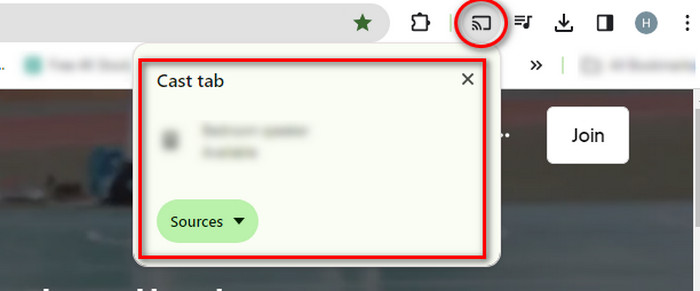
Krok 4.Vyberte, zda chcete odeslat konkrétní kartu Chrome nebo celou plochu. Pokud vyberete kartu, otevřete soubor MKV v Chrome a měl by se přehrát na vašem Chromecastu.
S prohlížečem Google Chrome můžete snadno sledovat soubory MKV na Chromecastu bez nutnosti instalace dalších aplikací. Můžete si užívat sledování na velké obrazovce. Není to však bezproblémové. Trpí problémy s kompatibilitou kodeků, možnými závadami přehrávání a někdy vyžaduje konverze.
Část 4. Řešení problémů s Chromecastem, který nepřehrává MKV
Řešení 1. Převeďte MKV do kodeku H.264
Ujistěte se, že váš soubor MKV je kódován kodeky podporovanými Chromecastem. Chromecast podporuje video kodek H.264 a zvukový kodek AAC. Zatímco soubory MKV s různými kodeky se na něm nemusí přehrát. Zvažte tedy převod souboru MKV do kompatibilního formátu pomocí video konvertoru. Jedním z takových nástrojů, který vám může pomoci, je Video Converter Ultimate z Blu-ray Master. Může být vaším nejlepším společníkem při převodu souborů MKV do formátů kompatibilních s Chromecastem. Umožňuje převádět soubory MKV do formátu WebM, MP4 a dalších podporovaných formátů Chromecast. Umožňuje také vyladit video kodek, zvukový kodek, kvalitu, snímkovou frekvenci a tak dále. Umožňuje slučování souborů MKV, ořezávání videí a přidávání efektů. Nyní takto můžete převést MKV v kodeku H.264.
Krok 1.Nejprve si stáhněte, nainstalujte a spusťte Video Converter Ultimate na vašem počítači. V horní nabídce se ujistěte, že jste v hlavním rozhraní vybrali Převaděč.
Stažení zdarma
Pro Windows
Bezpečné stahování
Stažení zdarma
pro macOS
Bezpečné stahování
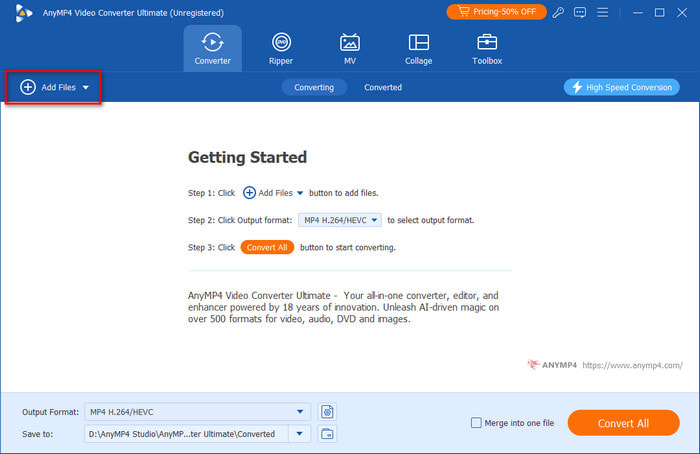
Krok 2.Nyní klikněte na tlačítko Přidat soubory a vyberte a přidejte soubor MKV do softwaru. Případně můžete přetáhnout soubor MKV do programu.
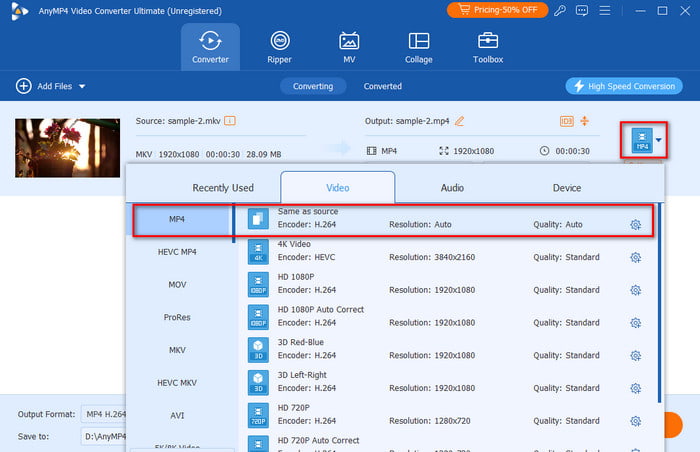
Krok 3Následně klikněte na tlačítko Formát na pravé straně rozhraní nástroje. Poté si můžete vybrat formát MP4 nebo MKV a zkontrolovat jejich kodér, zda jsou v H.264.
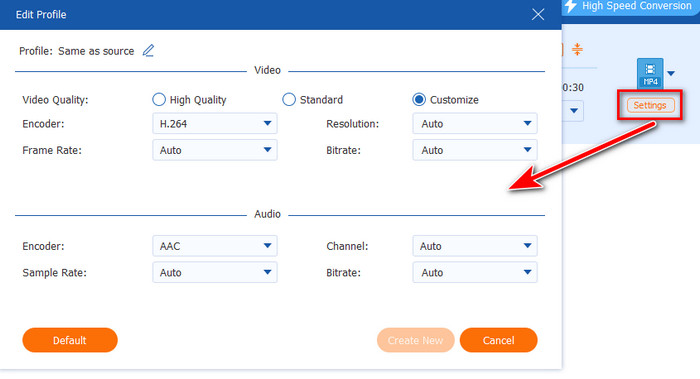
Krok 4.Volitelně můžete před převodem upravit snímkovou frekvenci, kvalitu, rozlišení atd. videa.
Krok 5.V neposlední řadě klikněte na tlačítko Převést vše. Počkejte, až se požadované soubory MKV převedou do formátu kompatibilního s Chromecastem. Poté zkuste převést převedený MKV do televizoru pomocí Chromecastu.
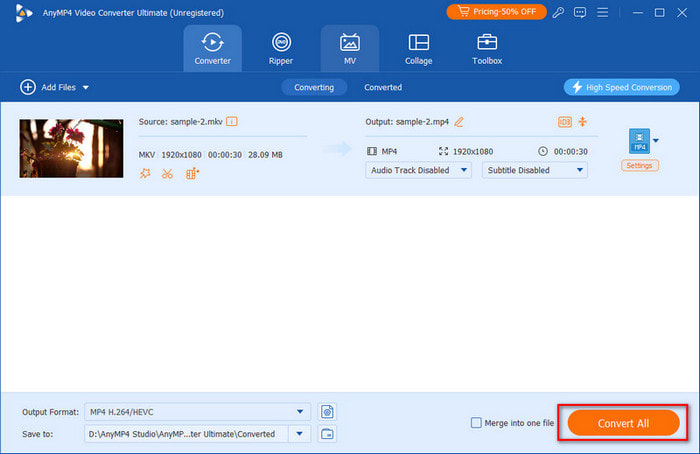
AnyMP4 Video Converter Ultimate je dobrou volbou pro bezeztrátový převod souborů MKV do formátů kompatibilních s Chromecastem, jako je MP4. Poté si můžete své mediální soubory vychutnat na Chromecastu. Je to všestranný nástroj, který můžete použít k dosažení lepších video efektů. Vyzkoušejte to!
Řešení 2. Aktualizujte firmware Chromecastu
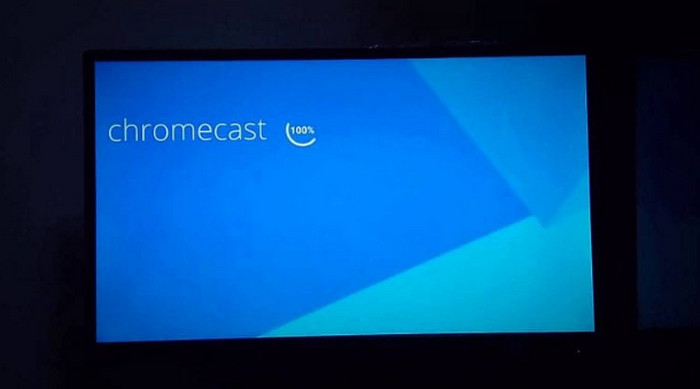
Ujistěte se, že vaše zařízení Chromecast používá nejnovější firmware. Někdy se problémy s kompatibilitou řeší aktualizacemi firmwaru. Podívejte se tedy na nejnovější aktualizace v aplikaci Google Home. Pokud ji na svém zařízení nemáte, nainstalujte si ji z App Store (iOS) nebo Play Store (Android). Nyní klepněte na Zařízení a vyberte zařízení Chromecast. Dále přejděte do části Nastavení. Přejděte dolů, dokud neuvidíte tlačítko Reboot, a klepněte na něj. Nakonec automaticky provede kontrolu aktualizací a stáhne potřebné soubory. Průběh můžete také sledovat na televizní obrazovce.
Řešení 3. Zkontrolujte připojení k síti
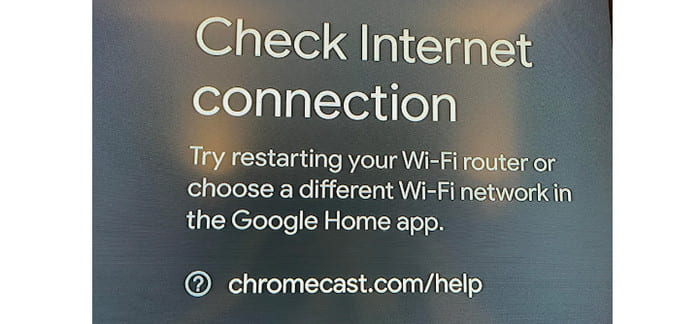
Pro plynulé streamování je zásadní stabilní a spolehlivé síťové připojení. Ujistěte se, že vaše zařízení Chromecast a zařízení odesílající obsah jsou ve stejné síti. Nakonec zvažte restartování routeru, abyste problémy vyřešili MKV nehraje na Chromecastu.
Řešení 4. Vymažte mezipaměť a data
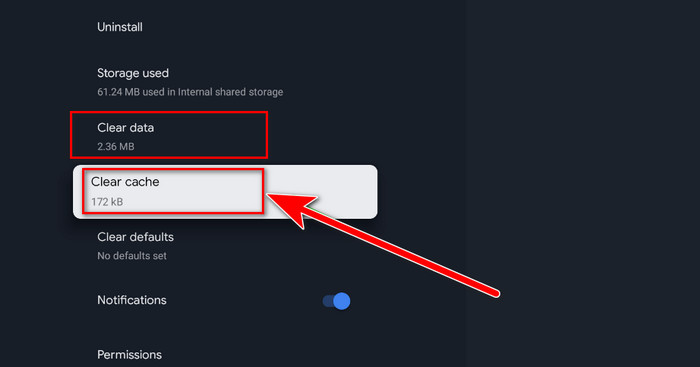
V aplikaci Google Home nebo v aplikaci pro odesílání vymažte mezipaměť a data. Někdy mohou nashromážděná data způsobit problémy s přehráváním. K vyřešení problému je tedy možná budete muset pouze vymazat.
Řešení 5. Restartujte Chromecast
Drobné závady může vyřešit jednoduché restartování Chromecastu. Odpojte Chromecast, počkejte několik sekund a poté jej znovu zapojte. Nakonec zkontrolujte, zda můžete přehrajte soubor MKV pomocí Chromecastu.
Řešení 6. Zkuste jinou metodu lití
Pokud používáte aplikaci pro odesílání, zkuste místo konkrétní aplikace odeslat celou obrazovku. Mnoho uživatelů uvedlo, že může pomoci překonat problémy s kompatibilitou.
Část 5. Často kladené otázky o Can Chromecast Play MKV
-
Proč Chromecast nemá MKV?
Chromecast může narazit na problémy se zvukem při přehrávání souborů MKV kvůli nekompatibilním zvukovým kodekům. Soubory MKV často používají různé zvukové kodeky. Nyní, pokud použitý Chromecast nepodporuje, může to mít za následek absenci zvuku. Chcete-li tento problém vyřešit, zvažte převod souboru MKV do formátu s kompatibilním zvukovým kodekem, jako je MP3, před jeho odesláním do Chromecastu. Jedním z takových nástrojů, který můžete vyzkoušet, je Video Converter Ultimate pro jeho převod.
-
Proč VLC neodesílá do Chromecastu?
Pokud má VLC potíže s odesíláním do Chromecastu, může hrát roli několik faktorů. Může to být proto, že VLC i Chromecast jsou zastaralé. Další věc, obě zařízení nemusí být ve stejné síti. Mohou to být také některé brány firewall nebo antivirový software může narušovat odesílání.
-
Můžete do Chromecastu odeslat jakýkoli formát videa?
Přestože Chromecast podporuje různé formáty videa, nemusí přehrát všechny formáty. Chromecast má lepší kompatibilitu s formáty jako MP4, WebM atd., protože používají video kodeky H.264 a zvukové kodeky AAC. Některé formáty, jako je MKV, tedy mohou vyžadovat další kroky nebo převody.
Zabalení
Na závěr jsme viděli, že Chromecast nativně nepodporuje soubory MKV. Přesto existují životaschopná řešení a náhradní řešení umožňující přehrávání obsahu MKV. Nyní vaše otázka, zda Chromecast umí přehrávat MKV bylo zodpovězeno. Navíc pro problémy s kompatibilitou existuje jedno univerzální řešení, které vám může pomoci. Nikdo jiný než Blu-ray Master's Video Converter Ultimate. Zajišťuje, že můžete převádět soubory MKV do formátů vhodných pro Chromecast. Kromě toho podporuje více než 500 formátů, do kterých můžete převést.
Více od Blu-ray Master
Přehrát běžná videa

Snadno přehrávejte Blu-ray, DVD a různé video/audio formáty s bohatými funkcemi přehrávání.
100% Bezpečné. Bez virů.
