

19. září 2025Autor: Selena Thomasová na Přehrát video
Přehrávač Windows Media Player s přímočarým rozhraním je po celá desetiletí standardním nástrojem pro přehrávání médií pro uživatele systému Windows. S vývojem video formátů se však mnoho uživatelů potýká s frustrujícím problémem, že nedokáže přímo přehrávat soubory MKV. Formát MKV (Matroska Video) se stal standardem pro HD filmy, televizní pořady a internetová videa, protože může obsahovat více zvukových stop, titulků a videa ve vysokém rozlišení v jednom souboru.
Proč tedy Windows Media Player nedokáže zpracovat formát MKV? A jak můžeme tento problém vyřešit? Tento příspěvek bude analyzovat nejlepší způsoby podpory... Kodek MKV pro Windows Media Player, bez ohledu na to, zda používáte Windows 11 nebo předchozí verzi. Pojďme se do toho pustit hned teď!

- Část 1. Kodek MKV pro Windows Media Player
- Část 2. Balíčky kodeků pro starší Windows
- Část 3. Rozšíření videa z obchodu Microsoft Store pro Windows 10/11
- Část 4. Alternativa Windows Media Playeru pro snadné přehrávání MKV
- Část 5. Nejčastější dotazy
Část 1. Kodek MKV pro Windows Media Player: Co to je
Jakožto otevřený formát funguje MKV (Matroska Video) podobně jako výkonné multimediální úložné zařízení. Kromě zachování vynikající kompresní účinnosti dokáže sbalit a uložit HD videa, vícekanálový zvuk a titulky ve více jazycích. MKV je díky těmto výhodám doporučeným formátem pro 4K filmy a televizní pořady ve vysokém rozlišení.
Však, Windows přehrávač médií byl původně navržen primárně pro práci s proprietárními kodeky společnosti Microsoft, jako je WMV. Vzhledem k tomu, že MKV používá standardy s otevřeným zdrojovým kódem a je spojen s komplexními otázkami licencování patentů, společnost Microsoft se rozhodla tento formát nepodporovat. Kromě toho je základní architektura Windows Media Playeru stále uvízla v éře frameworku DirectShow a postrádá schopnost analyzovat moderní kontejnerové formáty.
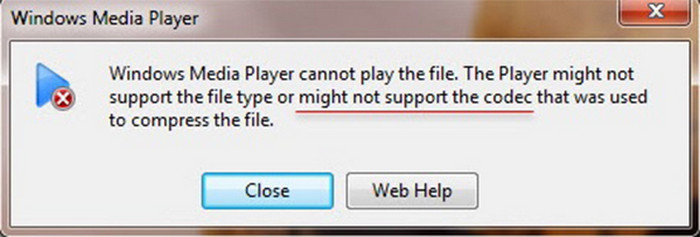
Dále poskytneme podrobná řešení, jak zajistit kompatibilitu formátu MKV s programem Windows Media Player.
Část 2. Balíčky kodeků pro starší Windows
Instalace balíčku kodeků třetí strany je pro uživatele, kteří stále používají Windows 7/8 nebo starší verze, nejjednodušší způsob, jak přehrávat soubory MKV. Nabízíme důkladnou analýzu těchto tří osvědčených kodekových řešení, která pokryjí vše od technických konceptů až po skutečné použití.
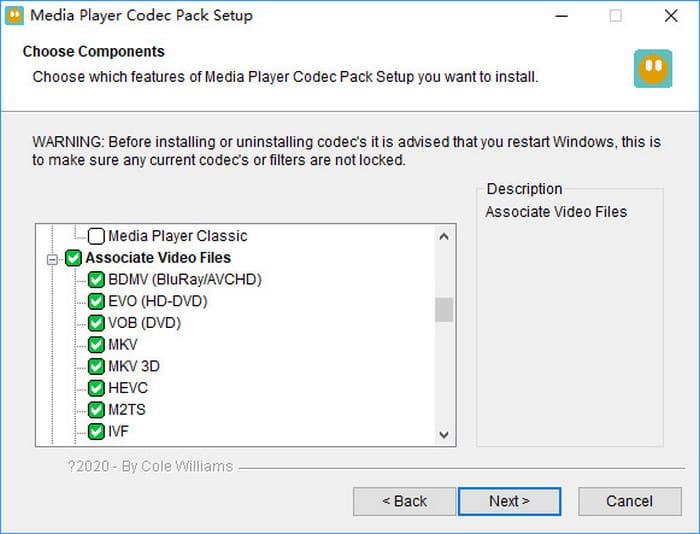
Balíček kodeků pro přehrávač médií
Media Player Codec Pack je lehký balíček kodeků MKV pro Windows Media Player, který umožňuje starším systémům (například Windows 7/8) plynule přehrávat moderní video formáty, jako jsou MKV, FLV a MOV.
Klady
- Žádné reklamy, žádné pluginy prohlížeče a žádný přibalený software třetích stran.
- Je kompatibilní s Windows 11, 10, 8.1, 8.0, 7, Vista, XP, Server 2022/2019/2016 atd.
- Zahrnuje řadu formátů komprese videa MKV, jako například x264, x265, H.265 a HEVC.
Nevýhody
- Nelze dekódovat 4K videa, soubory s vysokou datovou rychlostí se mohou zasekávat.
- Je poskytována pouze základní podpora dekódování, bez optimalizace rendereru (například madVR).
Kroky instalace:
Krok 1.Otevřete oficiální webové stránky sady Media Player Codec Pack a kliknutím na tlačítko Stáhnout si software stáhněte.
PoznámkaExistují tři verze tohoto softwaru: standardní, plus a lite. Můžete si stáhnout různé verze podle svých potřeb.
Krok 2.Po stažení si nainstalujte instalační balíček do počítače.
Krok 3V nastavení systému Windows vyberte možnost Systém tlačítko pro nastavení programu Windows Media Player jako výchozího programu pro otevírání video souborů.
Balíček kodeků K-Lite
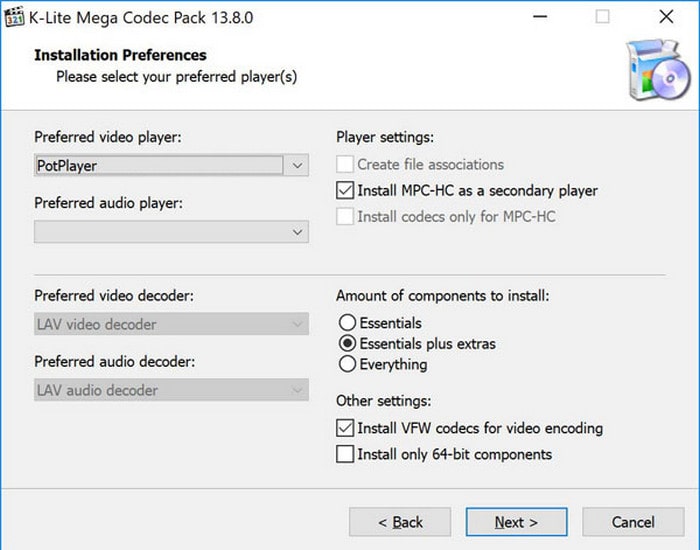
K-Lite Codec Pack je jeden z nejoblíbenějších a na funkce bohatých kodeků. Balíčky kodeků pro Windows Media Player dostupný pro Windows, který byl vytvořen pro plné dekódování videa/zvuku. Instalace tohoto balíčku kodeků vám umožní přehrávat různé video formáty, včetně MKV, AVI a M2TS.
Klady
- Nabízí čtyři různé verze: Basic, Standard, Full a Mega.
- Je schopen přehrávat obsah v rozlišení 4K/8K, HDR10 a Dolby Vision UHD.
- Podporuje exkluzivní režim WASAPI audio, který může snížit latenci a zlepšit kvalitu zvuku.
Nevýhody
- Některé verze jsou poměrně velké: instalační balíček verze Mega přesahuje 100 MB.
- Konfliktuje s dekodéry některých profesionálních softwarů, jako je Adobe Premiere.
Kroky instalace:
Krok 1.Navštivte oficiální webové stránky K-Lite Codec Pack a klikněte na tlačítko Stáhnout pro jeho stažení.
PoznámkaK dispozici jsou čtyři verze: Basic (základní dekódování), Standard (každodenní použití), Full (pokročilé funkce) a Mega (profesionální potřeby). Doporučujeme standardní verzi.
Krok 2.Nainstalujte jej a vyberte podporované formáty, jako například MKV, MP4 a AVI.
Krok 3Poté klikněte na Dokončit tlačítko pro dokončení procesu instalace.
Kodeky Shark007
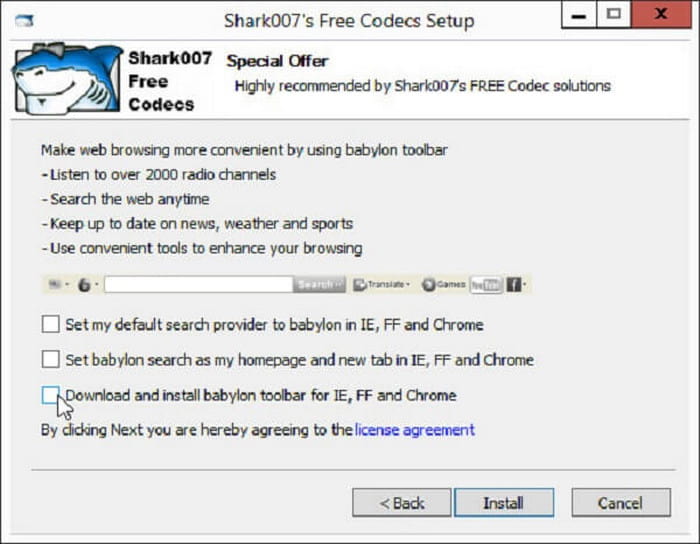
Shark007 Codecs je pokročilý balíček kodeků pro Windows Media Player pro formát MKV systémů Windows 7/8/10/11/, který je navržen tak, aby poskytoval bezproblémovou podporu 4K/HDR, MKV a HEVC pro Windows Media Player. Na rozdíl od konvenčních kodeků klade větší důraz na systémovou integraci a moderní video technologie (jako je mapování tónů HDR a zvuk Dolby Atmos).
Klady
- Dokáže plynule podporovat populární formáty jako MKV a WebM a zároveň optimalizovat vestavěný přehrávač Windows.
- Je vybaven profesionálním procesorem HDR, který dosahuje přesného mapování barev z HDR do SDR.
- Podporuje výstup Dolby Digital+ a DTS Passthrough, což poskytuje pohlcující zvukový zážitek.
Nevýhody
- Uživatelé Windows 7 musí používat starou verzi kodeků Shark007.
- Během instalace vypne bezpečnostní funkce, což může způsobit bezpečnostní rizika.
- Aby uživatelé mohli používat pokročilé funkce, musí je ručně nakonfigurovat, protože jsou ve výchozím nastavení zakázány.
Kroky instalace:
Krok 1.Navštivte oficiální webové stránky Shark007 Codecs a poté klikněte na Stažení tlačítko pro stažení do přehrávače Windows Media Player.
Krok 2.Poté klikněte na tlačítko Instalovat a podle pokynů na obrazovce si stáhněte kodeky.
Krok 3Poté vás systém vyzve k provedení nastavení. Klikněte na tlačítko Doporučená nastavení volba.
Po dokončení výše uvedeného procesu spuštění kodeku Windows Media Player v systému bude kodek úspěšně nainstalován. Nyní můžete pomocí Windows Media Player bez problémů přehrávat soubory MKV.
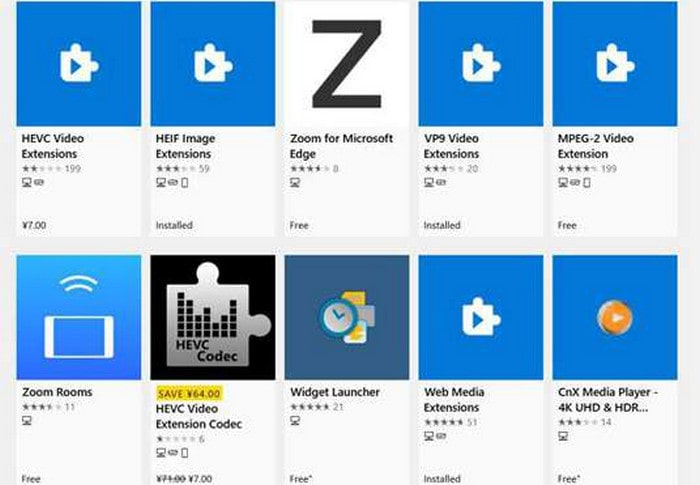
Část 3. Rozšíření videa z obchodu Microsoft Store pro Windows 10/11
Přestože balíčky kodeků třetích stran mohou poskytovat podporu formátu MKV pro starší verze Windows, pro uživatele Windows 10/11 poskytují bezpečnější a stabilnější možnost rozšíření videa z obchodu Microsoft Store. Pojďme se na tato rozšíření videa podívat podrobněji.
Společnost Microsoft oficiálně nabízí v obchodě Microsoft Store řadu rozšíření pro video, která uživatelům umožňují přehrávat formát MKV v aplikaci Windows Media Player pro Windows 10/11. Ve srovnání s balíčky kodeků třetích stran se snáze instaluje a používá a má lepší kompatibilitu se systémem a zabezpečení.
Klady
- Pochází od společnosti Microsoft a nenaruší stabilitu ani kompatibilitu systému.
- Podporuje nejnovější video technologie, včetně 4K HDR10 a Dolby Vision.
- Modulární design umožňuje nákup na vyžádání, bez reklam nebo sdružování.
Nevýhody
- Pokud máte nainstalované i jiné balíčky kodeků, může mezi nimi docházet ke konfliktům.
- Není to zdarma a za balíček kodeků MKV musíte zaplatit $0.99.
Část 4. Alternativa k Windows Media Playeru pro snadné přehrávání MKV
Pokud se chcete vyhnout složitým krokům instalace kodeků, je bezpochyby nejpohodlnějším řešením bezplatný přehrávač od třetí strany. Mezi mnoha možnostmi je... Blu-ray Master Zdarma Blu-ray přehrávač je nejlepší volbou pro přehrávání MKV. Vyniká lehkým designem a vynikající kompatibilitou (Windows 7/8/10/11 a Mac OS 10.9+). Podporuje řadu video a audio formátů včetně MKV. Kromě toho nejen podporuje přehrávání vysoce kvalitních MKV videí až do rozlišení 1080p/4K, ale nabízí také výkonnější ovládání přehrávání a funkce optimalizace kvality videa. A co je důležitější, je ke stažení zdarma.
Zde jsou jednoduché kroky k přehrávání souborů MKV.
Krok 1.Stáhněte si z webových stránek bezplatný program Blu-ray Master Blu-ray Player a nainstalujte jej podle pokynů na obrazovce.
Stažení zdarma
Pro Windows
Bezpečné stahování
Stažení zdarma
pro macOS
Bezpečné stahování
Krok 2.Klikněte na Otevřít soubor tlačítko pro nahrání video souboru MKV, který chcete přehrát, a software jej poté automaticky přehraje.

Krok 3Kliknutím na trojúhelníkové tlačítko (nebo pomocí mezerníku) spustíte nebo pozastavíte přehrávání. Kliknutím na tlačítka rychlého přístupu můžete video přetočit vpřed a vzad.

Část 5. Nejčastější dotazy
-
Může Windows Media Player přehrávat soubory MKV nativně bez dalších kodeků?
Pro přehrání souboru MKV je nutné nainstalovat příslušný kodek. Windows Media Player jej nepřehraje, protože tento kodek ve výchozím nastavení není dodáván.
-
Jaký je doporučený způsob, jak přehrát všechny soubory MKV ve WMP?
Nainstalujte si K-Lite Codec Pack nebo Shark007 Codecs a ty automaticky přidají podporu MKV do WMP. Po instalaci restartujte počítač a WMP bude schopen přehrávat většinu souborů MKV přímo.
-
Existuje jednodušší způsob, jak přehrávat soubory MKV bez nutnosti používat kodeky pro WMP?
Ano, můžete použít některé Alternativy Windows Media Player, například přímo z Blu-ray Master Free Blu-ray Player. Jakýkoli soubor MKV lze přehrát pomocí vestavěných dekodérů tohoto přehrávače, takže se můžete zcela vyhnout fázím konfigurace kodeku a soubor si jednoduše stáhnout.
Závěr
V tomto tutoriálu nabízíme několik řešení pro přehrávání Kodek MKV pro Windows Media Player plynule. Uživatelům starších systémů Windows se doporučuje nainstalovat balíčky kodeků pro rozšíření podpory formátů. Uživatelé Windows 10/11 mohou Video Extensions získat přímo z obchodu Microsoft Store. Pokud se chcete vyhnout složité konfiguraci kodeků, důrazně doporučujeme používat bezplatný Blu-ray Player Blu-ray Master. Tento software má integrovaný univerzální dekódovací engine, který bezchybně podporuje přehrávání MKV. Začněte svou cestu k audiovizuálnímu zážitku návštěvou oficiálních webových stránek a stáhněte si jej zdarma!
Více od Blu-ray Master
Nejlepší video přehrávač

Snadno přehrávejte Blu-ray, DVD a různé video/audio formáty s bohatými funkcemi přehrávání.
100% Bezpečné. Bez virů.
