

7. listopadu 2025Autor: Kevin Miller na Kopírovat DVD
Možná si myslíte, že všechna DVD jsou stejná, protože fyzicky vypadají jako jedno. Proto ve většině případů, když si potřebujete vybrat jeden pro sebe, musíte vědět kapacita DVD nebo jeho schopnost ukládat data. To platí zejména při pokusu o vypálení nového disku DVD a vždy musíte zvážit velikost nebo množství dat, které vám DVD může poskytnout. Proto budete potřebovat tento článek, který nastiňuje informace o různých typech DVD s jejich odpovídajícími kapacitami a nejlepší tipy, jak získat větší úložnou kapacitu pro obsah DVD.

- Část 1. Co je kapacita DVD
- Část 2. Kapacita DVD různých typů DVD
- Část 3. 2 způsoby, jak ušetřit více kapacity DVD
- Část 4. Nejčastější dotazy ohledně kapacity DVD
Část 1. Co je kapacita DVD
Kapacita DVD má něco společného s tím, kolik dat DVD pojme. Tato kapacita závisí na formátu DVD. Většinou se udávaná kapacita od skutečné kapacity liší v důsledku technických faktorů a formátovacích faktorů. Abychom vám poskytli informace o běžně používaných formátech DVD, které byly rozděleny do kategorií podle jejich kapacity, zde uvádíme odpovídající podrobnosti.
| Formát DVD | Požadovaná kapacita | Skutečná kapacita | Vrstvy DVD | Kapacita DVD v minutách |
| DVD-18 | 17,1 GB, což dává 8,5 GB na stranu. | 15,9 GB. | 2 | 485,28 minut |
| DVD-10 | 9,4 GB, což představuje 4,7 GB na stranu. | 8,75 GB. | 1 | 266 minut |
| DVD-9 | 8,5 GB. | 7,95 GB. | 2 | 240 minut |
| DVD-5 | 4,7 GB. | 4,37 GB. | 1 | 120-130 minut |
DVD-18
Počínaje tímto DVD-18, které má nejvyšší kapacitu úložiště DVD mezi nejpoužívanějšími formáty DVD výše. Tento typ DVD je dvouvrstvý a oboustranný typ disku. Každá strana má schopnost uložit přibližně 8,5 GB mediálních dat, což vám nabízí kapacitu až 17,1 GB.
DVD-10
Další je tento formát DVD 10, který má celkovou kapacitu 9,4 GB. Tento formát disku je naplněn jednovrstvým diskem a oboustrannými stranami. Každá strana tohoto formátu je schopna uložit až 4,7 GB mediálních dat.
DVD-9
Po přechodu na tento dvouvrstvý formát disku je kapacita DVD 9 přibližně 8,5 GB. S touto velikostí již můžete uložit film o délce 240 minut. Navíc přichází se dvěma vrstvami a každá vrstva je schopna uložit 4,7 GB vstupu.
DVD-5
A konečně, formát DVD obsahuje jednovrstvý disk, DVD 5. Tento formát má ve skutečnosti nejmenší kapacitu úložiště ze všech. Kapacita DVD 5 tvrdí, že je 4,7 GB a ve skutečnosti je to 4,37 GB.
Vezměte prosím na vědomí, že mírný rozdíl mezi udávanou a skutečnou použitelnou kapacitou disků se liší v důsledku nesrovnalosti v desítkové soustavě počítače. 1 GB se rovná 1 073 741 824 přečteným bajtům.
Část 2. Kapacita DVD různých typů DVD
Kromě DVD-5, DVD-10 atd. existuje také mnoho typů DVD, jako například DVD-R, DVD-RW a další. Sledujte nás a podívejte se na jejich kapacity.
| Formát | Kapacita (jednovrstvá) | Kapacita (dvouvrstvá) | Funkce zápisu |
| DVD-R | 4,7 GB | 8,5 GB (DVD-R DL) | Jednou zapsat (zapisovatelné) |
| DVD-RW | 4,7 GB | 8,5 GB (DVD-RW DL) | Přepisovatelné (možnost mazání a přepisování až ~1 000krát) |
| DVD+R | 4,7 GB | 8,5 GB (DVD+R DL) | Jednorázový zápis (zapisovatelný, konkurenční formát pro DVD-R) |
| DVD+RW | 4,7 GB | 8,5 GB (DVD+RW s dlouhou životností) | Přepisovatelný (vymazat a přepsat, konkurenční formát k DVD-RW) |
| DVD-RAM | 4,7 GB (SS/SL) nebo 9,4 GB (DS/SL)B | Ne | Vysoce přepisovatelný (~100 000krát), často uložen v kazetě |
Standardní kapacita většiny zapisovatelných DVD je 4,7 GB. Kapacita se změní pouze v případě, že disk používá druhou záznamovou vrstvu nebo je oboustranný.
DVD-R: Jedná se o zapisovatelný disk, což znamená, že je možné na něj zapsat pouze jednou. Standardní kapacita jednovrstvého disku je 4,7 GB. Dvouvrstvá verze (DVD-R DL) pojme 8,5 GB.
DVD-RW: Toto je přepisovatelný disk. Obsah disku můžete vymazat a přepsat na něj nová data. Standardní kapacita jednovrstvého disku je 4,7 GB a dvouvrstvá verze má kapacitu 8,5 GB.
DVD+R: Toto je také zapisovatelný (jednorázový) disk, ale používá konkurenční formátovací technologii než DVD-R. Má kapacitu 4,7 GB i 8,5 GB.
DVD+RW: Jedná se o přepisovatelný disk, který používá konkurenční technologii formátování jako DVD-RW. Lze jej vymazat a znovu použít přibližně 1 000krát. Standardní kapacita pro jednu vrstvu je 4,7 GB a pro dvě vrstvy 8,5 GB.
DVD-RAM: Jedná se o specializovaný, vysoce přepisovatelný disk, známý svou odolností a souborovým přístupem k ukládání dat. Lze jej přepsat až 100 000krát. Běžná jednostranná kapacita je 4,7 GB, ale méně běžná oboustranná verze pojme až 9,4 GB.
Část 3. 2 způsoby, jak ušetřit více kapacity DVD
Předpokládejme, že chcete ušetřit větší kapacitu pro vaše DVD. V takovém případě byste k tomu měli využít 2 nejlepší způsoby nebo tipy níže.
1. Zkopírujte DVD do digitálního videa
Ano, ripování filmů z DVD do digitální podoby vám umožní ušetřit GB úložné kapacity DVD. K tomu ale musíte mít k dispozici komplexní a pozoruhodně vynikající nástroj pro ripování, jako je Blu-ray Master Free DVD RipperJe to výkonný ripper, který dokáže detekovat a ripovat více typů DVD, včetně DVD-R, DVD-RW a dalších. Tento bezplatný nástroj podporuje více než 500 mediálních formátů pro vaše výstupy, jako jsou MP4, MOV, MKV, AVI, AAC, MP3, Android a další. Pokročilé technologie, jako je akcelerace GPU, ultrarychlá konverze a umělá inteligence, navíc nástroj dále posilují. Představte si, že dokáže ripovat a převádět soubory až 30krát rychleji! Tak moudré rozhodnutí překódovat data z DVD pro zachování velikosti.
Klíčové vlastnosti
• Podpora různých typů DVD pro ripování.
• Podpora všech populárních digitálních video formátů pro výstup.
• Ručně vyberte tituly a zvukové stopy, které chcete zachovat.
• S nástroji pro úpravu a vylepšení, které lze doladit během procesu ripování a konverze.
Stažení zdarma
Pro Windows
Bezpečné stahování
Stažení zdarma
pro macOS
Bezpečné stahování
Krok 1.Získejte software pro svůj počítač pomocí Stažení tlačítka nahoře. A během instalace si můžete připravit svůj DVD disk k vložení do optického disku. Po dokončení instalace spusťte software.
Krok 2.V hlavním rozhraní klikněte na Vložte DVD na kartě nebo ikonu Plus uprostřed pro import vloženého DVD.

Krok 3Jakmile je DVD vloženo, můžete vybrat profil digitálního výstupu z Výstupní formát rozbalovací seznam. Poté se zobrazí nové okno s výzvou, kde si můžete vybrat formát videa nebo zvuku s různými parametry.

Krok 4.Poté se vrátíte zpět do hlavního rozhraní, kde musíte stisknout Rip All tlačítko. Tím se spustí proces rychlého ripování DVD.

Dobře, nyní jste se naučili kompletní kroky používání tohoto bezplatného nástroje pro ripování DVD pro snadné zálohování. Pokud chcete uvolnit místo ve své sbírce DVD, tento nástroj vám s tím pomůže. Tento výkonný nástroj má také mnoho zajímavých funkcí, jako je úprava filtrů DVD videa, a můžete si ho prohlédnout, abyste vylepšili efekty na vašich DVD.
2. Komprimujte disk DVD
Můžete také použít AnyMP4 DVD Copy k transformaci vašich DVD 5, 8, 9, 10 a dokonce i DVD R na jejich maximální úložnou kapacitu. Tento software je pozoruhodný vypalovací program, který vám umožňuje kopírovat DVD na pevný disk počítače. Umožňuje vám klonovat a ukládat vaše DVD filmy jako ISO soubory a složky. Zároveň tento... DVD kopie software má schopnost komprimovat vaše DVD 5 a DVD 9 bez ztráty jejich kvality. Zde jsou kroky, jak tak učinit.
Krok 1.Uchopte kopii programu v počítači a spusťte jej. Před spuštěním softwaru se však ujistěte, že jste vložili disk DVD do diskové jednotky počítače. Nyní nahrajte DVD, když stisknete Šipka tlačítko z Zdroj sekce.
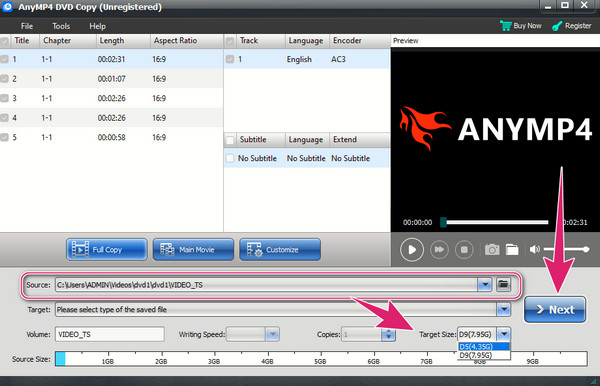
Krok 2.Poté vyberte požadovanou velikost v Cílová velikost sekce. Poté klepněte na další tab.
Krok 3Nakonec klepněte na Start na další stránce pro zahájení komprese.
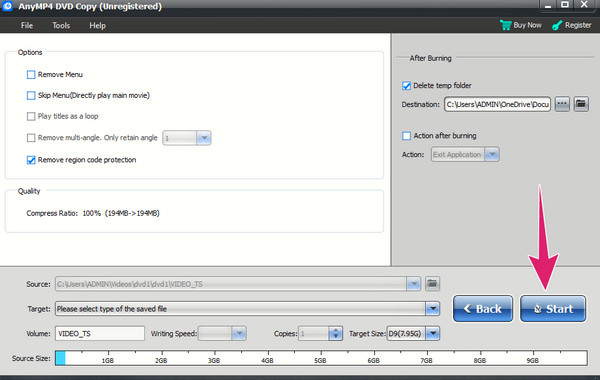
Tento nástroj pro kopírování DVD si také dobře poradí s kompresí DVD. Dokáže převést velká DVD na DVD-9 nebo DVD-5, což vám ušetří místo pro ukládání dalších dat na disky. Upozorňujeme, že se jedná o placený software, ale můžete si vyzkoušet jeho bezplatnou zkušební verzi a otestovat jeho schopnosti kopírování DVD.
Část 4. Často kladené otázky ohledně kapacity DVD
-
Kolik dat pojme disk DVD-R?
Standardní DVD-R má kapacitu 4,7 GB.
-
Mohu uložit film ve vysokém rozlišení na DVD?
Záleží na tom, zda kapacita vašeho disku DVD pojme velikost HD filmu, který chcete uložit.
-
Je možné zvýšit kapacitu úložiště DVD?
Ne. Je nemožné zvýšit kapacitu disku DVD. Pokud chcete mít velké úložiště, vyberte formát DVD, který bude splňovat vaše požadavky na úložiště.
Zabalení
The kapacita DVD záleží na typu formátu vašeho DVD. Pokud chcete rozšířit kapacitu, bohužel to není možné. Vždy to však můžete udělat obráceně. Místo rozšíření úložné kapacity můžete obsah DVD jednoduše zmenšit jeho ripováním nebo kompresí pomocí dvou způsobů, jak převést DVD na digitální mediální soubor, který lze přehrávat na všech dostupných přehrávačích médií. Proto použijte Blu-ray Master Free DVD Ripper.
Více od Blu-ray Master
Tipy pro DVD

Rychlý a bezplatný software pro ripování, který snadno dešifruje všechna DVD do digitální podoby na vašem počítači.
100% Bezpečné. Bez virů.
