

Čvc 24, 2025Autor: Selena Thomasová na Kopírovat DVD
Má váš DVD přehrávač při přehrávání vašich DVD chybu regionu? Pokud je tomu tak, váš přehrávač DVD nemusí mít stejnou oblast jako váš disk. Je opravdu frustrující vidět, jak se váš disk a přehrávač nesrazí. Z tohoto důvodu vám nemůžeme vyčítat, že jste zde, že chcete požadovat nejlepší řešení, jak to změnit nebo obejít Regionální kódy DVD pomocí vašeho vyhrazeného přehrávače. Přejdeme tedy k části obsahu níže.

- Část 1. Co je to kód regionu DVD
- Část 2. Jak zjistit, jaký je region DVD
- Část 3. Jak změnit regionální kódy
- Část 4. Nejlepší DVD přehrávač bez regionů/s více regiony
- Část 5. Jak obejít DVD region, aby byl bez regionů
- Část 6. Často kladené otázky o regionu DVD
Část 1. Co je kód regionu DVD
Co je to DVD region
Oblast DVD je systém implementovaný pro disky DVD a dokonce i Blu-ray pro řízení jejich distribuce a přehrávání po celém světě. To znamená, že disky DVD s regionálním kódováním nelze přehrávat na přehrávačích DVD kvůli jejich specifické geografické oblasti. Nemůžete například přehrávat 1 DVD disk s kódem regionu pomocí přehrávače DVD, který je dodáván s jiným regionem, pokud nemáte a DVD přehrávač bez regionů. Dalším účelem kódu regionu DVD je chránit autorská práva a plány vydání tvůrců filmů po celém světě. Takže ano, je to ku prospěchu distributorů nebo vlastníků DVD ze zásahů.
Seznam regionů DVD
Jak je uvedeno výše, kódy regionů jsou celosvětovou zeměpisnou zónou, která také představuje jazyk disku DVD. Celkově existuje 8 oblastí pro disky DVD, ale pouze 6 z nich se běžně používá a oblasti 7 a 8 se používají pro zvláštní případy jiné než označení oblastí. V některých případech, pokud najdete DVD Region 0, znamená to, že DVD platí pro všechny regiony. Jinými slovy, na DVD není uveden žádný kód regionu. Mezitím je zde seznam regionů nastíněných v tabulce níže.
| Číslo regionu DVD | Zahrnuté země v regionu |
| Region 1 | Kanada a USA a jejich území. |
| Oblast 2 | Střední východ, Jižní Afrika, Japonsko a Evropa spolu s Egyptem. |
| Oblast 3 | Hongkong, východní Asie a jihovýchodní Asie. |
| Oblast 4 | Nový Zéland, Austrálie, Střední Amerika, tichomořské ostrovy, Jižní Amerika, Mexiko a Karibik. |
| Region 5 | Afrika, Severní Korea, východní Evropa, Mongolsko a indický subkontinent. |
| Oblast 6 | Čína. |
| Region 7 | Vyhrazeno pro zvláštní případy. |
| Oblast 8 | Vyhrazeno pro speciální mezinárodní místa, jako jsou výletní lodě a letadla. |
Část 2. Jak zjistit, z jakého regionu je DVD
Před přehráváním DVD na DVD přehrávači je nutné zjistit, zda je kód regionu vašeho DVD v souladu s kódem regionu DVD přehrávače, což by ovlivnilo přehrávání DVD. Jak tedy zjistit, o jaký region DVD jde? Zde je rychlá odpověď.
Ikona glóbusu: Nejběžnějším a nejspolehlivějším způsobem, jak identifikovat region DVD, je hledat malou, standardizovanou ikonu glóbu s číslem. Tato ikona se téměř vždy nachází na zadní straně obalu DVD nebo někdy přímo na samotném disku DVD.
Číslo: Číslo na glóbu odpovídá regionu DVD.
Pokud je na glóbu více než jedno číslo (např. „1 2 3“), znamená to, že disk je kompatibilní s více regiony.
Pokud je uvedeno „0“ nebo „ALL“, disk je „bez regionů“ a měl by být přehráván po celém světě na jakémkoli standardním DVD přehrávači.
Část 3. Jak změnit regionální kódy
Řešení 1. Změňte kód regionu pomocí samostatného přehrávače DVD
Chcete-li změnit kód regionu pomocí přehrávače, zapněte jej a vyjměte z něj disk. Nyní stiskněte tlačítko Start a vyberte Ovládací panely>Systém>Údržba>Správce zařízení. Jakmile je všechny zmáčknete, vezměte si dálkový ovladač, stiskněte číslo 314159 a počkejte, až se na televizní obrazovce zobrazí FF nebo CODE. Po zobrazení zadejte požadovaný nový kód a klikněte na Pauza tlačítko a vypněte přehrávač. A to je způsob, jak změnit kód regionu na přehrávači DVD. Pokud se při změně kódu regionu přehrávače setkáte s jinými problémy, přečtěte si následující článek, kde naleznete další relativní řešení.
Řešení 2. Upravte kód regionu vaší jednotky DVD
Kromě DVD přehrávače může být vaše DVD mechanika uzamčena také regionálním kódem. Pokud máte DVD s regionem 1, můžete podle těchto kroků změnit DVD mechaniku tak, aby byla s tímto DVD kompatibilní.
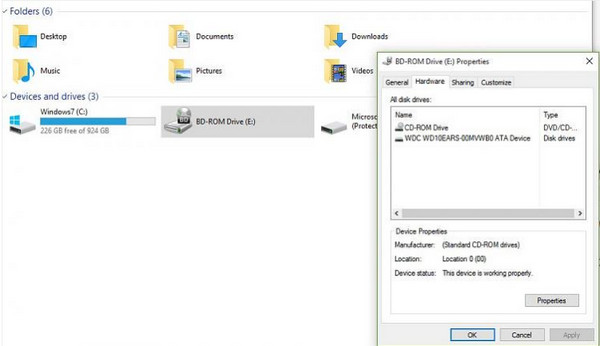
Krok 1.Spusťte svůj Badatela vyhledejte jednotku DVD umístěnou na adrese Zařízení a jednotky.
Krok 2.Klikněte na svůj disk a vyberte Vlastnosti volba. Nyní přejděte k Hardware klikněte na jednotku DVD a stiskněte tlačítko Vlastnosti tlačítko ve spodní části.
Krok 3Klikněte na Oblast DVD v dalším okně a poté vyberte požadovanou oblast pro seznam oblastí DVD. Poté stiskněte OK knoflík.
Část 4. Nejlepší DVD přehrávač bez regionů/s více regiony
Jedním z nejlepších způsobů, jak přehrávat a užívat si všechna DVD, je použít přehrávač bez regionů. A k tomu potřebujete spolehlivý DVD přehrávač s podporou více regionů, jako například Blu-ray Master Blu-ray přehrávačNejdůležitější vlastností tohoto přehrávače je, že je regionálně nezávislý a umožňuje přehrávání DVD s regionem 1 až regionem 6. Je to skvělý program, který dokáže přehrávat jakékoli DVD bez ohledu na jeho typ, ISO a složky. Tento DVD přehrávač bez regionů dokáže načíst disk a automaticky jej přehrát pomocí příjemného ovládání přehrávání a elegantního rozhraní. Kromě toho vám také umožňuje konfigurovat zvukové a obrazové efekty během sledování, abyste měli vynikající zážitek z přehrávání DVD ve Windows a Macu.
Klíčové vlastnosti
- • Přehrávejte disky DVD a Blu-ray bez omezení kódu.
- • Užijte si i filmy v kvalitě až 4K.
- • Technologie hardwarové akcelerace.
- • Plynulé přehrávání a přechody na soubory.
Stažení zdarma
Pro Windows
Bezpečné stahování
Stažení zdarma
pro macOS
Bezpečné stahování
Krok 1.Stáhněte si tento DVD přehrávač bez regionů do svého počítače kliknutím na tlačítko Stáhnout výše.
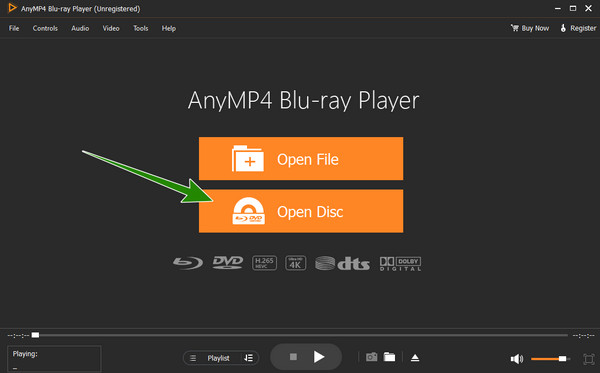
Krok 2.Spusťte software a klepněte na Otevřete disk tlačítko pro načtení disku DVD, který jste vložili do jednotky.
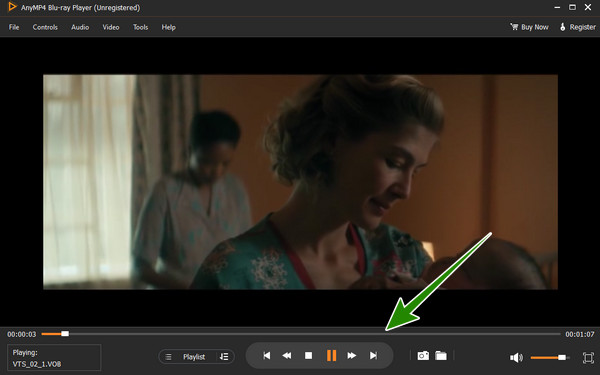
Krok 3Jak snadné je to, nyní si můžete vychutnat sledování nahraného DVD. Použijte tlačítka přehrávání zobrazená ve střední spodní části rozhraní.
Část 5. Jak obejít DVD region, aby byl bez regionů
Vzhledem k tomu, že změnu kódů regionu DVD lze provést pouze pětkrát, budete o tomto řešení potřebovat vědět v případě, že překročíte limit změny. Zde můžete odstranit kód DVD jeho ripováním. Jak již bylo řečeno, bylo by nejlepší o tom vědět Zdarma DVD Ripper od Blu-ray MasterJedná se o software pro ripování, který dokáže obejít regionální kódy DVD a převést DVD do různých video a audio formátů, MP4, MKV, AVI, WMV, MOV a 200 dalších. Je tedy dobrým řešením pro ripování DVD s nesprávnými regiony. Tento program navíc podporuje různé výstupní profily, které můžete optimalizovat pro různá zařízení, jako jsou tablety, chytré telefony, herní konzole a další přehrávače médií. Zde jsou kroky, jak obejít regionální kódy DVD pomocí ripování.
Klíčové vlastnosti
- • Pokročilá technologie akcelerace, která rychle ripuje disky DVD.
- • Podpora ripování DVD na 3D videa.
- • Jsou k dispozici editační funkce a funkce.
- • Ripujte a převádějte vaše DVD v dávkách.
Stažení zdarma
Pro Windows
Bezpečné stahování
Stažení zdarma
pro macOS
Bezpečné stahování
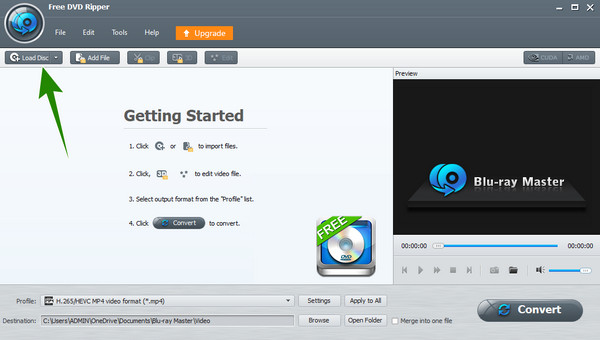
Krok 1.Vložte DVD do diskové jednotky a spusťte software. Klikněte na Vložte disk a nahrajte DVD.
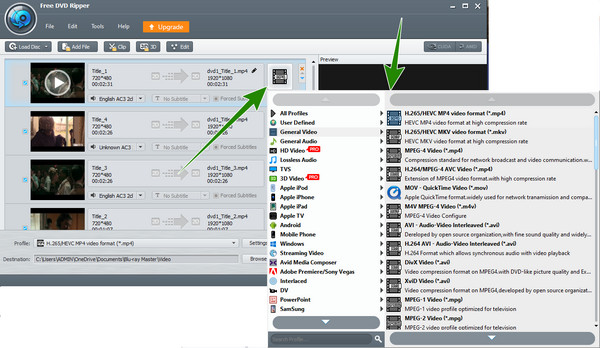
Krok 2.Po načtení souborů DVD klepněte na Formát a z vyskakovacího okna vyberte požadovaný formát.
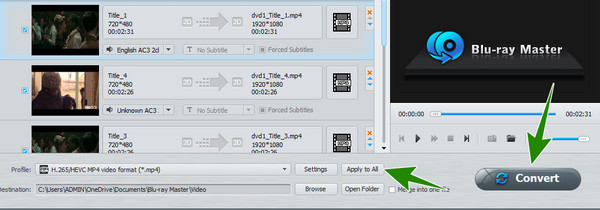
Krok 3Nyní klikněte na Aplikovat na všechno a poté stiskněte Konvertovat tab.
Část 6. Často kladené otázky o regionu DVD
-
Jsou regiony přehrávačů DVD uzamčeny?
Většina samostatných DVD přehrávačů je pro správu digitálních práv uzamčena regionem.
-
Jsou externí jednotky DVD bez regionů?
Většina externích disků je uzamčena podle regionů. Některé jsou však regiony volné formy.
-
Je většina DVD přehrávačů multiregionální?
Ne. Přehrávače DVD jsou navrženy tak, aby přehrávaly pouze jejich určenou oblast.
-
Jsou jednotky PC DVD bez regionů?
Ne. Vestavěné jednotky PC neobsahují oblast DVD.
-
Jsou PS3 a PS4 DVD bez regionů?
Ne. PS3 a PS4 jsou uzamčeny oblastmi disků DVD.
-
Přehrávají Blu-ray přehrávače DVD Region 2?
Pouze Blu-ray disky s kódem regionu 2 mohou přehrávat disky DVD regionu 2. Je to proto, že přehrávače Blu-ray jsou také uzamčeny s regiony.
Závěr
Tento článek pojednává o kódech regionů DVD a odpovídajících zemích, pro které jsou určeny. Nyní, když dostatečně znáte kódy regionů, bude přehrávání vašich DVD mnohem efektivnější, pokud jde o zamezení chybám při přehrávání kvůli nekompatibilitě.
Více od Blu-ray Master
Tipy pro DVD

Rychlý a bezplatný software pro ripování, který snadno dešifruje všechna DVD do digitální podoby na vašem počítači.
100% Bezpečné. Bez virů.
