

11. juni 2025Sendt af Kevin Miller til Afspil video
VLC er blandt de mest betroede medieafspillerprogrammer på grund af dens brede codec-understøttelse. VLC kan afspille MKV , kan disse filer nogle gange udfordre VLC's ydeevne på grund af dens komplekse containerstruktur og moderne codec-understøttelse. Dette indlæg vil omhandle almindelige afspilningsproblemer, når du afspiller MKV-filer i VLC. Og for at hjælpe dig, vil vi give løsninger til at løse disse problemer. Vi sigter mod at hjælpe dig med at optimere VLC-indstillinger og udforske alternative muligheder for at sikre pålidelig MKV-afspilning.

- Del 1. Forstå MKV- og VLC-kompatibilitet
- Del 2. Almindelige MKV-afspilningsproblemer og løsninger
- Del 3. Optimer VLC til MKV-afspilning
- Del 4. Alternative medieafspillere til MKV-filer
- Del 5. MKV-konvertering
- Del 6. Ofte stillede spørgsmål om MKV-afspilning på VLC
Del 1. Forstå MKV- og VLC-kompatibilitet
MKV , en forkortelse for Matroska Video, er et multimediecontainerformat til flere typer medieindhold. Det kan gemme video, lyd, undertekster og andre data i en enkelt fil. Da det er et containerformat, dikterer det ikke, hvordan medieindholdet kodes. Dette aspekt gør MKV tilpasningsdygtigt, men det forårsager også kompatibilitetsproblemer.
Nu er spørgsmålet, om VLC kan afspille MKV-formatet? Det afhænger dog af det. VLC medieafspiller har indbygget understøttelse af de fleste encodere, men afspilningsydelsen kan blive dårligere med nyere codecs. MKV-filer indeholder ofte HEVC/H.265- eller AV1-codecs, som ikke understøttes af alle versioner. Ældre VLC-versioner har svært ved at afkode nyere codecs effektivt, hvilket fører til afspilningsproblemer.
Del 2. Almindelige problemer og løsninger med MKV-afspilning
Sort skærm, kun lyd
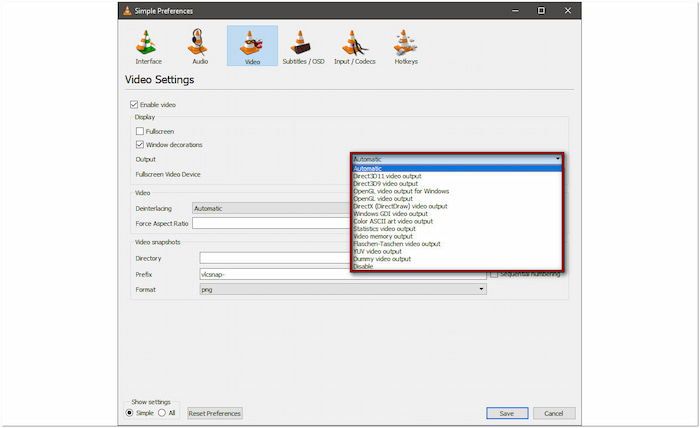
Der er tilfælde, hvor VLC afspiller lyd perfekt, mens skærmen forbliver sort. Dette sker på grund af ikke-understøttede videooutputmoduler eller inkompatible hardwaregengivelsesindstillinger. Du kan løse dette ved at gå til fanen Værktøjer, klikke på Indstillinger og vælge Video. Under Output skal du ændre videooutputtet fra Automatisk til DirectX eller OpenGL.
Ingen lyd
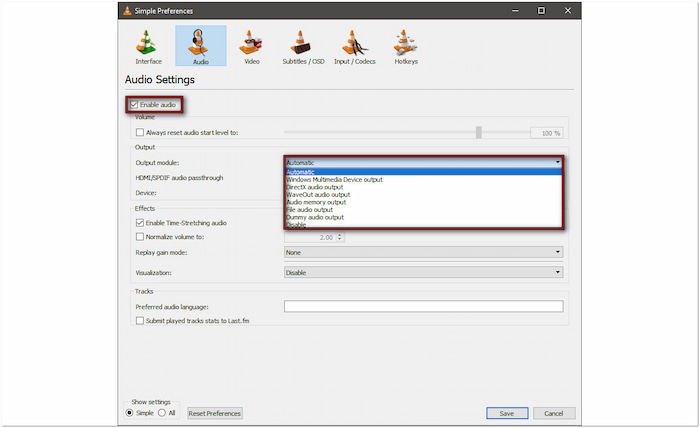
Hvis MKV afspilles uden lyd eller lydforsinkelse i VLC, betyder det, at VLC ikke kan afkode lyden i videoen. MKV-filer kan indeholde lyd kodet med forskellige codecs, men ældre VLC-versioner har problemer med nyere codecs. Klik på Indstillinger i fanen Værktøjer, og vælg Lyd. Sørg for, at Aktiver lyd er valgt, eller prøv at skifte outputmodulet til en anden indstilling.
Hakkende eller hakkende afspilning
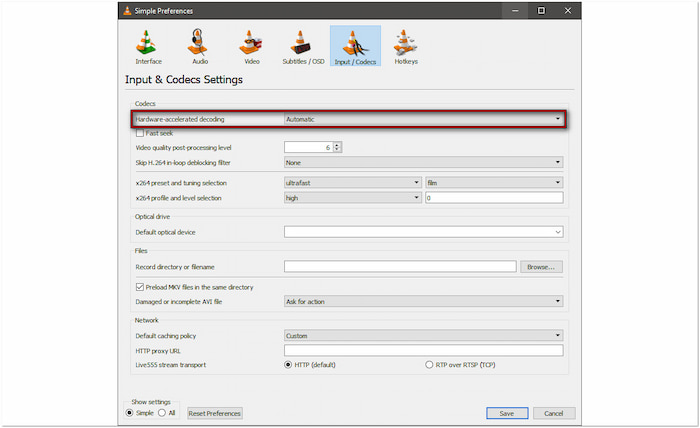
MKV-filer i høj opløsning, f.eks. 1080p eller 4K, kan afspille hakkende eller hakkende i VLC. Det kan ske, fordi videokodeket er for krævende for dit systems hardware. Gå til fanen Værktøjer, vælg Indstillinger, og klik på Input/Codecs. Slå hardwareaccelereret afkodning til for at aflaste behandlingen til dit GPU.
Codec-fejl
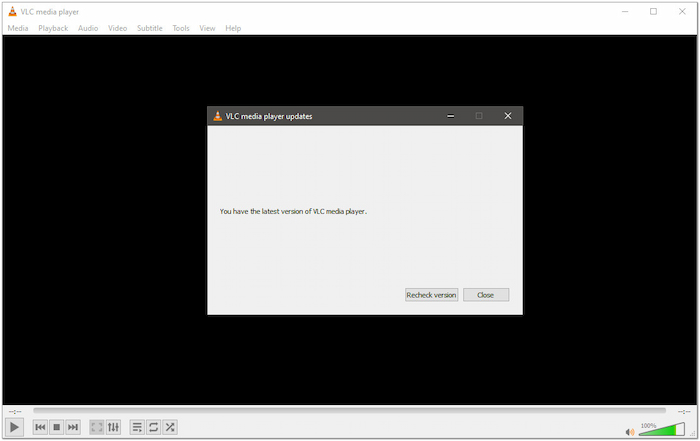
Hvis der vises en codec-relateret fejl, betyder det, at din VLC-version ikke understøtter den codec, der bruges i MKV. Den mest effektive løsning til at løse dette er at opdatere VLC til den nyeste version. Bare så du ved det, tilføjer VLC konstant ny codec-understøttelse med hver udgivelse. Hvis opdateringen ikke løser problemet, kan du overveje at konvertere MKV-filen i stedet.
Korrupte MKV-filer
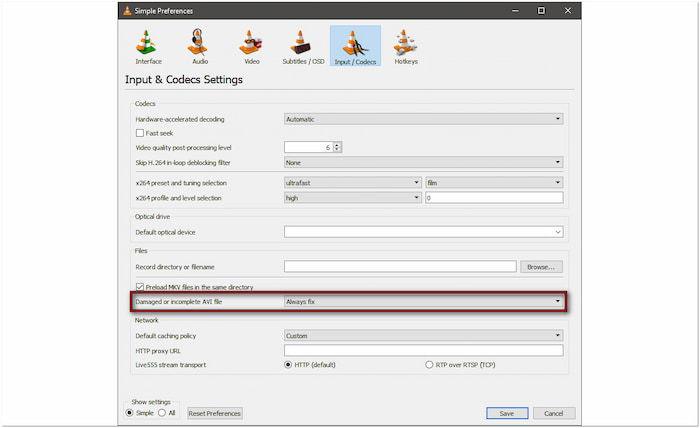
Hvorfor kan jeg ikke afspille MKV på VLC? En beskadiget MKV-fil kan afspilles delvist eller slet ikke åbnes. Det skyldes ufuldstændige downloads, diskfejl eller forkert kodning. Vælg Indstillinger på fanen Værktøjer, og klik på Input/Codec. Indstil indstillingen Beskadiget eller ufuldstændig AVI-fil til Altid reparer. Selvom denne indstilling er beregnet til AVI-filer, gælder den nogle gange for MKV-filer.
Del 3. Optimer VLC til MKV-afspilning
Cachelagring
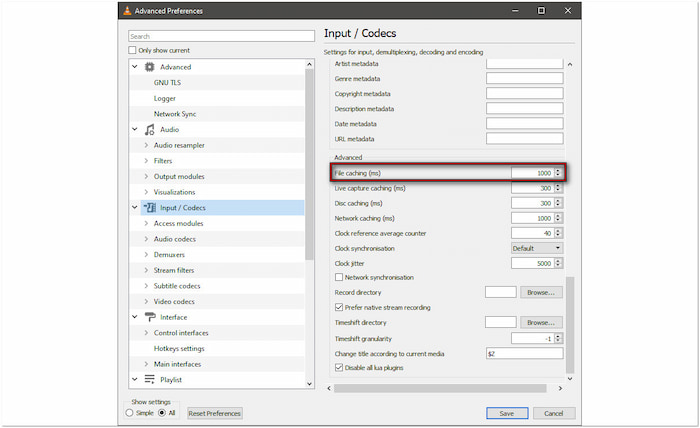
Caching refererer til den buffertid, som VLC bruger til at forudindlæse videodele, før de afspilles. MKV Filer med utilstrækkelig caching forårsager forsinkelser eller hakkende hastigheder under afspilning. Ved at øge cachingværdien kan VLC Media Player buffere mere data, hvilket reducerer afbrydelser i afspilningen.
Hardwareacceleration
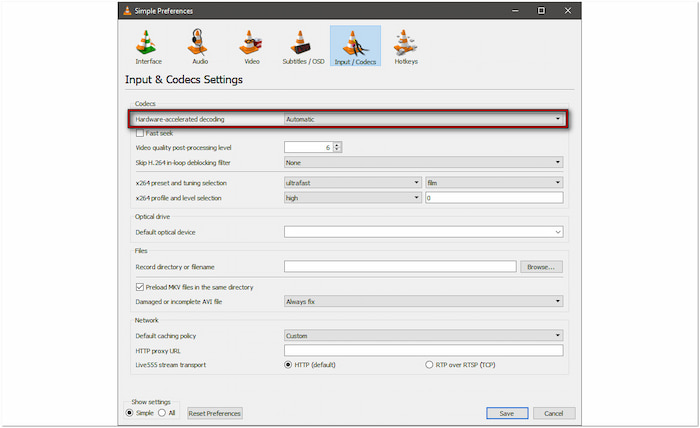
Hardware-accelereret dekodning gør det muligt for VLC at flytte videobehandlingen til GPU'en i stedet for CPU'en. Det forbedrer ydeevnen for MKV'er i høj opløsning, især på moderne systemer. Det kan dog forårsage fejl eller nedbrud på ældre eller inkompatible systemer.
Udgangsmoduler
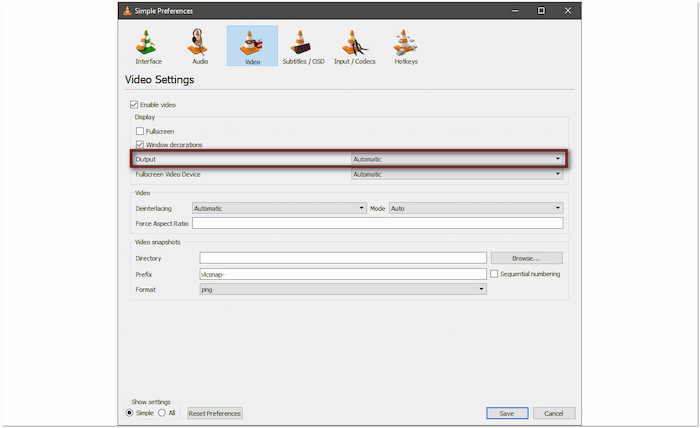
VLC bruger forskellige outputmoduler til at gengive video på din skærm. Standardmodulet er muligvis ikke ideelt til alle systemer, især hvis du oplever problemer som sorte skærme. Skift til et mere kompatibelt modul løser skærmproblemer og kan forbedre MKV-afspilningskvaliteten.
Codec-indstillinger
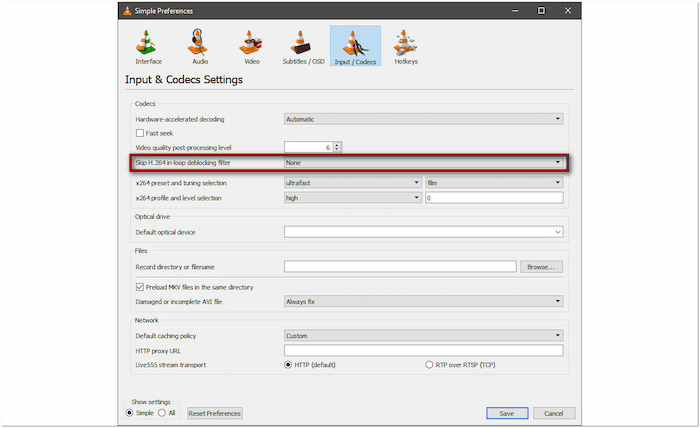
Kan VLC afspille MKV med en nyere codec? MKV-filer kan bruge krævende codecs som HEVC/H.265 eller endda AV1. Disse codecs fungerer muligvis ikke godt på alle systemer, primært på ældre systemer. VLC tillader codec-konfiguration for at forbedre afspilningen, f.eks. skip loop-filtre eller efterbehandling.
Hvis du har ældre hardware, skal du aktivere "Skip H.264 in-loop deblocking"-filteret for at forbedre ydeevnen. Disse ændringer reducerer arbejdsbyrden, så VLC kan håndtere MKV-filer mere effektivt.
Del 4. Alternative medieafspillere til MKV-filer

Selvom VLC Media Player kan afspille MKV-filer, er det ikke altid den mest stabile løsning. Som nævnt har VLC svært ved at håndtere HD-videoer og nyere MKV-codecs. Hvis du har brug for et pålideligt alternativ, Blu-ray Master gratis Blu-ray-afspiller er hvad du har brug for. Her er hvorfor:
Gratis download
Til Windows
Sikker download
Gratis download
til macOS
Sikker download
• Den er fuldt kompatibel med Mac OS X 10.9 eller nyere og Windows 11/10/8/7.
• Den understøtter nyere video- og lydkodeker, herunder .H.265/HEVC, AV1, DTS osv.
• Den leverer videoindhold i høj opløsning med surround sound.
• Den kører problemfrit på forskellige hardwarekonfigurationer, herunder mindre kraftfulde systemer.
• Det giver mulighed for tilpasning af afspillerens brugerflade, afspilningsindstillinger og andre muligheder.
• Den har avancerede afspilningskontroller som skærmstørrelse, lydspor, snapshots osv.
• Det tillader import af eksterne undertekstfiler, herunder SRT, ASS, SUB og mere.
• Det giver adgang til alle funktioner og funktionaliteter helt gratis.
Del 5. MKV-konvertering
Hvis MKV-afspilning fortsætter med at forårsage problemer, er det bedste, du kan gøre, at konvertere den. Konvertering af MKV til et mere kompatibelt format sikrer fejlfri afspilning på tværs af enheder og medieafspillere. Et stærkt anbefalet værktøj til dette formål er det foretrukne. Video Converter Ultimate af Blu-ray Master. Den kan konvertere MKV til tusindvis af profiler, herunder MP4, AVI, FLV, MOV, WMV osv. Den bruger avanceret hardwareaccelerationsteknologi til at behandle video op til 70 gange hurtigere. Derudover bevarer den alle kilderne, så din video forbliver skarp og klar.
Trin 1.Først og fremmest skal du downloade Video Converter Ultimate, som anbefales af Blu-ray Master, gratis. Installer MKV-konverteringssoftwaren, og fuldfør installationsprocessen. Når installationen er færdig, skal du køre softwaren på dit system.
Gratis download
Til Windows
Sikker download
Gratis download
til macOS
Sikker download
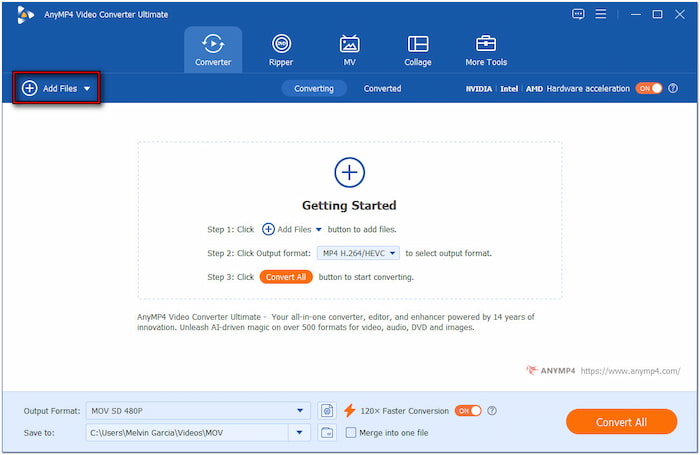
Trin 2.Så snart det starter, fører det dig som standard til fanen Konverter. Klik på + Tilføj filer for at importere individuelle MKV-filer til softwaren. Alternativt kan du vælge Tilføj mappe i rullemenuen for at indlæse alle filerne fra en enkelt mappe i batch.
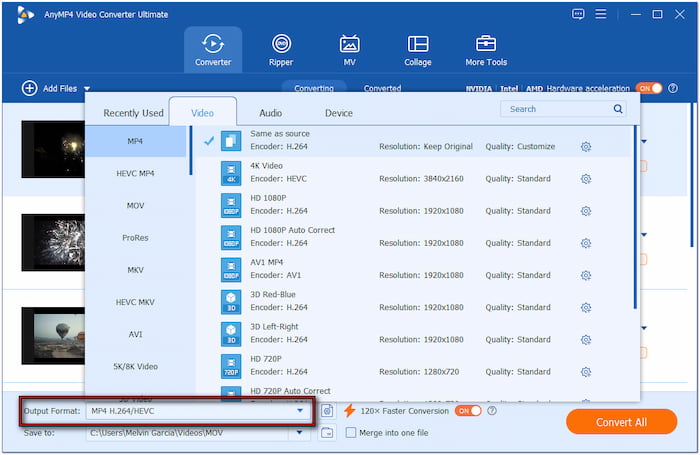
Trin 3.Klik på feltet Outputformat, og naviger til kategorien Video. Vælg en profil i venstre navigation, og vælg en forudindstilling for kvalitet i højre navigation. Til denne demonstration vælger vi MP4 profil og forudindstilling for 4K-videokvalitet.
Trin 4.Gå til feltet Gem til, og vælg Gennemse og vælg mappe for at angive outputmappen. I navigationspanelet øverst til højre skal du aktivere Hardwareacceleration for 120 gange hurtigere tabsfri konvertering. Når alle indstillinger er angivet, skal du klikke på Rip alle for at eksportere MKV til en ny profil.
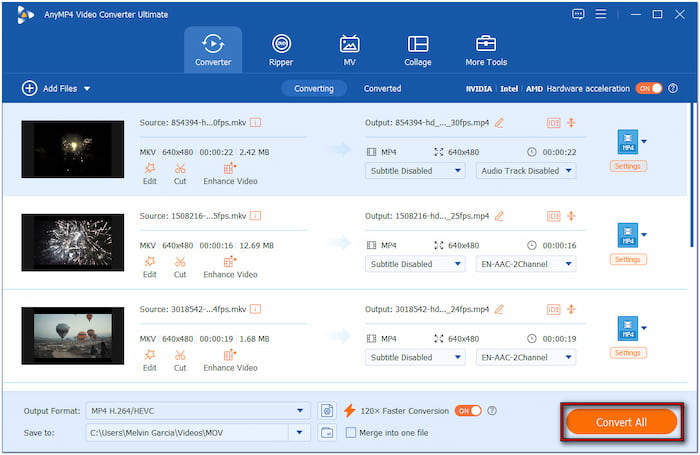
Video Converter Ultimate er din ledsager til at konvertere MKV-filer til et mere kompatibelt format. Ud over konverteringsfunktionerne indeholder den yderligere værktøjer til redigering og forbedring af dine videoer før konvertering, såsom Video Trimmer, Cropper, Enhancer osv.
Del 6. Ofte stillede spørgsmål om MKV-afspilning på VLC
-
Hvad er ulempen ved MKV?
MKV-filer er større på grund af HD-videoer, flere spor og undertekster. De har også inkonsekvent afspilningsunderstøttelse, hvilket kan føre til kompatibilitetsproblemer.
-
Er MKV-filer sikre at åbne?
Ja, MKV-filer er sikre at åbne, forudsat at de kommer fra en pålidelig kilde. Ondsindede aktører kan dog integrere skadelige scripts eller codecs i filer, der foregiver at være videoindhold.
-
Hvilken software understøtter MKV-filer?
Mange medieafspillerprogrammer understøtter MKV-filer, men Blu-ray Master Free Blu-ray Player er den bedste løsning. Denne software håndterer forskellige video- og lydkodeker, der er indlejret i MKV.
Afslutter
Afslutningsvis, VLC kan afspille MKV takket være dens brede codec-understøttelse. Nogle brugere oplever dog stadig problemer under afspilning. Men bare rolig; du kan løse disse problemer ved at prøve de fejlfindingsvejledninger, vi diskuterede tidligere. Hvis du stadig oplever afspilningsproblemer bagefter, kan du overveje en alternativ medieafspiller, Blu-ray Master Free Blu-ray Player. Denne software kan håndtere nyere codecs effektivt og sikre fejlfri MKV-afspilning.
Mere fra Blu-ray Master
VLC-løsninger

Afspil nemt Blu-rays, DVD'er og forskellige video-/lydformater med omfattende afspilningsfunktioner.
100% Sikker. Ingen virus.
