

24. november 2025Sendt af Kevin Miller til Afspil video
Måske har du nogle HD-film indkodet MKV format, som du forsøger at afspille på din almindelige medieafspiller, men du kan ikke på grund af inkompatibilitet. Så hvordan kan vi skelne MKV blandt de hundredvis af digitale filformater på markedet i dag? Denne artikel deler noget viden om dette Matroska-videoformat, som du bør kende. Derudover har vi inkluderet måder at afspille og konvertere en sådan fil på, for at gøre det nemmere for dig at arbejde på den. Derfor, uden yderligere adieu, lad os få dette lære-indlæg ved at se på indholdet nedenfor.

- Del 1. Hvad er en MKV-fil præcist
- Del 2. MKV VS. MP4 VS. MOV VS. HEVC/H.264
- Del 3. Bedst bedømte programmer til afspilning af MKV-filer
- Del 4. Sådan konverteres MKV-filer til andre formater
- Del 5. Ofte stillede spørgsmål Om MKV
Del 1. Hvad er en MKV-fil præcist
Hvad er en MKV fil? Det er et åbent standardformat for video udviklet i 2002 af Steve Lhomme og Lasse Kärkkäinen. Det er også kendt som Matroska, hvilket betyder træ-Matryoshka eller russisk dukke, fordi MKV-formatet/-beholderen kan holde flere medietyper inde, ligesom denne dukke. Desuden gemmer denne beholder forskellige filer, mens disse filer bruger forskellige typer kodning. For eksempel kan der i en Matroska-fil være en H.265- eller H.264-video med MP3, AAC, OGG eller et hvilket som helst andet lydformat sammen med et par SRT'er til undertekstfilerne.
Funktioner
• Hold samtidig utallige videoer, lyd, metadatabeskrivelser, undertekster og kapitelpunkter.
• En hel film kan indeholde flere lyd- og undertekstspor i en enkelt fil.
• Funktionen til fejlretning kan fungere med og for beskadigede filer.
Del 2. MKV VS. MP4 VS. MOV VS. HEVC/H.264
For at hjælpe dig med at differentiere MKV-filerne fra de andre populære formater og beholdere, er en tabel nedenfor udarbejdet for at vise forskelle i MKV vs MP4 vs MOV vs HEVC vs H.264.
| Aspekt | MKV | MP4 | MOV | H.265 | H.264 |
| Filens fulde navn | Matroska | MPEG-4 | Hurtig tid | HEVC | AVC |
| Medietype | Beholder | Beholder | Beholder | Video Codec | Video Codec |
| Løsning | 480p til 8K | 480p til 8K | 480p til 8K | 480p til 8K | 480p til 8K |
| Størrelse | Høj standard | Lav standard | Lavere standard end MKV | Lav standard | Høj standard end H.265 |
| Understøttede enheder | Laptops, smartphones, tablets. | Smartphones, tablets, smart-tv'er, spillekonsoller. | iPhones, iPads, Apple TV'er. | Smartphones, tablets, smart-tv'er, computere, streamingenheder. | Spilkonsoller, smartphones, bærbare computere, computere, medieafspillere. |
| Fordele | Understøtter flere lydspor, undertekster og metadata. | Universelt understøttet på tværs af enheder, browsere og platforme. | Fremragende til professionel redigering i Apple-økosystemer. | Ideel til moderne indhold i høj opløsning. | Ekstremt udbredt support (hardware, software, browsere). |
| Ulemper | Større filstørrelser, der er anderledes ved streaming. | Mindre fleksibel end MKV (begrænset understøttelse af undertekster/lydspor). | Mindre universel end MP4. | Ikke universelt understøttet på ældre enheder eller browsere. | Større filstørrelser end H.265 for samme kvalitet. |
Del 3. Bedst bedømte programmer til afspilning af MKV-filer
Gratis Blu-ray-afspiller fra Blu-ray Master
Hvis du leder efter en multifunktions-afspiller til dine MKV-filer, der kan bruges på Windows og Mac, så er dette Gratis Blu-ray-afspiller fra Blu-ray Master er et perfekt valg. Den kan ikke blot afspille alle Blu-ray-diske, Blu-ray ISO-filer og Blu-ray-mapper uden stilstand, men også afspille dvd'er og forskellige video- og lydfiler med problemfri høj kvalitet. Derudover har dette fantastiske Blu-ray-afspillerprogram den perfekte evne til at afspille alle HD-videoer med op til 1080p og 4K-kvalitet. Med omfattende justeringsindstillinger kan du nyde en super seeroplevelse.

Gratis download
Til Windows
Sikker download
Gratis download
til macOS
Sikker download
VLC medieafspiller
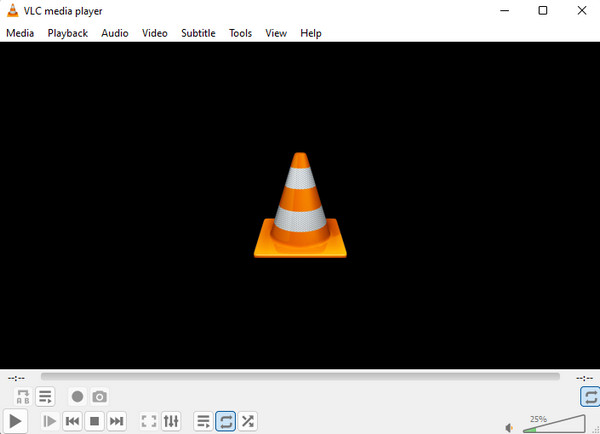
Her er VLC Media Player, en af de mest populære medieafspillere på forskellige platforme. Det kan være din open source og gratis .mkv-filafspillersoftware til Windows, Mac, Linux, iPhone og Android. Der vil dog være tidspunkter, hvor du som bruger ikke kan bruge den til at afspille en Matroska-fil med et H.265-codec. På grund af dette bliver du nødt til at installere det relaterede codec til VLC, eller måske kan du konvertere H.265 til andre codecs, for eksempel MKV til WAV, for at afspille filer i Matroska med denne VLC medieafspiller.
GOM spiller
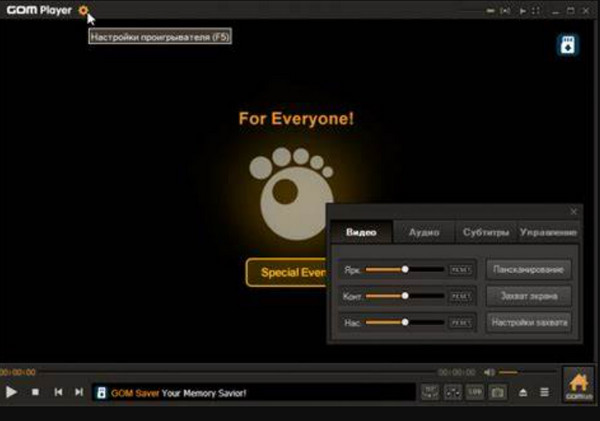
En anden gratis medieafspiller er denne GOM-afspiller. Med dette program kan du afspille både de almindeligt downloadede og nogle beskadigede .mkv-filtyper af video. I modsætning til VLC behøver du ikke anskaffe en reparationspakke eller ekstra codec for at afspille emnevideoerne. Denne GOM-afspiller understøtter dog ikke MKV-videoer kodet som V9.
RealPlayer
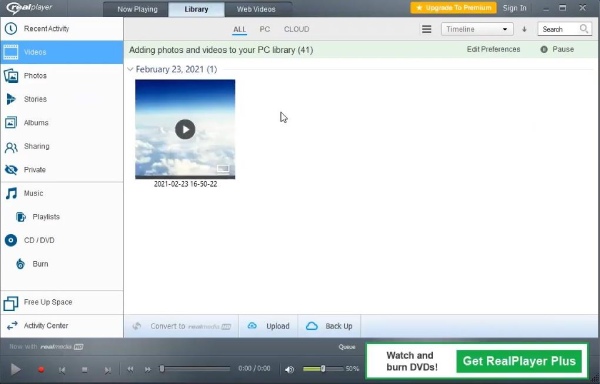
Denne RealPlayer tilbyder, ligesom de andre, en gratis afspiller af alle typer medieversioner til Windows, Android og iOS platforme. Når det er sagt, vil du komme til at spille Matroska på iPhone, iPad, PC og andre enheder problemfrit ved hjælp af denne RealPlayer. Desuden kan denne Realplayer hjælpe dig med at opdage nogle mennesker eller berømtheder, da den giver en funktion til ansigtsidentifikation. Den opdaterede version af denne afspiller er dog ikke så god som dens tidligere versioner.
PotPlayer
Til sidst har vi denne PotPlayer. Svarende til den første spiller på listen, denne PotPlayer har enestående GPU-hardwareaccelerationsafkodning, hvorfor dets brugere næppe rapporterede problemer med videonedbrud. Dette er grunden til, at du kan få en jævn .mkv-afspilning med Nvidia CUDA, DXVA og mange af dets teknologiske funktioner. Bemærk dog, at PotPlayer har en opsætningsproces, der kan være for kompleks for begyndere, for den har en avanceret indstilling, som kun professionelle brugere kan navigere.
Del 4. Sådan konverteres MKV-fil til andre formater
Efter at have lært, hvilket format MKV er, kan vi ikke undgå at give dig den bedste konverter til at konvertere sådan en fil. Som tidligere nævnt kan nogle spillere ikke afspille Matroska-filer, medmindre de konverteres til anden kodning. Af denne grund, som lader dig konvertere sådanne filer, opfordrer vi dig til at bruge dette Video Converter Ultimate af Blu-ray Master. Det er en fantastisk mediefilkonverter, der understøtter mere end 500 mediefiltyper, hvilket gør, at du kan omdanne dine Martoksa-filer til ethvert format, du ønsker, såsom MP4, AVI, WMV, MOV, WebM, FLV og mange flere. Derudover understøtter den forskellige typer HD-videoer som 480p, 720p, 1080p, 4K, 5K og op til 8K!
Derudover kan du garantere en ultrahurtig konverteringsproces, da denne Video Converter Ultimate understøtter avancerede accelerationsteknologier, der giver op til 70 gange hurtigere hastighed. En anden ting, der vil gøre dig helt vild med denne konverter, er dens værktøjskasse-menu. Teknisk set har den alle de redigeringsværktøjer, du har brug for, såsom videoforbedring, rotator, beskærer, sammenføjning, vandmærkeredigering, effektjustering og mange flere. Nu hvor du ved, hvad en .mkv-fil er, lad os prøve at konvertere den med denne Video Converter Ultimate.
Trin 1.Download og installer konverteren
Den første ting du skal gøre er at installere Video Converter Ultimate, mens du klikker på Hent knapper vist nedenfor.
Gratis download
Til Windows
Sikker download
Gratis download
til macOS
Sikker download
Trin 2.Tilføj de rå MKV-filer
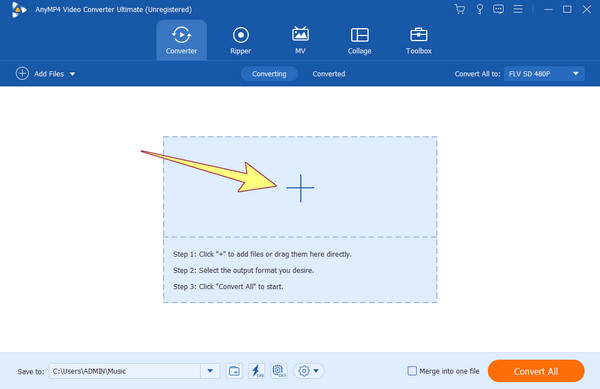
Åbn softwareprogrammet og begynd at tilføje dine rå MKV-videoer ved at klikke på Tilføje knappen i midten af grænsefladen. Bemærk, at du også kan tilføje en eller gruppere filer frit til samtidig konvertering.
Trin 3.Vælg outputformat
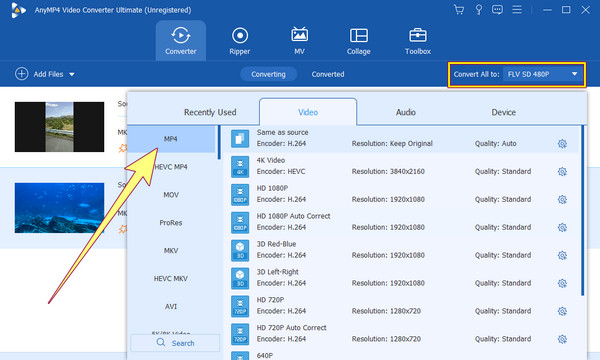
Når det er udført, skal du gå til Konverter alle til sektionen og klik på Pil drop-down knap for at bede om et nyt vindue. I det nye vindue skal du vælge dit måloutputformat, og derefter vælge en video-codec, der skal bruges til at fortsætte.
Trin 4.Start konverteringsprocessen
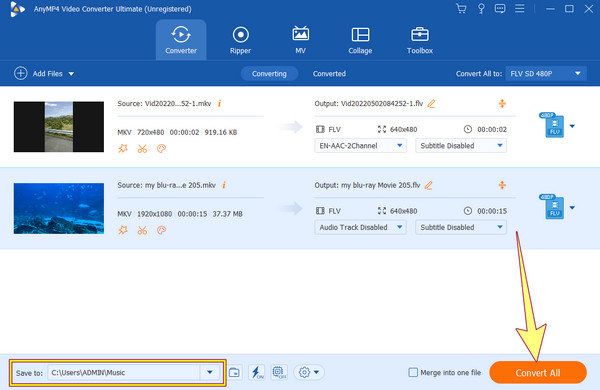
Derefter vil du blive bragt tilbage til hovedgrænsefladen. Klik nu på Konverter alle knappen nederst på brugerfladen. Vent, indtil værktøjet er færdig med konverteringsprocessen. Når den er færdig, kan du kontrollere de konverterede filer i det lokale lager, som ses i Gem til afsnit.
Hvis du har andre enheder og undlader at afspille MKV med succes på dem, nedenfor er flere tips om MKV og hvordan du bruger Video Converter Ultimate til at løse MKV-inkompatibilitetsproblemerne.
Del 5. Ofte stillede spørgsmål om MKV
-
Er MKV bedre end MP4?
MKV og MP4 har deres egne formål og styrker. MKV understøtter forskellige video-, lyd- og undertekstspor og er mere fleksibel. MP4 er på den anden side meget brugt og er yderst kompatibel.
-
Er MKV tabsfri?
MKV bestemmer ikke tabsfrihed og kompression. Den kan indeholde tabs- eller tabsfri video.
-
Er MKV et godt videoformat?
Ja, MKV er et godt videoformat til visse brugstilfælde, især når du har brug for fleksibilitet og support til flere codecs og spor.
-
Er MKV komprimeret?
Ja, MKV-filer indeholder komprimeret video og lyd. Komprimeringsniveauet afhænger af det specifikke video-codec, der bruges.
-
Er MKV-filen sikker?
MKV-filer er sikre at bruge. Det er dog vigtigt at være forsigtig og kun downloade eller åbne MKV-filer fra pålidelige kilder for at undgå sikkerhedsrisici.
-
Er MKV mindre end MP4?
Det kommer an på. Filstørrelsen kan variere af flere faktorer, herunder video-codec, komprimeringsindstillinger og videoindhold.
-
Understøtter Premiere Pro MKV?
Ja, Adobe Premiere Pro understøtter MKV-filer, men det anbefales at bruge universelle formater som MP4 eller MOV til redigering for at undgå kompatibilitetsproblemer. Hvis du kun har MKV-videoer, foreslås det at bruge Video Converter Ultimat til at ændre din MKV-videoer til MOV eller MP4.
Afslutter
MKV fil er et alsidigt og mest anvendt multimediecontainerformat i digitale medier. Dets evne til at variere lyd-, video- og undertekststreams i en enkelt fil og dets understøttelse af adskillige codecs adskiller MKV i multimedielandskabet. MKV's fleksibilitet og kompatibilitet sikrer dets vedvarende relevans inden for lagring og distribution af audiovisuelle medier. Selvom MKV er et fremragende valg til visse formål, kan dets kompatibilitetsproblemer med visse enheder og software give udfordringer i specifikke situationer. Du kan bruge Blu-ray Master Free Blu-ray Player til MKV-afspilning eller Video Converter Ultimate til at konvertere din MKV til et andet format uden tab.
Mere fra Blu-ray Master
Afspil almindelige videoer

Afspil nemt Blu-rays, DVD'er og forskellige video-/lydformater med omfattende afspilningsfunktioner.
100% Sikker. Ingen virus.
