

19. august 2025Sendt af Selena Thomas til Afspil video
Windows Media Player har med sin enkle brugerflade været standardværktøjet til afspilning af medier for Windows-brugere i årtier. Men efterhånden som videoformater har udviklet sig, er et frustrerende problem, som mange brugere har oplevet, at Windows Media Player ikke kan afspille MKV-filer direkte. MKV-formatet (Matroska Video) er blevet standarden for HD-film, tv-serier og internetvideoer, da det kan indeholde flere lydspor, undertekster og high-definition-videokvalitet i en enkelt fil.
Hvorfor kan Windows Media Player derfor ikke håndtere MKV-formatet? Og hvordan kan vi løse dette problem? Dette indlæg vil analysere de bedste måder at understøtte det på. MKV-codec til Windows Media Player, uanset om du kører Windows 11 eller en tidligere version. Lad os begynde at udforske med det samme!

- Del 1. MKV-codec til Windows Media Player
- Del 2. Codec-pakker til ældre Windows-versioner
- Del 3. Microsoft Store-videoudvidelser til Windows 10/11
- Del 4. Windows Media Player-alternativ til at afspille MKV med lethed
- Del 5. Ofte stillede spørgsmål
Del 1. MKV Codec til Windows Media Player: Hvad er det
Som et åbent containerformat fungerer MKV (Matroska Video) på samme måde som en potent multimedielagringsenhed. Udover at bevare enestående komprimeringseffektivitet kan det pakke og gemme HD-videoer, flerkanalslyd og undertekster på flere sprog. MKV er det anbefalede format til 4K-film og HD-tv-serier på grund af disse fordele.
Imidlertid, Windows Media Player blev oprindeligt primært designet til at fungere med Microsofts proprietære codecs, såsom WMV. Da MKV bruger open source-standarder og involverer komplekse patentlicensproblemer, valgte Microsoft ikke at inkludere understøttelse af dette format. Derudover sidder kernearkitekturen i Windows Media Player stadig fast i DirectShow-framework-æraen og mangler evnen til at analysere moderne containerformater.
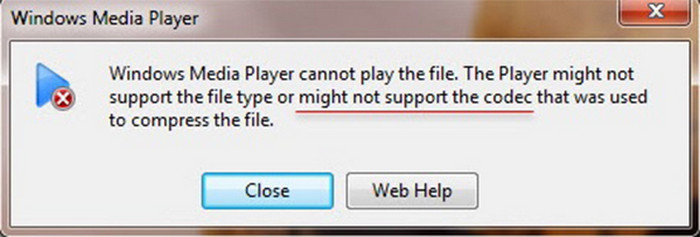
Dernæst vil vi give detaljerede løsninger på, hvordan man gør MKV-formatet kompatibelt med Windows Media Player.
Del 2. Codec-pakker til ældre Windows
Installation af en tredjeparts codec-pakke er den nemmeste måde for folk, der stadig bruger Windows 7/8 eller tidligere versioner, at afspille MKV-filer. Vi vil tilbyde en grundig gennemgang af disse tre gennemprøvede codec-løsninger, der dækker alt fra tekniske koncepter til faktiske anvendelser.
Media Player Codec Pack
Media Player Codec Pack er en let MKV-codec-pakke til Windows Media Player, der er designet til at gøre det muligt for ældre systemer (f.eks. Windows 7/8) at afspille moderne videoformater som MKV, FLV og MOV problemfrit.
Fordele
- Ingen reklamer, ingen browser-plugins og ingen medfølgende tredjepartssoftware.
- Den er kompatibel med Windows 11, 10, 8.1, 8.0, 7, Vista, XP, Server 2022/2019/2016 osv.
- Den dækker en række MKV-videokomprimeringsformater, såsom x264, x265, H.265 og HEVC.
Ulemper
- Kan ikke afkode 4K-videoer, filer med høj bitrate kan hakke.
- Der ydes kun grundlæggende afkodningsunderstøttelse, uden rendereroptimering (såsom madVR).
Installationstrin:
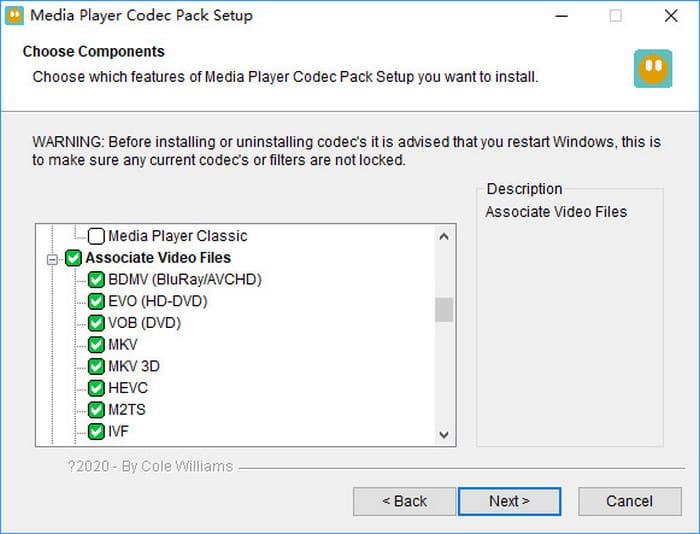
Trin 1.Åbn den officielle hjemmeside for Media Player Codec Pack, og klik på knappen Download for at downloade softwaren.
BemærkDer findes tre versioner af denne software: standard, plus og lite. Du kan downloade forskellige versioner baseret på dine behov.
Trin 2.Når du har downloadet den, skal du installere installationspakken på din computer.
Trin 3.I Windows-indstillingerne skal du vælge System knappen for at gøre Windows Media Player til standardprogrammet, der bruges til at åbne videofiler.
K-Lite Codec-pakke
K-Lite Codec Pack er en af de mest populære og funktionsrige Windows Media Player codec-pakker tilgængelig til Windows, som blev oprettet for at tilbyde fuld video-/lydafkodning. Installation af denne codec-pakke giver dig mulighed for at afspille forskellige videoformater, herunder MKV, AVI og M2TS.
Fordele
- Den tilbyder fire forskellige versioner at vælge imellem: Basic, Standard, Full og Mega.
- Den kan afspille 4K/8K, HDR10 og Dolby Vision UHD-indhold.
- Den understøtter WASAPI audio eksklusiv tilstand, som kan reducere latenstid og forbedre lydkvaliteten.
Ulemper
- Nogle versioner er ret store: installationspakken til Mega-versionen overstiger 100 MB.
- Konflikter med dekoderne til noget professionel software, såsom Adobe Premiere.
Installationstrin:
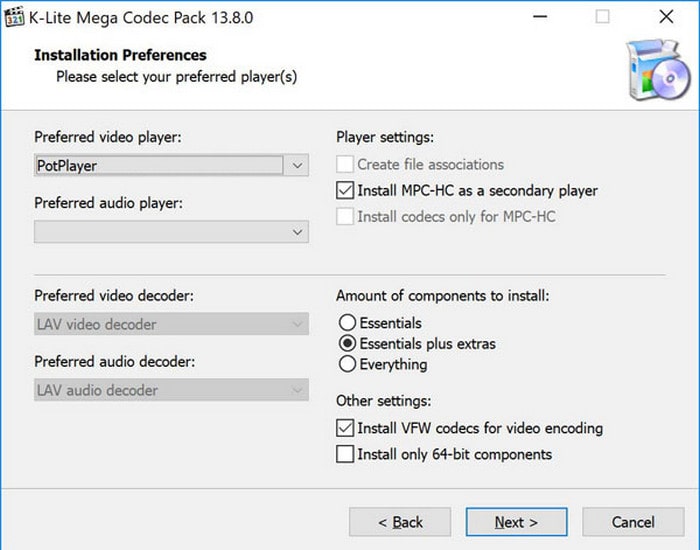
Trin 1.Besøg den officielle hjemmeside for K-Lite Codec Pack, og klik på knappen Download for at downloade den.
BemærkDer er fire versioner at vælge imellem: Basic (grundlæggende afkodning), Standard (daglig brug), Full (avanceret funktion) og Mega (professionelle behov). Og vi anbefaler standardversionen.
Trin 2.Installer det, og vælg de understøttede formater, såsom MKV, MP4 og AVI.
Trin 3.Derefter skal du klikke på Afslut knappen for at afslutte installationsprocessen.
Shark007 Codecs
Shark007 Codecs er en avanceret Windows Media Player codec-pakke til MKV-formatet i Windows 7/8/10/11, som er designet til at give problemfri 4K/HDR-, MKV- og HEVC-understøttelse til Windows Media Player. I modsætning til konventionelle codecs lægger den større vægt på systemintegration og moderne videoteknologier (såsom HDR-tonemapping og Dolby Atmos-lyd).
Fordele
- Den understøtter problemfrit populære formater som MKV og WebM, samtidig med at den optimerer den indbyggede Windows-afspiller.
- Udstyret med en professionel HDR-behandlingsmotor opnår den præcis farvekortlægning fra HDR til SDR.
- Den understøtter Dolby Digital+ og DTS passthrough-output, hvilket giver en fordybende lydoplevelse.
Ulemper
- Windows 7-brugere skal bruge den gamle version af Shark007 Codecs.
- Den vil deaktivere sikkerhedsfunktioner under installationen, hvilket kan forårsage sikkerhedsrisici.
- For at bruge avancerede funktioner skal brugerne manuelt konfigurere dem, da de som standard er deaktiveret.
Installationstrin:
Trin 1.Besøg den officielle hjemmeside for Shark007 Codecs, og klik derefter på Hent knappen for at downloade den til din Windows Media Player.
Trin 2.Klik derefter på knappen Installer for at hente codecs'ene ved at følge instruktionerne på skærmen.
Trin 3.Derefter vil systemet bede dig om at foretage indstillinger. Klik venligst på Anbefalede indstillinger mulighed.
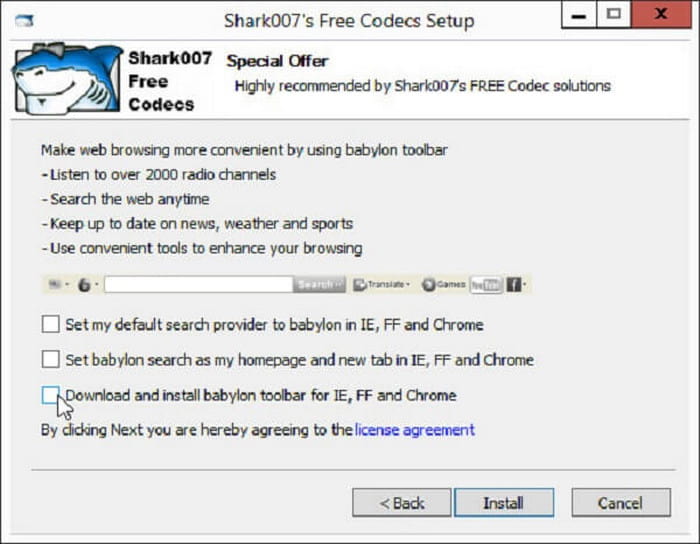
Når ovenstående proces med at køre Windows Media Player-codec'en på systemet er gennemført, vil codec'en blive installeret på systemet. Nu kan du bruge Windows Media Player til at afspille MKV-filer uden problemer.
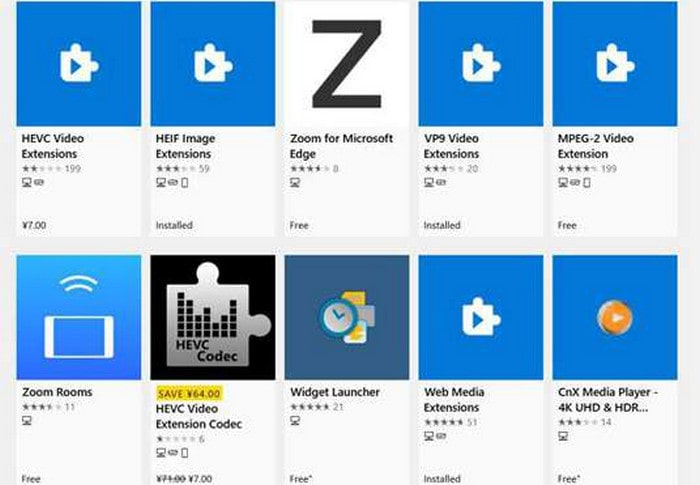
Del 3. Microsoft Store-videoudvidelser til Windows 10/11
Selvom tredjeparts codec-pakker kan understøtte MKV-formatet i ældre versioner af Windows, tilbyder Microsoft Store-videoudvidelserne en sikrere og mere stabil løsning for brugere af Windows 10/11. Lad os se nærmere på disse videoudvidelser.
Microsoft tilbyder officielt en række videoudvidelser via Microsoft Store, der giver brugerne mulighed for at afspille MKV-format i Windows Media Player til Windows 10/11. Sammenlignet med tredjeparts codec-pakker er det nemmere at installere og bruge, med bedre systemkompatibilitet og sikkerhed.
Fordele
- Det kommer fra Microsoft og vil ikke forstyrre systemets stabilitet eller kompatibilitet.
- Den understøtter de nyeste videoteknologier, herunder 4K HDR10 og Dolby Vision.
- Modulært design muliggør køb on-demand uden annoncer eller bundling.
Ulemper
- Hvis du har andre codec-pakker installeret, kan der være konflikter mellem dem.
- Det er ikke gratis, og du skal betale $0.99 for MKV codec-pakken.
Del 4. Windows Media Player-alternativ til at afspille MKV med lethed
Hvis du vil undgå de komplicerede trin ved installation af codec, er en gratis tredjepartsafspiller uden tvivl den mest bekvemme løsning. Blandt de mange muligheder, Blu-ray Master gratis Blu-ray-afspiller er det bedste valg til at afspille MKV. Det skiller sig ud med sit lette design og fremragende kompatibilitet (Windows 7/8/10/11 og Mac OS 10.9+). Det understøtter en række video- og lydformater, herunder MKV. Derudover understøtter det ikke kun afspilning af MKV-videoer i høj kvalitet op til 1080p/4K, men tilbyder også mere kraftfuld afspilningskontrol og funktioner til optimering af videokvalitet. Hvad der er endnu vigtigere, er det gratis at downloade.
Her er de enkle trin til at afspille MKV-filer.
Trin 1.Download Blu-ray Master Free Blu-ray Player fra webstedet, og installer den ved at følge instruktionerne på skærmen.
Gratis download
Til Windows
Sikker download
Gratis download
til macOS
Sikker download
Trin 2.Klik på Åben fil knappen for at uploade den MKV-videofil, du vil afspille, hvorefter softwaren afspiller den automatisk.

Trin 3.Klik på den trekantede knap (eller brug mellemrumstasten) for at afspille eller sætte afspilningen på pause. Du kan også klikke på genvejsknapperne for at spole frem og tilbage i videoen.

Del 5. Ofte stillede spørgsmål
-
Kan Windows Media Player afspille MKV-filer direkte uden ekstra codecs?
Du skal installere den relevante codec for at afspille MKV-filen. Windows Media Player afspiller den ikke, fordi den ikke leveres med denne codec som standard.
-
Hvad er den anbefalede måde at få WMP til at afspille alle MKV-filer?
Installer K-Lite Codec Pack eller Shark007 Codecs, så tilføjer de automatisk MKV-understøttelse til WMP. Genstart computeren efter installationen, og WMP vil kunne afspille de fleste MKV-filer direkte.
-
Er der en nemmere måde at afspille MKV-filer på uden at skulle bruge codecs til WMP?
Ja, du kan bruge nogle Alternativer til Windows Media Player, såsom Blu-ray Master Free Blu-ray Player direkte. Enhver MKV-fil kan afspilles ved hjælp af denne afspillers indbyggede dekodere, så du kan undgå codec-konfigurationstrinene helt og blot downloade filen.
Konklusion
Igennem denne vejledning tilbyder vi adskillige løsninger til at spille MKV-codec til Windows Media Player problemfrit. For brugere, der bruger ældre Windows, anbefales det at installere codec-pakker for at udvide formatunderstøttelsen. Og Windows 10/11-brugere kan hente videoudvidelserne direkte via Microsoft Store. Vi anbefaler kraftigt at bruge Blu-ray Master Free Blu-ray Player, hvis du ønsker at undgå komplicerede codec-konfigurationer. Denne software har en integreret universel dekodningsmotor, der understøtter MKV-afspilning fejlfrit. Start din rejse mod en audiovisuel oplevelse ved at besøge den officielle hjemmeside med det samme for at downloade den gratis!
Mere fra Blu-ray Master
Bedste videoafspiller

Afspil nemt Blu-rays, DVD'er og forskellige video-/lydformater med omfattende afspilningsfunktioner.
100% Sikker. Ingen virus.
