

11. september 2025Sendt af Kevin Miller til Opret Blu-ray
Hvis du vil brænde bryllupsvideoer til DVD eller Blu-ray-disk, hvad er så de bedste gratis Blu-ray-brændere til Windows og Mac? Sikkerhedskopiering af videofiler på Blu-ray-disk er ikke kun en god metode til at gemme værdifulde videoer sikkert, men også til at nyde film i høj kvalitet med Blu-ray-afspillere.
Artiklen deler top 5 gratis Blu-ray-brændingssoftware den forfatter Blu-ray-disk med høj kvalitet med lethed. Selv hvis du ønsker en professionel til at lave Blu-ray-diske eller DVD'er, kan du også tjekke den detaljerede proces fra artiklen.
- Top 1. Blu-ray Master Blu-ray Creator
- Top 2. BurnAware Gratis
- Top 3: StarBurn
- Top 4: ImgBurn
- Top 5: Ashampoo Burning Studio
- Del 6. Sådan brænder du Blu-rays uden tab
- Del 7. Ofte stillede spørgsmål om Blu-ray-brændersoftware på Windows og Mac
Top 1. Blu-ray Master Blu-ray Creator
Windows 11/10
Ingen
MP4, MOV, FLV, MKV og andre
Tabsfri
Hurtig
Blu-ray Master Blu-ray Creator er en af de bedst bedømte softwareprogrammer til at brænde forskellige digitale filer til Blu-rays. Den understøtter næsten alle almindelige videoformater, såsom MP4, MOV, MKV, FLV osv., og du kan nemt brænde dem til Blu-ray-diske, mapper og ISO-filer. Med en tydelig brugerflade kan du se videoeffekterne direkte i det højre forhåndsvisningsvindue og bruge de medfølgende redigeringsværktøjer til at foretage justeringer, f.eks. at tilføje vandmærker, justere lydstyrken, tilføje eksterne undertekster, beskære videoer osv. Derudover anvender den GPU-acceleration for at lette DVD-brændingsprocessen til tabsfri brænding.
Gratis download
Til Windows
Sikker download
- Brænd Blu-ray-disk/mappe til Blu-ray-disk i 1:1 med original kvalitet.
- Kopier Blu-ray-filmene med tilstandene Hovedfilm og Fuld disk.
- Understøtter Blu-ray-diske/mapper i både NTSC- og PAL-formater.
- Registrer automatisk hovedfilmen, mens du vælger hovedfilmen.
Fordele
- Brænd Blu-ray-disk/mappe til Blu-ray-disk i 1:1 med original kvalitet.
- Kopier Blu-ray-filmene med tilstandene Hovedfilm og Fuld disk.
- Understøtter Blu-ray-diske/mapper i både NTSC- og PAL-formater.
- Registrer automatisk hovedfilmen, mens du vælger hovedfilmen.
Ulemper
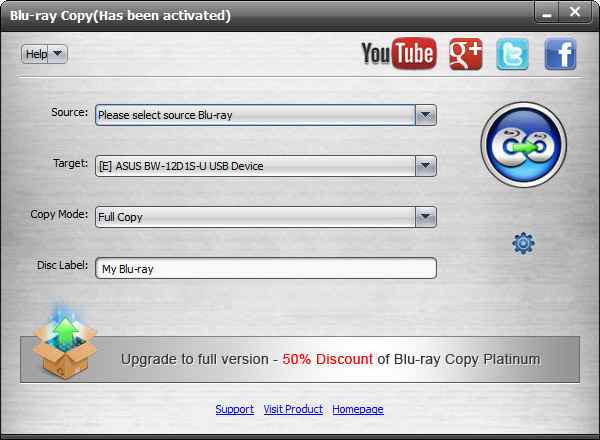
- Opgrader til Platinum-version for at få flere kopitilstande og ekstra funktioner.
- Giv hurtig adgang til diskbetjening og tilpasning af indstillinger.
- Gratis alt-i-en DVD- og Blu-ray-software til at oprette diske.
- Beregn automatisk den estimerede diskstørrelse, disktype og kategori.
Top 2. BurnAware gratis
Windows 11, 10, 8, 7
Ja
MP3, WAV, MP4, AVI osv.
godt
Langsom
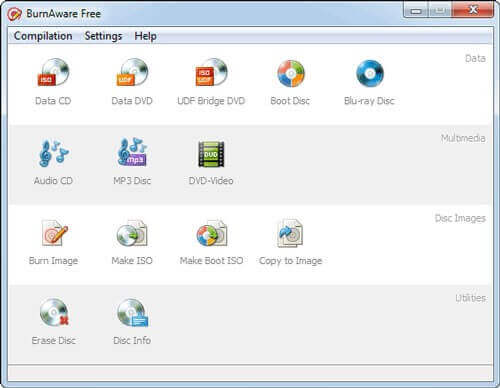
BurnAware gratis er en populær og alsidig gratis Blu-ray-brænder, der laver Blu-ray-diske, bootable diske, datadiske, brugerdefinerede diske, lyd-cd'er, MP3-diske, DVD-video, brænder billed- og ISO-filer eller endda sletter/verificerer diske. Derudover kan du også bruge programmet til at arbejde med billeder og andre multimediefiler.
Fordele
- Giv hurtig adgang til diskbetjening og tilpasning af indstillinger.
- Gratis alt-i-en DVD- og Blu-ray-software til at oprette diske.
- Beregn automatisk den estimerede diskstørrelse, disktype og kategori.
Ulemper
- Understøtter ikke disk-til-disk-kopieringsmetoden til at brænde Blu-ray-film.
- Skal downloade og installere 3. parts komponenter for at køre programmet.
- Integration af kontekstmenuen er ikke tilgængelig til oprettelse af Blu-ray-diske.
Top 3. StarBurn
Windows 11, 10, 8 og tidligere
Ja
WAV, WMA, MP3, OGG, MPEG1 og andre
Medium
Langsom
StarBurn er endnu en gratis Blu-ray/HD-DVD-brænder og master til Windows. Den giver dig mulighed for at hente, brænde og mastere alle lyd-, video-, foto- og datafiler til Blu-ray-disk, HD-DVD, DVD og CD gratis. Det er den gratis Blu-ray-brænder, der understøtter alle typer optiske lagringsmedier og en bred vifte af brændehardware. Derudover fungerer denne software problemfrit med de fleste Blu-ray-drev, inklusive mange af de bedste eksterne Blu-ray-brændere tilgængelig i dag.
Fordele
- Understøtter optagelsestilstande for spor-at-once og disk-at-once for at oprette Blu-ray.
- Kompatibel med alle multimediekommandoer, såsom Blu-ray og DVD.
- Behandl lydstream on-the-fly, og gem lydspor som WAV og WMA.
Ulemper
- Den brænder kun videoer til Blu-ray-disk i stedet for at oprette Blu-ray-disken.
- Svært at mestre de avancerede funktioner til at tilpasse outputfilerne.
Top 4. ImgBurn
Windows 10/8
Ja
MP3, WAV, WMA, FLAC, MP4, MKV osv.
godt
Langsom
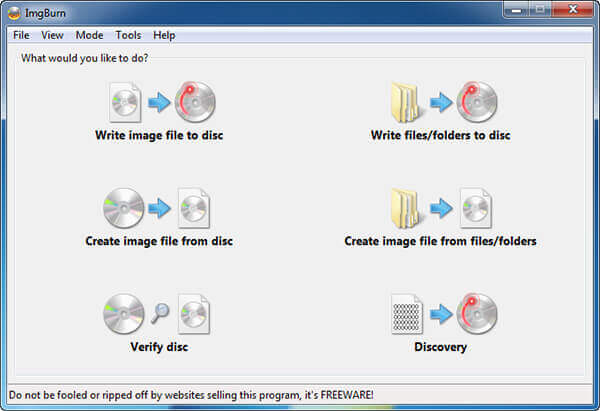
ImgBurn er gratis Blu-ray-redigeringssoftware, der brænder diskbilleder til en Blu-ray-disk for at oprette et bootbart drev. Sammenlignet med de andre gratis Blu-ray-brændere kan du også bruge programmet til at teste kvaliteten af dit DVD- og Blu-ray-drev og -medier. Du kan få 5 forskellige tilstande til at udføre forskellige opgaver med en nem proces.
Fordele
- Understøtter forskellige formater, såsom BIN, CUE, IMG, ISO og mange flere.
- Fuld Blu-ray-understøttelse, der kan brænde BD-R-medier uden beregning.
- Flere redigeringsfunktioner til at justere den optiske disk, når kopien brændes.
Ulemper
- Den direkte metode til at kopiere Blu-ray-disk til en anden er ikke tilgængelig.
- Det er ikke i stand til at oprette de underkanaldata, der bruges til nogle lyd-cd'er.
- Komplicerede brændeindstillinger, der fører til overbrændte Blu-ray-diske.
- For at lave Blu-rays på Mac-computere skal du finde en professionel alternativer til ImgBurn til Mac.
Top 5. Ashampoo Burning Studio
Windows 11/10/8
Gratis prøveversion
MPEG-4, H.265, AVI, WMV, MP3, FLAC og mere
Medium
Medium
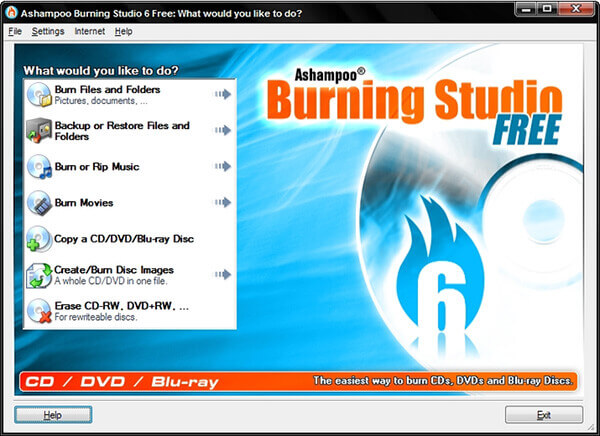
Uanset om du har brug for at brænde eller sikkerhedskopiere data, rippe musikdiske, oprette lyddiske eller endda brænde Blu-ray-diske, Ashampoo Burning Studio er endnu en gratis Blu-ray-brænder for begyndere. Derudover kan du også finde flere brugerdefinerbare brændeindstillinger for maksimal alsidighed i den gratis Blu-ray-redigeringssoftware.
Fordele
- Særlige profiler til forskellige typer data, plus muligheden for at lave sikkerhedskopier.
- Tydelige menuer og praktiske forudindstillinger til at brænde Blu-ray-diske og dvd'er.
- Gennemgå Blu-ray-, DVD- og CD-brændingsprocessen trin for trin.
- Understøtter brænding af MP4, MKV og MOV til Blu-ray.
Ulemper
- Den direkte metode til at kopiere Blu-ray-disk til en anden er ikke tilgængelig.
- Det er ikke i stand til at oprette de underkanaldata, der bruges til nogle lyd-cd'er.
- Komplicerede brændeindstillinger, der fører til overbrændte Blu-ray-diske.
Del 6. Sådan brænder du Blu-rays uden tab
Nu viser vi dig, hvordan du brænder Blu-rays med Blu-ray Master Blu-ray Creator. Følg nedenstående trin for at gøre det nemt.
Trin 1.Download og installer Blu-ray Master Blu-ray Creator på computeren. Start softwaren for at få adgang til dens brugerflade.
Gratis download
Til Windows
Sikker download
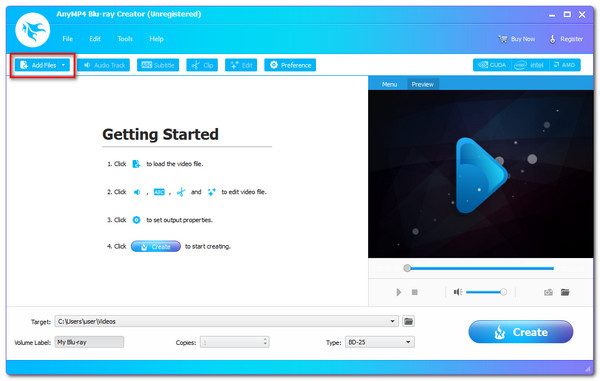
Trin 2.Vælg Tilføj filer knappen i øverste venstre hjørne for at importere de videofiler, du vil brænde, fra pop op-vinduet.
Bemærk: Du har lov til at tilføje flere videofiler på én gang.
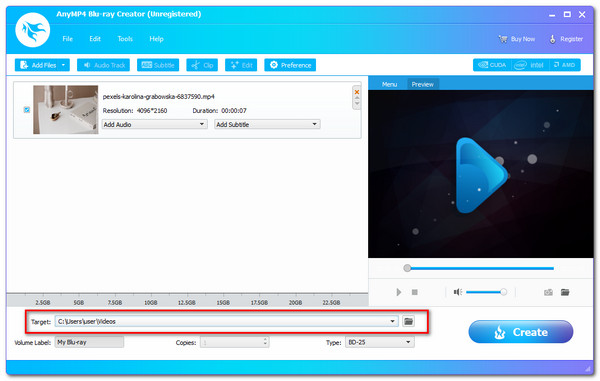
Trin 3.Vælg derefter Mål som disk, mappe eller ISO-billede i de nederste indstillinger. Du kan også indstille disken Type som BD-25 eller BD-50. Klik til sidst på skab for at starte Blu-ray-brændingsprocessen.
Denne metode er nem og intuitiv. Vi kan hurtigt downloade den fra dens officielle hjemmeside, og den indeholder ingen malware. Når du bruger den til at brænde Blu-rays, giver den os flere indstillinger til at justere brændeprocessen. Den eneste ulempe er, at den kun er tilgængelig til Windows-computere.
Del 7. Ofte stillede spørgsmål om, hvordan man forbinder TS-filer
-
Kan jeg brænde Blu-ray-diske på min Windows?
Ja. Den enkleste måde at starte processen med at brænde en Blu-ray-disk på computeren er at downloade en dvd-brænder. Du kan prøve Blu-ray Master Free Blu-ray Copy for at brænde din Blu-ray-disk.
-
Hvordan brænder jeg en Blu-ray-film?
Du kan bruge en Blu-ray-brænder til at brænde en Blu-ray-film. Blu-ray Master Free Blu-ray Copy kan hjælpe dig med gratis kopiering af Blu-ray-disk/-mappe til Blu-ray-disk eller ISO-filer. Denne brænder giver dig mulighed for at kopiere hele disken eller bare hovedfilmen med høj kvalitet.
-
Hvad er den bedste gratis Blu-ray-brændersoftware?
Blu-ray Master Free Blu-ray Copy er den bedste gratis Blu-ray-brændersoftware. Denne Blu-ray-brænder er professionel og nem at bruge, og du kan være velkommen til at downloade den til din computer og begynde at brænde din Blu-ray-film til Blu-ray-disk eller ISO-filer.
-
Kan jeg brænde 4K til Blu-ray?
Du skal forberede en 4K til Blu-ray-brændersoftware, en tom og skrivbar Blu-ray-disk, et BD-optagerdrev, fordi Blu-ray-diske ikke kan læses af en normal computer. Du må hellere købe en Blu-ray-disk med så meget kapacitet som muligt for at være på den sikre side.
Konklusion
Når du vil sikkerhedskopiere digitale filer, såsom video og lyd, bør det være det rigtige valg at oprette dem til Blu-ray-film med gratis Blu-ray-brændingsværktøjer. Artiklen deler Top 5 Blu-ray-brændersoftware som du kan vælge imellem. Blu-ray Master Blu-ray Creator skiller sig ud ved sin nemme betjening og omfattende funktioner. Du kan også vælge og oprette den ønskede Blu-ray-disk i overensstemmelse hermed.
Mere fra Blu-ray Master
Bedste Blu-ray-skaber
