

17. juli 2026Sendt af Kevin Miller til Rip DVD
Hurtige valg:
Bedste gratis samlet set: Blu-ray Master gratis DVD Ripper
Bedst til beskyttede dvd'er: WinX DVD Ripper
Bedst til Mac: MacX DVD Ripper
Bedst for teknisk kyndige brugere: Håndbremse
Er du en DVD-elsker? Hvis du opbevarer mange DVD'er, vil det tage for meget plads. Derudover vil DVD'er uundgåeligt blive ridsede og beskadigede, hvis de ikke placeres ordentligt nok. En af løsningerne til at løse problemet er at rippe dine DVD'er til MP4, som er fuldt kompatibel med stort set alle enheder. Så hvordan ripper du DVD'er til MP4-videoformatet? I denne artikel testede vi 5 nemme måder, du kan... rip dvd'er til MP4, og du kan vælge, hvilken som helst måde du vil.

- Vi testede disse DVD til MP4-konvertere
- Metode 1. HandBrake: Den ultimative open source-standard til tabsfri DVD-transkodning
- Metode 2. Blu-ray Master Gratis Blu-ray Ripper: Det bedste alt-i-en-værktøj med hardwareacceleration
- Metode 3. VLC Media Player: Digitaliser dvd'er ved hjælp af den afspiller, du allerede har
- Metode 4. WinX DVD Ripper: Bedst til at omgå hårde DVD-kopibeskyttelser og DRM
- Metode 5. MacX DVD Ripper: Det bedste valg til hurtig DVD til MP4-ripping på macOS
- Ofte stillede spørgsmål om DVD til MP4
Hvordan Sådan testede vi disse DVD til MP4-konvertere
For at give dig de mest ærlige, pålidelige og praktiske anbefalinger, har vi ikke bare kopieret og indsat specifikationer fra softwarewebstederne. Vi har kørt disse værktøjer gennem en række virkelige benchmarks i vores laboratorium.
Vores testgrundlag:
- Testhardware:
å Windows 11-pc: Intel Core i7-13700K-processor, 16 GB DDR5 RAM, NVIDIA RTX 4060 Ti GPU (til test af hardwareacceleration).
å Mac-platform: MacBook Pro drevet af Apple M3-chippen med 16 GB Unified Memory. - Testmedie: En standard 4,7 GB enkeltsidet, enkeltlags (DVD-5) kommerciel filmdisk med typisk Content Scramble System (CSS) og regionskodekryptering.
- Metode: Vi konverterede præcis det samme kernekapitel fra denne DVD på begge maskiner, med fokus på MP4 (H.264 codec, automatisk optimeret opløsning) på tværs af alle 5 programmer.
- Evalueringsmålinger: Vi bedømte hvert værktøj baseret på rippingshastighed (timet på minuttet), billedkvalitet (analyseret for komprimeringsartefakter), formatkompatibilitet (forudindstillet variation), brugervenlighed (brugerfladevenlighed) og understøttelse af kopibeskyttelse (muligheden for at omgå DRM uden tredjeparts plugins).
Test- og sammenligningstabel i den virkelige verden
| Produktnavn | Testet rippingshastighed (4,7 GB DVD til MP4) | Outputkvalitet (billedkvalitet) | Formatunderstøttelse (forudindstillinger) | Brugervenlighed (UI/UX) | Understøttelse af kopibeskyttelse (DRM-dekryptering) | Bedst til |
| Håndbremse | ~18 minutter (Kun CPU-kodning) | Udestående (Meget justerbar) | MP4, MKV, WebM | Lidt nørdet/kompleks | Ingen native understøttelse (kræver libdvdcss) | Teknologisk kyndige brugere, der ønsker detaljeret kontrol over tekniske videoindstillinger. |
| Blu-ray Master gratis DVD Ripper | ~12 minutter (GPU-accelereret) | Fremragende (Tabsfrit udseende) | 200+ forudindstillinger | Meget intuitiv | Omgår almindelig DRM | Windows-brugere, der ønsker en god balance mellem hastighed og enkelhed gratis. |
| VLC medieafspiller | ~25 minutter (Ingen dedikeret encoder) | Anstændig (Lejlighedsvis lydforsinkelse) | Standardformater | Klodset/Multi-trin | Ingen indbygget understøttelse (kun ukrypteret) | Almindelige brugere, der ønsker en hurtig digital sikkerhedskopi uden at installere ny software. |
| WinX DVD Ripper | ~8 minutter (Niveau 3 hardwareacceleration) | Fremragende (Oprindeligt billedformat) | 350+ forudindstillinger | Rent layout | Brancheførende dekryptering | Windows-brugere med massive biblioteker af stærkt beskyttede kommercielle dvd'er. |
| MacX DVD Ripper | ~9 minutter (Apple Silicon optimeret) | Fremragende (Høj farvenøjagtighed) | 350+ forudindstillinger | Blød og naturlig fornemmelse | Brancheførende dekryptering | Mac-brugere, der leder efter en hurtig, batterieffektiv ripping-oplevelse med træk-og-slip. |
Metode 1. HandBrake: Den ultimative open source-standard til tabsfri DVD-transkodning
Brug for en gratis sværvægter til dine DVD-til-MP4-sikkerhedskopier? Håndbremse er internettets foretrukne open source-transcoder. Selvom den ser lidt nørdet ud med alle de knapper, giver den dig fuld, professionel kontrol over din videokvalitet, billedhastigheder og undertekster. Det koster dig ikke en krone, men husk, at den har brug for lidt ekstra hjælp (som f.eks. installation af libdvdcss) for at omgå kopibeskyttelse på kommercielle, butikskøbte diske. Det er det ultimative værktøj til teknologikyndige brugere, der ønsker fejlfri, tilpassede MP4-filer.
Trin 1.Download HandBrake gratis og installer den. Start derefter dette program på din personlige computer.
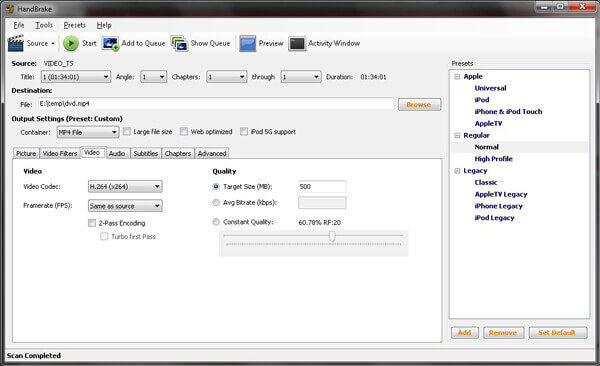
Trin 2.Når HandBrakes brugervenlige grænseflade vises, skal du klikke på knappen "Kilde" i øverste venstre hjørne og vælge den DVD, du vil rippe til MP4.
Bemærk: Hvis du vil rippe kommercielle dvd'er, skal du installere libdvdcss på HandBrake for at få dekrypteret den. Mac-brugere skal installere libdvdcss-biblioteket; Windows-brugere kopierer blot libdvdcss.dll-filen til HandBrake-installationsmappen. Da de fleste dvd'er bruger interlaced scanning-format, skal du desuden sørge for at gå til fanen 'Filtre' og indstille 'Interlace Removal' til 'Uninterlace' for at undgå irriterende vandrette striber i den færdige MP4-video.
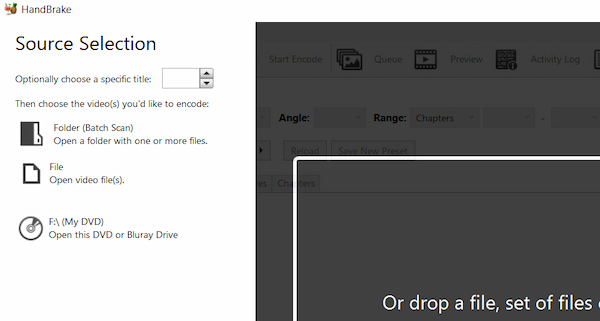
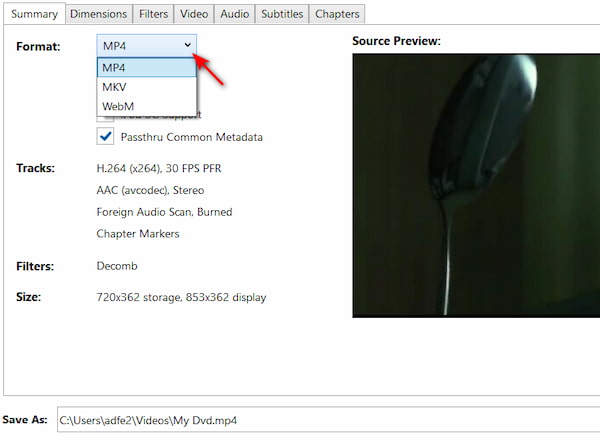
Trin 3.Vælg en destinationsmappe for at gemme den konverterede fil, og klik derefter på "Outputindstillinger", og vælg MP4-format i rullelisten.
Bemærk: Du kan vælge outputformater i Oversigt > Format rullemenu. Den tilbyder formaterne MP4, MKV og WebM.
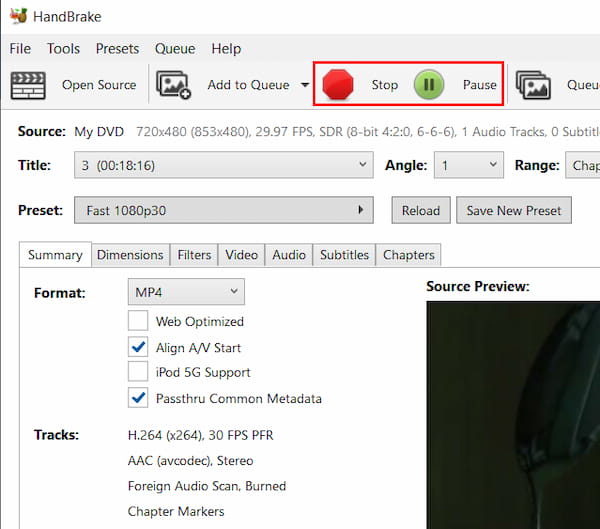
Trin 4.Når du har afsluttet alle ovenstående indstillinger, skal du endelig blot klikke på knappen "Start", hvorefter rippingsprocessen begynder.
Fordele
- Helt gratis og open source-program
- Understøtter batch DVD konvertering
- Brugervenlig grænseflade
Ulemper
- Ingen understøttelse af beskyttet indhold
- Begrænsede outputformater
- Ikke god til lang DVD-videoripping
Metode 2. Blu-ray Master Gratis Blu-ray Ripper: Det bedste alt-i-et-værktøj med hardwareacceleration
Blu-ray Master Gratis DVD Ripper er et helt gratis og ret brugervenligt DVD-rippingsværktøj. Det har muligheden for at rippe alle DVD-disk/mapper/IFO-filer til populære videoer som MP4, AVI, MOV, MKV, M4V, WMV, FLV, MPEG og mere. Med dette gratis DVD-ripperværktøj kan du justere skærmeffekten ved at ændre lysstyrke, kontrast, mætning og farvetone. Aktiver vandmærke ved at tilføje tekst eller billede. Efter konvertering kan du nyde dine rippede DVD-videoer gratis på digitale enheder som iPhone, iPad, iPod, Samsung, HTC, LG, Huawei og andre digitale enheder.
Gratis download
Til Windows
Sikker download
Gratis download
til macOS
Sikker download
- Understøtter ripping af DVD til mere end 200+ video-/lydformater.
- Understøttelse af konvertering af DVD til 1080p HD/4K/8K billedkvalitet.
- Understøtte hardwareacceleration for at afslutte konverteringen med en superhurtigere hastighed.
- Understøtter ripping og kopiering af DVD i et 1:1-forhold.
Følg os nu for at se, hvordan du ripper dvd til MP4.
Trin 1. Download og start programmet
Først skal du indsætte en DVD-disk i DVD-drevet, downloade og installere programmet, og derefter starte programmet. Klik på Indlæs DVD > Indlæs DVD-disk knapperne til at indlæse den DVD-disk eller mappe, du vil rippe, til hovedgrænsefladen.
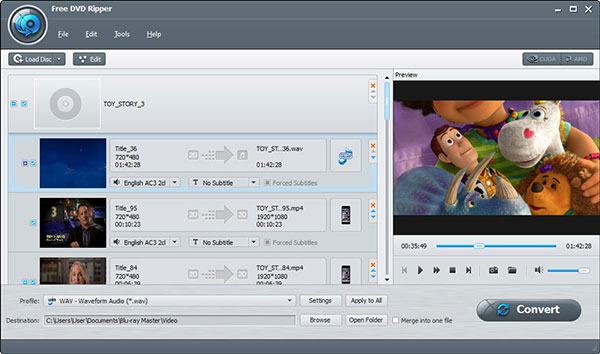
Trin 2. Rediger DVD med flere redigeringsfunktioner
Klik på knappen "Rediger" for at åbne redigeringsvinduet. Du kan beskære videobilledet og justere videoeffekter ved at ændre videoens lysstyrke, mætning, farvetone og kontrast. Eller du kan tilføje et tekst-/billedevandmærke til videoen.
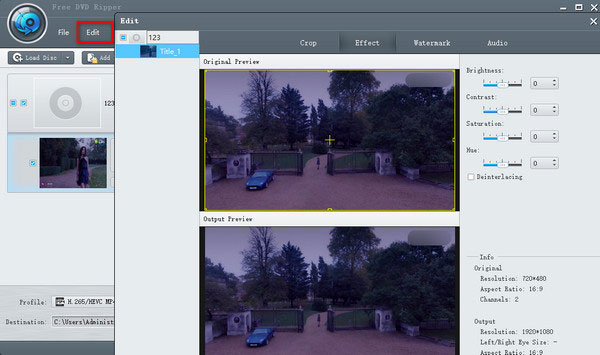
Trin 3. Indstil et outputvideoformat på DVD
Når du har konfigureret al din videoredigering for den konverterede fil, er det næste trin at vælge et outputformat. Klik på Outputformat knappen for at åbne rullemenuen, og du kan indstille det digitale filformat for den rippede DVD-video som MP4Eller du kan indstille den baseret på din afspilningsenhed, f.eks. Apple-enhed, Android-enhed, Samsung-enhed osv.
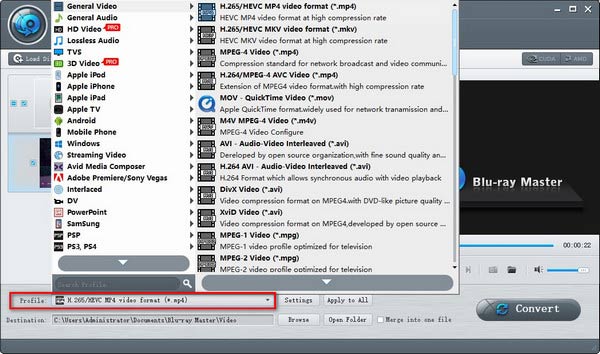
Trin 4. Begynd at konvertere DVD til video
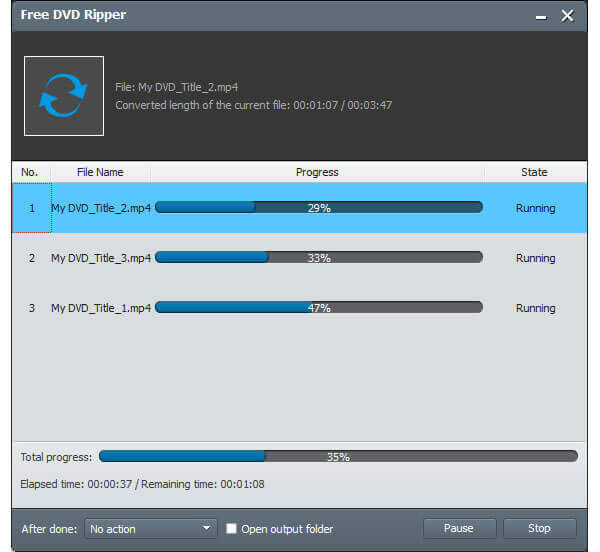
Det sidste trin du skal gøre er at klikke på Rip alle knappen for at rippe DVD'en til dit valgte videoformat. Rippingsprocessen vil blive afsluttet inden for et par minutter.
Bemærk: Hvis du ønsker en hurtig rippingshastighed, skal du aktivere GPU-accelerationen for at fremme rippingshastigheden. Dette værktøj understøtter NVIDIA CUDA, AMD og Intel Quick Sync.
Metode 3. VLC Media Player: Digitaliser dvd'er ved hjælp af den afspiller, du allerede har
Hvorfor downloade ny software, når verdens mest populære medieafspiller allerede kan klare opgaven? Det er rigtigt—VLC er ikke kun til at se videoer; den har en skjult superkraft, der ripper dvd'er direkte til MP4. Den er gratis, sikker og sandsynligvis allerede placeret på din computer. Grænsefladen til konvertering er lidt gammeldags og kræver et par ekstra klik at sætte op, men for en hurtig og problemfri digital backup uden at installere uoverskuelige tredjepartsapps er VLC din pålidelige og praktiske genvej.
Trin 1.Hvis du ikke har VLC, så download det og start det på din computer. Indlæs derefter den DVD, du vil konvertere.
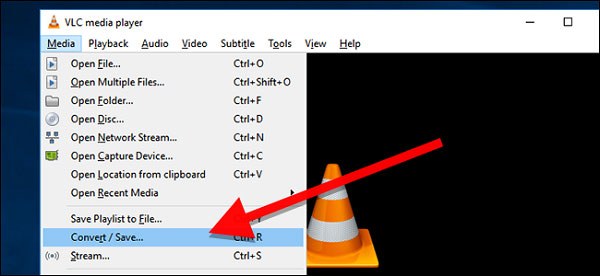
Trin 2.Klik på "Medier" og klik på "Konverter/Gem" i rullemenuen. Derefter vises vinduet "Åbn medie", og du skal nu klikke på "Disk".
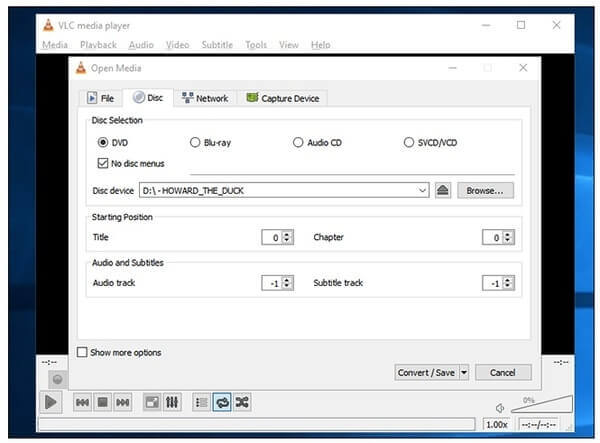
Trin 3.Markér feltet "DVD", og vælg det rigtige DVD-drev i feltet "Diskenhed". Du kan også justere andre indstillinger her. Klik derefter på knappen "Konverter/Gem".
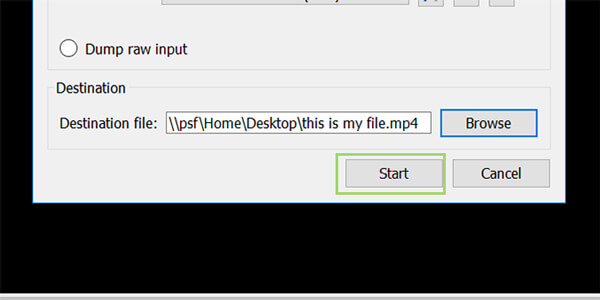
Trin 4.Vælg en type codec og container, du vil bruge, eller behold standardindstillingen. Klik derefter på "Gennemse" for at give filen et navn, der ender med .MP4, og vælg destinationen.
Bemærk: Lejlighedsvis viser VLC-konverterede filer situationen med lyd, der ikke er synkroniseret. For at undgå dette skal du klikke på skruenøglen (Rediger den valgte profil)-ikonet ud for 'Video - H.264 + MP3 (MP4)', gå til Audio codec fane, tjek Behold det originale lydspor, og sørg for, at samplingsfrekvensen stemmer overens.

Trin 5.Klik til sidst på knappen "Start" for at begynde at rippe DVD til MP4. Når ripningsprocessen er færdig, skal du klikke på "Stop" for at afslutte den.
Fordele
- Helt gratis og open source-program
- Omfattende funktionaliteter
- Understøtter 3D DVD-ripping
Ulemper
- Kompliceret DVD-rippeproces
- Kvalitetstab af DVD-ripping
- Begrænsede outputformater

Metode 4. WinX DVD Ripper: Bedst til at omgå hårde DVD-kopibeskyttelser og DRM
WinX DVD Ripper er en god DVD-ripper, der kan konvertere DVD'er til digitalt format med høj videokvalitet. Den kan rippe DVD-diske, mapper og ISO-filer til MP4, AVI, WMV og mere. Derudover kan den med kraftfuld DVD-kopibeskyttelse nemt håndtere alle DVD'er. WinX DVD Ripper er en god mulighed for dig. Lad os se, hvordan man ripper DVD'er til MP4 med WinX DVD Ripper.
Trin 1.Download og installer WinX DVD Ripper gratis og start dette program på din personlige computer.
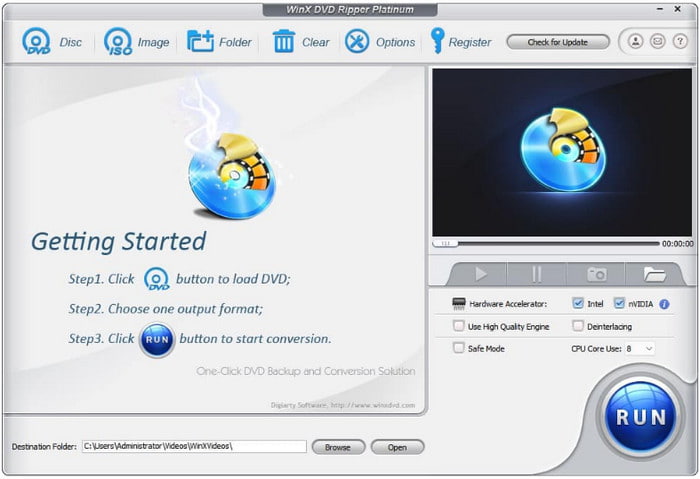
Trin 2.Når du ser brugerfladen til WinX DVD Ripper, skal du klikke på ikonet "DVD Disc" og vælge den DVD, du vil rippe til MP4. Klik derefter på "OK".
Bemærk: Dette værktøj er effektivt til at dekryptere og rippe 99-titlers DVD'er fra Disney, Paramount og Warner Bros. Husk at markere indstillingen Fejlsikret tilstand, der tvinger softwaren til at scanne disken sektor for sektor og præcist finde den rigtige filmtitel.
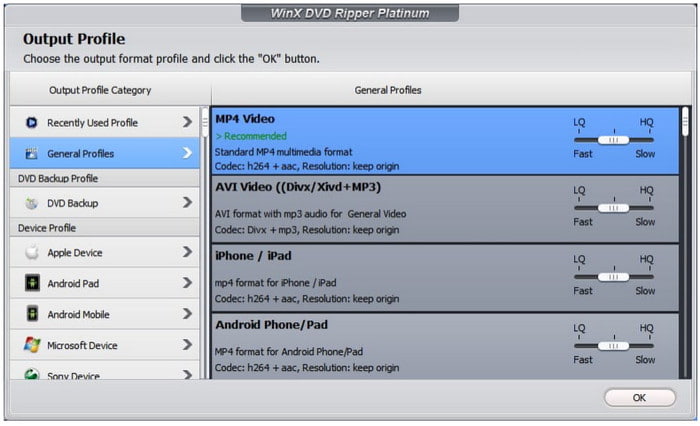
Trin 3.Efter et stykke tid vil den primære DVD-titl blive kontrolleret automatisk, og vinduet Outputprofil vil også vises. Vælg "MP4 Video" under kategorien "Generelle profiler".
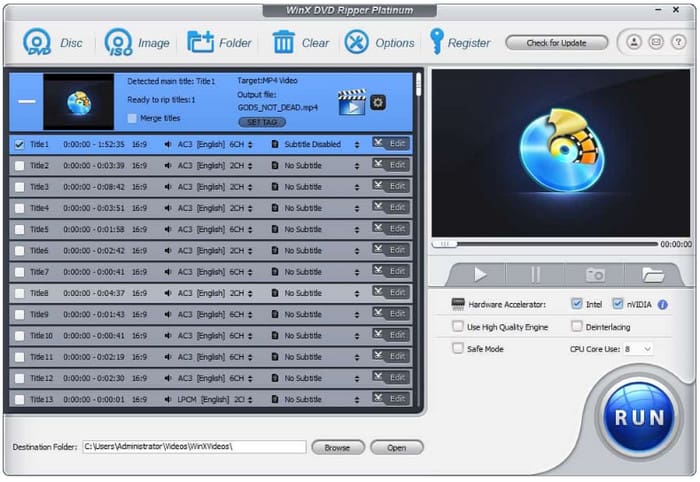
Trin 4.Klik på "Gennemse" nederst for at vælge destinationsmappen til din konverterede video, og klik til sidst på "Kør" for at rippe DVD til MP4.
Fordele
- Understøtter hardwareacceleration
- Understøttelse af ripping af DVD til mobiltelefoner og spillekonsoller
- Fjerner DRM
Ulemper
- Ingen Blu-ray-ripping
- Begrænsede funktioner i gratis prøveversion
Metode 5. MacX DVD Ripper: Det bedste valg til hurtig DVD til MP4-ripping på macOS
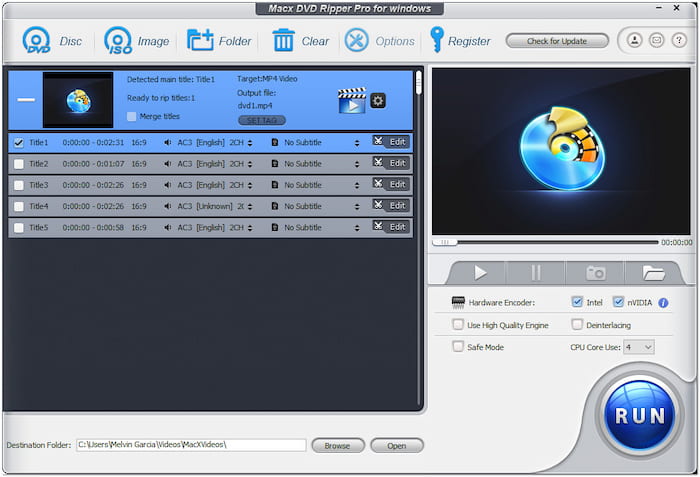
Mac-brugere, dette MacX DVD Ripper er bygget specielt til dig. Det kan være besværligt at rippe dvd'er på macOS, men MacX DVD Ripper gør det utroligt problemfrit. Det er specifikt optimeret til Apple-hardware, hvilket betyder, at det ikke forvandler din MacBook til en brølende jetmotor under konvertering. Det omgår nemt hård DVD-kryptering og producerer meget kompatible MP4-videoer på få minutter. Hvis du ønsker en hurtig træk-og-slip Mac-oplevelse, der respekterer din batterilevetid og macOS-æstetik, er dette din foretrukne software.
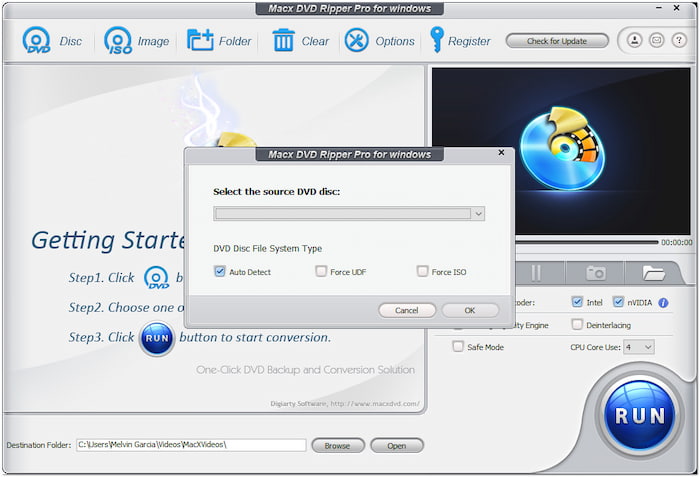
Trin 1.Start programmet, og indsæt derefter din DVD.
Bemærk: Hvis du kører MacX DVD Ripper på en moderne Apple Silicon Mac, skal du sørge for at have downloadet den nyeste ARM-optimerede version af softwaren i stedet for at køre den ældre Intel-version via Rosetta 2. Dette sikrer, at din Macs Media Engine udnyttes fuldt ud, hvilket reducerer CPU-temperaturen og holder rippingshastigheden under 5 minutter pr. film.
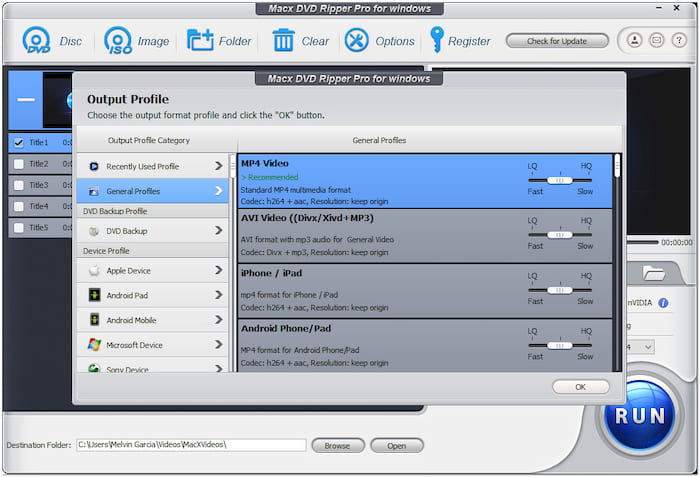
Trin 2.Vælg derefter MP4 som outputformat fra "Generelle profiler".
Bemærk: Den tilbyder mange MP4-profiler med forskellige parametre, og du kan vælge efter dine behov.
Trin 3.Vælg destinationsmappen til at gemme den konverterede fil ved at klikke på "Gennemse".
Trin 4.Klik på KØR-knappen for at rippe DVD til MP4.
Fordele
- Dejlig kundeservice
- Øjeblikkelig respons
- Nem proces for inkludering af undertekster
Ulemper
- Lang DVD-rippetid
- 3D-funktionen er ustabil
Ofte stillede spørgsmål om DVD til MP4
-
Skal jeg rippe standard DVD til MP4 ved 1080p?
Hvilken opløsning du skal bruge afhænger af din DVD. Husk dog, at video-dvd'er tilbyder en maksimal opløsning på 720 × 576. Der er ingen konvertering, der vil give dig en 1080p-video fra en dvd. Bare gå med den oprindelige opløsning og skaler ikke videoen. Det vil skade din kvalitet, fordi du omkoder en allerede kodet video, når du ripper den.
-
Kan iTunes konvertere DVD til MP4?
Nej. Selvom iTunes ikke har en import-dvd-indstilling, kan du bruge dvd-ripper til at rippe en dvd til det iTunes-understøttede format, såsom MP4, AVI og mere.
-
Kan Nero konvertere DVD til MP4
Ja. Nero er en populær softwarepakke med DVD-redigeringsværktøjer. Mens de fleste Nero-programmer er dedikeret til at udgive medier på DVD, blev Nero Recode udviklet til at udtrække medier fra DVD'er. Programmet kan læse diske og digitalt kode dem til video.
-
Hvad er den bedste gratis DVD-ripper til Windows 11, der rent faktisk omgår kopibeskyttelse?
Lav MKV er det bedste valg. Men den kan kun udsende MKV-filer, og filstørrelserne er store.
-
Hvordan kan jeg rippe mine Disney/Sony DVD'er til MP4 uden at få en forvrænget eller beskadiget fil?
Du skal bruge et professionelt DVD-rippingværktøj, der kan håndtere disse avancerede kopibeskyttelser, såsom DVDFab DVD Ripper, WinX DVD Ripper og andre.
-
Er det muligt at konvertere DVD til MP4 uden tab ved hjælp af HandBrake, eller vil jeg miste kvalitet?
Strengt taget nej. Under rippingsprocessen ville HandBrake omkode DVD-videoerne, hvilket resulterede i det uundgåelige tab af videokvalitet.
-
Hvilken er bedst til digitalisering af mit gamle DVD-bibliotek: MP4 (H.264) eller MKV (HEVC)?
MP4 (H.264) tilbyder maksimal kompatibilitet og afspilles problemfrit på stort set alle enheder, ældre smart-tv'er eller browsere uden problemer.
MKV (HEVC/H.265) er bedst til arkivering i høj kvalitet, da det halverer filstørrelserne, samtidig med at flere lydspor, undertekster og surroundsound bevares perfekt.
Konklusion
For at opsummere er det nemt at rip dvd'er til MP4Alt du behøver er en omfattende og kraftfuld DVD til MP4-konverter. Vi har udvalgt de 5 bedste gratis DVD til MP4-rippere i denne artikel til dig og givet detaljerede trin. Disse metoder adskiller sig i outputkvalitet, dekrypteringsmuligheder, formatkompatibilitet osv. Den eneste ene, Blu-ray Master Free DVD Ripper, er Blu-ray Master Free DVD Ripper, som du ikke kan gå glip af på grund af den hurtige rippingshastighed og komplette funktioner, som kan hjælpe dig med at nyde dine konverterede DVD'er bedre. Bare download den og prøv den!
Mere fra Blu-ray Master
Rip DVD'er til digitalt format

Hurtig og gratis ripping-software til nemt at dekryptere alle DVD'er til digitalt format på din computer.
100% Sikker. Ingen virus.
